


Démarrer avec le GPD WIN 5
Bienvenue dans notre guide de prise en main du GPD WIN 5. Cet appareil représente la prochaine étape dans les PC de jeu portables, fusionnant la puissance robuste d’un ordinateur de bureau avec la portabilité inégalée d’une console. En son cœur se trouve le formidable processeur AMD Ryzen AI MAX 395/385 associé à la carte graphique Radeon 8060S/8050S, garantissant à cette machine compacte des performances incroyables.
Conçu pour les joueurs invétérés qui refusent tout compromis, le GPD WIN 5 vous permet d’emporter toute votre bibliothèque PC n’importe où. Il est doté d’un écran tactile de 7 pouces et d’un design innovant qui dévoile un clavier physique complet. Cette combinaison de matériel puissant et d’un facteur de forme flexible fait du GPD WIN 5 le choix ultime pour les joueurs qui recherchent des performances de haut niveau et une adaptabilité dans un seul appareil portable.
Ce guide est conçu pour vous permettre d’utiliser votre nouveau GPD WIN 5 le plus rapidement possible. Nous vous guiderons à travers les premières étapes essentielles, depuis les vérifications initiales du matériel et les mises à jour logicielles jusqu’à l’optimisation de votre appareil pour une expérience de jeu optimale et la résolution des problèmes les plus courants.
Inspecter le GPD WIN 5
Lors du déballage de votre GPD WIN 5, nous vous recommandons vivement de procéder à une inspection minutieuse afin de confirmer que chaque composant est en parfait état de fonctionnement.
| Inspect the device casing | Carefully examine the outer shell for any cracks, scratches, or other forms of damage that might have occurred during shipping. |
| Check all buttons and joysticks | Use the gamepad tester at https://hardwaretester.com/gamepad to ensure all buttons and joysticks are responsive and registering input properly. |
| Assess touchscreen functionality | Test the entire surface of the touchscreen to ensure it responds accurately to touch. Check that you can interact with all corners and edges of the screen without issue. |
| Confirm USB port functionality | Connect common USB devices like a flash drive, mouse, or external keyboard to verify that all USB ports are functioning as expected. |
| Check the audio output | Test both the built-in speakers and the headphone jack to ensure you are receiving clear and consistent audio. |
| Check the battery connector | Check that the battery connector on the back of the GPD WIN 5 is visually OK before connecting the battery. |
En effectuant cette inspection complète de votre GPD WIN 5, vous pouvez être sûr que tous ses composants fonctionnent correctement et aborder immédiatement tout problème potentiel. Si vous rencontrez des problèmes, l’équipe de GPD Store est prête à vous fournir une assistance complète. Il vous suffit de vous rendre sur notre page Contactez-nous pour prendre contact avec nous.
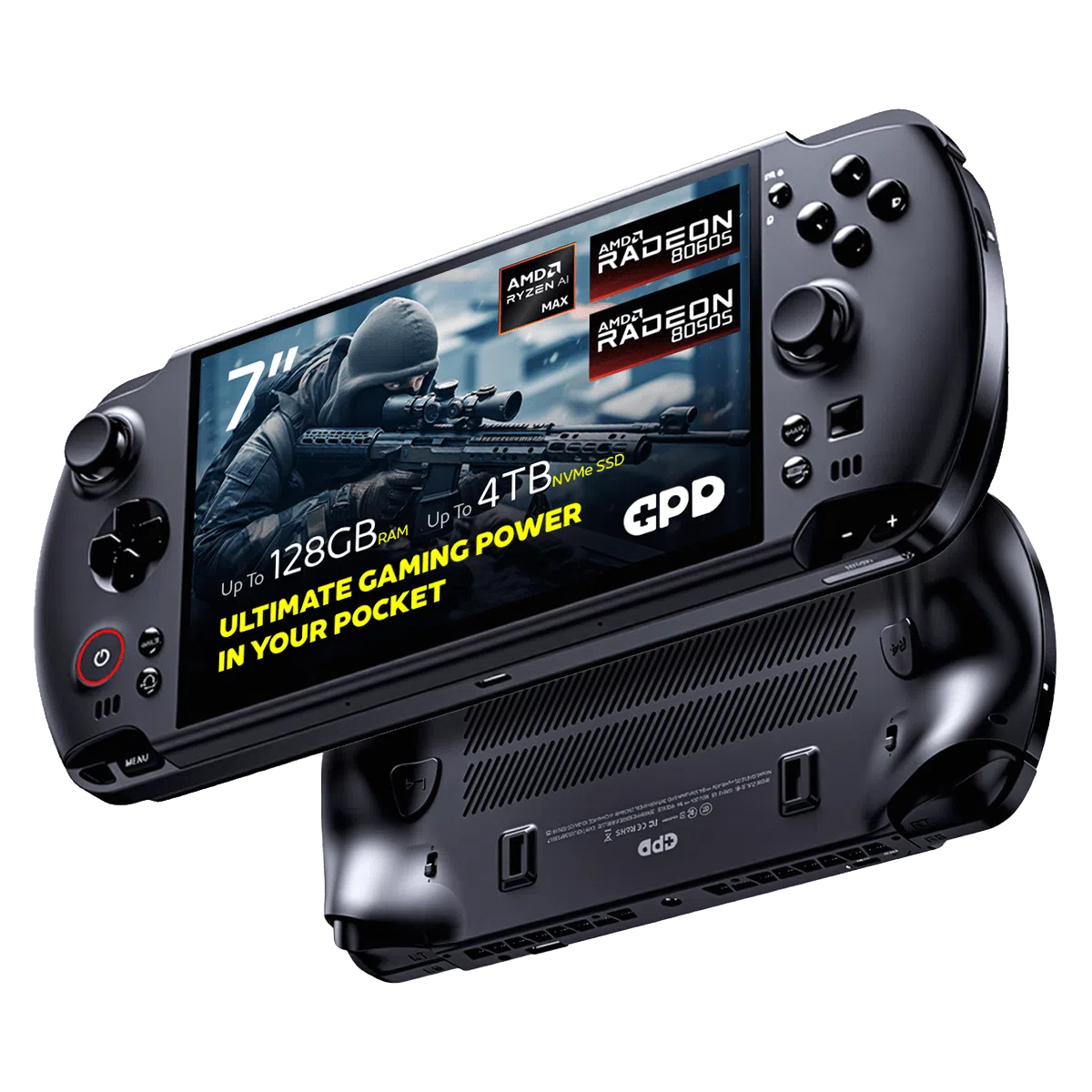
GPD WIN 5 PC portable de jeu
Mise à jour de GPD WIN 5 Windows & Drivers
Mise à jour de Windows 11
Pour que votre GPD WIN 5 fonctionne avec des performances optimales et les dernières fonctionnalités de sécurité, il est crucial de le maintenir à jour. Suivez ces étapes pour vérifier et installer les mises à jour de Windows 11 :
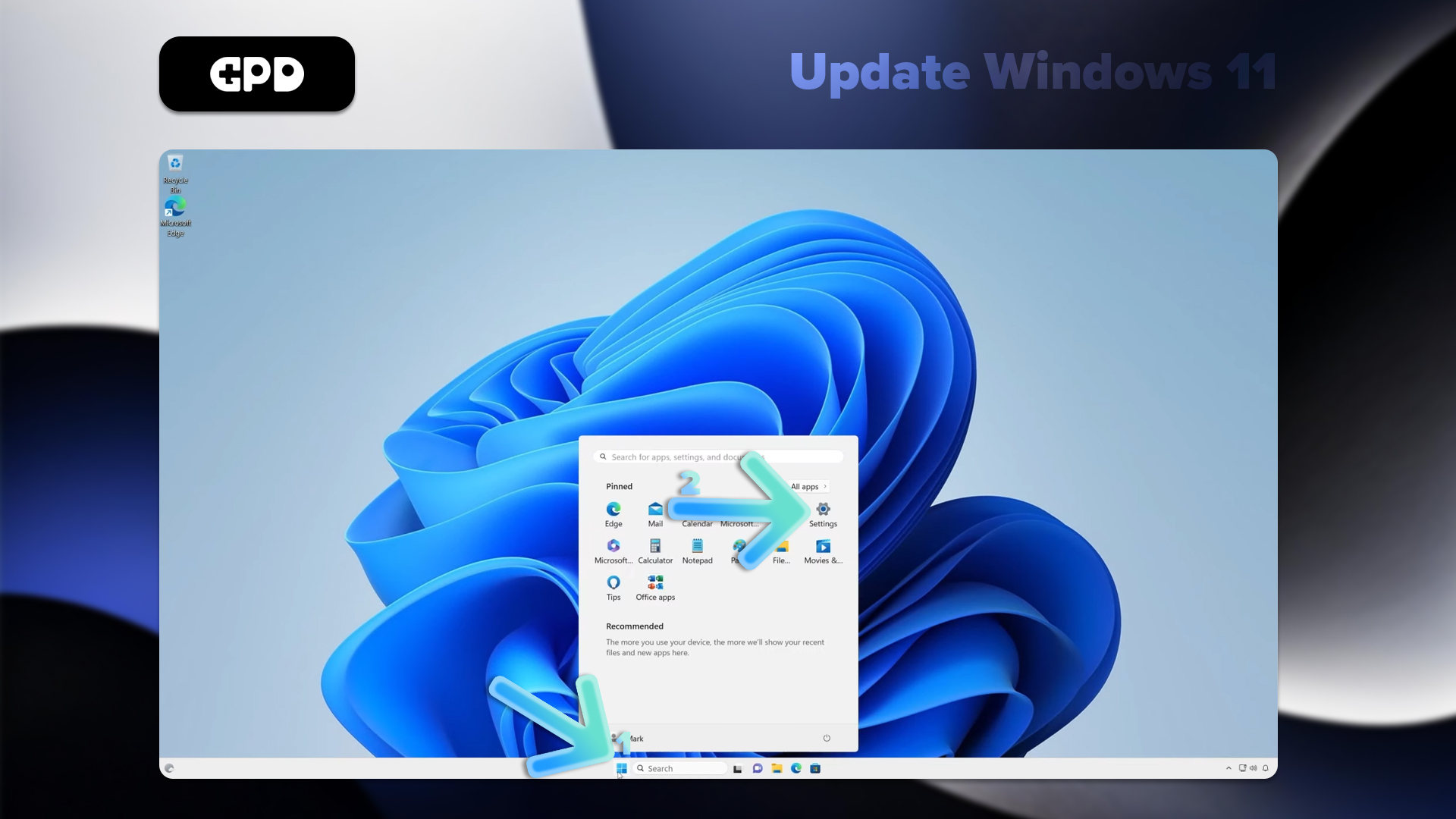
- Accédez au menu Démarrer en cliquant sur l’icône Windows ou en appuyant sur la touche Windows.
- Choisissez l’icône Paramètres (en forme de roue dentée) ou tapez “Paramètres” dans la barre de recherche et appuyez sur Entrée.
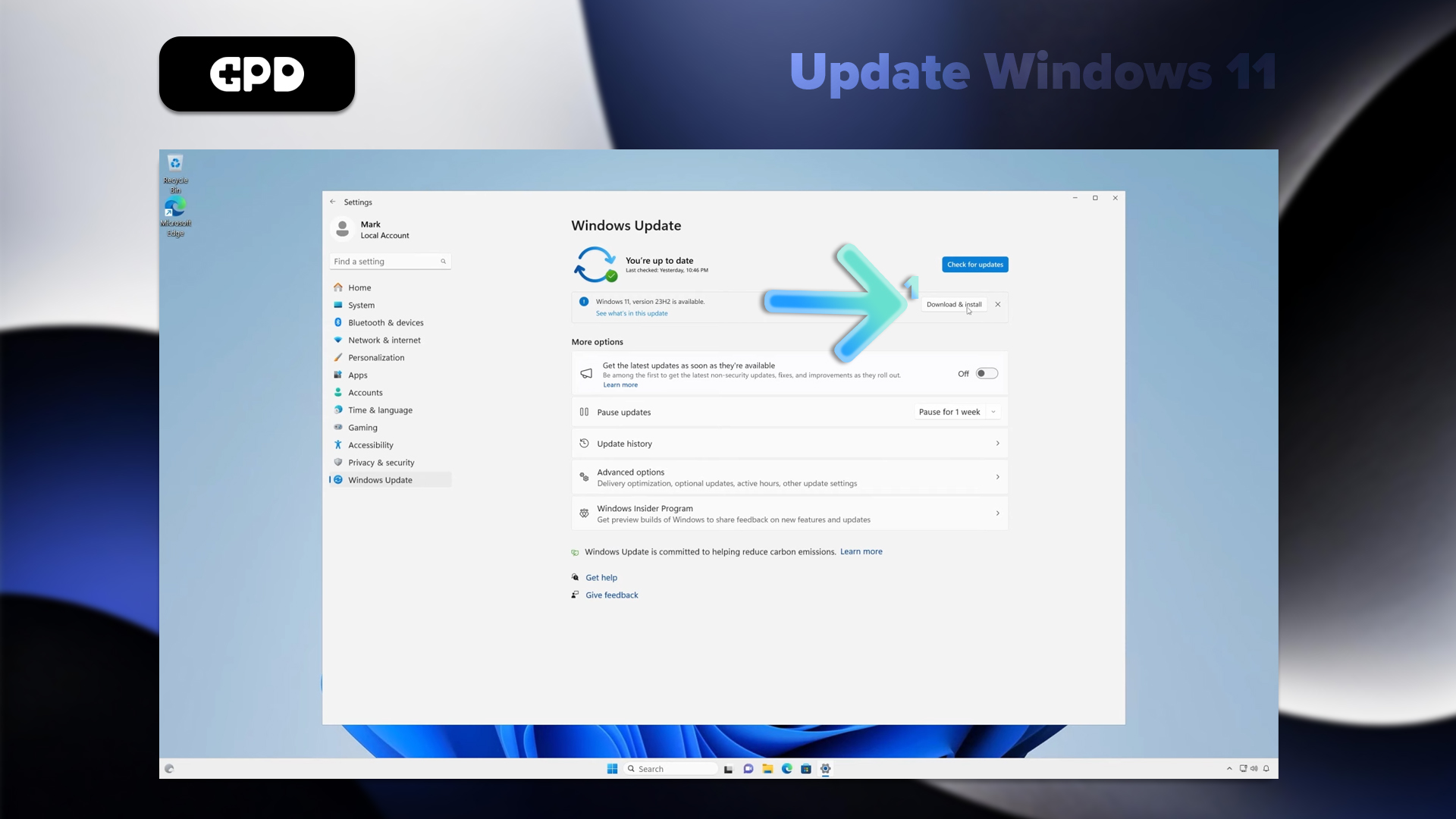
- Dans le menu Paramètres, sélectionnez Windows Update dans le panneau de gauche.
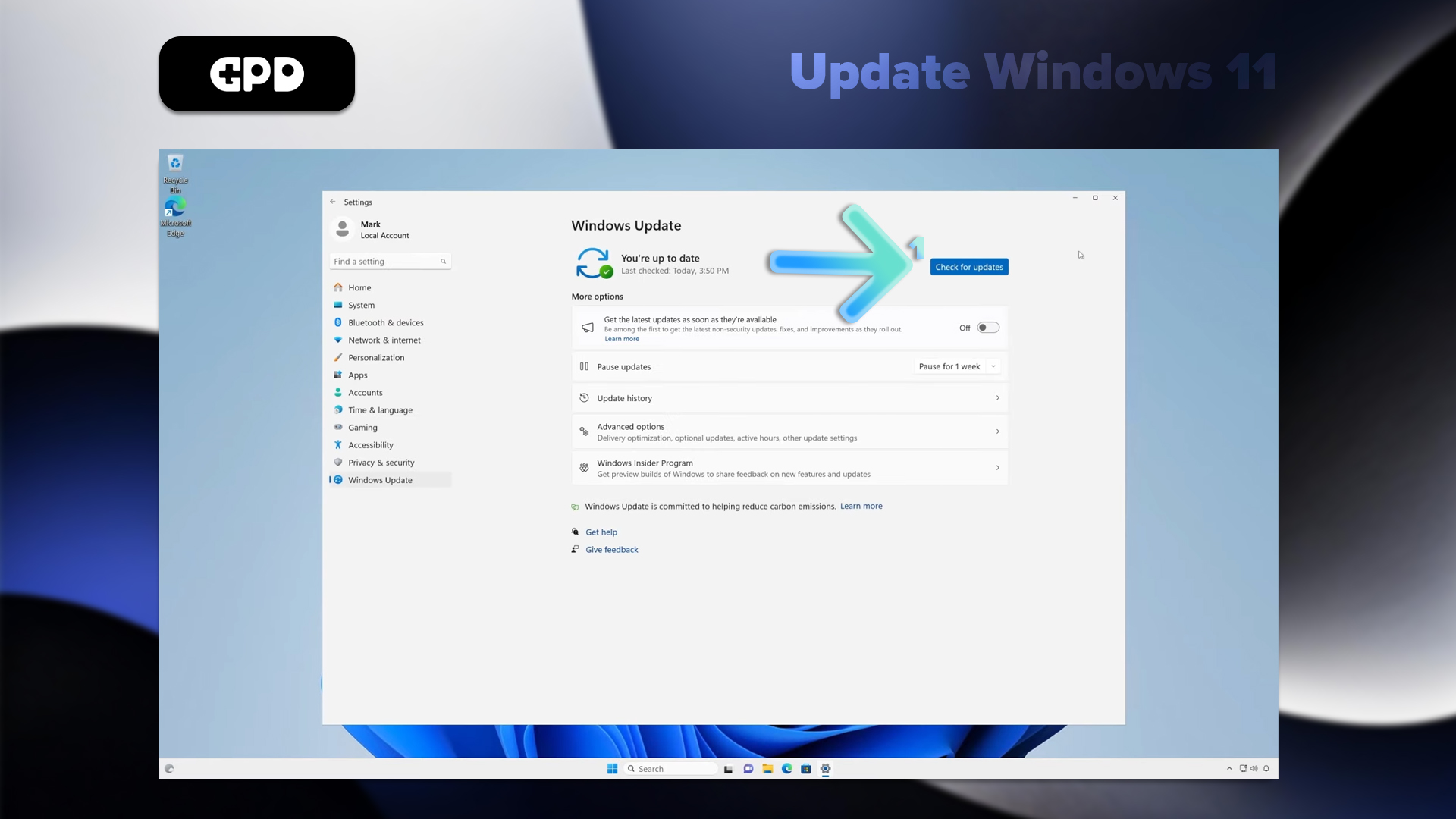
- Cliquez sur le bouton Vérifier les mises à jour pour lancer une recherche de nouvelles mises à jour.
- Windows téléchargera automatiquement toutes les mises à jour disponibles.
- Une fois le téléchargement terminé, vous serez peut-être invité à redémarrer votre GPD WIN 5 pour finaliser l’installation.
Note : Bien que votre GPD WIN 5 soit configuré pour vérifier automatiquement les mises à jour, nous vous recommandons d’effectuer une vérification manuelle de temps en temps. Pour plus de contrôle, vous pouvez ajuster vos paramètres de mise à jour en naviguant vers “Options avancées” dans le menu Windows Update.
Comment mettre à jour les pilotes sur le GPD WIN 5
Mise à jour de Windows
Pour la plupart des pilotes, l’utilisation de Windows Update est l’approche la plus simple et la plus fiable :
- Accédez aux Paramètres via le menu Démarrer.
- Choisissez Windows Update dans le panneau latéral.
- Cliquez sur Vérifier les mises à jour.
- Windows recherchera, téléchargera et installera alors toutes les mises à jour de pilotes nécessaires en même temps que les mises à jour régulières du système.
Gestionnaire de périphériques
Si vous devez mettre à jour un pilote spécifique :
- Cliquez avec le bouton droit de la souris sur le bouton Démarrer et choisissez Gestionnaire de périphériques.
- Localisez et développez la catégorie de matériel pour l’appareil que vous souhaitez mettre à jour.
- Cliquez avec le bouton droit de la souris sur le périphérique concerné et sélectionnez l’option Mettre à jour le pilote.
- Sélectionnez Rechercher automatiquement des pilotes pour laisser Windows trouver le meilleur pilote disponible.
Mises à jour des pilotes AMD
Le GPD WIN 5 est équipé d’un processeur AMD. Pour vous assurer que les pilotes de GPU et de chipset sont entièrement optimisés, utilisez l’outil AMD Auto-Detect.
- Tout d’abord, téléchargez et installez l’outil AMD Auto-Detect and Install Driver Updates (détection automatique et installation des mises à jour de pilotes) à partir du site officiel d’AMD ici.
- Lancez l’application et suivez les instructions à l’écran pour sélectionner et installer les mises à jour recommandées.
Vous pouvez lire notre guide détaillé sur la désinstallation et l’installation des pilotes graphiques AMD ici.
Remarque : pour préserver la stabilité et la sécurité du système, téléchargez toujours les pilotes directement à partir de sources officielles. Bien que Windows Update gère de nombreux pilotes essentiels, l’outil AMD dédié est crucial pour maintenir les composants spécifiques de votre GPD WIN 5 optimisés. Des mises à jour régulières des pilotes permettront à votre ordinateur de poche de conserver des performances optimales et une compatibilité totale avec les logiciels et les jeux les plus récents.
Logiciels indispensables pour le GPD WIN 5
Pour exploiter tout le potentiel de votre GPD WIN 5, nous vous recommandons d’installer les applications essentielles suivantes :
Optimisation des performances
- GPD MotionAssist : Indispensable pour gérer les paramètres du TDP, configurer les commandes du gyroscope et accéder à d’autres fonctions spécifiques à l’appareil.
Jeux
- Steam: La plateforme définitive pour les jeux sur PC, offrant une énorme bibliothèque de titres parfaitement adaptés au GPD WIN 5.
- RetroArch: Une solution tout-en-un pour émuler les jeux classiques d’une grande variété de consoles rétro.
Productivité
- Microsoft Office ou LibreOffice: Pour tous vos besoins en matière de création et d’édition de documents.
- OneNote: parfait pour prendre des notes, notamment en exploitant les capacités de l’écran tactile de l’appareil.
Divertissement
- VLC Media Player: A powerful and versatile media player that supports a vast range of video and audio formats.
Utilitaires
- 7-Zip: Un outil très efficace pour la compression et l’extraction de fichiers.
- ShareX: Un outil avancé pour faire des captures d’écran et enregistrer votre écran.
Développement
- Visual Studio Code: Un excellent éditeur de code léger qui convient parfaitement au codage en déplacement.
Sécurité
- Malwarebytes: Offre une protection supplémentaire contre les logiciels malveillants, les virus et autres menaces en ligne.
Personnalisation
- AutoHotkey: Vous permet de créer de puissants raccourcis et macros personnalisés, particulièrement utiles sur le clavier compact du GPD WIN 5.
N’oubliez pas d’affiner les paramètres graphiques du jeu pour obtenir les meilleures performances. Le GPD WIN 5 brille vraiment lorsque vous trouvez l’équilibre parfait entre la qualité visuelle et la fluidité des images.



