Come ricalibrare i controlli GPD
File utilizzati in questa guida
Versioni (2)
- Source guide: How to Calibrate GPD Joysticks
- Source guide: Troubleshooting the GPD WIN 4 (2022)
Le versioni precedenti rimangono scaricabili per i rollback: ogni versione mantiene il proprio file verificato.
Di tanto in tanto, i thumbstick di gadget come gamepad o computer palmari possono andare alla deriva o perdere la loro calibrazione, causando input imprecisi o errati. Questo tutorial spiega passo dopo passo come impostare l’utility necessaria e calibrare i joystick di ogni PC portatile da gioco GPD.
Questa guida è compatibile con:
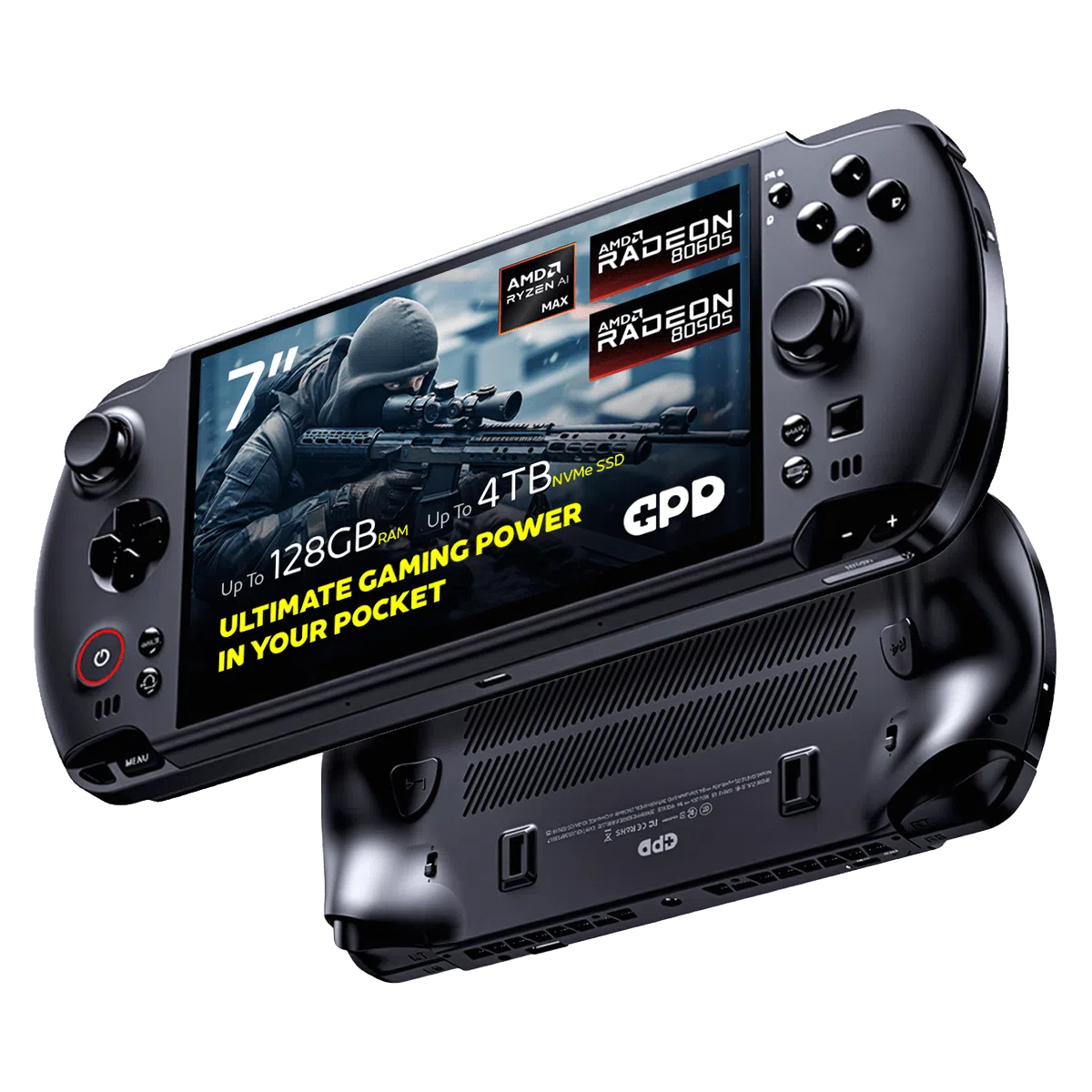
GPD WIN 5 Gaming Handheld PC
Scarica lo strumento di calibrazione del joystick GPD
Salva e decomprimi qui la versione più recente di GPD Joystick Calibration Tool. Decomprimi l’archivio compresso per individuare l’applicazione Win3TestV1.04.exe, quindi avvia il programma.
Calibrazione degli stick GPD
Vedrai apparire due finestre separate, come in questo caso. Clicca sul pulsante evidenziato nell’immagine sottostante per iniziare la sequenza di calibrazione.

Una volta cliccato il pulsante, l’applicazione ti indicherà di muovere entrambi gli stick analogici fino ai loro limiti esterni e di ruotarli continuamente, stringendo e rilasciando contemporaneamente i grilletti analogici destro e sinistro. Questi movimenti saranno visualizzati nelle sezioni corrispondenti del display.

Al termine della sequenza di calibrazione, il testo verde si aggiornerà come nell’esempio mostrato di seguito, segnalando che la calibrazione è andata a buon fine.

Se sospetti di non aver raggiunto l’intera gamma dei bordi o dei grilletti, puoi premere il pulsante per ripetere la calibrazione. Puoi anche verificare che la regolazione sia andata a buon fine muovendo uno qualsiasi degli stick analogici o dei grilletti; i dati risultanti appariranno nei campi appropriati.
Calibrazione di Windows
Se la tecnica precedente non dovesse risolvere il problema, puoi utilizzare lo strumento di calibrazione nativo incluso in Windows, come descritto di seguito. Per eseguire la calibrazione direttamente in Windows, avvia la finestra di dialogo “Esegui”. Con una tastiera fisica, usa la scorciatoia Windows + R; altrimenti, individua “Esegui” nella barra di ricerca del menu Start. Quando appare la finestra, inserisci joy.cpl e seleziona “OK”.
Si aprirà una nuova finestra; non allarmarti se Windows rileva il tuo dispositivo di input come un controller Xbox 360, perché è normale. Seleziona “Proprietà” per passare all’interfaccia successiva.

Questa sezione ti permette di verificare la funzionalità degli ingressi del gamepad.
- L’asse Z corrisponde agli ingressi Trigger.
- La rotazione X rappresenta il movimento orizzontale dello stick destro.
- La rotazione Y rappresenta il movimento verticale dello stick destro.
- L‘asse X e l’asse Y seguono il movimento dello stick sinistro.
- Il punto del cappello video si riferisce alle direzioni del D-Pad.
- I pulsanti coprono tutti i tasti fisici: A, B, X, Y, LB, RB, LS, RS, LC e RC. Questi indicatori si illuminano all’attivazione.

Se tutti gli ingressi rispondono correttamente, probabilmente il tuo dispositivo non necessita di ulteriori regolazioni. Tuttavia, se la calibrazione è necessaria, passa alla scheda “Impostazioni” per visualizzare le opzioni mostrate qui. Premi il pulsante “Calibra” per avviare la procedura guidata.

Segui le indicazioni sullo schermo per regolare le impostazioni del controller. Al termine, tornerai alla scheda Impostazioni; da lì, torna alla scheda Test per esaminare i risultati delle tue regolazioni. Se il risultato non è soddisfacente, torna alle Impostazioni e seleziona “Ripristina le impostazioni predefinite”. Se sei soddisfatto, puoi procedere con l’utilizzo del dispositivo appena calibrato.

Test del Gamepad
Gamepad Tester è una risorsa ampiamente riconosciuta dalla comunità dei videogiocatori, che offre un metodo semplice e facile da usare per valutare l’hardware del controller. In realtà fornisce dati più dettagliati rispetto agli strumenti standard di Windows. Naviga sul sito web https://hardwaretester.com/gamepad. Verrà visualizzata la schermata mostrata di seguito.

Premi un tasto qualsiasi per riconoscere il controller e si aprirà l’interfaccia di diagnostica. In questa schermata puoi osservare l’esatta angolazione e l’intensità della pressione rilevata per i tasti del pollice, i grilletti e i pulsanti del viso. Grazie a questi dettagli, potrai individuare gli errori e regolare con precisione l’hardware.