


GPD WIN 5を始めるにあたって
GPD WIN 5入門ガイドへようこそ。このデバイスは、デスクトップの堅牢なパワーとコンソールの比類ない携帯性を融合させた、携帯型ゲーミングPCの次の飛躍を象徴するものです。心臓部には、強力なAMD Ryzen AI MAX 395/385プロセッサーとRadeon 8060S/8050Sグラフィックスが搭載されており、このコンパクトなパワーハウスが驚異的なパフォーマンスを発揮することを保証します。
GPD WIN 5は、妥協を許さない熱心なゲーマーのために設計され、PCライブラリ全体をどこにでも持ち運ぶことができます。鮮やかな7インチタッチスクリーン・ディスプレイと革新的なスライドアップ・デザインにより、完全な物理キーボードを備えています。この強力なハードウェアと柔軟なフォームファクタの組み合わせにより、GPD WIN 5は、1台のポータブルデバイスでトップクラスのパフォーマンスと適応性を求めるプレイヤーにとって究極の選択肢となっています。
このガイドは、GPD WIN 5をいち早くお使いいただくためのものです。ハードウェアの初期チェックやソフトウェアのアップデートから、最高のゲーム体験のためのデバイスの最適化、一般的な問題の解決まで、重要な最初のステップを順を追って説明します。
GPD WIN 5の点検
GPD WIN 5の箱を開けたら、すべての部品が完璧に動作することを確認するため、徹底的な点検を行うことを強くお勧めします。
| Inspect the device casing | Carefully examine the outer shell for any cracks, scratches, or other forms of damage that might have occurred during shipping. |
| Check all buttons and joysticks | Use the gamepad tester at https://hardwaretester.com/gamepad to ensure all buttons and joysticks are responsive and registering input properly. |
| Assess touchscreen functionality | Test the entire surface of the touchscreen to ensure it responds accurately to touch. Check that you can interact with all corners and edges of the screen without issue. |
| Confirm USB port functionality | Connect common USB devices like a flash drive, mouse, or external keyboard to verify that all USB ports are functioning as expected. |
| Check the audio output | Test both the built-in speakers and the headphone jack to ensure you are receiving clear and consistent audio. |
| Check the battery connector | Check that the battery connector on the back of the GPD WIN 5 is visually OK before connecting the battery. |
このようにGPD WIN 5を総合的に点検することで、すべてのコンポーネントが正しく機能していることを確認し、潜在的な問題があればすぐに対処することができます。万が一問題が発生した場合は、GPDストアのチームが全面的にサポートいたします。お問い合わせページからご連絡ください。
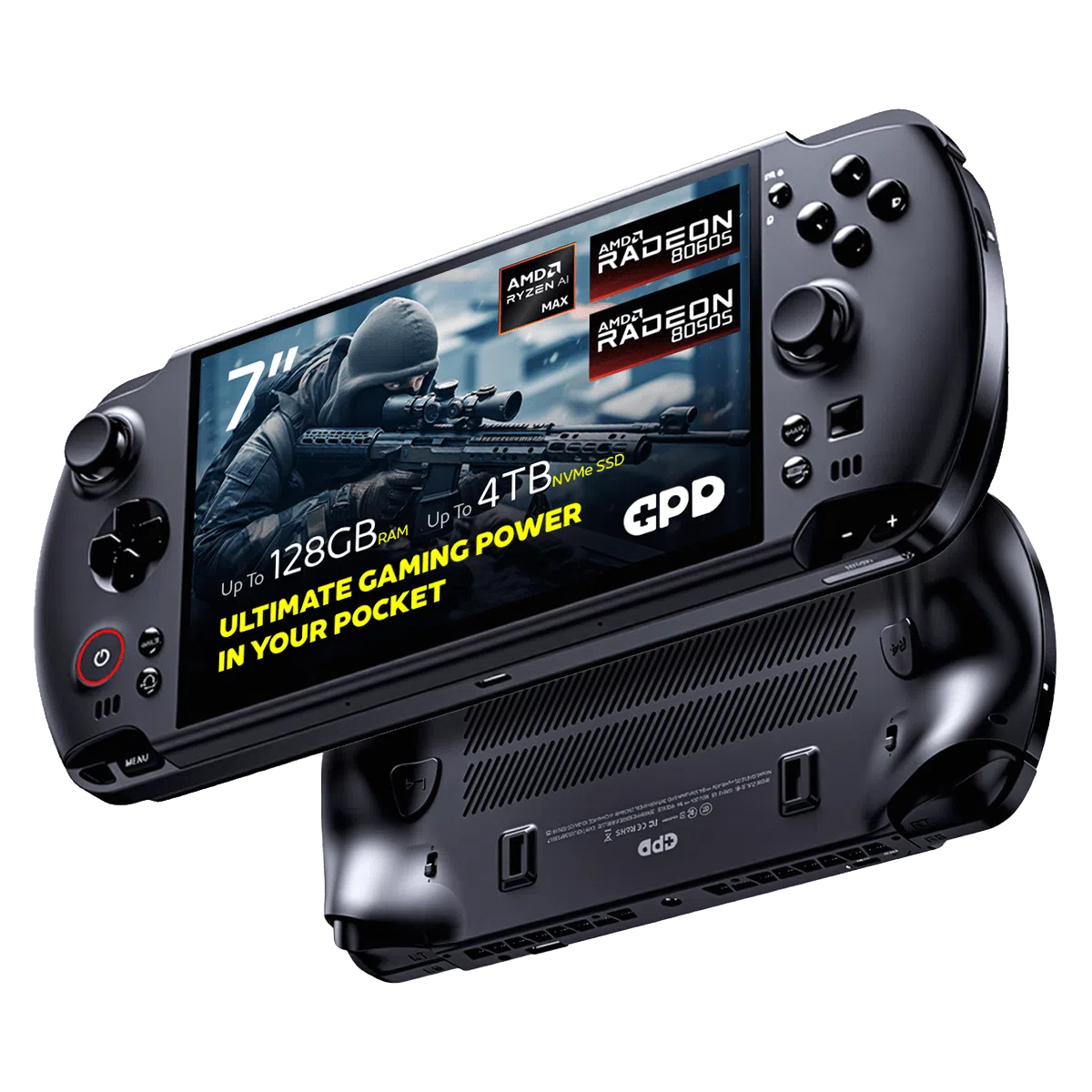
GPD WIN 5 ゲーミングハンドヘルドPC
GPD WIN 5 Windows & ドライバのアップデート
ウィンドウズ11のアップデート
GPD WIN 5を最高のパフォーマンスと最新のセキュリティ機能で動作させるには、常にアップデートしておくことが重要です。以下の手順に従って、Windows 11のアップデートを確認し、インストールしてください:
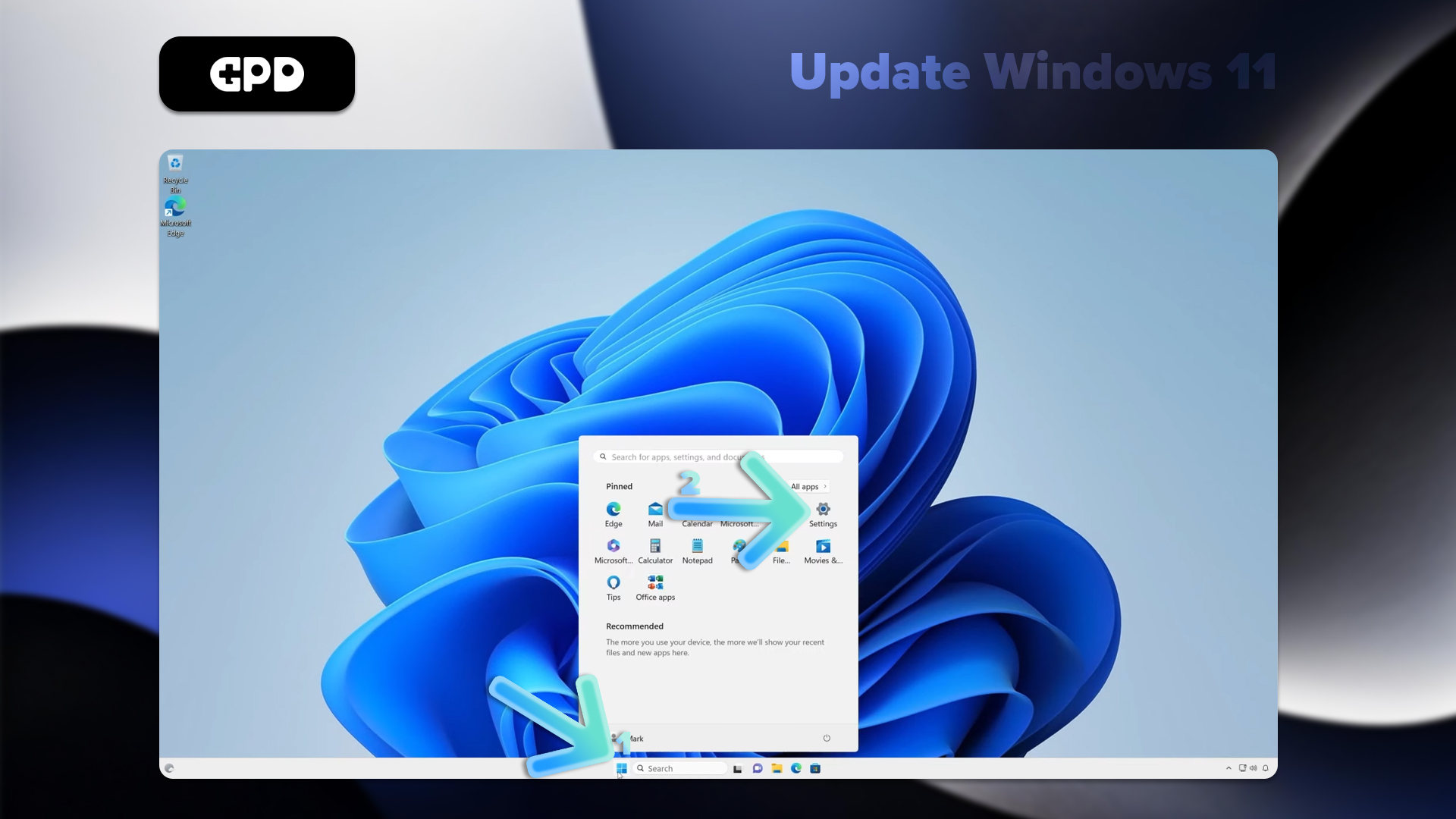
- Windowsアイコンをクリックするか、Windowsキーを押してスタートメニューに移動します。
- 設定アイコン(歯車のような形)を選択するか、検索バーに「設定」と入力してEnterキーを押します。
- 設定]メニューで、左側のパネルから[Windows Update]を選択します。
- 新しいアップデートのスキャンを開始するには、[アップデートをチェック]ボタンをクリックします。
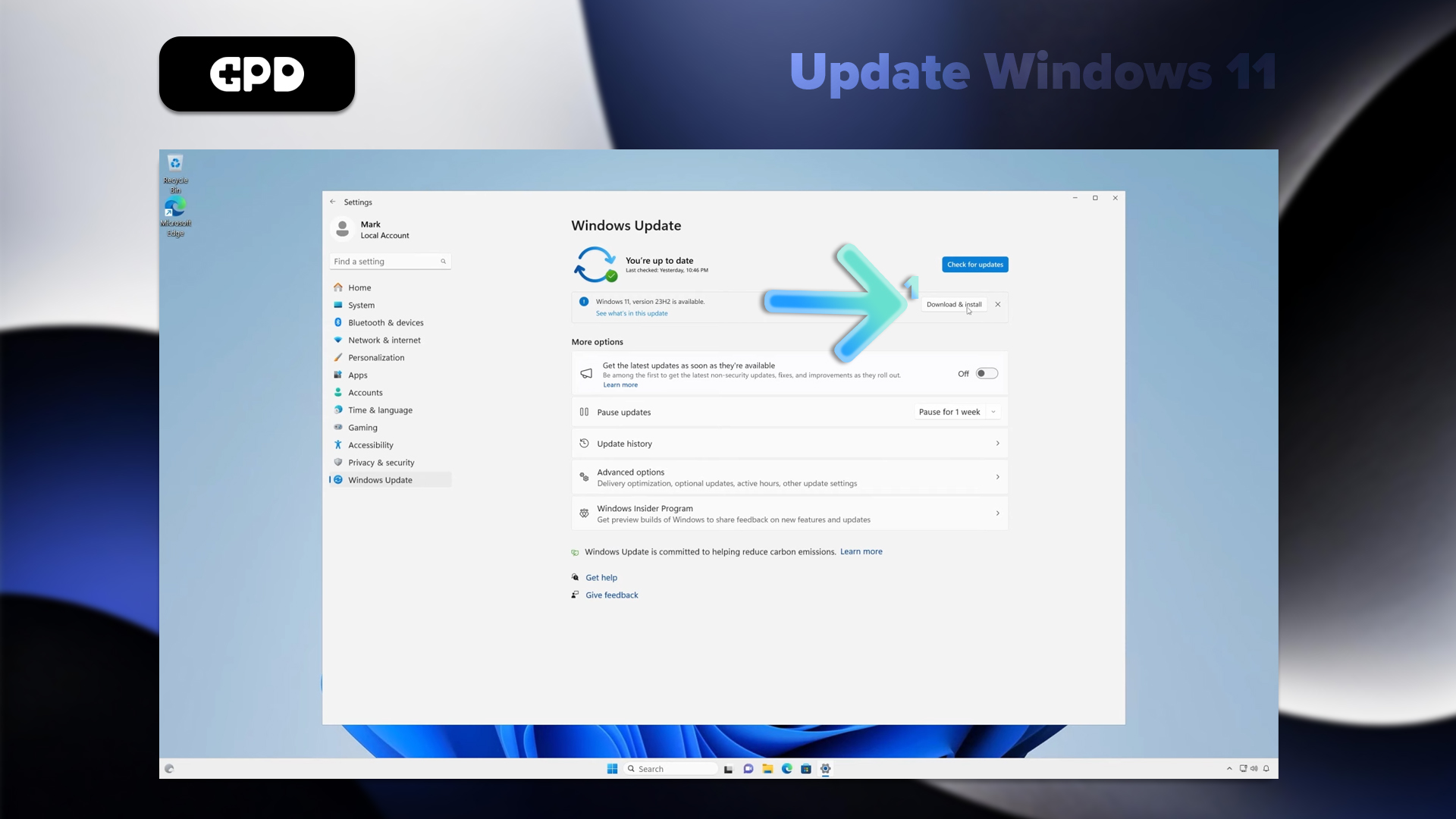
- Windowsは利用可能な更新プログラムを自動的にダウンロードします。
- ダウンロード完了後、GPD WIN 5の再起動を促すメッセージが表示される場合があります。
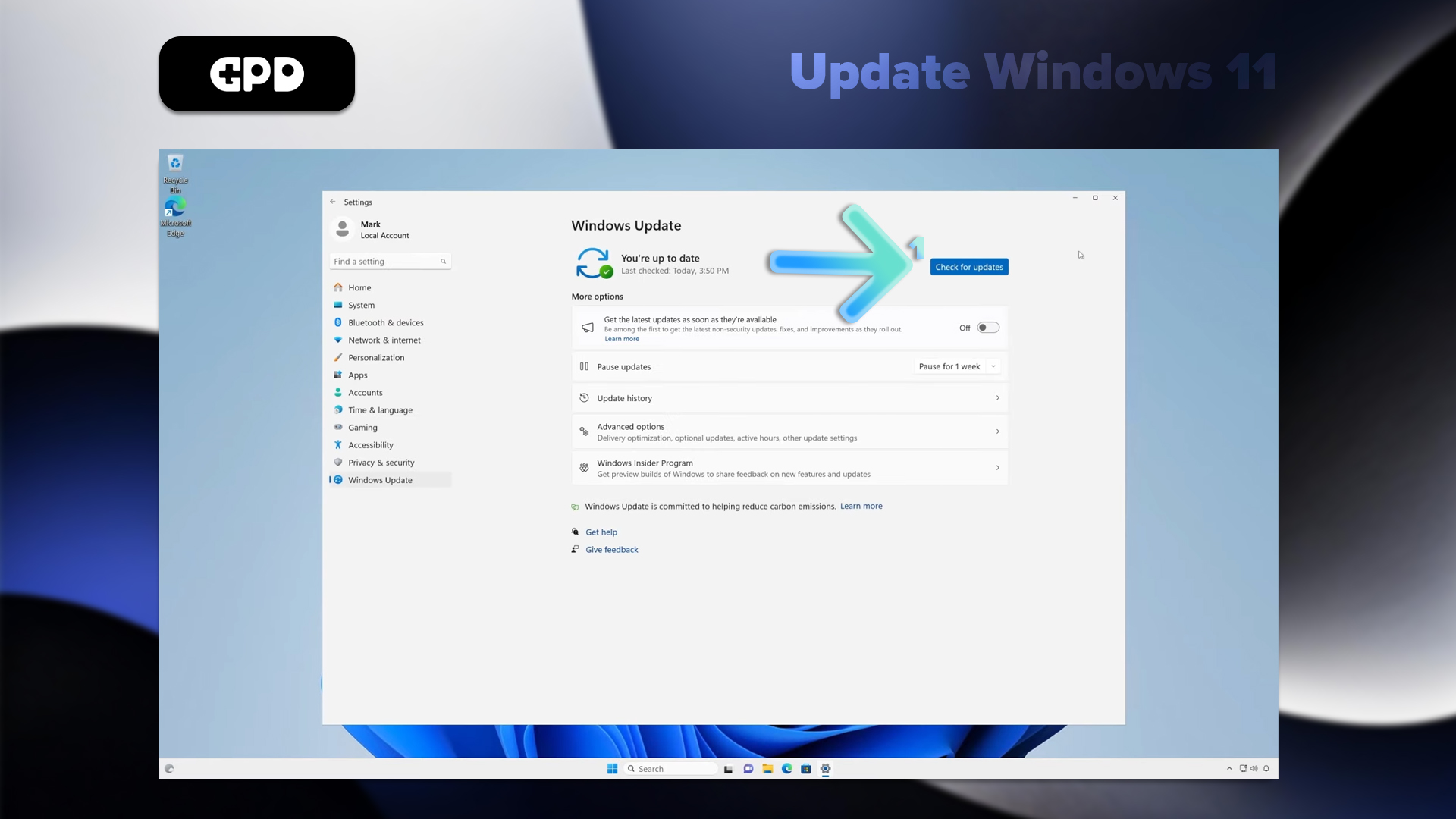
注:GPD WIN 5は自動的にアップデートをチェックするように設定されていますが、時々手動でチェックすることをお勧めします。Windows Updateメニューの “詳細オプション “からアップデート設定を調整することができます。
GPD WIN 5のドライバアップデート方法
ウィンドウズ・アップデート
ほとんどのドライバーについては、Windows Updateを使うのが最も簡単で確実な方法です:
- スタート]メニューから[設定]にアクセスします。
- サイドパネルからWindows Updateを選択する。
- アップデートの確認をクリックする。
- Windowsは、通常のシステム更新と並行して、必要なドライバーの更新を見つけ、ダウンロードし、インストールします。
デバイスマネージャー
特定のドライバーをアップデートする必要がある場合
- スタートボタンを右クリックし、デバイスマネージャーを選択します。
- 更新したいデバイスのハードウェアカテゴリを探し、展開します。
- 特定のデバイスを右クリックし、ドライバの更新オプションを選択します。
- ドライバを自動的に検索]を選択し、Windowsに利用可能な最良のドライバを検索させます。
AMDドライバー・アップデート
GPD WIN 5はAMDプロセッサーを搭載しています。GPUおよびチップセットドライバが完全に最適化されていることを確認するには、AMD自動検出ツールを使用してください。
- まず、AMDの公式ウェブサイトから「AMD Auto-Detect and Install Driver Updates」ツールをダウンロードしてインストールします。
- アプリケーションを起動し、画面の指示に従って推奨されるアップデートを選択してインストールします。
AMDグラフィックスドライバーのアンインストールとインストール方法については、こちらをご覧ください。
注:システムの安定性とセキュリティを維持するため、ドライバは必ず公式ソースから直接ダウンロードしてください。Windows Updateは多くの重要なドライバを処理しますが、GPD WIN 5の特定のコンポーネントを最適化するためには、専用のAMDツールが不可欠です。ドライバを常に更新することで、ハンドヘルドPCが最高のパフォーマンスを維持し、最新のソフトウェアやゲームとの完全な互換性を保つことができます。
GPD WIN 5の必須ソフトウェア
GPD WIN 5のポテンシャルを最大限に引き出すために、以下の必須アプリケーションのインストールをお勧めします:
パフォーマンスの最適化
- GPDモーションアシスト:TDP設定の管理、ジャイロ制御の設定、その他のデバイス固有の機能へのアクセスに不可欠。
ゲーミング
- Steam:GPD WIN 5に最適なタイトルの膨大なライブラリを提供する、PCゲームの決定版プラットフォーム。
- レトロアーチ 様々なレトロコンソールのクラシックゲームをエミュレートするためのオールインワンソリューション。
生産性
- Microsoft OfficeまたはLibreOffice:文書作成と編集のあらゆるニーズに対応。
- OneNote:メモを取るのに最適で、特にデバイスのタッチスクリーン機能を活用すると便利。
エンターテイメント
- VLC Media Player: A powerful and versatile media player that supports a vast range of video and audio formats.
ユーティリティ
開発
- Visual Studio Code:移動中のコーディングに適した、優れた軽量コードエディター。
セキュリティ
- マルウェアバイト:マルウェア、ウイルス、その他のオンライン脅威に対する保護を強化します。
カスタマイズ
- AutoHotkey:GPD WIN 5のコンパクトなキーボードで特に便利な、強力なカスタムショートカットやマクロを作成できます。
最高のパフォーマンスを達成するために、ゲーム内のグラフィック設定を微調整することを常に忘れないでください。GPD WIN 5は、ビジュアルクオリティとスムーズなフレームレートの完璧なバランスを見つけたときに真価を発揮します。



