


Erste Schritte mit dem GPD WIN 5
Willkommen bei unserem Leitfaden für die ersten Schritte mit dem GPD WIN 5. Dieses Gerät stellt den nächsten Schritt bei den tragbaren Gaming-PCs dar, indem es die robuste Leistung eines Desktops mit der unübertroffenen Portabilität einer Konsole verbindet. Sein Herzstück ist der beeindruckende AMD Ryzen AI MAX 395/385 Prozessor in Kombination mit der Radeon 8060S/8050S Grafikkarte, die dafür sorgt, dass dieses kompakte Kraftpaket eine unglaubliche Leistung liefert.
Das GPD WIN 5 wurde für engagierte Gamer entwickelt, die keine Kompromisse eingehen wollen, und ermöglicht es Ihnen, Ihre gesamte PC-Bibliothek überallhin mitzunehmen. Es verfügt über ein brillantes 7-Zoll-Touchscreen-Display und ein innovatives Slide-Up-Design, das eine vollständige physische Tastatur enthüllt. Diese Kombination aus leistungsstarker Hardware und einem flexiblen Formfaktor macht das GPD WIN 5 zur ultimativen Wahl für Spieler, die Spitzenleistung und Anpassungsfähigkeit in einem einzigen, tragbaren Gerät suchen.
Dieser Leitfaden soll Ihnen helfen, Ihr neues GPD WIN 5 so schnell wie möglich in Betrieb zu nehmen. Wir führen Sie durch die wichtigsten ersten Schritte, von den ersten Hardware-Checks und Software-Updates bis hin zur Optimierung Ihres Geräts für ein optimales Spielerlebnis und der Behebung häufiger Probleme.
Überprüfen Sie das GPD WIN 5
Wir empfehlen Ihnen, Ihr GPD WIN 5 nach dem Auspacken gründlich zu überprüfen, um sicherzustellen, dass alle Komponenten einwandfrei funktionieren.
| Inspect the device casing | Carefully examine the outer shell for any cracks, scratches, or other forms of damage that might have occurred during shipping. |
| Check all buttons and joysticks | Use the gamepad tester at https://hardwaretester.com/gamepad to ensure all buttons and joysticks are responsive and registering input properly. |
| Assess touchscreen functionality | Test the entire surface of the touchscreen to ensure it responds accurately to touch. Check that you can interact with all corners and edges of the screen without issue. |
| Confirm USB port functionality | Connect common USB devices like a flash drive, mouse, or external keyboard to verify that all USB ports are functioning as expected. |
| Check the audio output | Test both the built-in speakers and the headphone jack to ensure you are receiving clear and consistent audio. |
| Check the battery connector | Check that the battery connector on the back of the GPD WIN 5 is visually OK before connecting the battery. |
Wenn Sie diese umfassende Inspektion Ihres GPD WIN 5 durchführen, können Sie sicher sein, dass alle Komponenten einwandfrei funktionieren und mögliche Probleme sofort beheben. Sollten Sie auf Probleme stoßen, ist unser Team bei GPD Store bereit, Sie umfassend zu unterstützen. Besuchen Sie einfach unsere Seite Kontakt, um sich mit uns in Verbindung zu setzen.
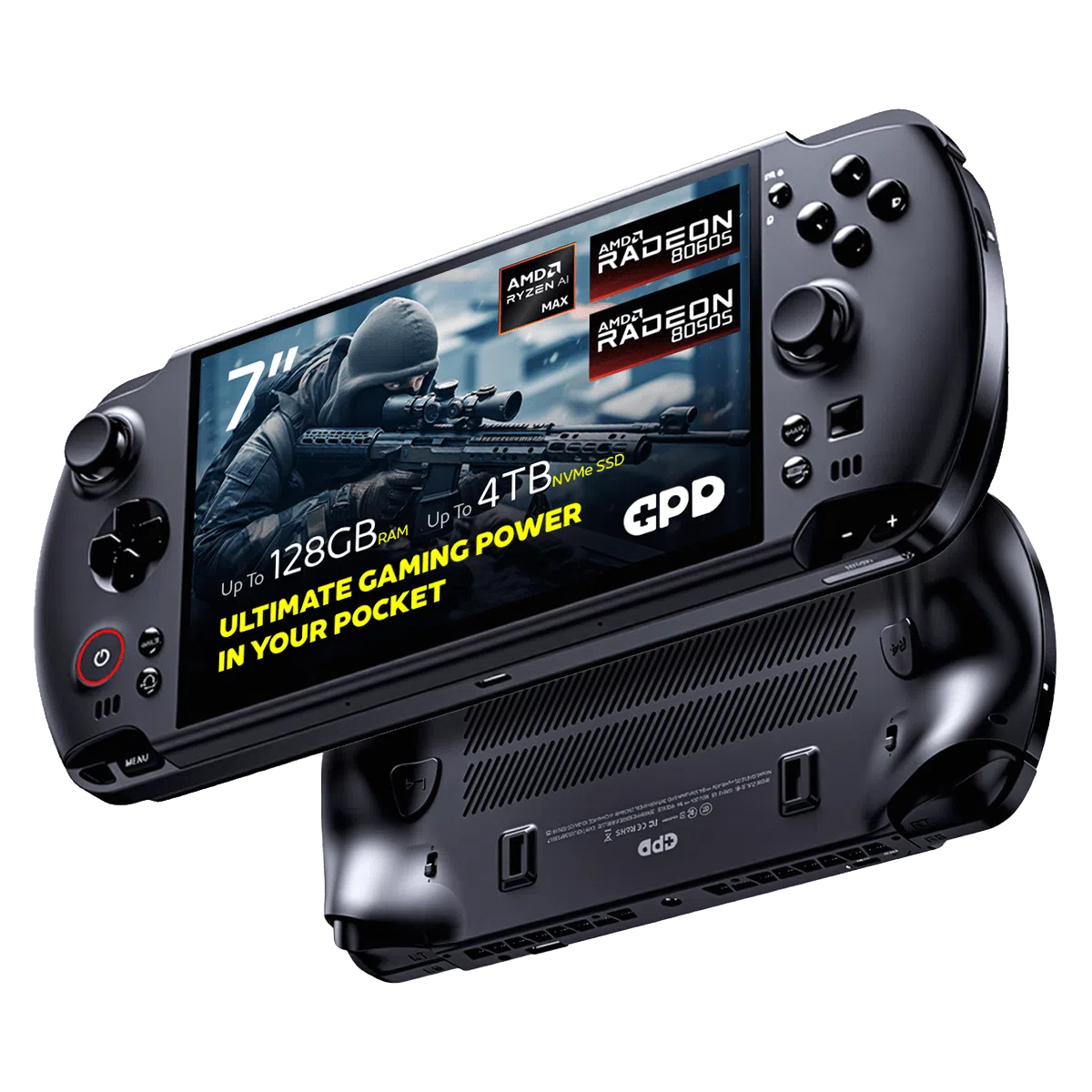
GPD WIN 5 Spiele-Handheld-PC
GPD WIN 5 Windows & Treiber aktualisieren
Windows 11 aktualisieren
Um sicherzustellen, dass Ihr GPD WIN 5 mit optimaler Leistung und den neuesten Sicherheitsfunktionen arbeitet, ist es wichtig, dass Sie es auf dem neuesten Stand halten. Folgen Sie diesen Schritten, um nach Windows 11-Updates zu suchen und diese zu installieren:
- Navigieren Sie zum Startmenü, indem Sie auf das Windows-Symbol klicken oder die Windows-Taste drücken.
- Wählen Sie das Symbol Einstellungen (in Form eines Zahnrads) oder geben Sie “Einstellungen” in die Suchleiste ein und drücken Sie Enter.
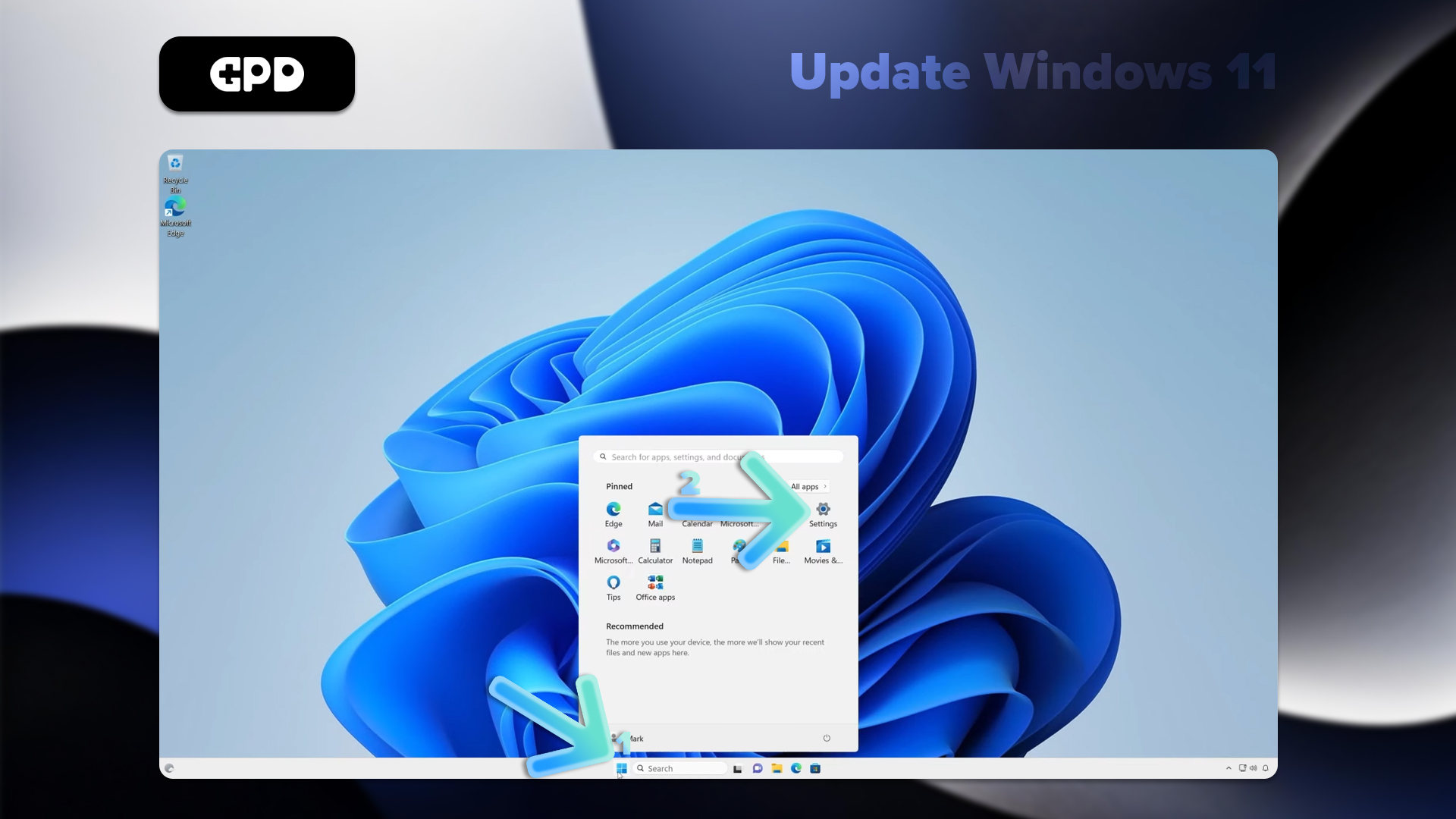
- Wählen Sie im Menü Einstellungen die Option Windows Update auf der linken Seite.
- Klicken Sie auf die Schaltfläche Nach Updates suchen, um eine Suche nach neuen Updates zu starten.
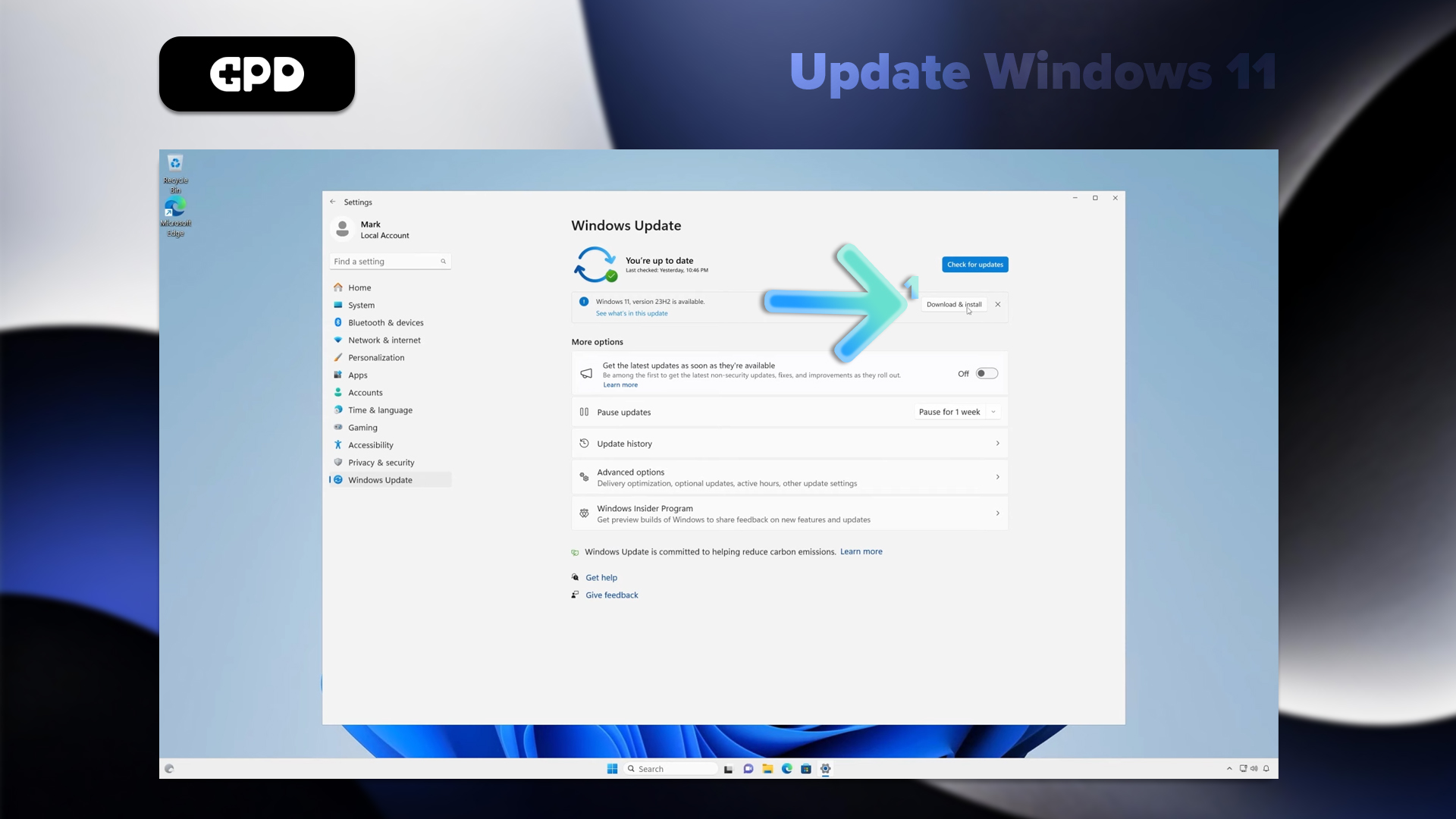
- Windows wird automatisch alle verfügbaren Updates herunterladen.
- Nachdem der Download abgeschlossen ist, werden Sie möglicherweise aufgefordert, Ihr GPD WIN 5 neu zu starten, um die Installation abzuschließen.
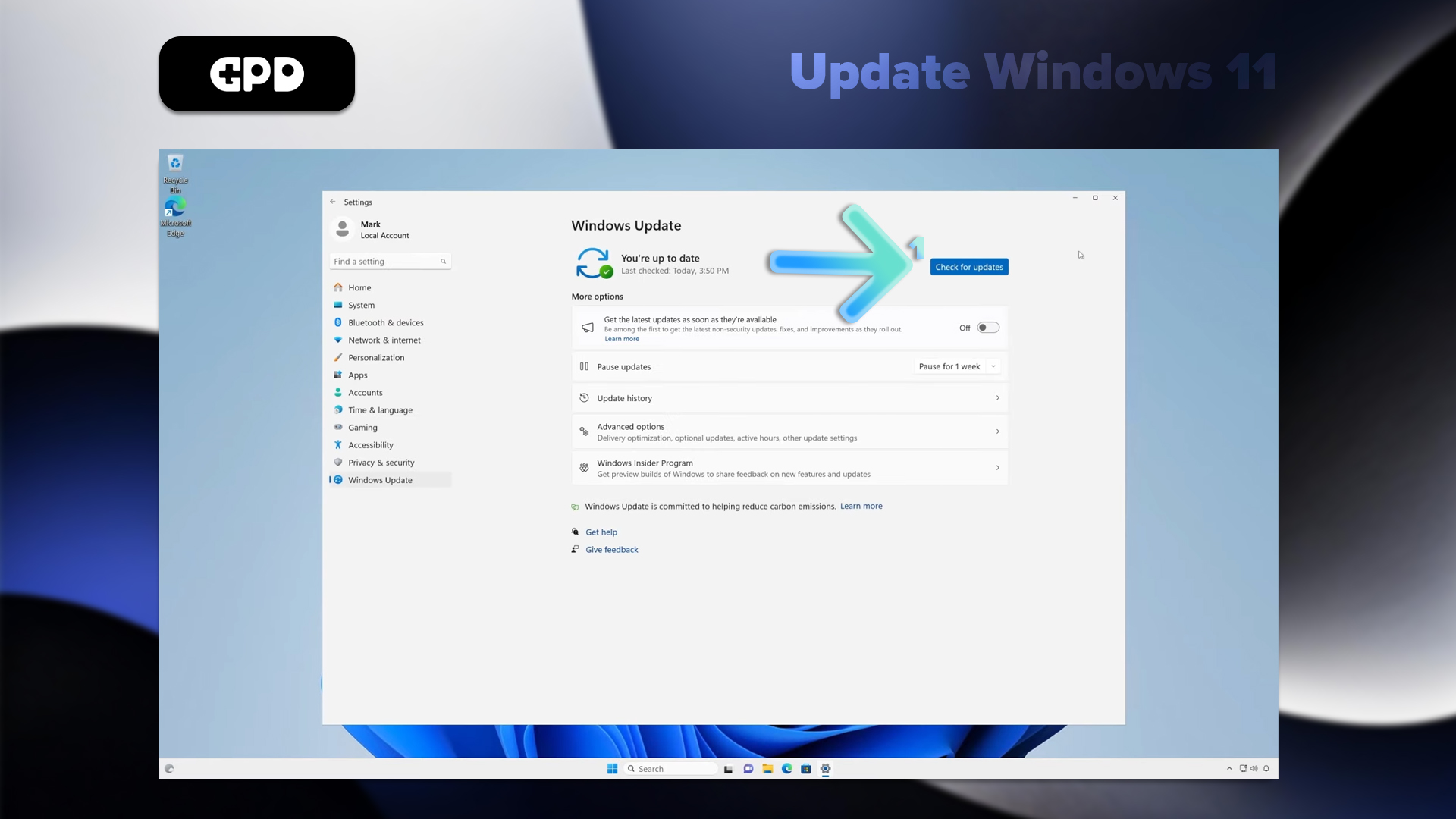
Hinweis: Obwohl Ihr GPD WIN 5 so konfiguriert ist, dass es automatisch nach Updates sucht, empfehlen wir Ihnen, von Zeit zu Zeit eine manuelle Prüfung durchzuführen. Um mehr Kontrolle zu haben, können Sie Ihre Update-Einstellungen anpassen, indem Sie im Menü Windows Update zu “Erweiterte Optionen” navigieren.
So aktualisieren Sie die Treiber auf dem GPD WIN 5
Windows Update
Für die meisten Treiber ist die Verwendung von Windows Update die einfachste und zuverlässigste Methode:
- Rufen Sie die Einstellungen über das Startmenü auf.
- Wählen Sie Windows Update in der Seitenleiste.
- Klicken Sie auf Nach Updates suchen.
- Windows findet, lädt und installiert dann alle notwendigen Treiber-Updates zusammen mit den regulären System-Updates.
Geräte-Manager
Wenn Sie einen bestimmten Treiber aktualisieren müssen:
- Klicken Sie mit der rechten Maustaste auf die Schaltfläche Start und wählen Sie Geräte-Manager.
- Suchen Sie die Hardware-Kategorie für das Gerät, das Sie aktualisieren möchten, und erweitern Sie sie.
- Klicken Sie mit der rechten Maustaste auf das betreffende Gerät und wählen Sie die Option Treiber aktualisieren.
- Wählen Sie Automatisch nach Treibern suchen, damit Windows den besten verfügbaren Treiber findet.
AMD-Treiber-Updates
Der GPD WIN 5 wird von einem AMD-Prozessor angetrieben. Um sicherzustellen, dass die GPU- und Chipsatztreiber vollständig optimiert sind, verwenden Sie das Tool AMD Auto-Detect.
- Laden Sie zunächst das Tool AMD Auto-Detect and Install Driver Updates von der offiziellen AMD Website hier herunter und installieren Sie es.
- Starten Sie die Anwendung und folgen Sie den Anweisungen auf dem Bildschirm, um die empfohlenen Updates auszuwählen und zu installieren.
Lesen Sie unsere detaillierte Anleitung zur Deinstallation und Installation von AMD-Grafiktreibern hier.
Hinweis: Um die Stabilität und Sicherheit Ihres Systems zu gewährleisten, sollten Sie Treiber immer direkt von offiziellen Quellen herunterladen. Während Windows Update viele wichtige Treiber verwaltet, ist das spezielle AMD-Tool entscheidend für die Optimierung der spezifischen Komponenten Ihres GPD WIN 5. Konsistente Treiber-Updates sorgen dafür, dass Ihr Handheld-PC seine Spitzenleistung beibehält und vollständig mit der neuesten Software und den neuesten Spielen kompatibel ist.
Unverzichtbare Software für den GPD WIN 5
Damit Sie das volle Potenzial Ihres GPD WIN 5 ausschöpfen können, empfehlen wir Ihnen die Installation der folgenden wichtigen Anwendungen:
Optimierung der Leistung
- GPD MotionAssist: Entscheidend für die Verwaltung der TDP-Einstellungen, die Konfiguration der Kreiselsteuerung und den Zugriff auf andere gerätespezifische Funktionen.
Spielen
- Steam: Die ultimative Plattform für PC-Spiele, mit einer riesigen Bibliothek von Titeln, die perfekt für das GPD WIN 5 geeignet sind.
- RetroArch: Eine All-in-One-Lösung für die Emulation klassischer Spiele von einer Vielzahl von Retro-Konsolen.
Produktivität
- Microsoft Office oder LibreOffice: Für alle Ihre Bedürfnisse bei der Erstellung und Bearbeitung von Dokumenten.
- OneNote: Perfekt für Notizen, insbesondere wenn Sie die Touchscreen-Funktionen des Geräts nutzen.
Unterhaltung
- VLC Media Player: A powerful and versatile media player that supports a vast range of video and audio formats.
Versorgungsunternehmen
- 7-Zip: Ein hocheffizientes Tool zum Komprimieren und Extrahieren von Dateien.
- ShareX: Ein fortschrittliches Tool zum Erstellen von Screenshots und Aufzeichnen Ihres Bildschirms.
Entwicklung
- Visual Studio Code: Ein ausgezeichneter, leichtgewichtiger Code-Editor, der sich gut für die Programmierung unterwegs eignet.
Sicherheit
- Malwarebytes: Bietet einen zusätzlichen Schutz vor Malware, Viren und anderen Online-Bedrohungen.
Personalisierung
- AutoHotkey: Ermöglicht Ihnen die Erstellung leistungsstarker benutzerdefinierter Tastenkombinationen und Makros, was besonders auf der kompakten Tastatur des GPD WIN 5 nützlich ist.
Denken Sie immer daran, die grafischen Einstellungen im Spiel zu verfeinern, um die beste Leistung zu erzielen. Der GPD WIN 5 glänzt, wenn Sie die perfekte Balance zwischen visueller Qualität und flüssigen Bildraten finden.



