


 Doc Summary

जीपीडी माइक्रोपीसी 2 फर्मवेयर को अपडेट करना एक सरल प्रक्रिया है, लेकिन पहली बार करने वालों के लिए यह थोड़ा मुश्किल लग सकता है। हमारा गाइड आपको प्रक्रिया के हर चरण से अवगत कराएगा।
वर्तमान संस्करण v2.13 में निम्नलिखित परिवर्तन हैं:
- अमान्य DDR आवृत्ति सेटिंग्स हटा दी गईं
- 6W, 8W, 10W, 12W के लिए TDP सेटिंग विकल्प जोड़े गए; 6W और 8W फैन साइलेंट फैन मोड का समर्थन करते हैं
- उन्नत विकल्प सक्षम
कृपया ध्यान दें कि BIOS अपडेट करना आमतौर पर सुरक्षित होता है, लेकिन इसमें कुछ जोखिम भी हैं। कृपया सुनिश्चित करें कि आप सभी चरणों का सही ढंग से पालन करें, यह पहचान लें कि आप अपने डिवाइस के लिए सही BIOS इंस्टॉल कर रहे हैं, बैटरी पूरी तरह चार्ज हो और डिवाइस चार्जर से कनेक्टेड हो। निर्देश मिलने तक डिवाइस को बंद न करें। किसी भी गड़बड़ी के लिए हम ज़िम्मेदार नहीं होंगे।
अपने डिवाइस पर सीपीयू की पहचान करने के तरीके:
- टास्क मैनेजर खोलने के लिए, विंडोज स्टार्ट आइकन पर राइट क्लिक करें और सूची में से टास्क मैनेजर चुनें। वैकल्पिक रूप से, आप विंडोज सर्च बार में टास्क मैनेजर टाइप कर सकते हैं।
- आप विंडोज में सेटिंग्स (आपके पीसी के बारे में) या सिस्टम इन्फॉर्मेशन ऐप (msinfo32) के माध्यम से अपने सीपीयू मॉडल को जल्दी से ढूंढ सकते हैं, ये सभी ऐप प्रोसेसर का नाम और स्पेसिफिकेशन दिखाते हैं।
सेटिंग्स का उपयोग करना (विंडोज 10/11 के लिए सबसे आसान तरीका)
स्टार्ट मेनू (विंडोज आइकन) पर क्लिक करें और ‘about’ टाइप करें।
परिणामों में से “अपने पीसी के बारे में” चुनें।
” डिवाइस स्पेसिफिकेशन ” के अंतर्गत प्रोसेसर विकल्प देखें, जिसमें आपके सीपीयू मॉडल का नाम दिया गया है (उदाहरण के लिए, इंटेल कोर i7-10750H)।

जांचें कि आप वर्तमान में किस BIOS संस्करण पर हैं #
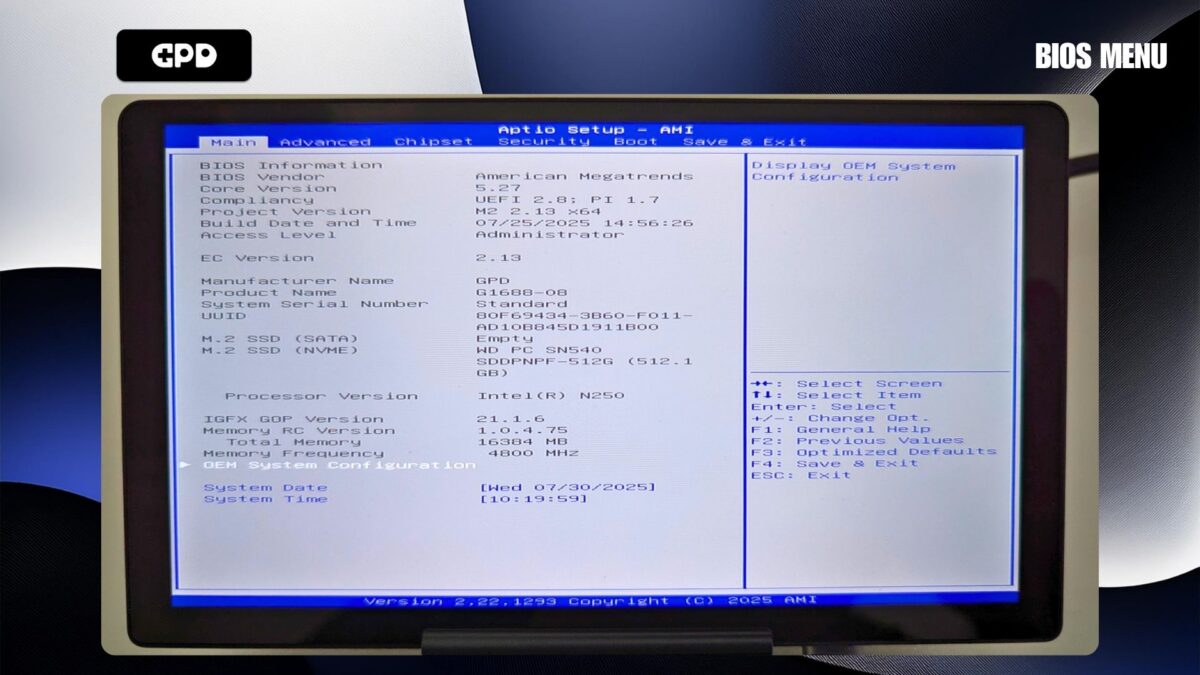
जीपीडी माइक्रोपीसी 2 को चालू करें और तुरंत कीबोर्ड पर बैकस्पेस कुंजी को बार-बार दबाएं। ऐसा तब तक करते रहें जब तक कि BIOS मेनू दिखाई न दे। यदि सिस्टम विंडोज में बूट हो जाता है, तो प्रक्रिया को दोबारा दोहराएं।
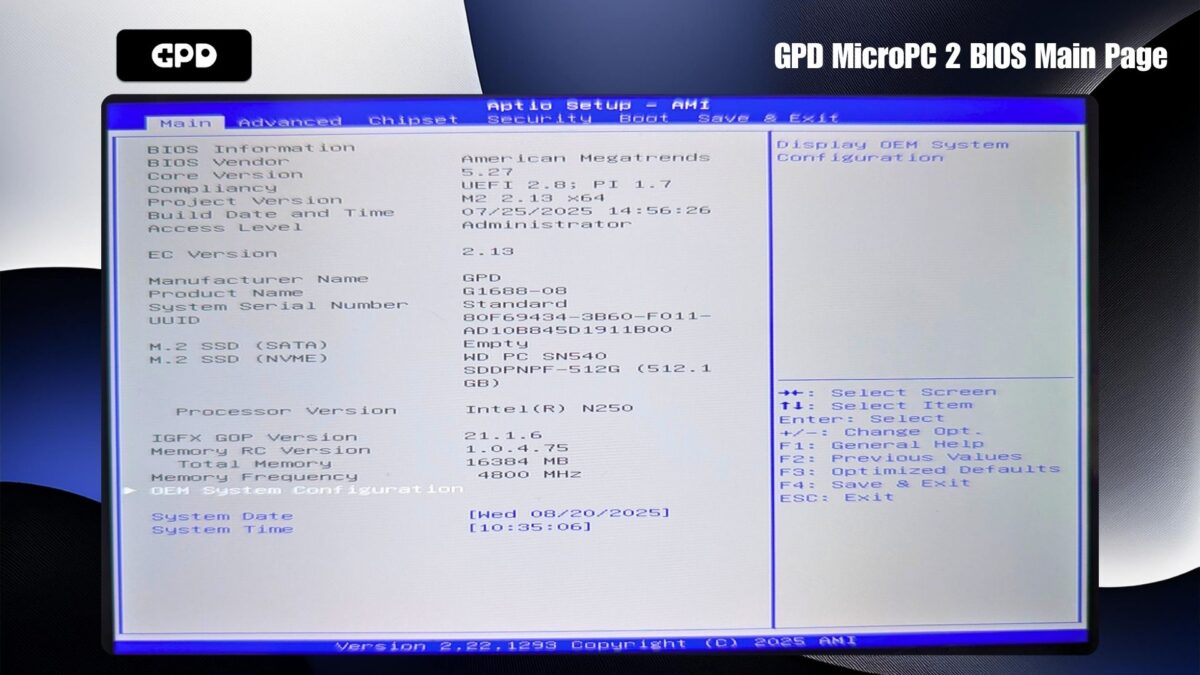
BIOS संस्करण संख्या प्रोजेक्ट संस्करण पर प्रदर्शित होगी, उपरोक्त छवि में यह 2.13 है और EC संस्करण 2.13 है, जो BIOS v2.13 है
अपडेट डाउनलोड करना #
सबसे पहले, आपको यहां से जीपीडी माइक्रोपीसी 2 बायोस अपडेट डाउनलोड करना होगा। ध्यान रखें कि कुछ एंटीवायरस प्रोग्राम गलती से इस फाइल को खतरे के रूप में चिह्नित कर सकते हैं क्योंकि इसका उद्देश्य सिस्टम के BIOS को संशोधित करना है।
संस्करण 2.16 के लिए परिवर्तन
लिनक्स के अंतर्गत टचस्क्रीन असामान्यताओं को ठीक करें
सुरक्षित बूट सक्षम होने पर असामान्य व्यवहार को ठीक करें
BIOS रीसेट के बाद पहली बार जागने पर रीबूट समस्या को ठीक करें
तैयारी के चरण #
स्थापना शुरू करने से पहले, सुनिश्चित करें कि आपका जीपीडी माइक्रोपीसी 2 पूरी तरह से चार्ज है और पावर एडाप्टर में प्लग इन है। हम यह भी सलाह देते हैं कि कोई भी खुला सॉफ्टवेयर बंद कर दें, क्योंकि अपडेट पूरा होने के बाद डिवाइस अपने आप रीस्टार्ट हो जाएगा।
डाउनलोड करने के बाद, .zip फ़ाइल के अंदर मौजूद सामग्री को एक्सट्रैक्ट करें। आपको BIOS_M2_V2.16_GPD.exe जैसी कोई फ़ाइल दिखाई देगी, हालाँकि संस्करण संख्याएँ भिन्न हो सकती हैं।
BIOS अद्यतन स्थापित करना #
.exe फ़ाइल पर डबल क्लिक करके उसे चलाएं और दिखाई देने वाले किसी भी व्यवस्थापक पहुंच अनुरोध को स्वीकार करें। कुछ देर बाद, अपडेट शुरू करने के लिए एक कमांड प्रॉम्प्ट विंडो खुल जाएगी।
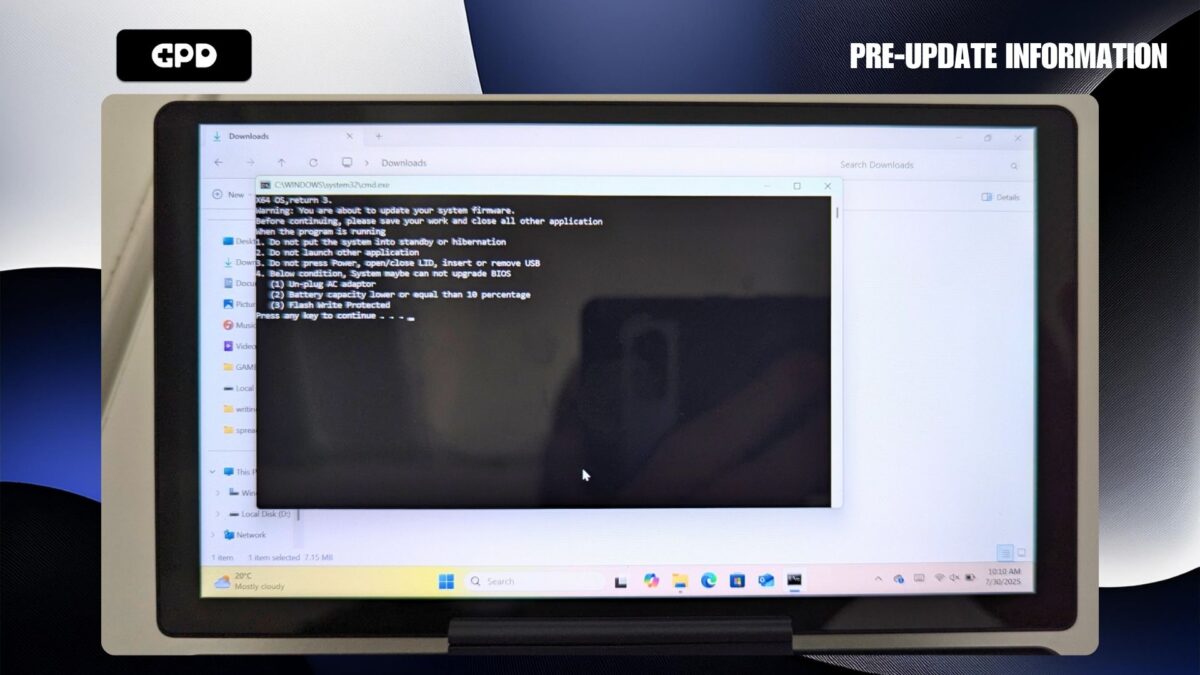
आगे बढ़ने से पहले, कृपया सुनिश्चित करें कि आपके डिवाइस की बैटरी पूरी तरह चार्ज है और पावर एडाप्टर कनेक्टेड है। जब आप तैयार हों, तो BIOS अपडेट शुरू करने के लिए कोई भी कुंजी दबाएं।
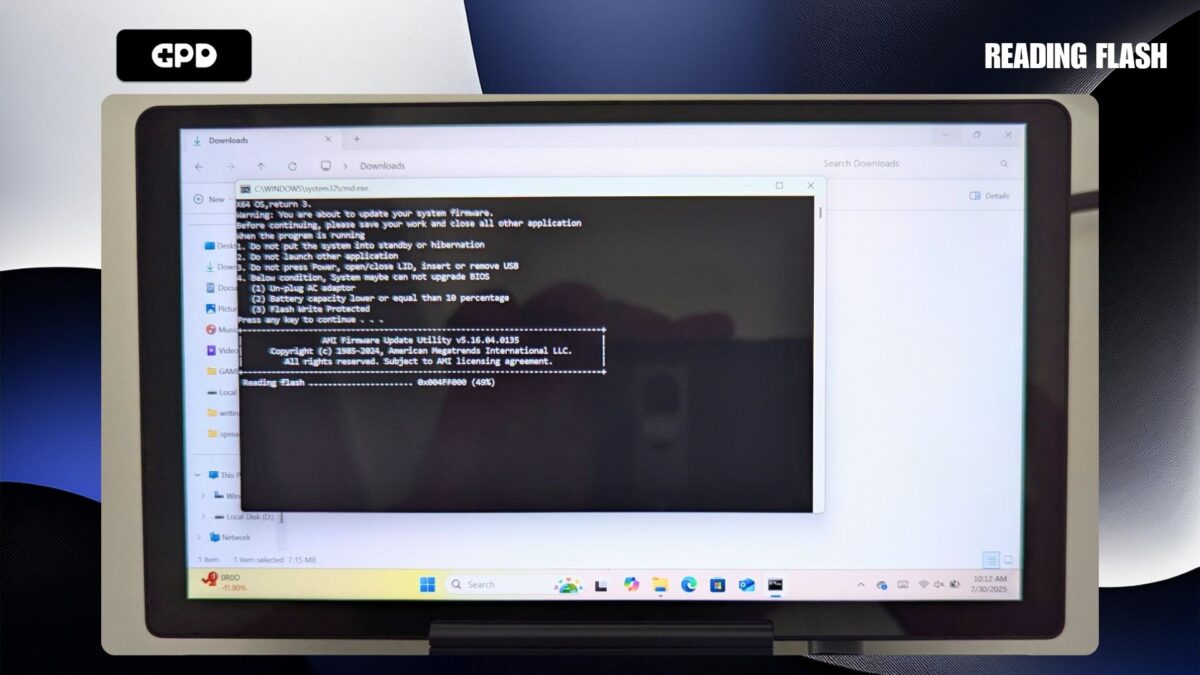
अद्यतन प्रक्रिया 3 से 5 मिनट तक चलनी चाहिए, जिसके दौरान आप प्रगति का अवलोकन कर सकते हैं।
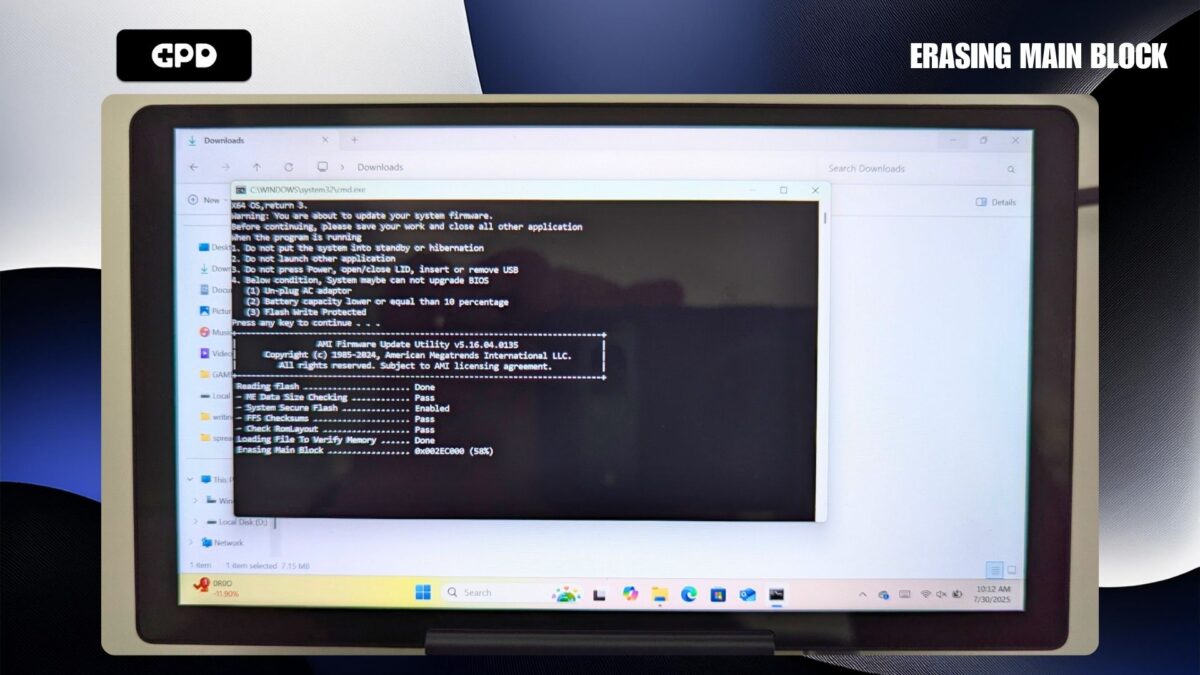
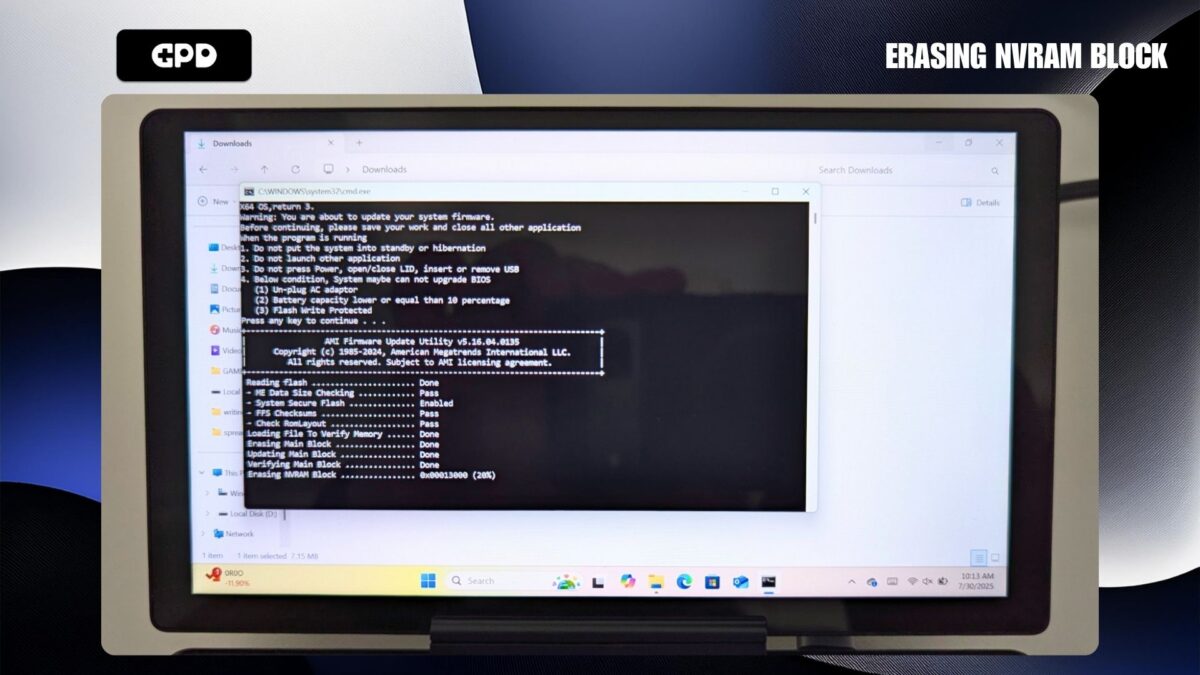
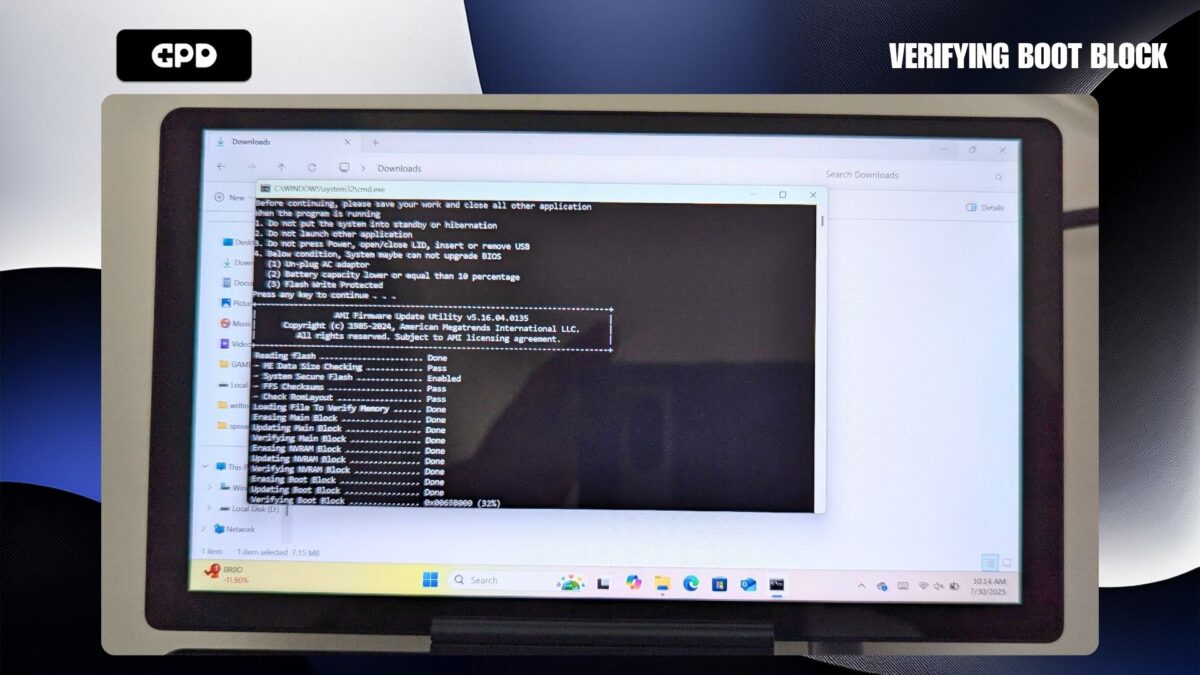
कुछ मिनटों के बाद, इंस्टॉलेशन के पहले भाग के पूरा होने की पुष्टि करने के लिए स्क्रीन पर एक संदेश प्रदर्शित होगा।
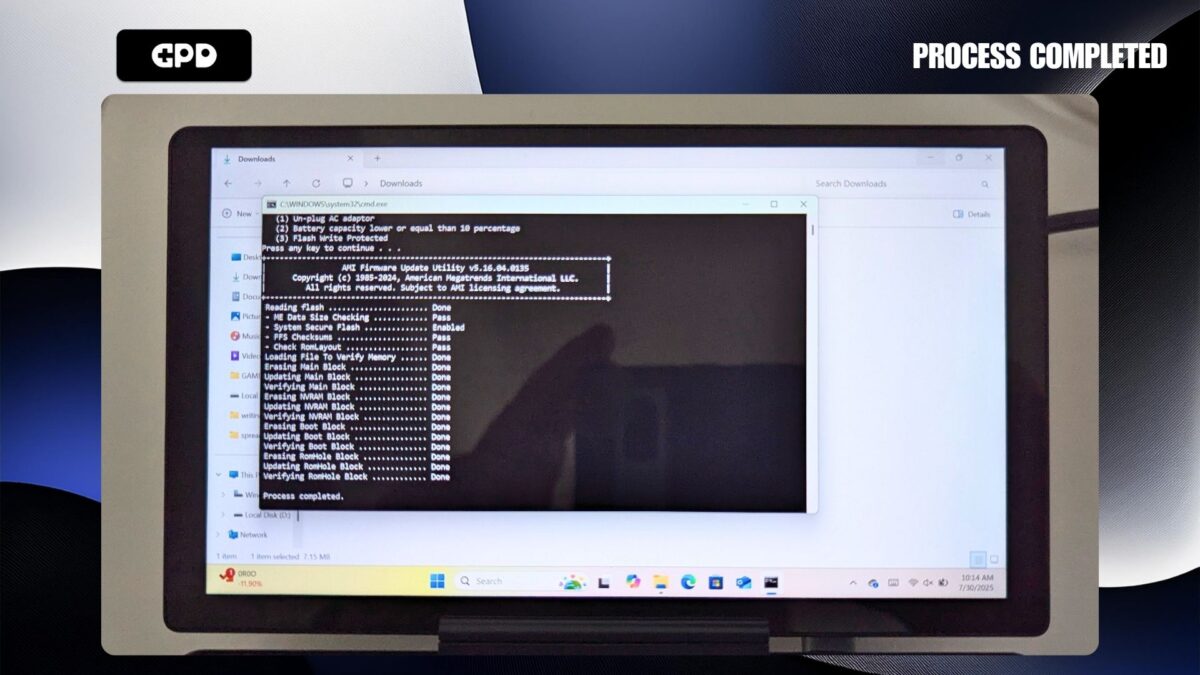
कुछ देर रुकने के बाद, अपडेट BIOS फ्लैशिंग चरण में आगे बढ़ेगा। डिस्प्ले पर आपको कुछ ही समय में कई संदेश दिखाई देंगे, जो सफल इंस्टॉलेशन को दर्शाने वाले ‘पास’ संदेश के साथ समाप्त होंगे।
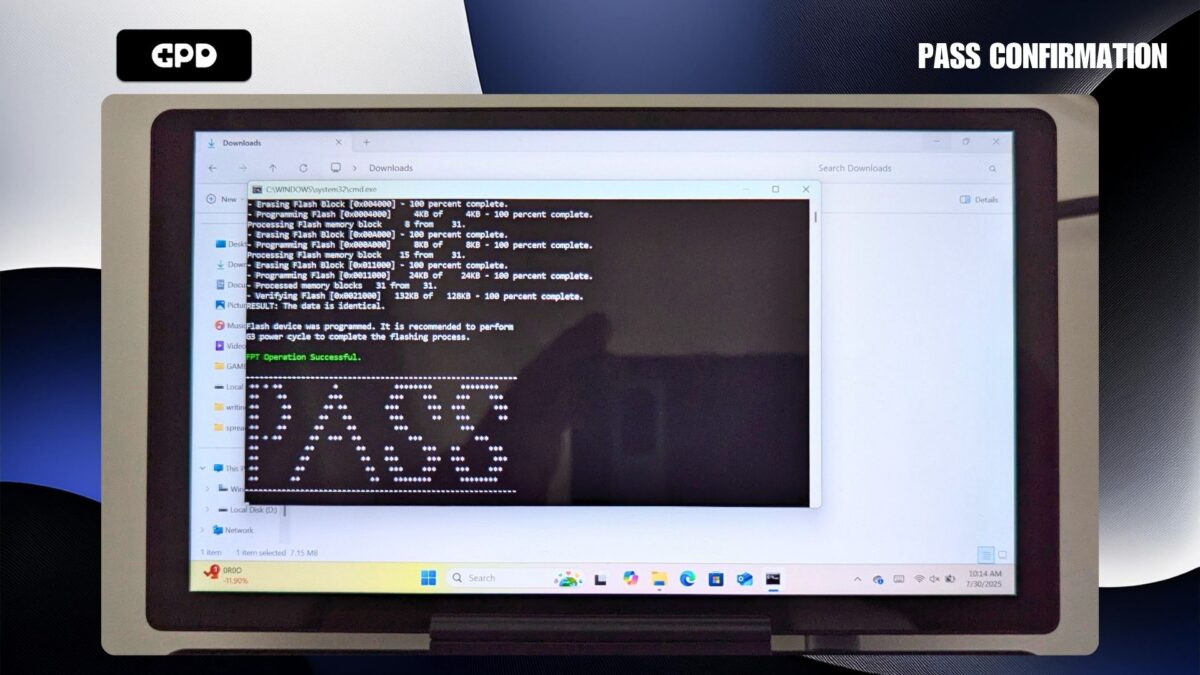
कुछ देर इंतजार करने के बाद, आपको विंडोज से एक सूचना प्राप्त होगी जिसमें स्वचालित रीबूट होने की जानकारी होगी। किसी कार्रवाई की आवश्यकता नहीं है; बस कंप्यूटर को रीस्टार्ट होने दें।
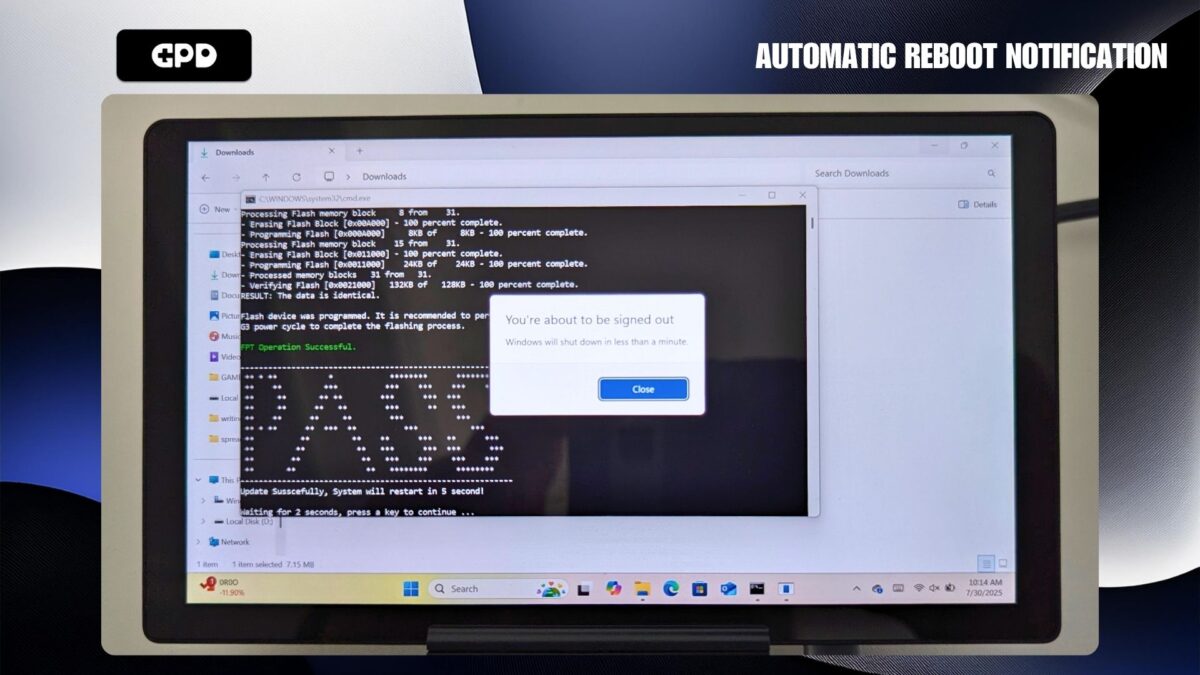
जीपीडी माइक्रोपीसी 2 को पूरी तरह से बंद होने और पावर ऑफ होने के लिए कुछ क्षण प्रतीक्षा करें। पावर एलईडी के बंद होने तक प्रतीक्षा करें, फिर डिवाइस को दोबारा चालू करने के लिए पावर बटन दबाएं। इसके बाद विंडोज सामान्य रूप से बूट हो जाएगा। कृपया ध्यान दें कि BIOS अपडेट के बाद प्रारंभिक स्टार्टअप में कभी-कभी सामान्य से थोड़ा अधिक समय लग सकता है।
इससे BIOS अद्यतन प्रक्रिया समाप्त हो जाती है, और आपका डिवाइस अब उपयोग के लिए तैयार है।
यह सत्यापित करने के लिए कि अपडेट सफल रहा, आप BIOS मेनू में जाकर EC संस्करण के आगे प्रदर्शित संख्या की जांच कर सकते हैं। यह संख्या आपके द्वारा अभी इंस्टॉल किए गए संस्करण से मेल खानी चाहिए (उदाहरण के लिए, 2.13)।

I had applied the 2.17 bios. PC had automatically rebooted and bios seemed to be updated. Then, the power had been down. After that, I could not turn on the PC’s power. Could anyone help me?
Press and hold the power button for a few moments. It may take a little longer to boot than usual after a BIOS update. Also try pressing the reset button with a pin, hold it down for a moment, release and then press and hold the power button until it switched on.
Hi Dave.
Thank you for the info and the BIOS update file.
For some reason I couldn’t get the GPD website file to work.
The one I downloaded from your site worked well.
HOWEVER my PC was locked by Bitlocker after upgrading the BIOS !
Luckily I had the Bitlocker code and now everything is fine.
Thanks again 🙂
As the BIOS can update some hardware information between versions, it may cause Bitlocker to think something has changed and lock the system for security.
Hi.
Version 2.17 is now available but it seems to be corrupted.
I had no problem installing 2.16.
You need to enter the password “123” to extract the archive if you downloaded from GPD website. We have updated this page with v2.17 BIOS update, please download it from above and follow the updated guide to install it.
To whom this may be useful: I followed this tutorial to update from BIOS version 2.13 to BIOS version 2.16.
After the update, the “EC version” was still on 2.13. However, the “Project version” is on 2.16 and the “Build date and time” matches the date of version 2.16 in the file “BiosChanges..txt” – 2025-09-03.
So I assume that the BIOS has been updated to 2.16, although the EC version is still on 2.13.
This is contradictory to the statement on this site: “If you want to check the BIOS update has been applied, you can check in the BIOS menu under the EC Version number”.
Go here and scroll down to see a screenshot of the BIOS screen after updating to 2.16:
https://droix.net/knowledge-base/article/how-to-update-the-gpd-micropc-2-bios/
Thanks for the info.