Kako ažurirati GPD MicroPC 2 BIOS
Datoteke korištene u ovom vodiču
Verzije (4)
- Source guide: How to update the GPD MicroPC 2 BIOS
Starije verzije mogu se preuzeti za vraćanje - svaka verzija čuva vlastitu potvrđenu datoteku.
Ažuriranje firmvera GPD MicroPC 2 jednostavan je postupak, ali može se činiti zastrašujućim za početnike. Naš vodič provest će vas kroz svaki korak procesa.
Trenutna verzija v2.13 ima sljedeće promjene:
- Uklonjene su nevažeće postavke DDR frekvencije
- Dodane su opcije podešavanja TDP-a za 6W, 8W, 10W, 12W; 6W i 8W podržavaju tihi način rada ventilatora
- Omogućene napredne opcije
Imajte na umu da iako je ažuriranje BIOS-a općenito u redu, postoje rizici. Molimo vas da ispravno slijedite sve korake, provjerite instalirate li ispravan BIOS za svoj uređaj, imate li potpuno napunjenu bateriju i punjač. Ne isključujte uređaj osim ako to nije navedeno. Ne preuzimamo odgovornost ako nešto pođe po zlu.
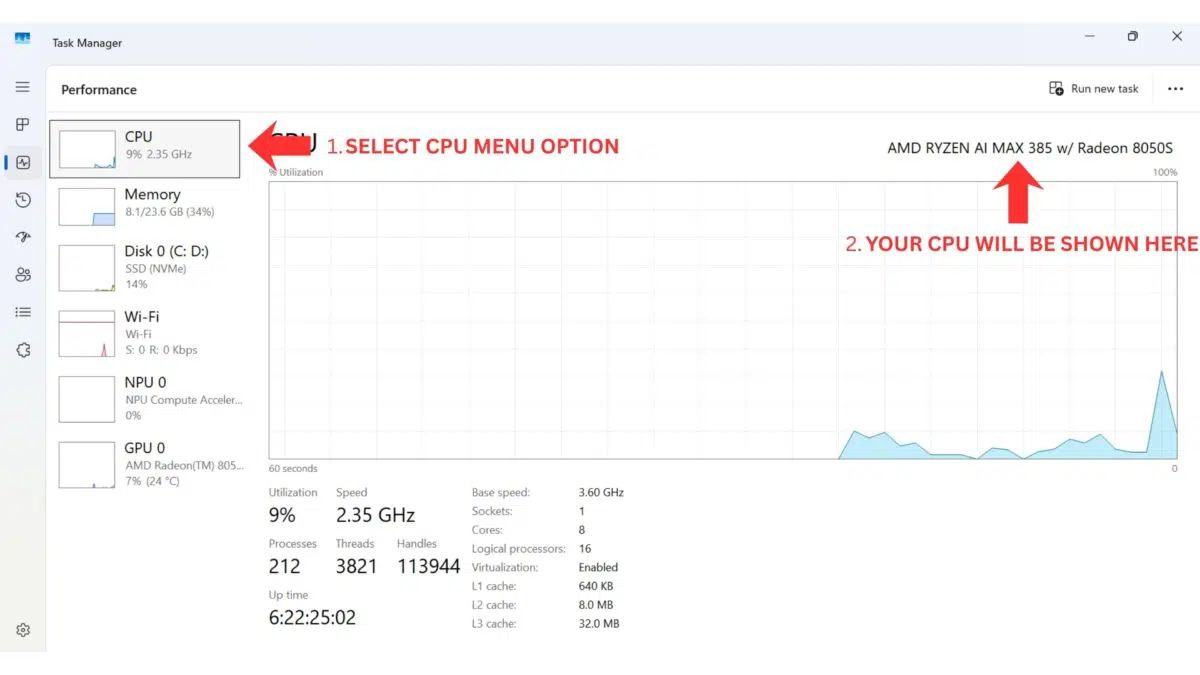
Načini za identifikaciju vašeg CPU-a na uređaju:
- Za pristup Upravitelju zadataka, desnom tipkom miša kliknite ikonu Start sustava Windows i odaberite Upravitelj zadataka s popisa. Alternativno, možete upisati Upravitelj zadataka u traku za pretraživanje sustava Windows.
- Model procesora u sustavu Windows možete brzo pronaći putem Postavki (O računalu) ili aplikacije Informacije o sustavu (msinfo32) , a sve prikazuju naziv i specifikacije procesora.
Korištenje postavki (najlakše za Windows 10/11)
Kliknite izbornik Start (ikona sustava Windows) i upišite o programu .
Iz rezultata odaberite O vašem računalu .
Potražite pod ” Specifikacije uređaja ” unos Procesor, u kojem je naveden model vašeg CPU-a (npr. Intel Core i7-10750H).
Provjerite koju verziju BIOS-a trenutno koristite
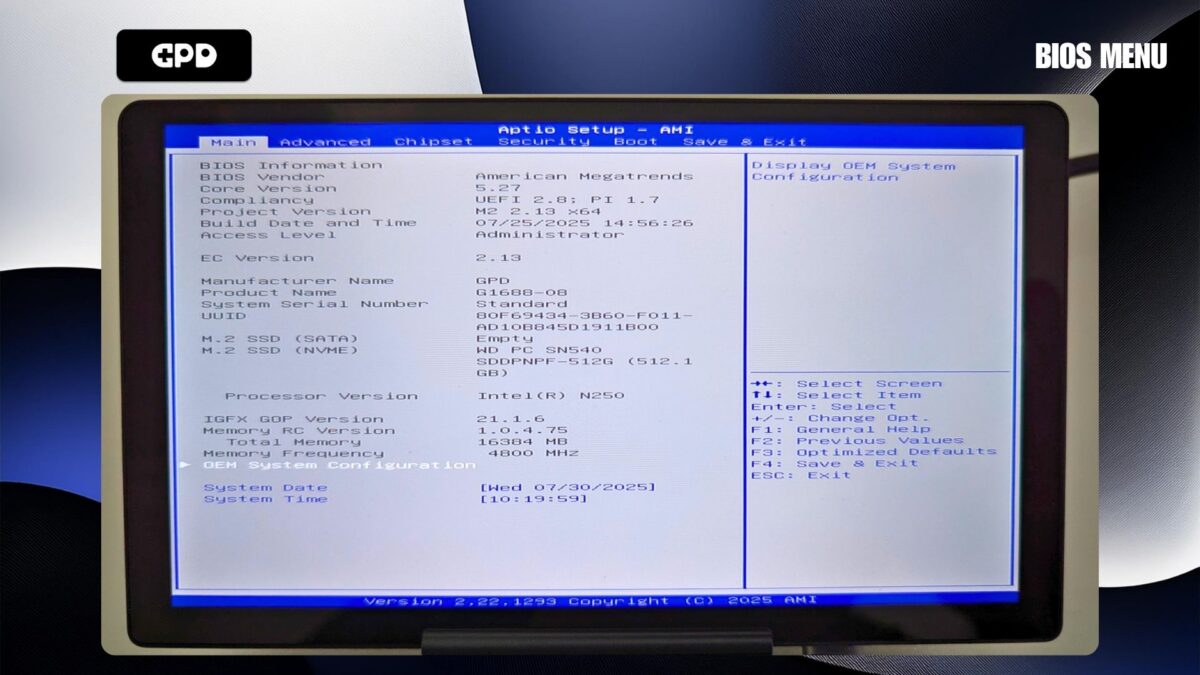
Uključite GPD MicroPC 2 i odmah i više puta dodirnite tipku Backspace na tipkovnici. Nastavite to raditi dok se ne prikaže izbornik BIOS-a. Ako se pokrene u sustavu Windows, ponovite postupak ponovo.
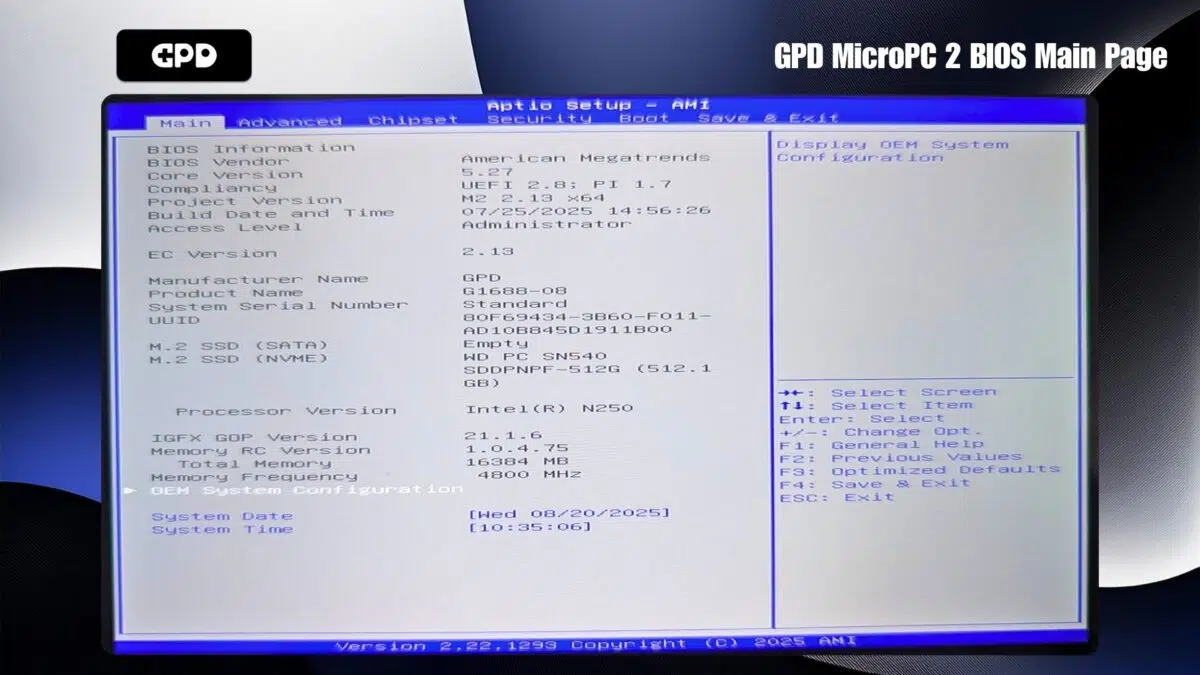
Broj verzije BIOS-a bit će prikazan na verziji projekta, na gornjoj slici je 2.13, a EC verzija je 2.13, što je BIOS v2.13
Preuzimanje ažuriranja
Prvo ćete ovdje morati nabaviti ažuriranje GPD MicroPC 2 BIOS-a. Imajte na umu da neki antivirusni programi mogu pogrešno označiti datoteku kao prijetnju jer je njezina svrha izmijeniti BIOS sustava.
Promjene za v2.16
Popravite abnormalnosti zaslona osjetljivog na dodir pod Linuxom
Ispravljanje nenormalnog ponašanja kada je omogućeno sigurno pokretanje
Riješite problem ponovnog pokretanja pri prvom buđenju nakon resetiranja BIOS-a
Koraci pripreme
Prije početka instalacije provjerite je li vaš GPD MicroPC 2 potpuno napunjen i uključen u adapter za napajanje. Također savjetujemo da zatvorite sav otvoreni softver jer će se uređaj automatski ponovno pokrenuti nakon završetka ažuriranja.
Nakon preuzimanja izdvojite sadržaj .zip datoteke. Trebali biste vidjeti datoteku koja se zove nešto poput BIOS_M2_V2.16_GPD.exe, iako se brojevi verzija mogu razlikovati.
Instaliranje ažuriranja BIOS-a
Pokrenite datoteku .exe tako da je dvokliknete i odobrite sve zahtjeve za pristup administratora koji se pojave. Nakon trenutka otvorit će se prozor naredbenog retka za početak ažuriranja.
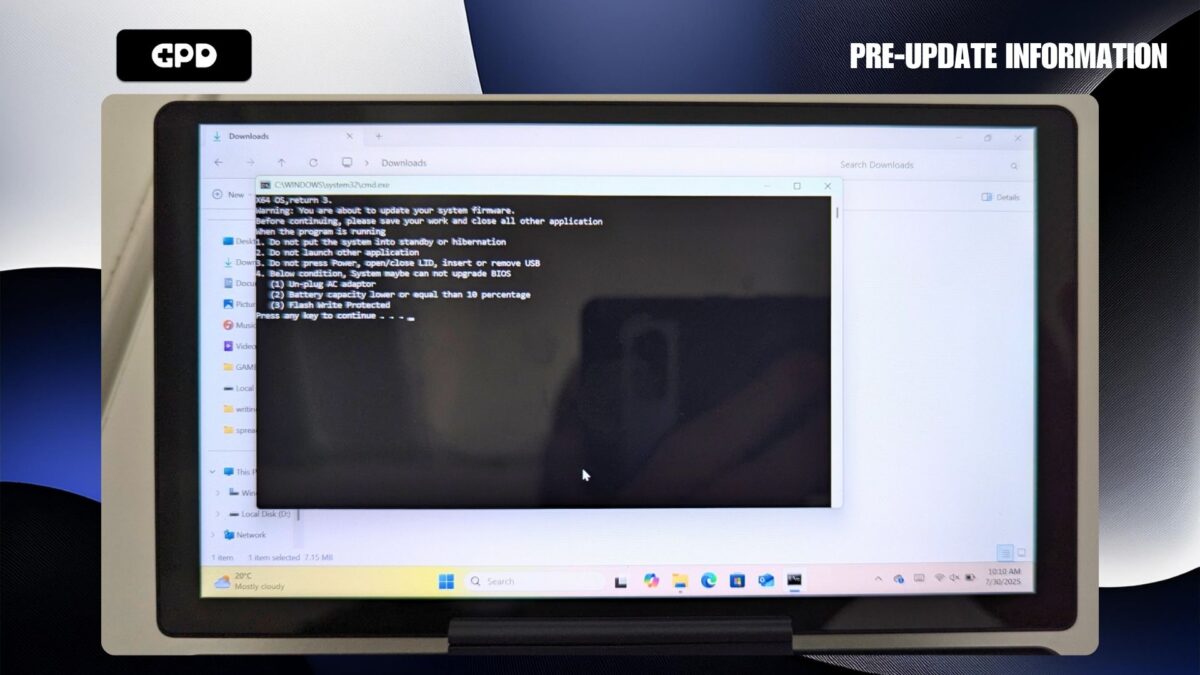
Prije nego što nastavite, provjerite je li baterija vašeg uređaja puna i je li priključen adapter za napajanje. Kada ste spremni, pritisnite bilo koju tipku za pokretanje ažuriranja BIOS-a.
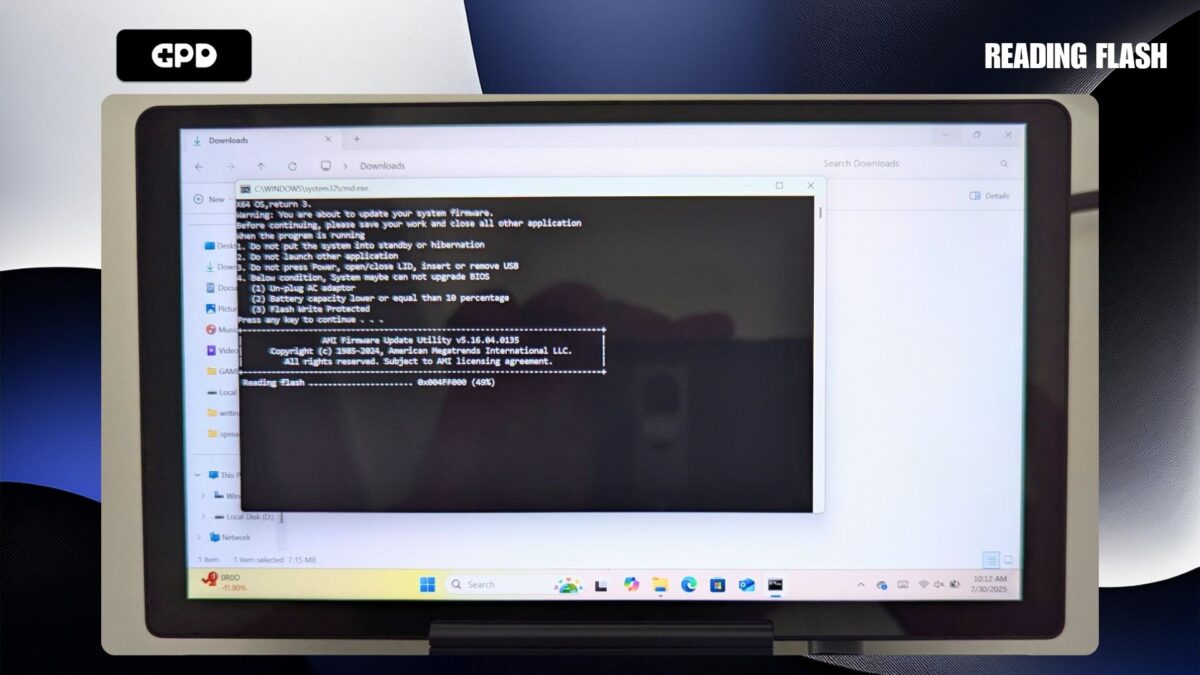
Proces ažuriranja trebao bi trajati između 3 i 5 minuta, tijekom kojih možete promatrati napredak.
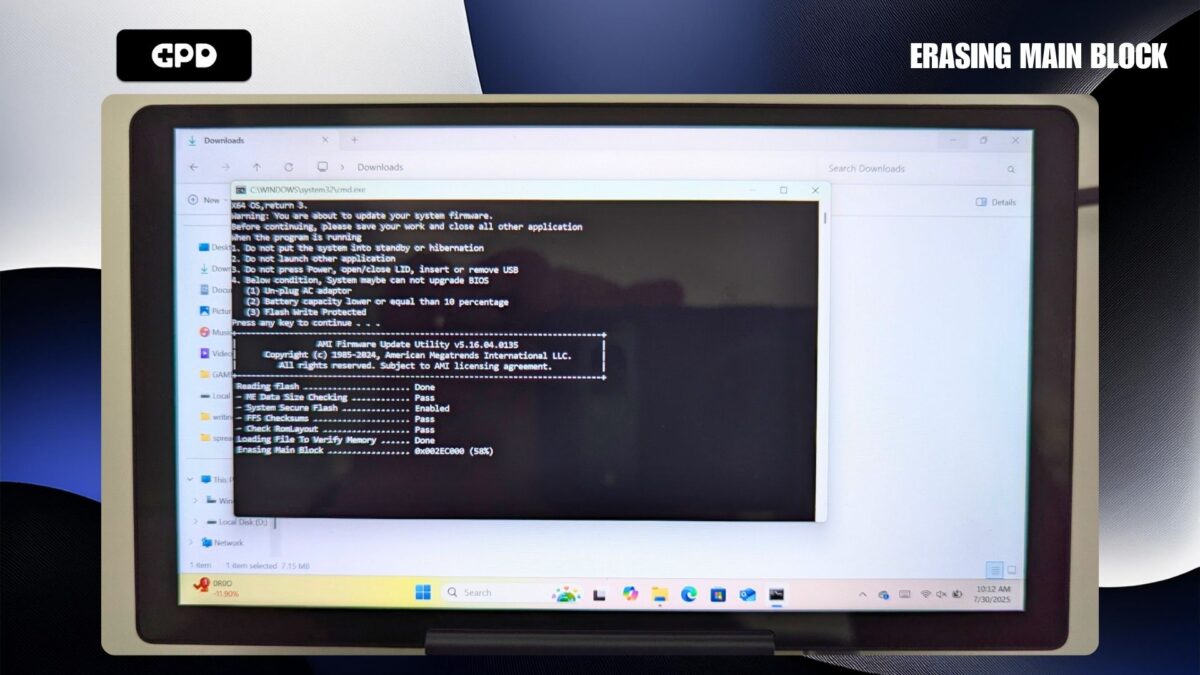
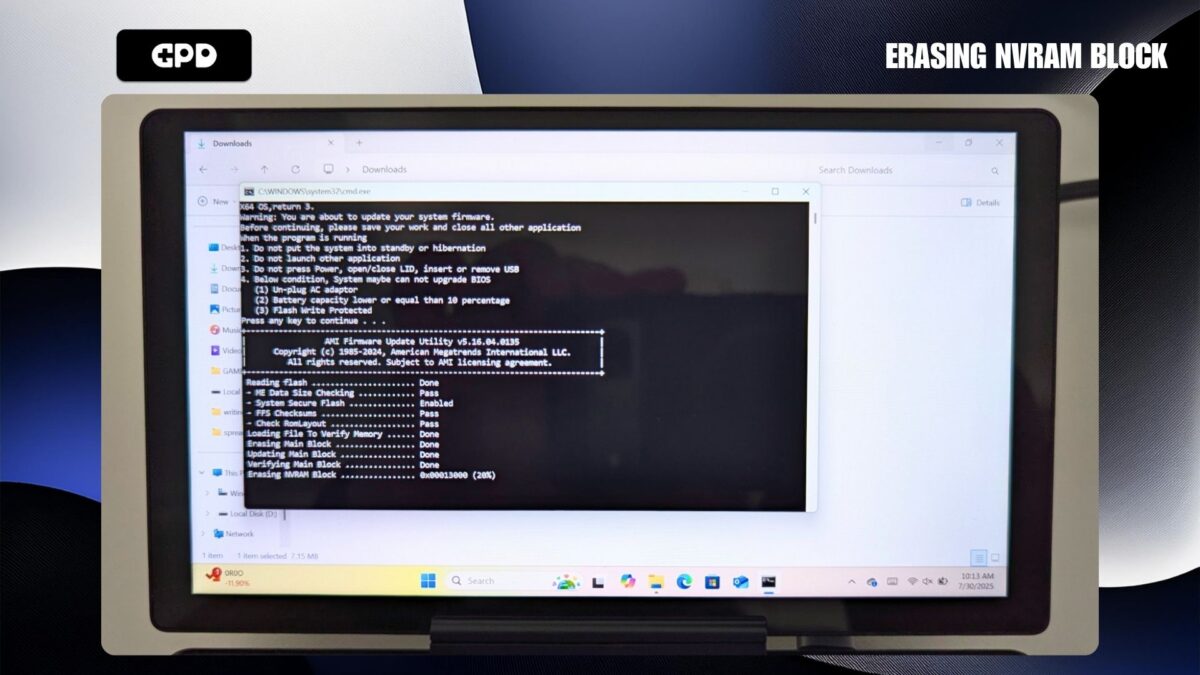
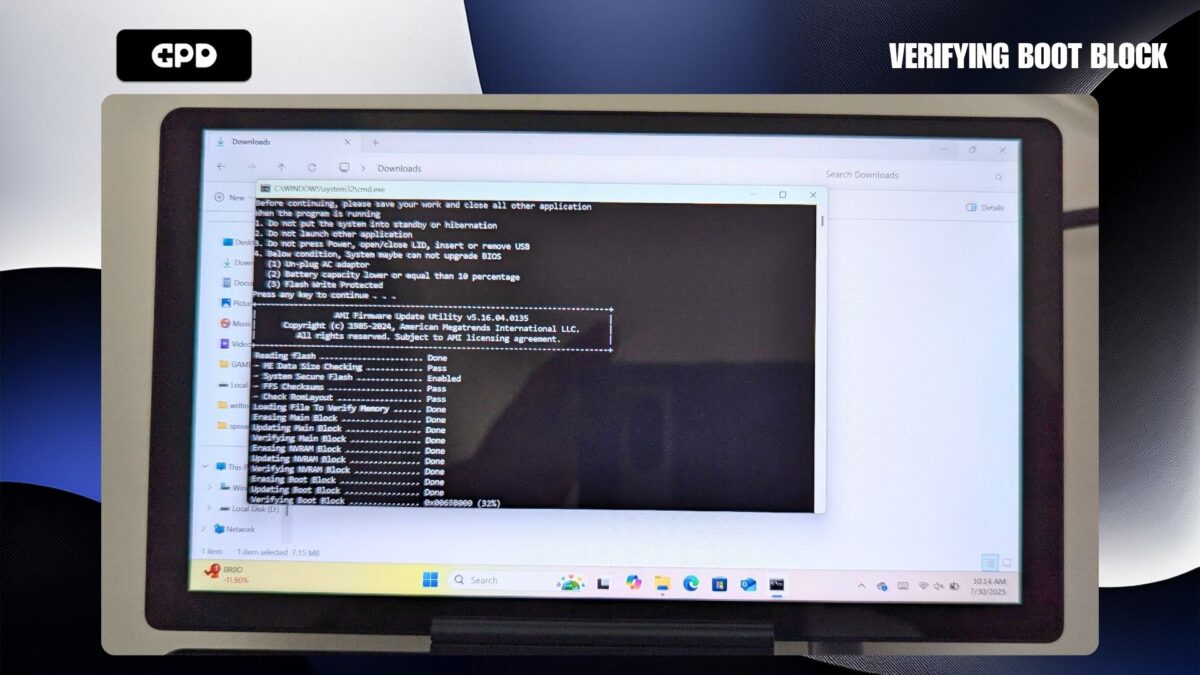
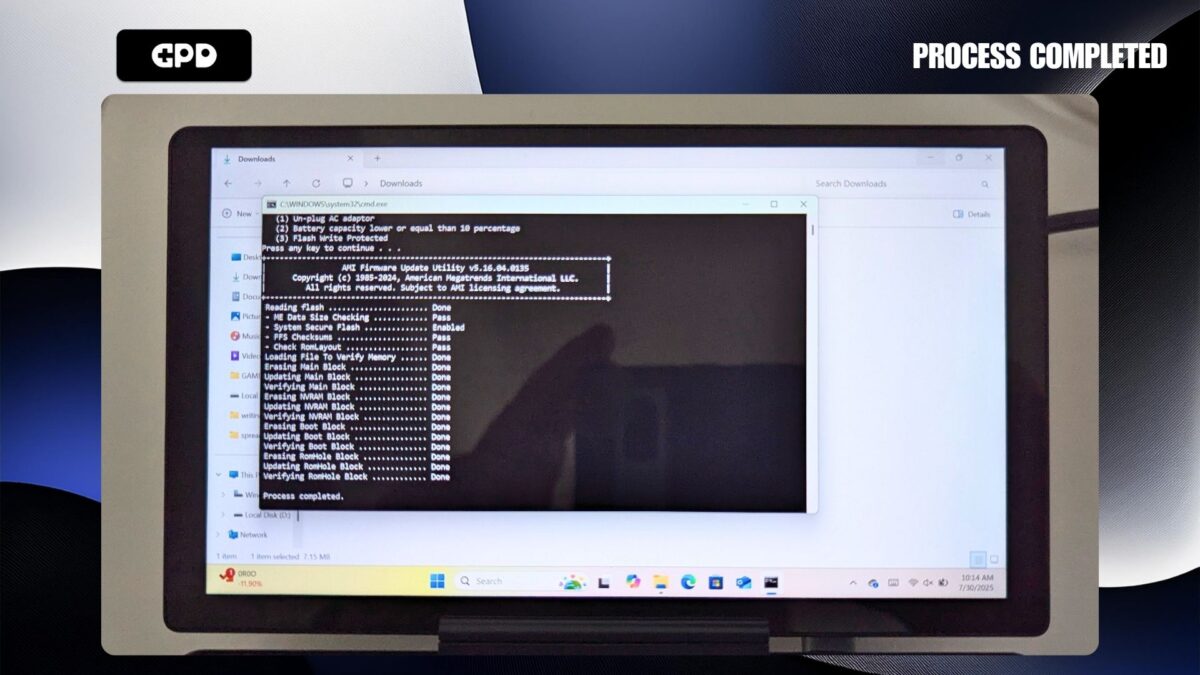
Nakon nekoliko minuta na zaslonu će se prikazati poruka koja potvrđuje završetak prvog dijela instalacije.
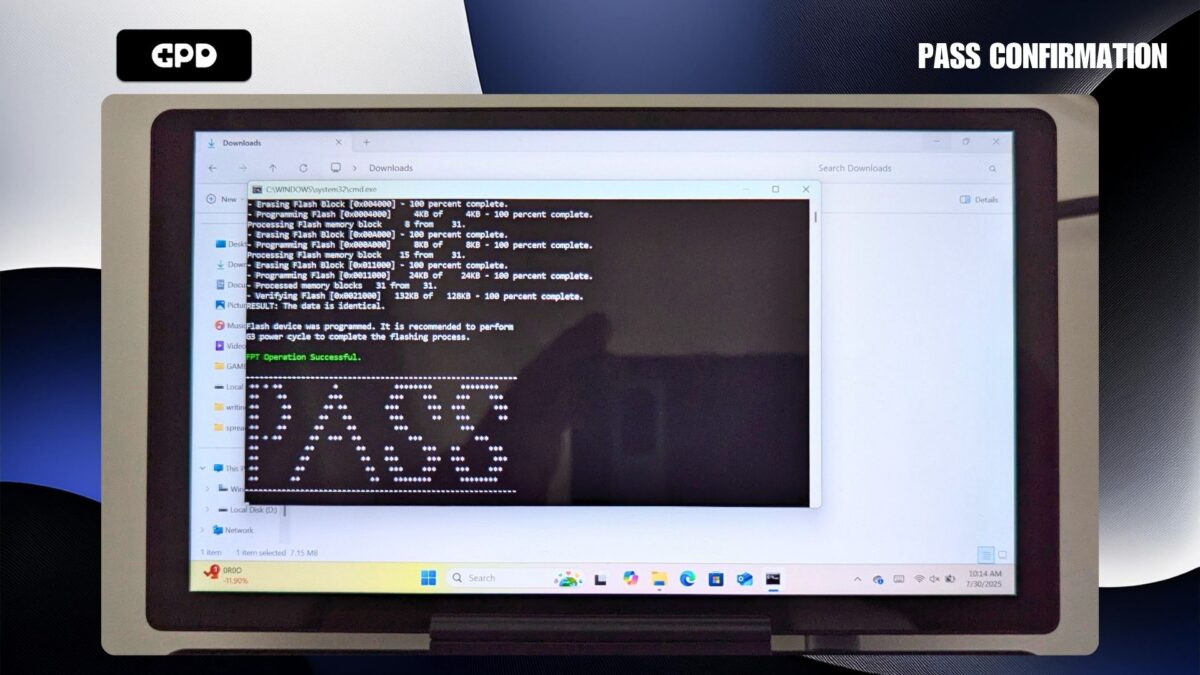
Nakon kratke stanke, ažuriranje će prijeći na fazu bljeskanja BIOS-a. Na zaslonu će se brzo pojaviti nekoliko poruka koje će završiti porukom ‘PASS’ koja označava uspješnu instalaciju.
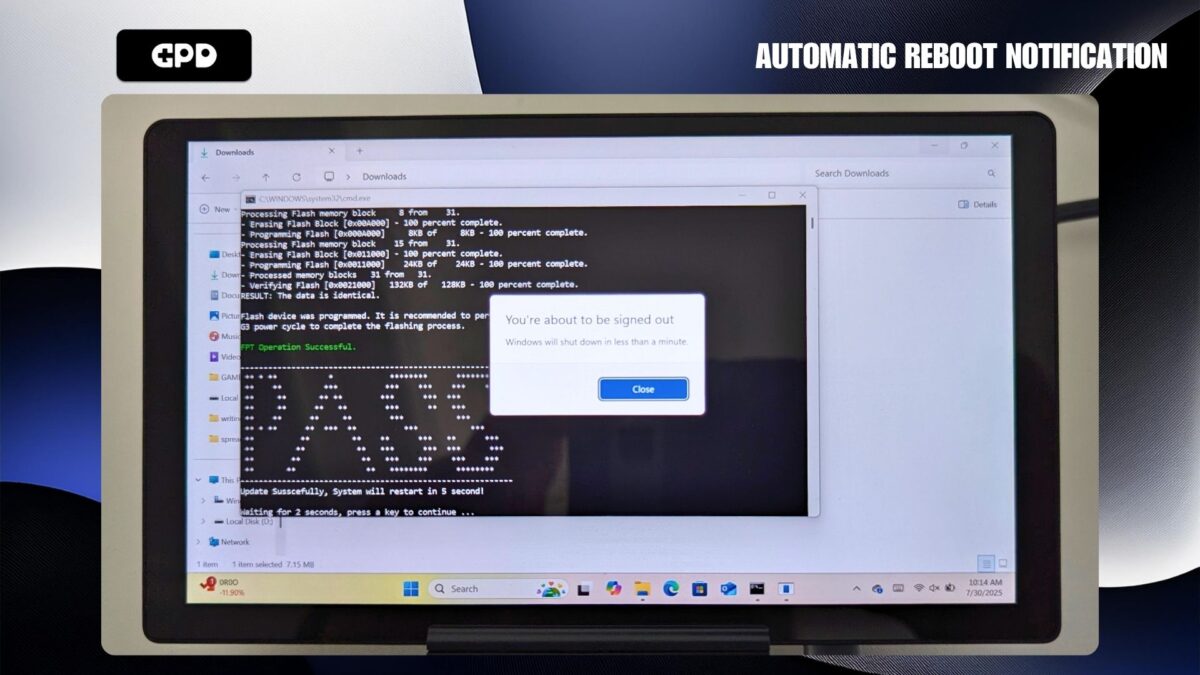
Nakon kratkog čekanja, primit ćete obavijest od sustava Windows o predstojećem automatskom ponovnom pokretanju. Nije potrebna nikakva radnja; jednostavno pustite računalo da se ponovno pokrene.
Pričekajte trenutak da se GPD MicroPC 2 potpuno isključi i isključi. Pričekajte dok LED dioda za napajanje više ne svijetli, a zatim pritisnite tipku za napajanje da biste ponovno uključili uređaj. Windows će se tada pokrenuti kao i obično. Imajte na umu da početno pokretanje nakon ažuriranja BIOS-a ponekad može potrajati malo dulje nego inače.
Time se završava postupak ažuriranja BIOS-a i vaš je uređaj sada spreman za upotrebu.
Da biste provjerili je li ažuriranje bilo uspješno, možete ući u izbornik BIOS-a i provjeriti broj prikazan pored EC verzije. Taj bi broj trebao odgovarati verziji koju ste upravo instalirali (na primjer, 2.13).
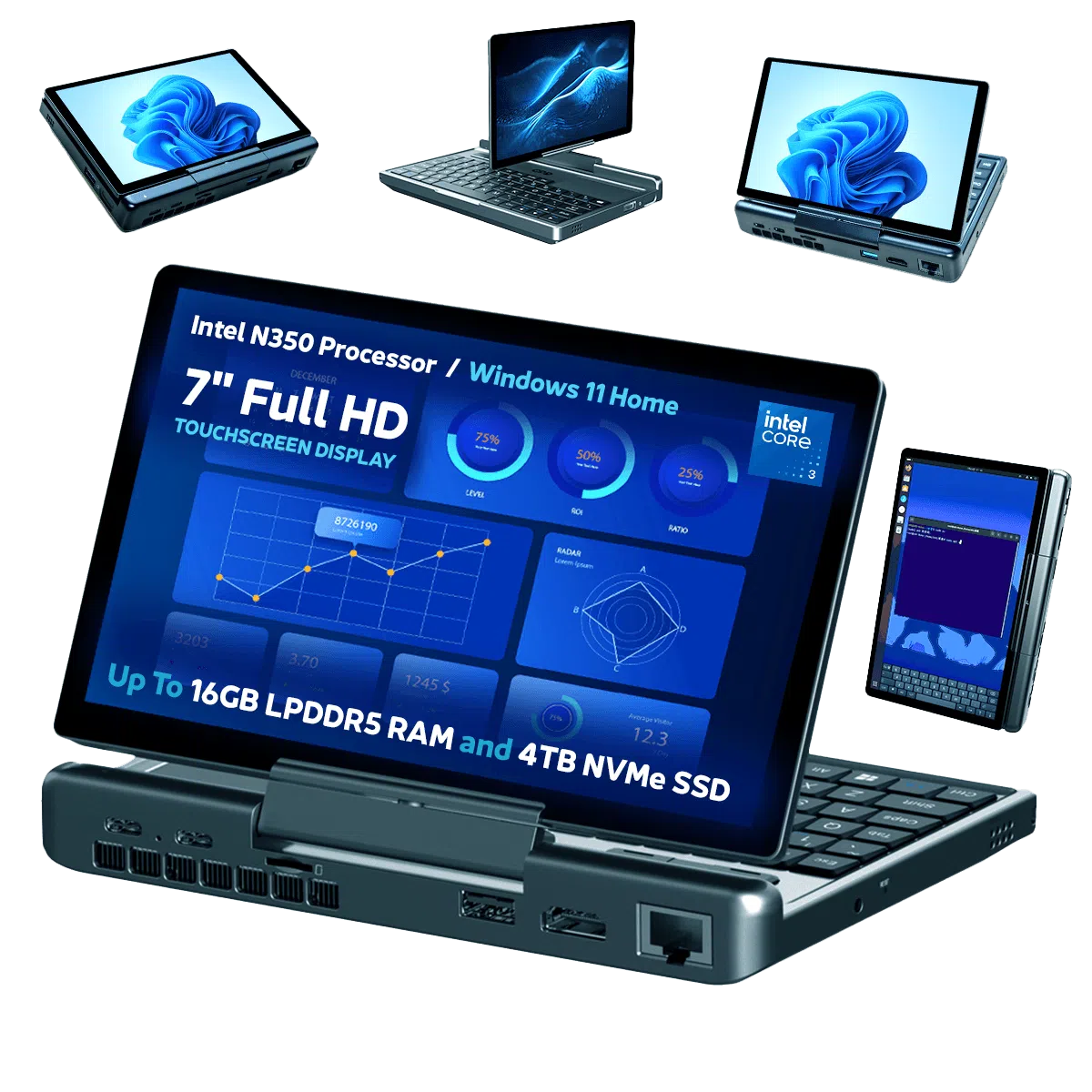
GPD MicroPC 2 UMPC


Pitanja o ovom vodiču
6 odgovoraTo whom this may be useful: I followed this tutorial to update from BIOS version 2.13 to BIOS version 2.16.
After the update, the “EC version” was still on 2.13. However, the “Project version” is on 2.16 and the “Build date and time” matches the date of version 2.16 in the file “BiosChanges..txt” – 2025-09-03.
So I assume that the BIOS has been updated to 2.16, although the EC version is still on 2.13.
This is contradictory to the statement on this site: “If you want to check the BIOS update has been applied, you can check in the BIOS menu under the EC Version number”.
Go here and scroll down to see a screenshot of the BIOS screen after updating to 2.16:
https://droix.net/knowledge-base/article/how-to-update-the-gpd-micropc-2-bios/

Thanks for the info.
Hi.
Version 2.17 is now available but it seems to be corrupted.
I had no problem installing 2.16.
You need to enter the password “123” to extract the archive if you downloaded from GPD website. We have updated this page with v2.17 BIOS update, please download it from above and follow the updated guide to install it.
Hi Dave.
Thank you for the info and the BIOS update file.
For some reason I couldn’t get the GPD website file to work.
The one I downloaded from your site worked well.
HOWEVER my PC was locked by Bitlocker after upgrading the BIOS !
Luckily I had the Bitlocker code and now everything is fine.
Thanks again 🙂
As the BIOS can update some hardware information between versions, it may cause Bitlocker to think something has changed and lock the system for security.
I had applied the 2.17 bios. PC had automatically rebooted and bios seemed to be updated. Then, the power had been down. After that, I could not turn on the PC’s power. Could anyone help me?
Press and hold the power button for a few moments. It may take a little longer to boot than usual after a BIOS update. Also try pressing the reset button with a pin, hold it down for a moment, release and then press and hold the power button until it switched on.
Thank you, Dave.
I’ve tried long pressing the power button, and resetting by a pin, however, the power didn’t turn on.
I will ask to repair to the dealer in Japan.
Thanks.
Mini PC 2 N300.
I flashed the BIOS from Windows 11, 2.16 –> 2.17 downloaded from gpd.hk.
The PC went into a BIOS screen and a 100 % write, then it restarted and I saw the BIOS boot screen.
A second after the PC turned off and it’s bricked.
It doesn’t charge the battery and it doesn’t have a power indicator. No amount of holding the power button or “reset pin” has any effect.
Please fix the issue and remove the 2.17 BIOS from gpd.hk
This is happening on a large scale
We are not GPD.hk so you would need to speak to them about removing it from their site. Many of our customers and ourselves have updated many using our own guide and have not run into any issues. If you downloaded it from GPD website then you may not have followed our guide. If you purchased it from us at GPD STORE, please contact our customer service at [email protected] with your order number and our customer service will be able to assist. If not, you would need to contact where you purchased it from.
2.17 BIOS bricked my device as well.
Many of our customers and ourselves have updated many using our own guide and have not run into any issues. If you downloaded it from GPD website then you may not have followed our guide. If you purchased it from us at GPD STORE, please contact our customer service at [email protected] with your order number and our customer service will be able to assist. If not, you would need to contact where you purchased it from.
If anybody is reading this page because they want to update BIOS before completely removing Windows to have a tiny Linux machine, and EC 2.17 promises to fix touchscreen after wake up, my experience shows that EC 2.15 (which came with my device) works perfectly with Omarchy 3.5 (Arch Linux): everything works without any issues except screen rotation (easily configurable), middle mouse button (didn’t try to fix it yet) and fingerprint reader (no device detected). Touchscreen has no issues after wake up. I was afraid to install EC 2.17 after reading comments so removed Windows completely and left EC 2.15 version. Overall GPD MicroPC 2 is awesome with Linux.