Как да актуализирате BIOS на GPD MicroPC 2
Файлове, използвани в това ръководство
Версии (4)
- Source guide: How to update the GPD MicroPC 2 BIOS
По-старите версии остават за изтегляне за връщане назад - всяка версия поддържа свой собствен проверен файл.
Актуализирането на фърмуера на GPD MicroPC 2 е проста процедура, но може да изглежда плашеща за начинаещите. Нашето ръководство ще ви преведе през всяка стъпка от процеса.
Настоящата версия v2.13 има следните промени:
- Премахнати са невалидните настройки на честотата на DDR
- Добавени са опции за настройка на TDP за 6W, 8W, 10W, 12W; 6W и 8W поддържат тих режим на вентилатора
- Разрешени разширени опции
Обърнете внимание, че въпреки че актуализирането на BIOS като цяло е добро, съществуват рискове. Моля, уверете се, че следвате всички стъпки правилно, че инсталирате правилния BIOS за вашето устройство, че имате напълно заредена батерия и че сте свързани към зарядно устройство. Не изключвайте устройството, освен ако не сте получили инструкции за това. Ние не поемаме отговорност, ако нещо се обърка.
Начини за идентифициране на процесора в устройството:
- За да получите достъп до Мениджър на задачите, щракнете с десния бутон върху иконата Старт на Windows и изберете Мениджър на задачите от списъка. Можете също така да напишете Task Manager в лентата за търсене на Windows.
- Можете бързо да откриете модела на процесора си в Windows чрез Settings (About your PC) илиприложението SystemInformation (msinfo32), като всички те показват името и спецификациятана процесора.
Използване на Settings (Най-лесно за Windows 10/11)
Щракнете върху менюто Start (икона на Windows) и напишете about.
От резултатите изберете About your PC (За вашия компютър).
Потърсете в “Device specifications” (Спецификации на устройствата) записа Processor (Процесор), в който е посочен моделът на процесора ви (напр. Intel Core i7-10750H).
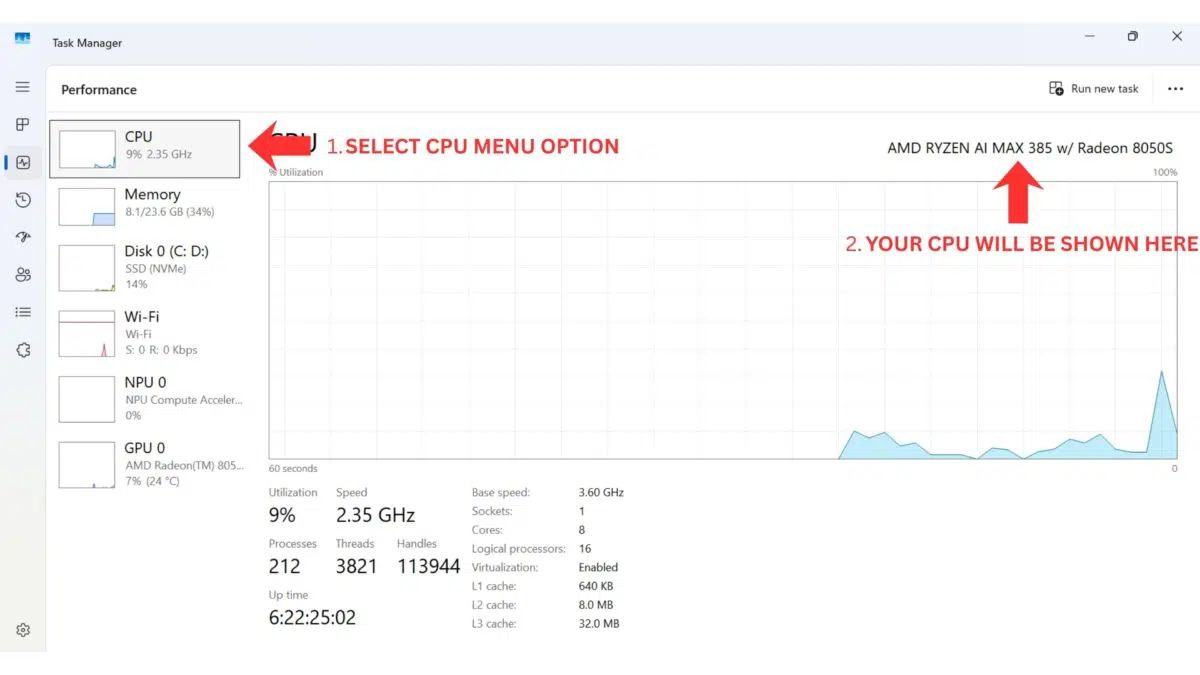
Проверете коя версия на BIOS използвате в момента
Включете захранването на GPD MicroPC 2 и незабавно и многократно натиснете клавиша Backspace на клавиатурата. Продължавайте да правите това, докато се покаже менюто на BIOS. Ако се стартира Windows, повторете процеса отново.
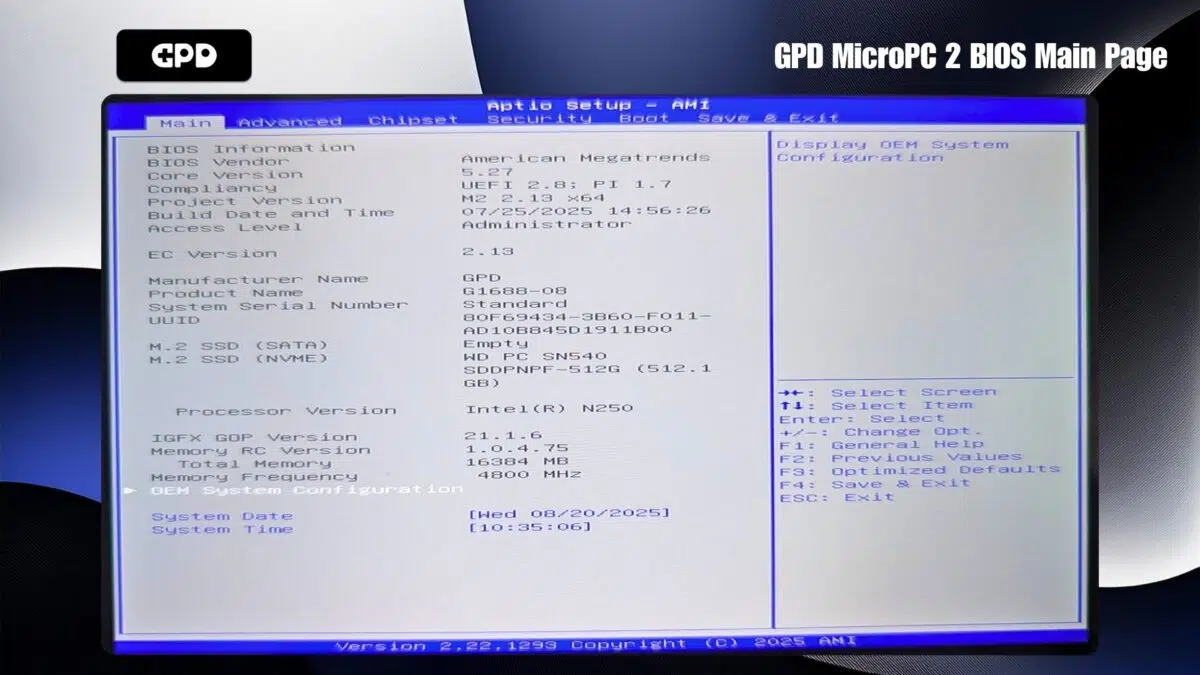
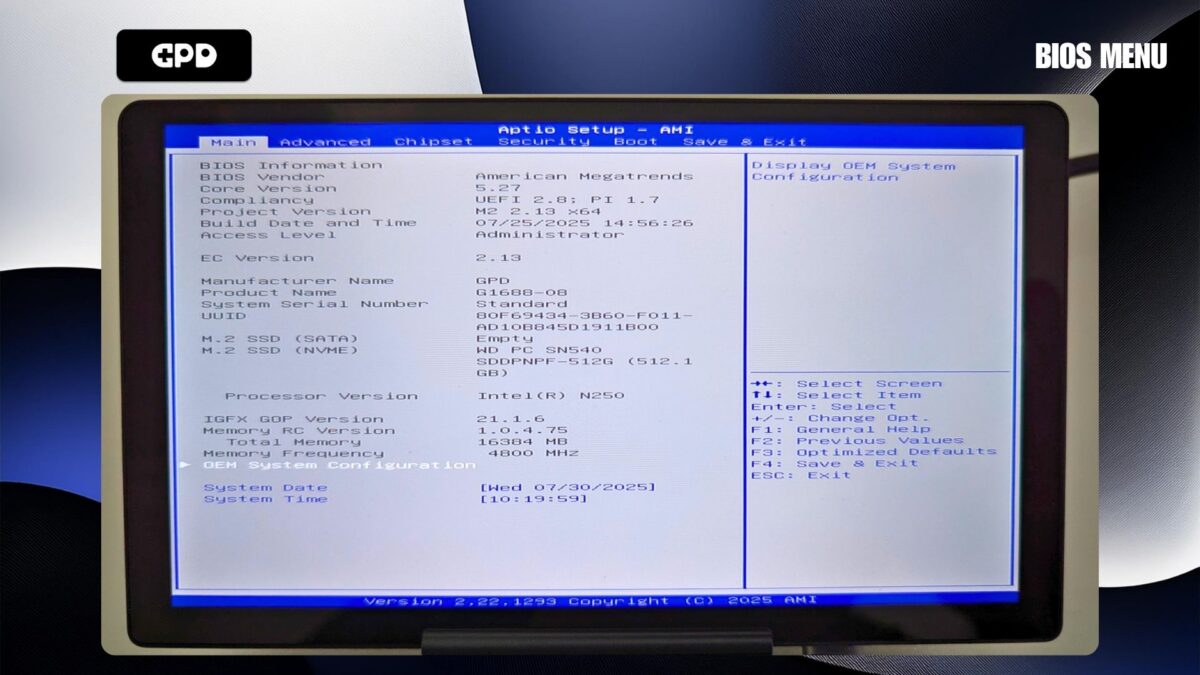
Номерът на версията на BIOS ще бъде показан в Project Version (Версия на проекта), на горното изображение той е 2.13, а версията на EC е 2.13, което означава BIOS v2.13
Изтегляне на актуализацията
Първо, ще трябва да изтеглите актуализацията на GPD MicroPC 2 BIOS от тук. Имайте предвид, че някои антивирусни програми могат неправилно да маркират файла като заплаха, тъй като целта му е да модифицира BIOS на системата.
Промени за версия v2.16
Отстраняване на аномалии при сензорния екран под Linux
Отстраняване на анормално поведение, когато е разрешено Secure Boot
Отстраняване на проблем с рестартирането при първо събуждане след нулиране на BIOS
Стъпки за подготовка
Преди да започнете инсталацията, уверете се, че вашият GPD MicroPC 2 е напълно зареден и включен към захранващия адаптер. Препоръчваме също така да затворите всеки отворен софтуер, тъй като устройството ще се рестартира автоматично след приключване на актуализацията.
След като изтеглите, разархивирайте съдържанието на .zip файла. Трябва да видите файл с име като BIOS_M2_V2.16_GPD.exe, въпреки че номерата на версиите могат да се различават.
Инсталиране на актуализацията на BIOS
Стартирайте .exe файла, като щракнете два пъти върху него, и одобрете всички появили се заявки за достъп на администратор. След малко ще се отвори прозорец с команден ред, за да започне актуализирането.
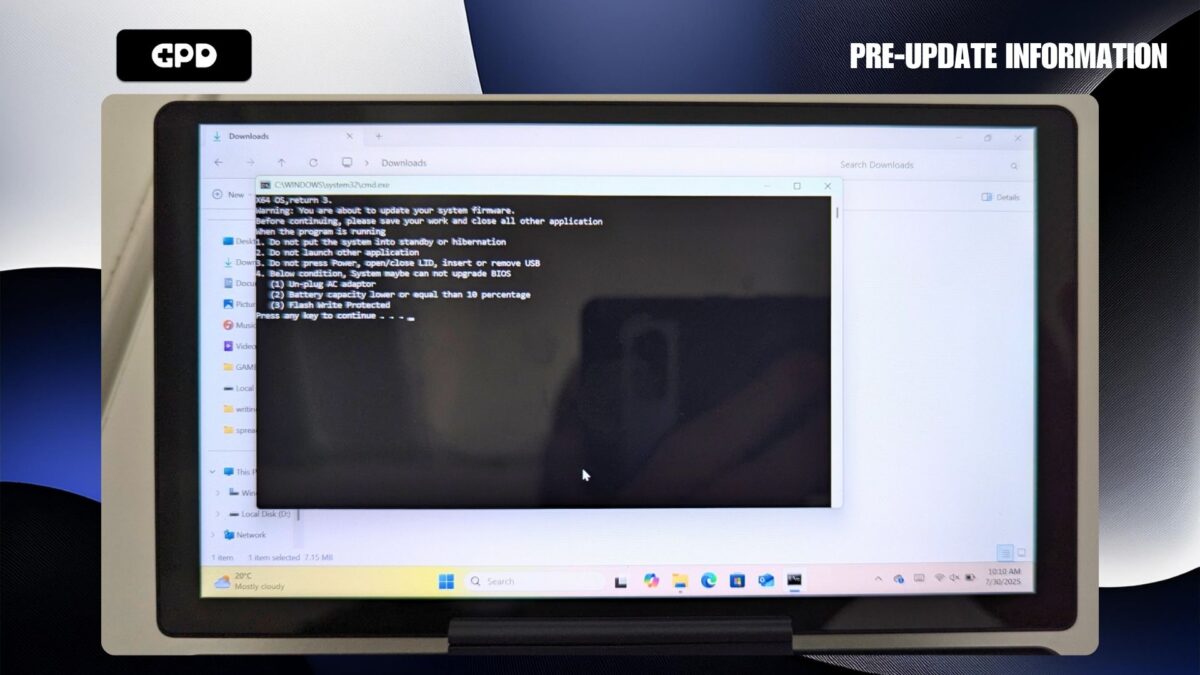
Преди да продължите, моля, проверете дали батерията на устройството е пълна и дали захранващият адаптер е свързан. Когато сте готови, натиснете който и да е клавиш, за да стартирате актуализирането на BIOS.
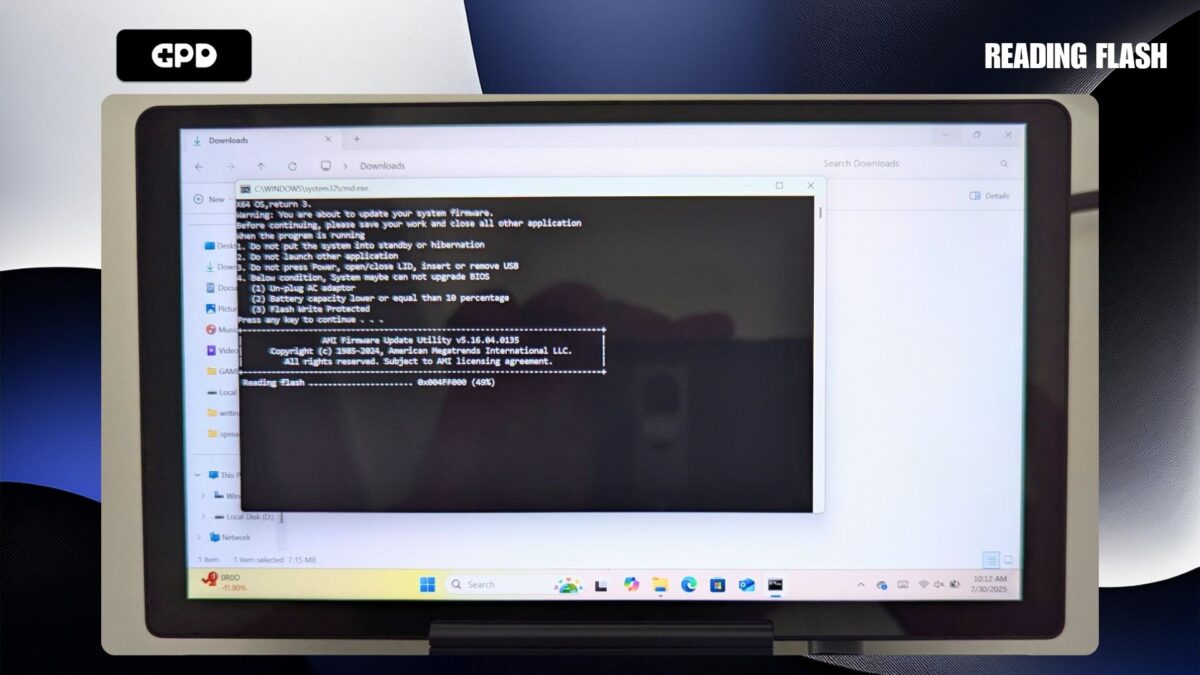
Процесът на актуализация трябва да продължи между 3 и 5 минути, през които можете да наблюдавате хода му.
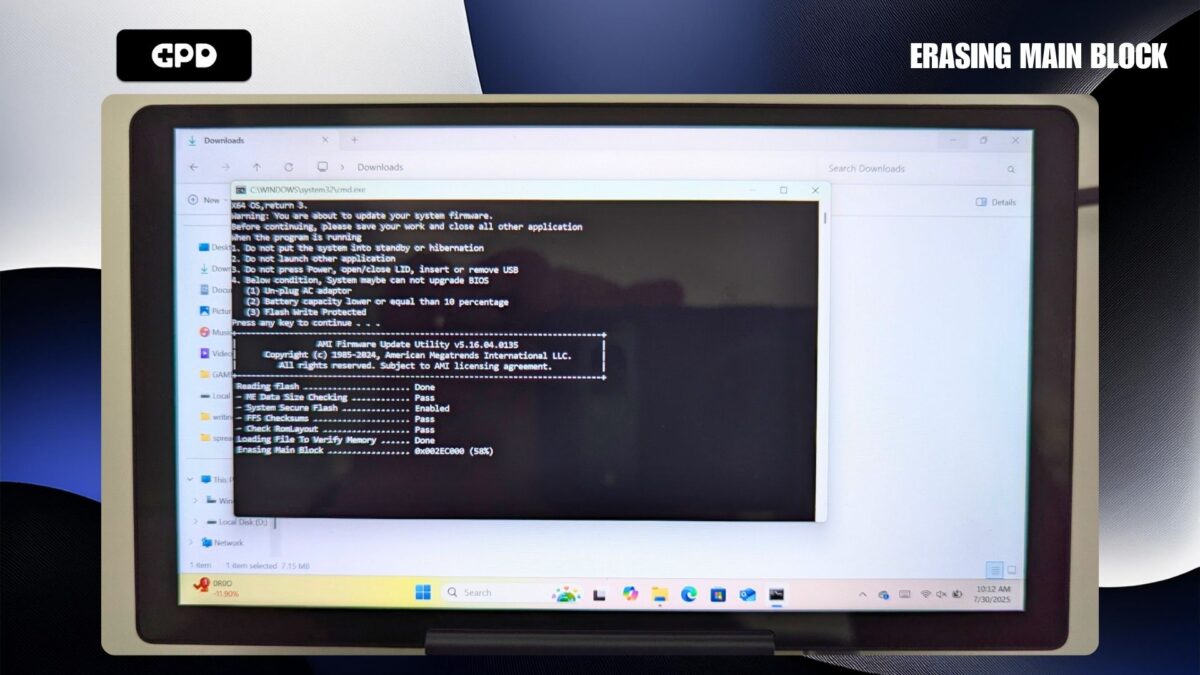
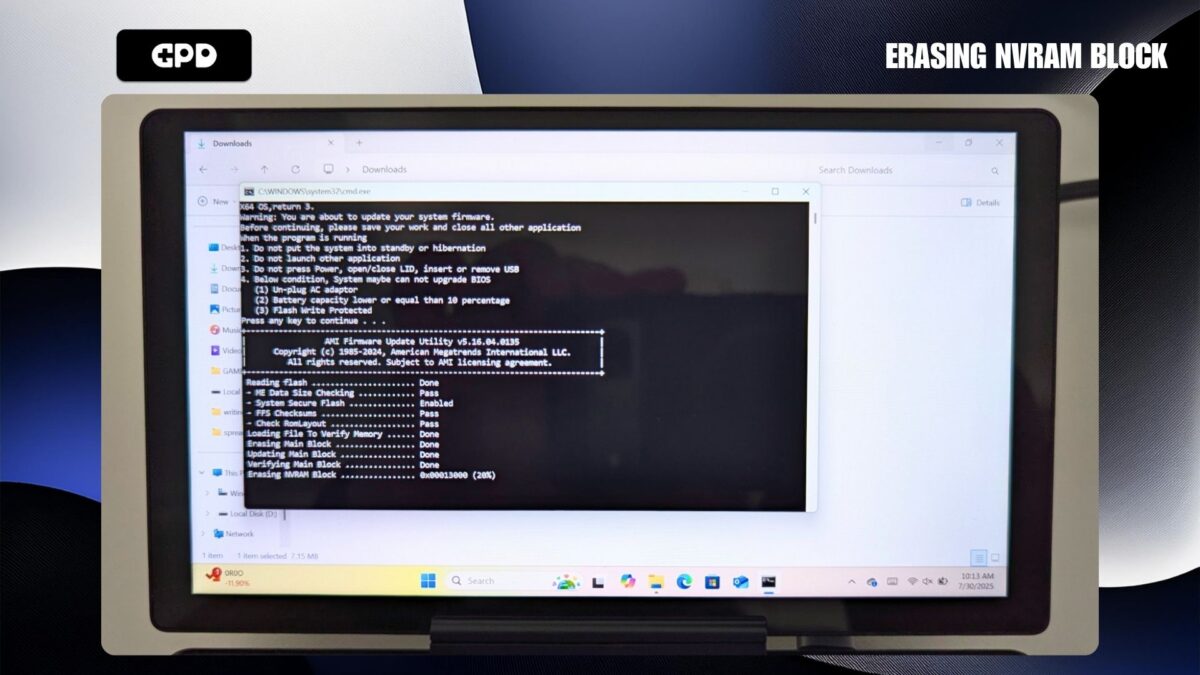
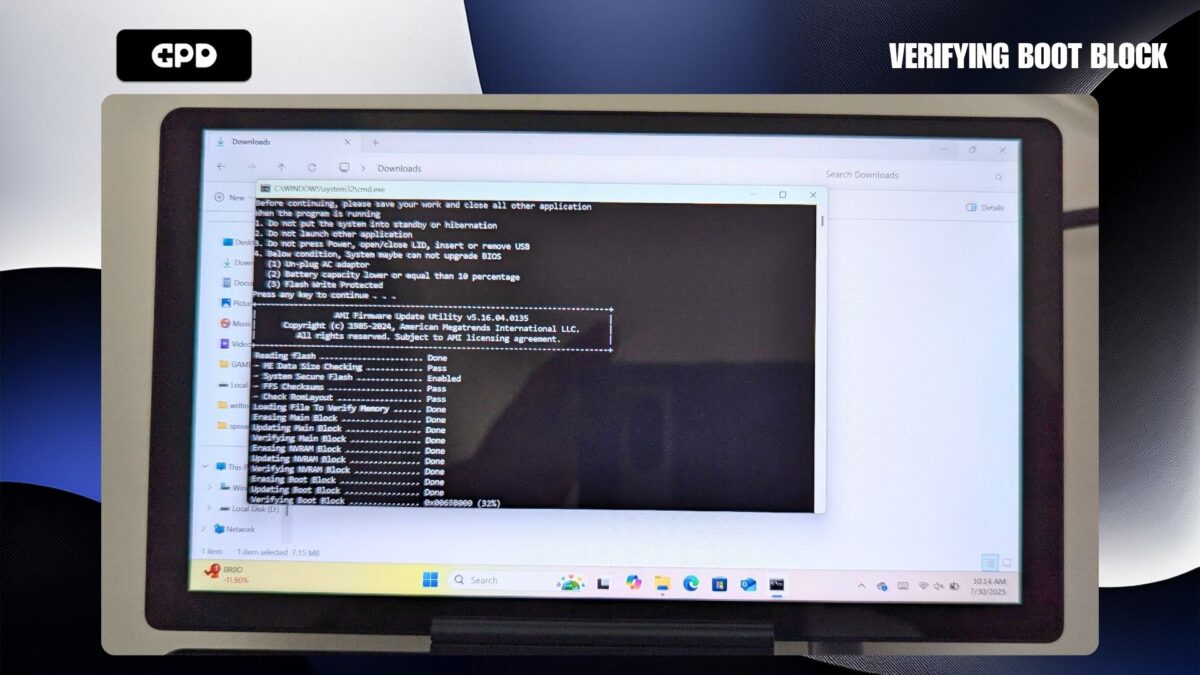
След няколко минути на екрана ще се появи съобщение, потвърждаващо завършването на първата част от инсталацията.
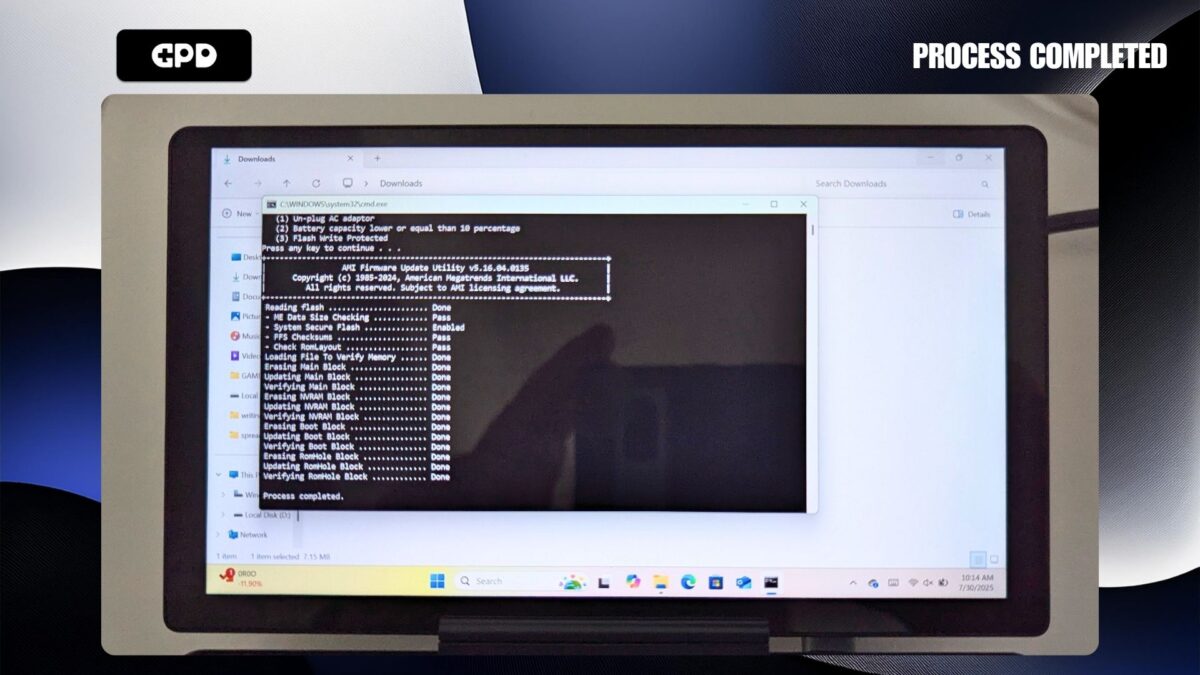
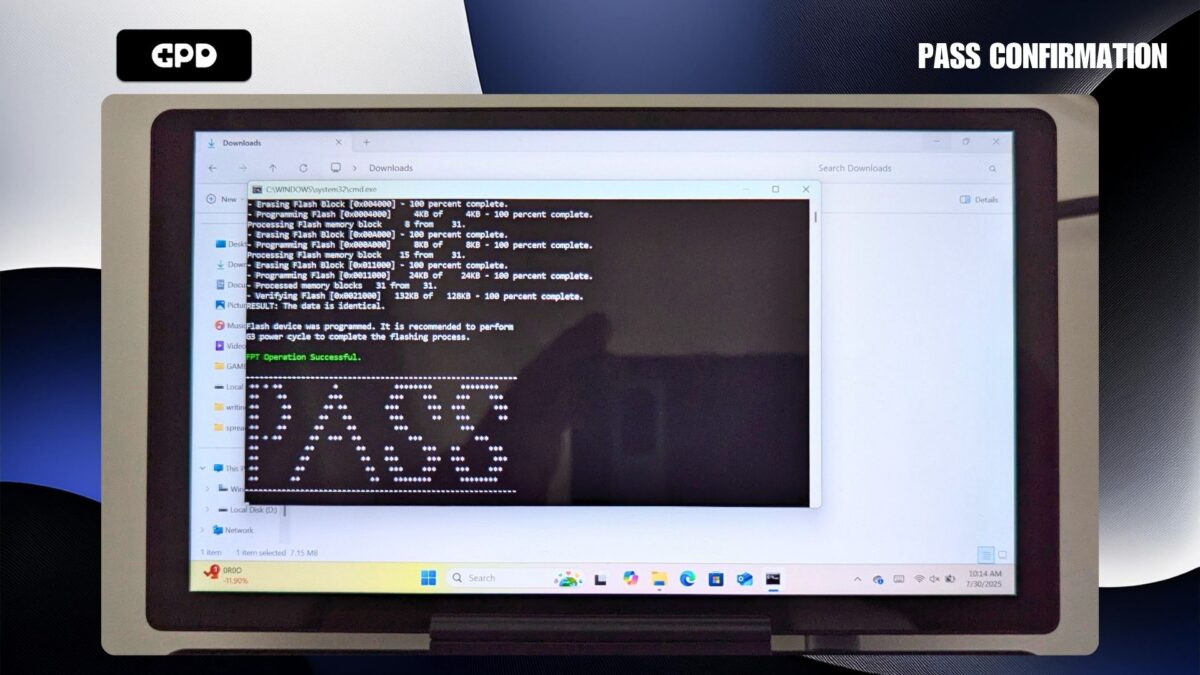
След кратка пауза актуализацията ще премине към етапа на проблясване на BIOS. На дисплея бързо ще се появят няколко съобщения, които ще завършат със съобщение “PASS”, показващо успешната инсталация.
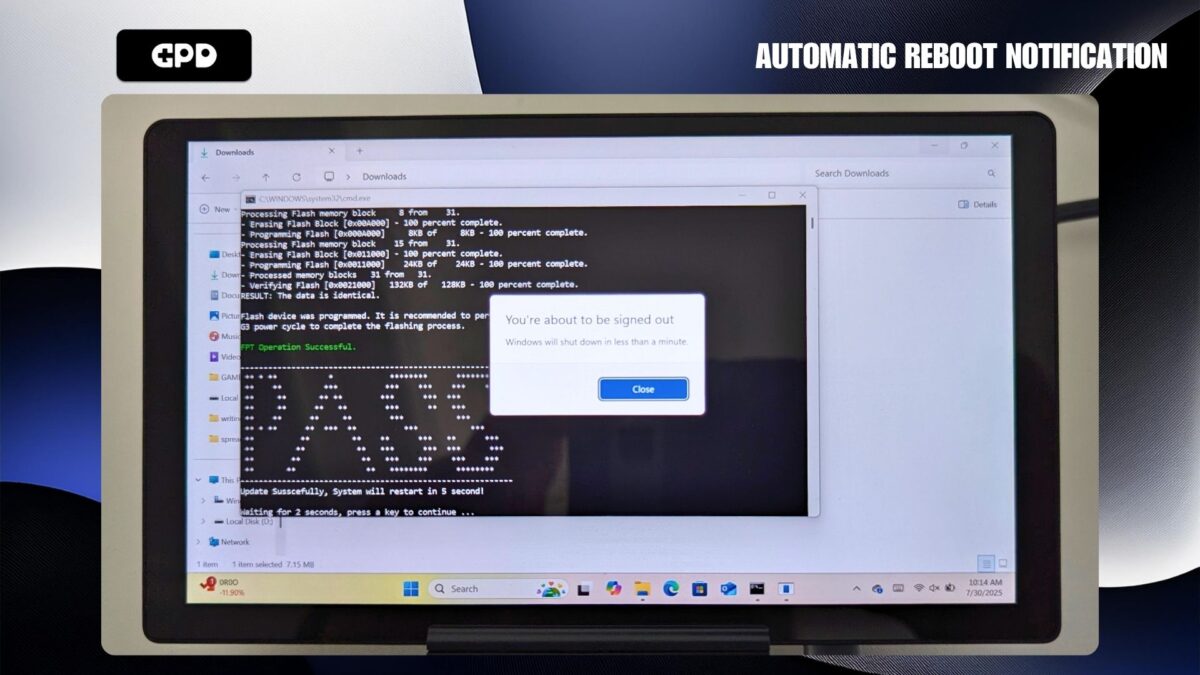
След кратко изчакване ще получите известие от Windows за предстоящо автоматично рестартиране. Не се изисква никакво действие; просто оставете компютъра да се рестартира.
Изчакайте малко, за да се изключи GPD MicroPC 2 и да се изключи напълно. Изчакайте, докато светодиодът за захранване престане да свети, след което натиснете бутона за захранване, за да включите устройството отново. След това Windows ще се стартира както обикновено. Моля, имайте предвид, че първоначалното стартиране след актуализация на BIOS понякога може да отнеме малко повече време от обикновено.
С това процесът на актуализация на BIOS приключва и устройството ви вече е готово за използване.
За да проверите дали актуализацията е била успешна, можете да влезете в менюто BIOS и да проверите номера, показан до EC Version. Този номер трябва да съвпада с версията, която току-що сте инсталирали (например 2.13).
GPD MicroPC 2 UMPC


Въпроси по това ръководство
6 отговорениTo whom this may be useful: I followed this tutorial to update from BIOS version 2.13 to BIOS version 2.16.
After the update, the “EC version” was still on 2.13. However, the “Project version” is on 2.16 and the “Build date and time” matches the date of version 2.16 in the file “BiosChanges..txt” – 2025-09-03.
So I assume that the BIOS has been updated to 2.16, although the EC version is still on 2.13.
This is contradictory to the statement on this site: “If you want to check the BIOS update has been applied, you can check in the BIOS menu under the EC Version number”.
Go here and scroll down to see a screenshot of the BIOS screen after updating to 2.16:
https://droix.net/knowledge-base/article/how-to-update-the-gpd-micropc-2-bios/

Thanks for the info.
Hi.
Version 2.17 is now available but it seems to be corrupted.
I had no problem installing 2.16.
You need to enter the password “123” to extract the archive if you downloaded from GPD website. We have updated this page with v2.17 BIOS update, please download it from above and follow the updated guide to install it.
Hi Dave.
Thank you for the info and the BIOS update file.
For some reason I couldn’t get the GPD website file to work.
The one I downloaded from your site worked well.
HOWEVER my PC was locked by Bitlocker after upgrading the BIOS !
Luckily I had the Bitlocker code and now everything is fine.
Thanks again 🙂
As the BIOS can update some hardware information between versions, it may cause Bitlocker to think something has changed and lock the system for security.
I had applied the 2.17 bios. PC had automatically rebooted and bios seemed to be updated. Then, the power had been down. After that, I could not turn on the PC’s power. Could anyone help me?
Press and hold the power button for a few moments. It may take a little longer to boot than usual after a BIOS update. Also try pressing the reset button with a pin, hold it down for a moment, release and then press and hold the power button until it switched on.
Thank you, Dave.
I’ve tried long pressing the power button, and resetting by a pin, however, the power didn’t turn on.
I will ask to repair to the dealer in Japan.
Thanks.
Mini PC 2 N300.
I flashed the BIOS from Windows 11, 2.16 –> 2.17 downloaded from gpd.hk.
The PC went into a BIOS screen and a 100 % write, then it restarted and I saw the BIOS boot screen.
A second after the PC turned off and it’s bricked.
It doesn’t charge the battery and it doesn’t have a power indicator. No amount of holding the power button or “reset pin” has any effect.
Please fix the issue and remove the 2.17 BIOS from gpd.hk
This is happening on a large scale
We are not GPD.hk so you would need to speak to them about removing it from their site. Many of our customers and ourselves have updated many using our own guide and have not run into any issues. If you downloaded it from GPD website then you may not have followed our guide. If you purchased it from us at GPD STORE, please contact our customer service at [email protected] with your order number and our customer service will be able to assist. If not, you would need to contact where you purchased it from.
2.17 BIOS bricked my device as well.
Many of our customers and ourselves have updated many using our own guide and have not run into any issues. If you downloaded it from GPD website then you may not have followed our guide. If you purchased it from us at GPD STORE, please contact our customer service at [email protected] with your order number and our customer service will be able to assist. If not, you would need to contact where you purchased it from.
If anybody is reading this page because they want to update BIOS before completely removing Windows to have a tiny Linux machine, and EC 2.17 promises to fix touchscreen after wake up, my experience shows that EC 2.15 (which came with my device) works perfectly with Omarchy 3.5 (Arch Linux): everything works without any issues except screen rotation (easily configurable), middle mouse button (didn’t try to fix it yet) and fingerprint reader (no device detected). Touchscreen has no issues after wake up. I was afraid to install EC 2.17 after reading comments so removed Windows completely and left EC 2.15 version. Overall GPD MicroPC 2 is awesome with Linux.