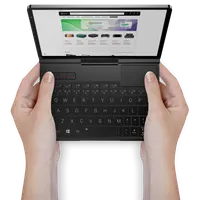
GPD MicroPC 2 BIOSのアップデート方法
このガイドで使用するファイル
バージョン (4)
- Source guide: How to update the GPD MicroPC 2 BIOS
古いバージョンはロールバック用に引き続きダウンロード可能です。各バージョンは独自の検証済みファイルを保持します。
GPD MicroPC 2ファームウェアのアップデートは簡単な手順ですが、初めての方には難しく感じるかもしれません。このガイドでは、各ステップごとに手順を説明します。
現在のバージョンv2.13では、以下の点が変更されている:
- 無効なDDR周波数設定を削除
- 6W、8W、10W、12WのTDP設定オプションを追加、6Wと8Wは静音ファンモードをサポート
- 高度なオプションを有効にする
BIOSアップデートは一般的に問題ありませんが、リスクもありますのでご注意ください。すべての手順に正しく従うこと、お使いのデバイスに合ったBIOSをインストールしていることを確認すること、バッテリーが完全に充電されていること、充電器に接続されていることを確認してください。指示がない限り、デバイスの電源を切らないでください。何か問題が発生した場合、弊社は責任を負いかねます。
デバイスのCPUを識別する方法:
- タスクマネージャーにアクセスするには、Windowsのスタートアイコンを 右クリックし、リストからタスクマネージャーを選択します。または、Windowsの検索バーに「Task Manager」と入力することもできます。
設定を使う(Windows 10/11で最も簡単)
スタートメニュー(Windowsアイコン)をクリックし、「about」と入力します。
表示された結果から「About your PC」を選択します。
「Device specifications(デバイスの仕様)」の下にある「Processor(プロセッサ)」の項目を探し、CPUモデル(例:Intel Core i7-10750H)を表示します。
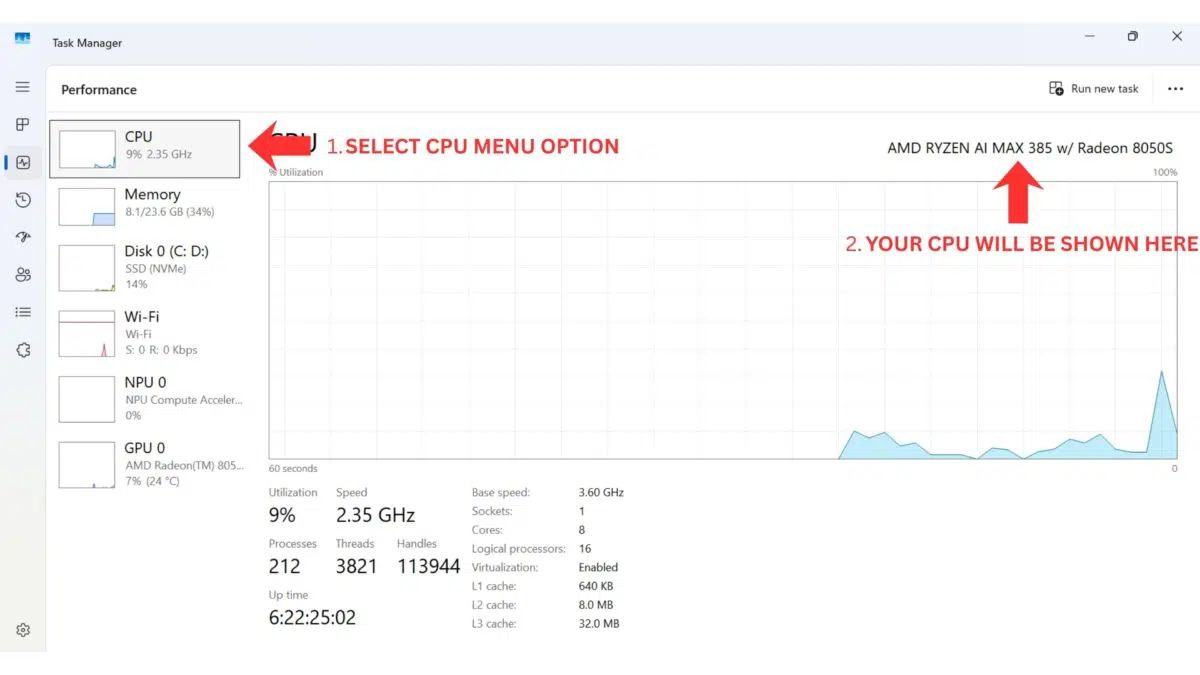
現在お使いのBIOSのバージョンをご確認ください。
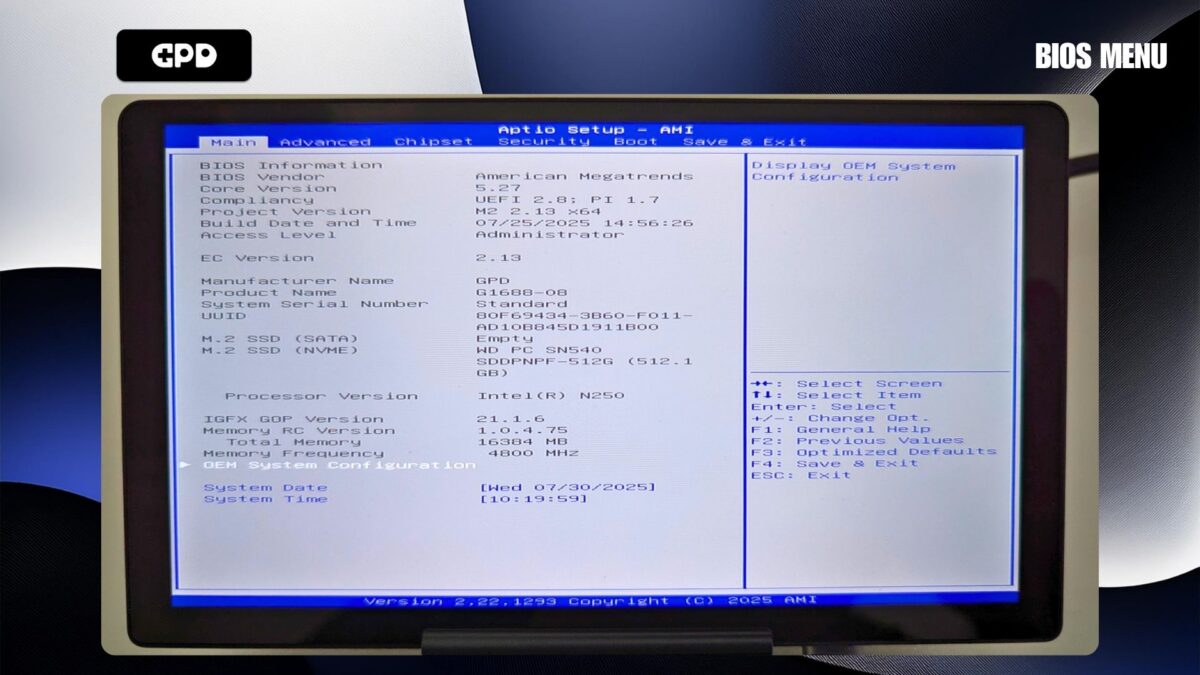
GPD MicroPC 2の電源を入れ、すぐにキーボードのBackspace キーを繰り返しタップします。BIOSメニューが表示されるまでこれを続けます。Windowsが起動したら、もう一度この操作を繰り返します。
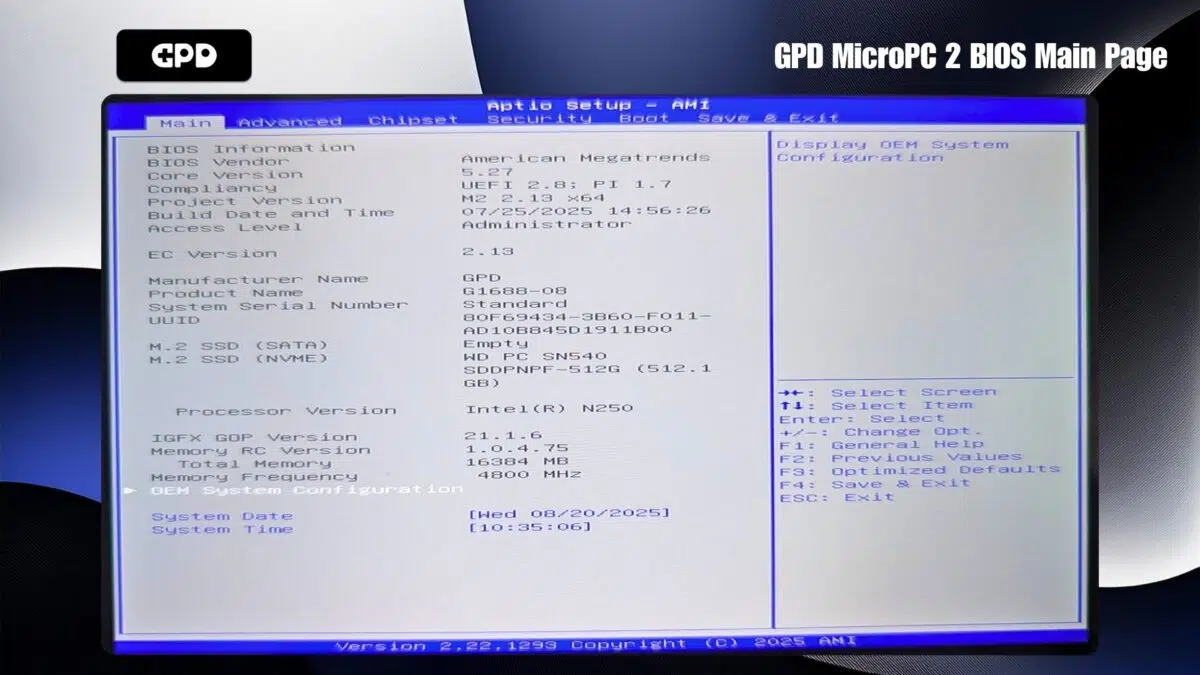
BIOSのバージョン番号はProject Versionに表示されます。上の画像では2.13で、EC Versionは2.13、つまりBIOS v2.13です。
アップデートのダウンロード
まず、ここでGPD MicroPC 2 BIOSアップデートを入手する必要があります。アンチウイルスプログラムによっては、このファイルの目的がシステムのBIOSを変更することであるため、誤って脅威としてフラグを立てる場合がありますのでご注意ください。
v2.16 での変更点
Linux でのタッチスクリーンの異常を修正
Secure Boot が有効な場合の異常な動作を修正
BIOS リセット後の初回ウェイクアップ時のリブートの問題を修正
準備ステップ
インストールを開始する前に、GPD MicroPC 2が完全に充電され、電源アダプターに接続されていることを確認してください。また、アップデートが完了すると、デバイスが自動的に再起動されますので、開いているソフトウェアをすべて終了することをお勧めします。
ダウンロード後、.zipファイルの中身を解凍してください。バージョン番号は異なるかもしれませんが、BIOS_M2_V2.16_GPD.exeのような名前のファイルがあるはずです。
BIOSアップデートのインストール
.exeファイルをダブルクリックして実行し、表示された管理者アクセス要求を承認します。しばらくすると、アップデートを開始するためのコマンドプロンプトウィンドウが開きます。
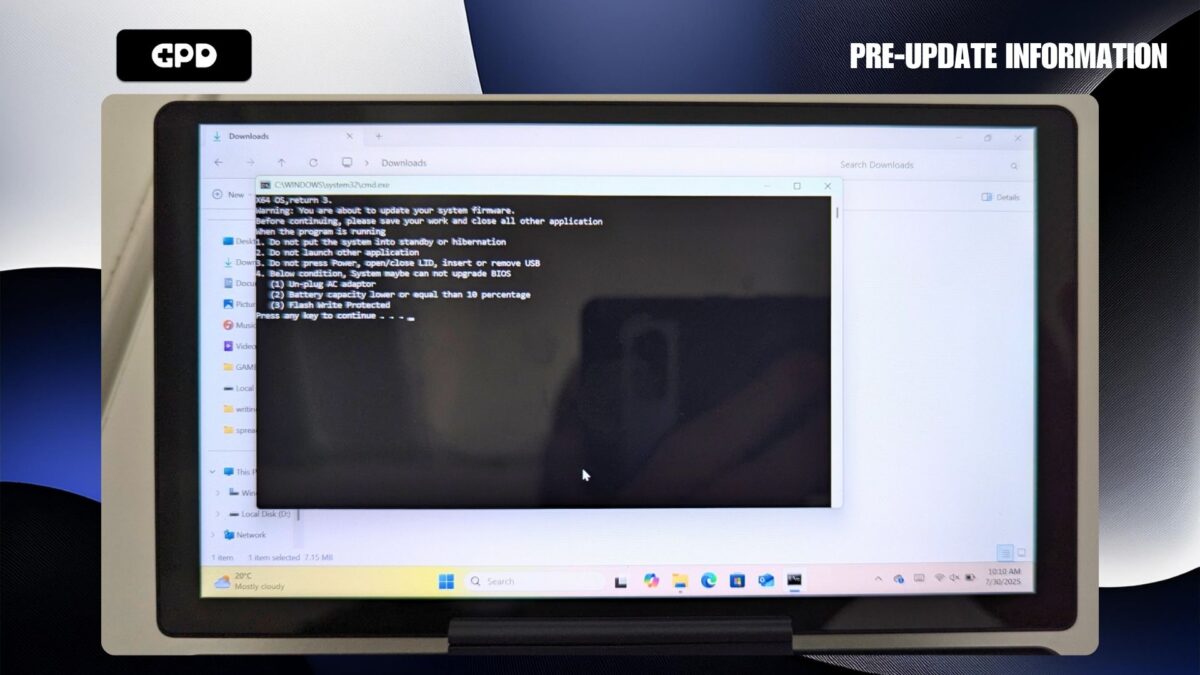
続行する前に、デバイスのバッテリーが満タンであること、電源アダプターが接続されていることを確認してください。準備ができたら、いずれかのキーを押してBIOSアップデートを開始します。
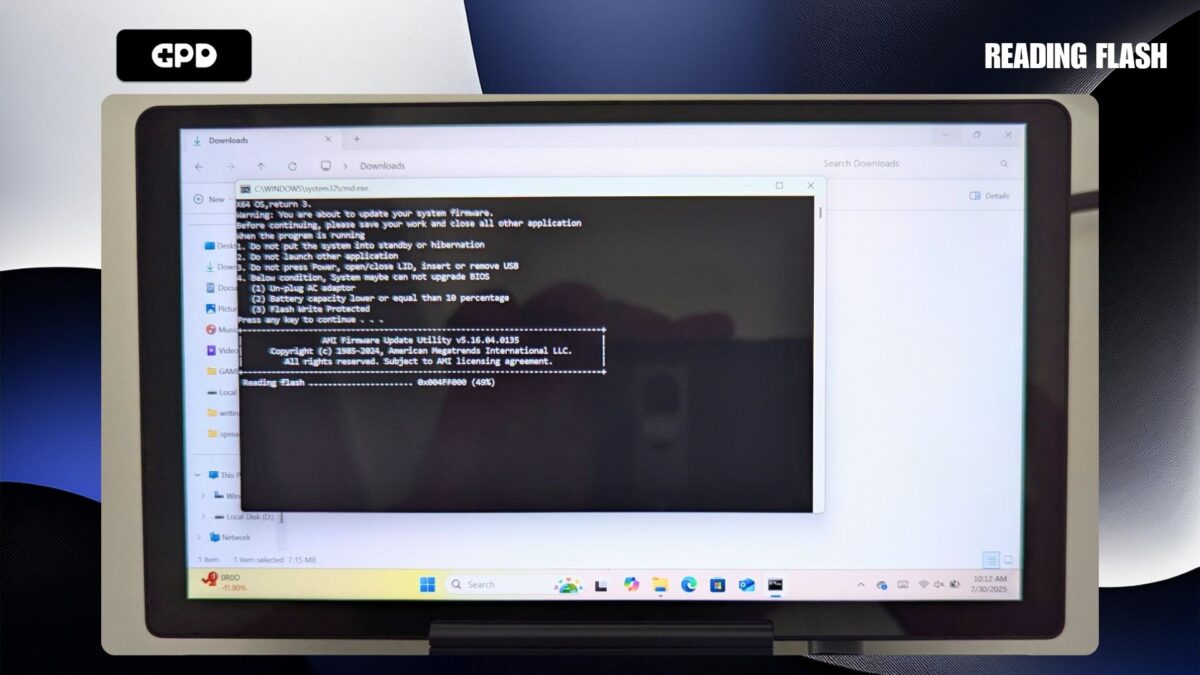
アップデートは3分から5分程度で終了し、その間に進行状況を確認することができます。
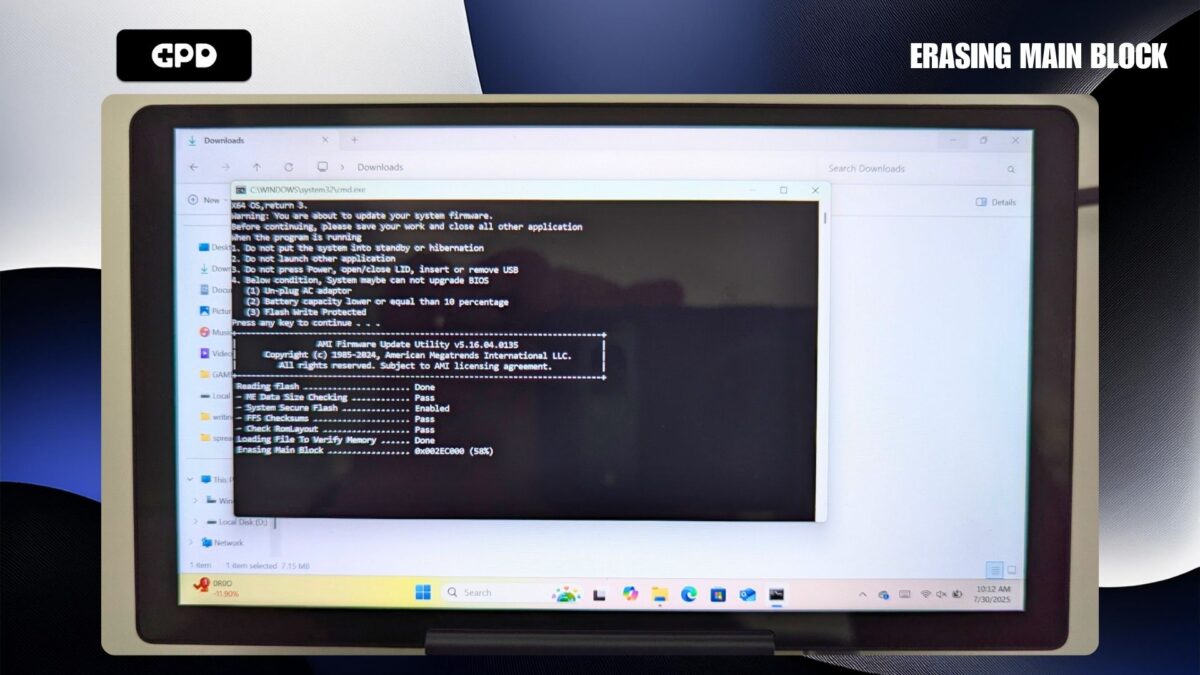
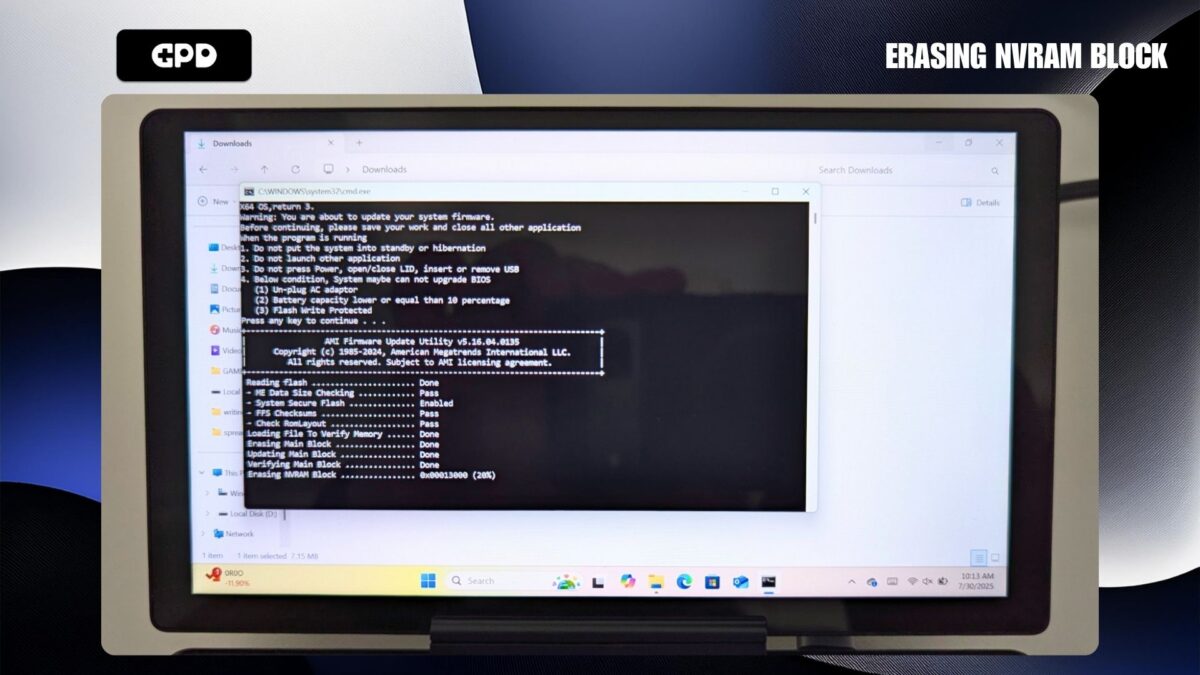
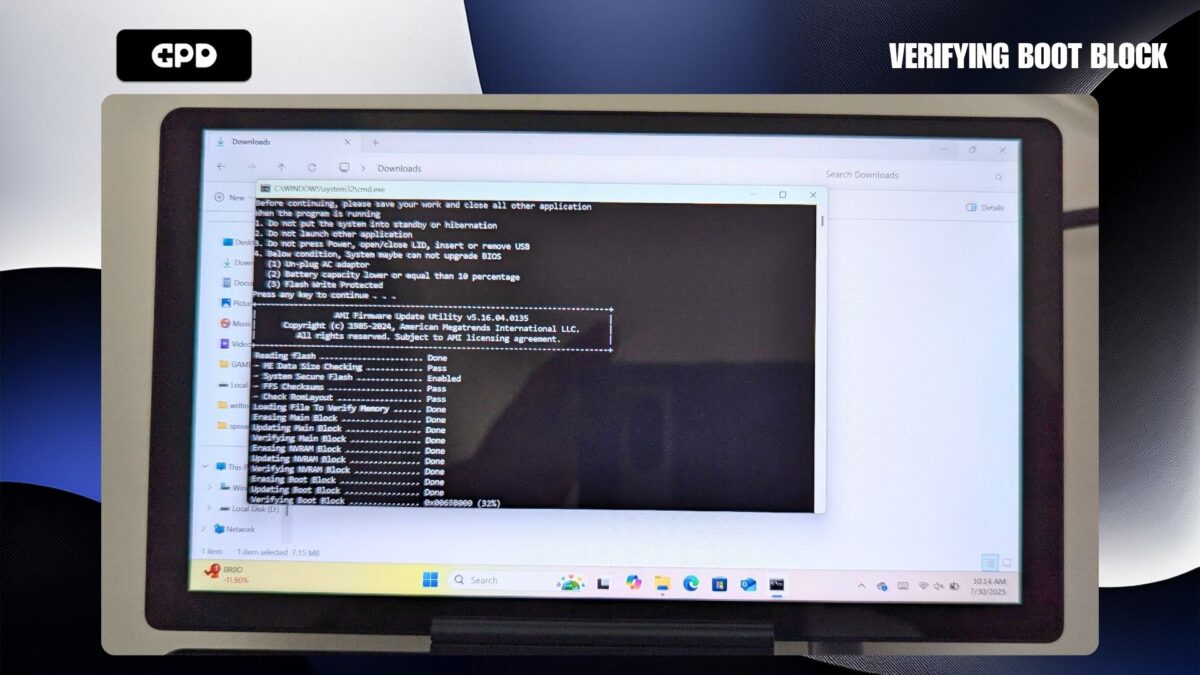
数分後、インストールの最初の部分の完了を確認するメッセージが画面に表示されます。
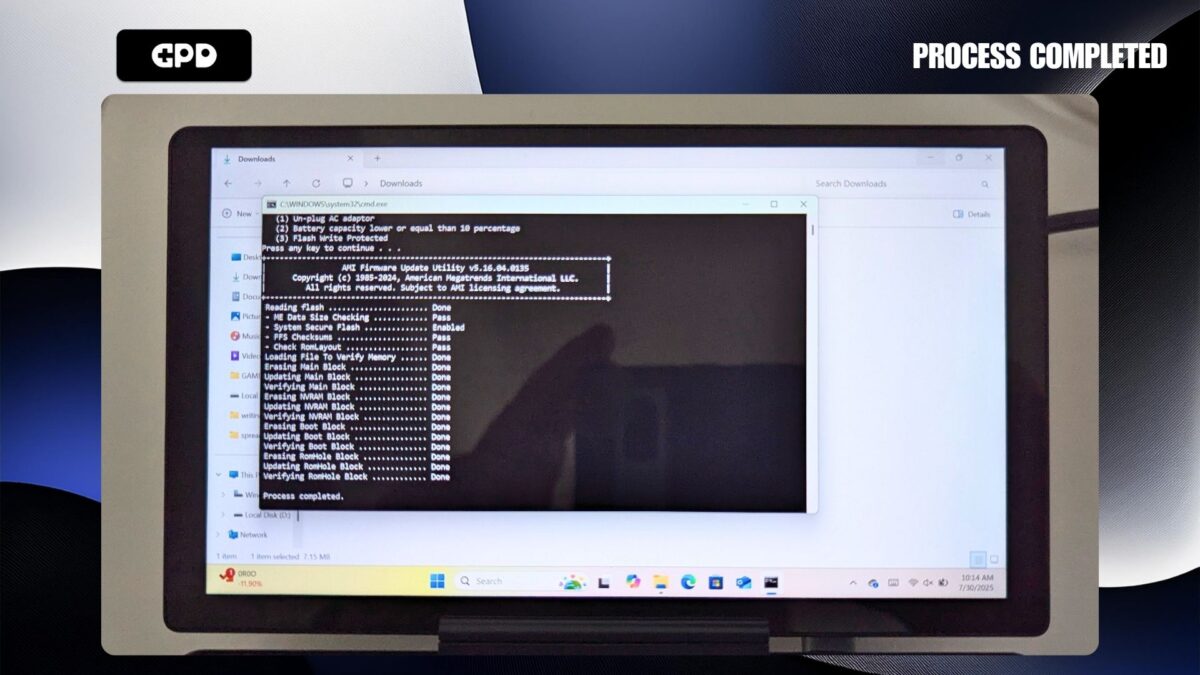
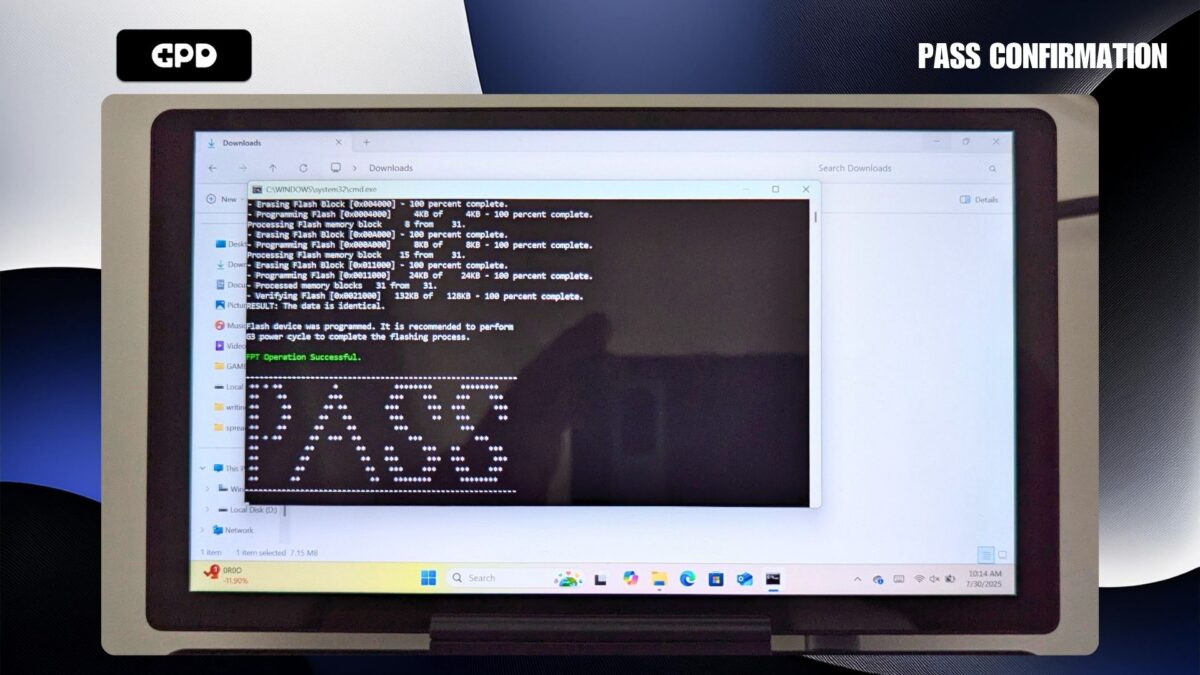
短い休止の後、アップデートはBIOSフラッシュステージに進みます。ディスプレイにいくつかのメッセージが素早く表示され、最後に「PASS」メッセージが表示され、インストールが成功したことを示します。
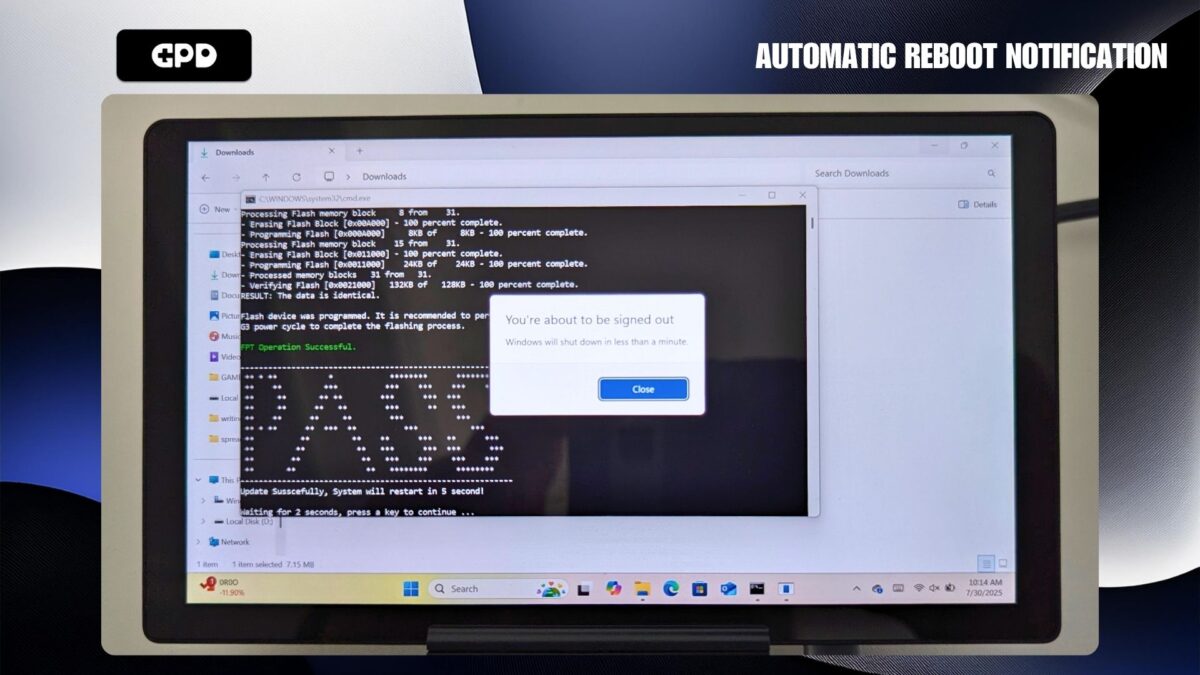
しばらく待つと、Windowsから自動再起動が間近に迫っている旨の通知が届きます。何もする必要はありません。コンピュータを再起動させてください。
GPD MicroPC 2がシャットダウンし、電源が完全に切れるまでしばらく待ちます。電源LEDが点灯しなくなるまで待ち、電源ボタンを押してデバイスの電源を入れ直します。Windows が通常通り起動します。BIOSアップデート後の初回起動は、通常より少し時間がかかる場合がありますのでご注意ください。
これでBIOSアップデートは終了し、デバイスを使用する準備が整いました。
アップデートが正常に行われたかどうかを確認するには、BIOSメニューに入り、EC Versionの横に表示されている数字を確認します。この番号は、今インストールしたバージョンと一致しているはずです(例えば、2.13)。
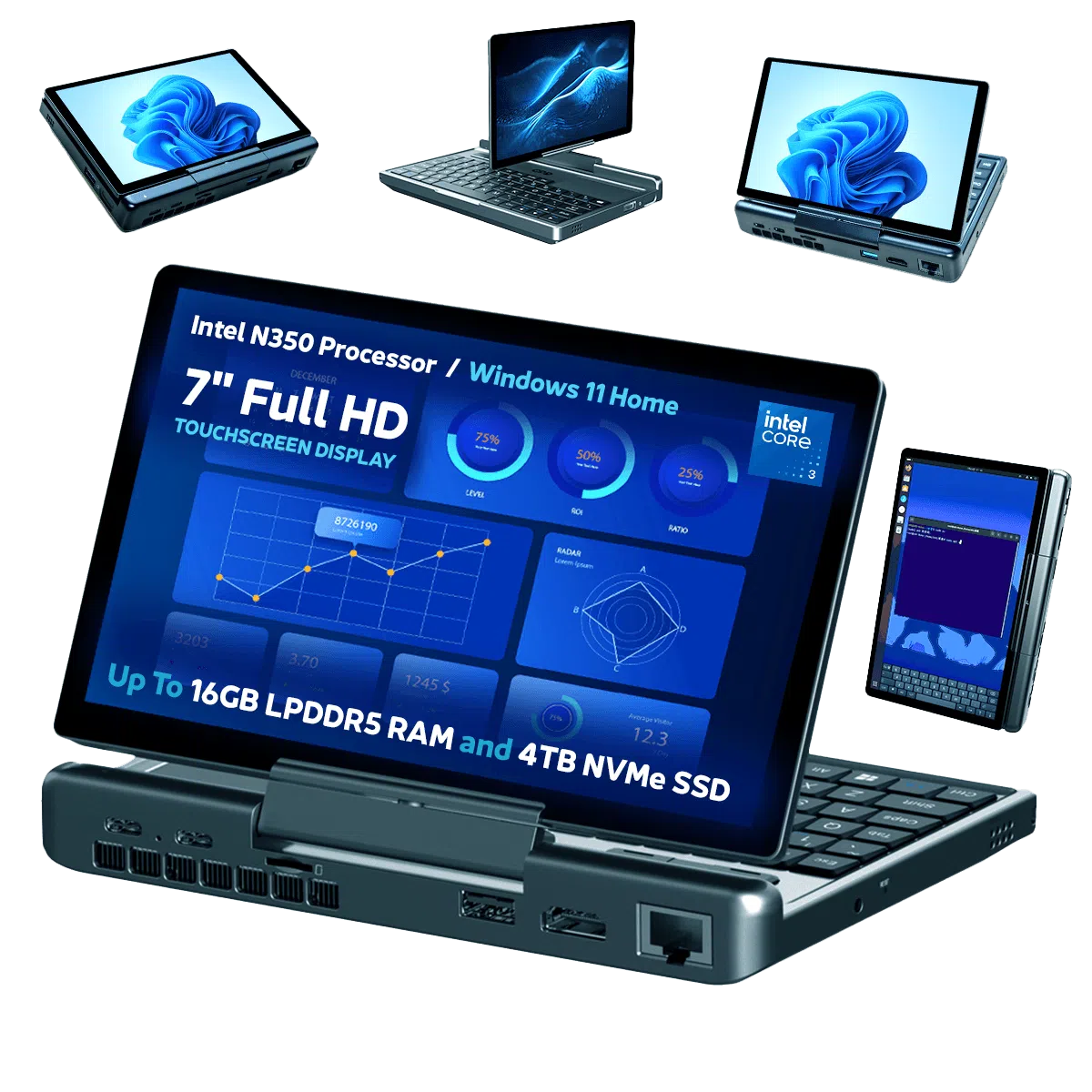
GPD MicroPC 2 UMPC




このガイドへの質問
6件の回答To whom this may be useful: I followed this tutorial to update from BIOS version 2.13 to BIOS version 2.16.
After the update, the “EC version” was still on 2.13. However, the “Project version” is on 2.16 and the “Build date and time” matches the date of version 2.16 in the file “BiosChanges..txt” – 2025-09-03.
So I assume that the BIOS has been updated to 2.16, although the EC version is still on 2.13.
This is contradictory to the statement on this site: “If you want to check the BIOS update has been applied, you can check in the BIOS menu under the EC Version number”.
Go here and scroll down to see a screenshot of the BIOS screen after updating to 2.16:
https://droix.net/knowledge-base/article/how-to-update-the-gpd-micropc-2-bios/

Thanks for the info.
Hi.
Version 2.17 is now available but it seems to be corrupted.
I had no problem installing 2.16.
You need to enter the password “123” to extract the archive if you downloaded from GPD website. We have updated this page with v2.17 BIOS update, please download it from above and follow the updated guide to install it.
Hi Dave.
Thank you for the info and the BIOS update file.
For some reason I couldn’t get the GPD website file to work.
The one I downloaded from your site worked well.
HOWEVER my PC was locked by Bitlocker after upgrading the BIOS !
Luckily I had the Bitlocker code and now everything is fine.
Thanks again 🙂
As the BIOS can update some hardware information between versions, it may cause Bitlocker to think something has changed and lock the system for security.
I had applied the 2.17 bios. PC had automatically rebooted and bios seemed to be updated. Then, the power had been down. After that, I could not turn on the PC’s power. Could anyone help me?
Press and hold the power button for a few moments. It may take a little longer to boot than usual after a BIOS update. Also try pressing the reset button with a pin, hold it down for a moment, release and then press and hold the power button until it switched on.
Thank you, Dave.
I’ve tried long pressing the power button, and resetting by a pin, however, the power didn’t turn on.
I will ask to repair to the dealer in Japan.
Thanks.
Mini PC 2 N300.
I flashed the BIOS from Windows 11, 2.16 –> 2.17 downloaded from gpd.hk.
The PC went into a BIOS screen and a 100 % write, then it restarted and I saw the BIOS boot screen.
A second after the PC turned off and it’s bricked.
It doesn’t charge the battery and it doesn’t have a power indicator. No amount of holding the power button or “reset pin” has any effect.
Please fix the issue and remove the 2.17 BIOS from gpd.hk
This is happening on a large scale
We are not GPD.hk so you would need to speak to them about removing it from their site. Many of our customers and ourselves have updated many using our own guide and have not run into any issues. If you downloaded it from GPD website then you may not have followed our guide. If you purchased it from us at GPD STORE, please contact our customer service at [email protected] with your order number and our customer service will be able to assist. If not, you would need to contact where you purchased it from.
2.17 BIOS bricked my device as well.
Many of our customers and ourselves have updated many using our own guide and have not run into any issues. If you downloaded it from GPD website then you may not have followed our guide. If you purchased it from us at GPD STORE, please contact our customer service at [email protected] with your order number and our customer service will be able to assist. If not, you would need to contact where you purchased it from.
If anybody is reading this page because they want to update BIOS before completely removing Windows to have a tiny Linux machine, and EC 2.17 promises to fix touchscreen after wake up, my experience shows that EC 2.15 (which came with my device) works perfectly with Omarchy 3.5 (Arch Linux): everything works without any issues except screen rotation (easily configurable), middle mouse button (didn’t try to fix it yet) and fingerprint reader (no device detected). Touchscreen has no issues after wake up. I was afraid to install EC 2.17 after reading comments so removed Windows completely and left EC 2.15 version. Overall GPD MicroPC 2 is awesome with Linux.