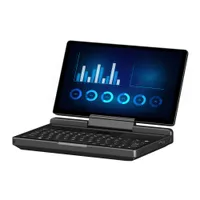
Jak zaktualizować BIOS GPD MicroPC 2
Pliki użyte w tym przewodniku
Wersje (4)
- Source guide: How to update the GPD MicroPC 2 BIOS
Starsze wersje można nadal pobrać w celu wycofania — każda wersja przechowuje swój własny zweryfikowany plik.
Aktualizacja oprogramowania sprzętowego GPD MicroPC 2 jest prostą procedurą, ale może wydawać się onieśmielająca dla początkujących. Nasz przewodnik przeprowadzi Cię przez każdy etap tego procesu.
Aktualna wersja v2.13 zawiera następujące zmiany:
- Usunięto nieprawidłowe ustawienia częstotliwości DDR
- Dodano opcje ustawień TDP dla 6W, 8W, 10W, 12W; 6W i 8W obsługują tryb cichego wentylatora
- Włączone opcje zaawansowane
Należy pamiętać, że chociaż aktualizacja BIOS-u jest ogólnie w porządku, istnieje ryzyko. Upewnij się, że wykonujesz wszystkie kroki poprawnie, upewnij się, że instalujesz prawidłowy BIOS dla swojego urządzenia, masz w pełni naładowaną baterię i jesteś podłączony do ładowarki. Nie wyłączaj urządzenia, chyba że zostaniesz o to poproszony. Nie ponosimy odpowiedzialności, jeśli coś pójdzie nie tak.
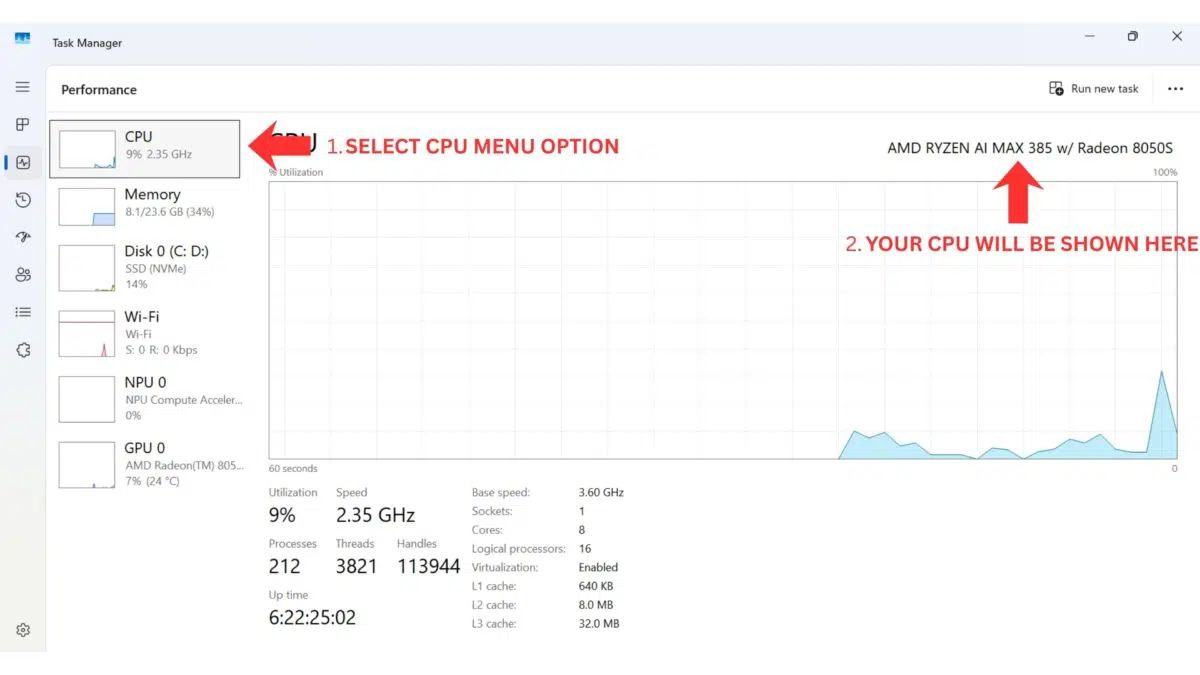
Sposoby identyfikacji procesora na urządzeniu:
- Aby uzyskać dostęp do Menedżera zadań, kliknij prawym przyciskiem myszy ikonę Start systemu Windows i wybierz Menedżer zadań z listy. Alternatywnie możesz wpisać Menedżer zadań w pasku wyszukiwania systemu Windows.
- Model procesora można szybko znaleźć w systemie Windows za pomocą Ustawień (Informacje o komputerze) lubaplikacji Informacje o systemie (msinfo32), które wyświetlają nazwę i specyfikację procesora.
Korzystanie z Ustawień (najłatwiejsze w systemie Windows 10/11)
Kliknij menu Start (ikona Windows) i wpisz about.
Z wyników wybierz About your PC.
W sekcji“Specyfikacje urządzenia” znajdź pozycję Procesor, która zawiera model procesora (np. Intel Core i7-10750H).
Sprawdź aktualnie używaną wersję systemu BIOS
Włącz zasilanie GPD MicroPC 2 i natychmiast naciśnij klawisz Backspace na klawiaturze. Wykonuj tę czynność do momentu wyświetlenia menu BIOS. Jeśli uruchomi się system Windows, powtórz ten proces ponownie.
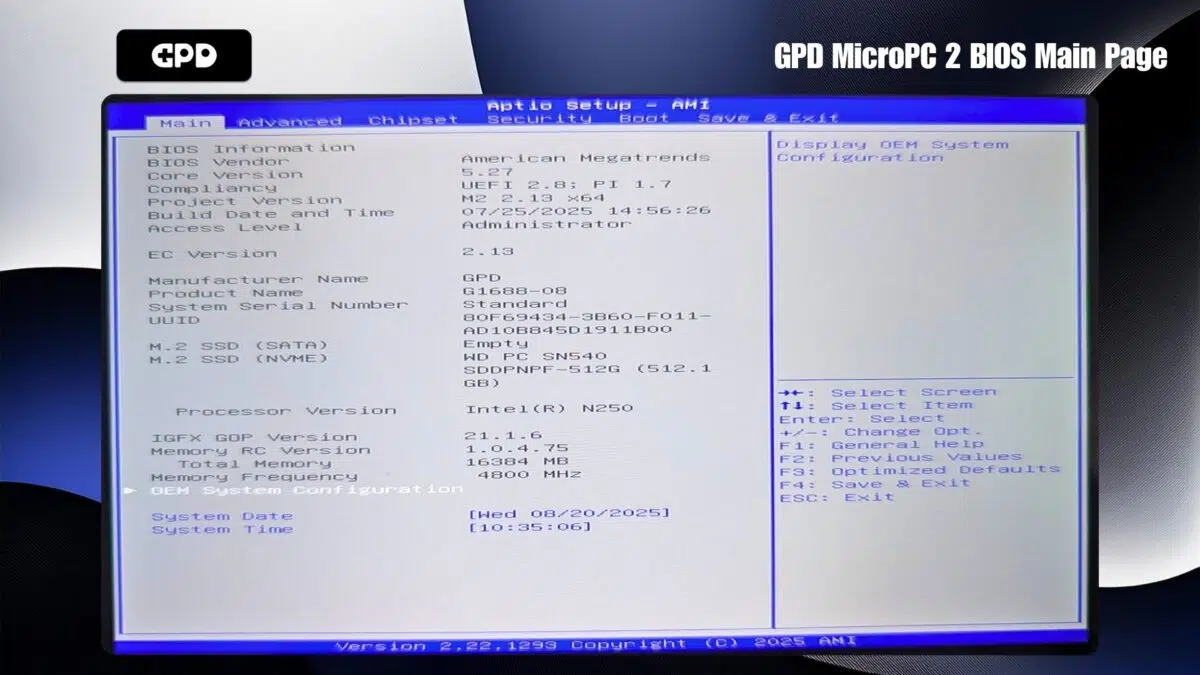
Numer wersji BIOS-u zostanie wyświetlony w polu Wersja projektu, na powyższym obrazku jest to 2.13, a wersja EC to 2.13, czyli BIOS v2.13.
Pobieranie aktualizacji
Najpierw musisz pobrać aktualizację BIOS-u GPD MicroPC 2 tutaj. Należy pamiętać, że niektóre programy antywirusowe mogą nieprawidłowo oznaczyć plik jako zagrożenie, ponieważ jego celem jest modyfikacja BIOS-u systemu.
Zmiany w wersji v2.16
Naprawiono nieprawidłowe działanie ekranu dotykowego w systemie Linux
Naprawiono nieprawidłowe działanie po włączeniu funkcji bezpiecznego rozruchu
Naprawiono problem z ponownym uruchomieniem komputera przy pierwszym wybudzeniu po resecie BIOS-u
Kroki przygotowawcze
Przed rozpoczęciem instalacji upewnij się, że GPD MicroPC 2 jest w pełni naładowany i podłączony do zasilacza. Zalecamy również zamknięcie otwartego oprogramowania, ponieważ urządzenie uruchomi się ponownie automatycznie po zakończeniu aktualizacji.
Po pobraniu rozpakuj zawartość pliku .zip. Powinieneś zobaczyć plik o nazwie podobnej do BIOS_M2_V2.16_GPD.exe, chociaż numery wersji mogą się różnić.
Instalacja aktualizacji systemu BIOS
Uruchom plik .exe, klikając go dwukrotnie i zatwierdź wszelkie żądania dostępu administratora, które się pojawią. Po chwili otworzy się okno wiersza polecenia, aby rozpocząć aktualizację.
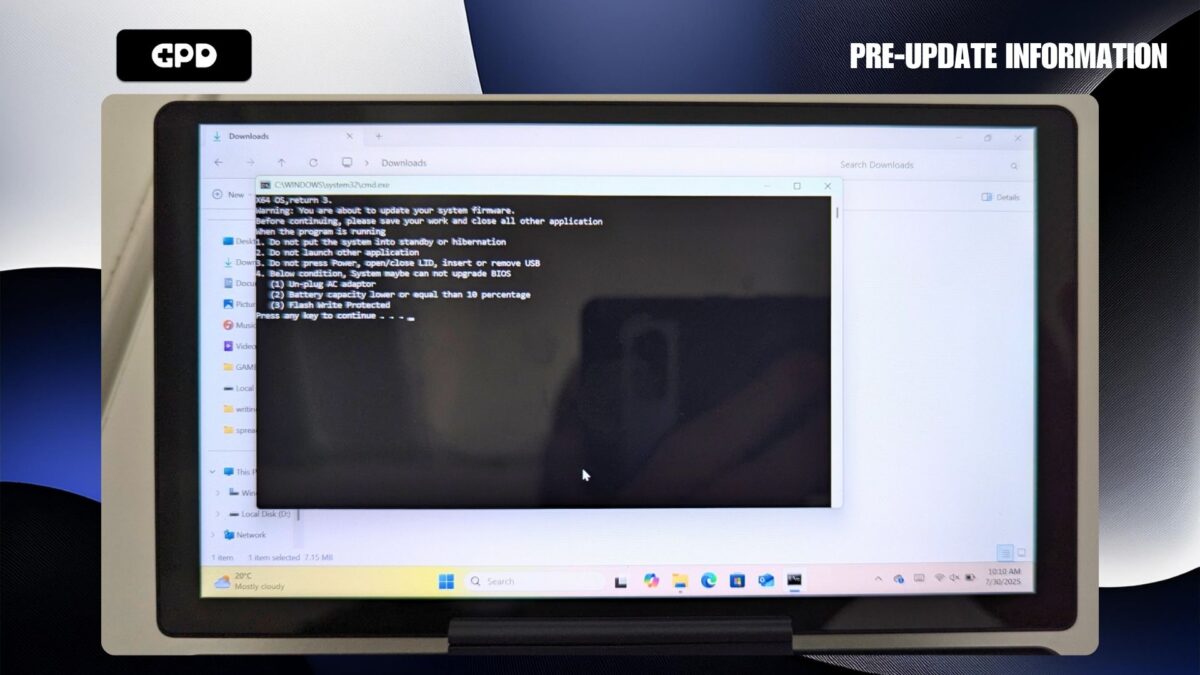
Przed kontynuowaniem sprawdź, czy bateria urządzenia jest pełna i czy podłączony jest zasilacz. Gdy będziesz gotowy, naciśnij dowolny klawisz, aby zainicjować aktualizację systemu BIOS.
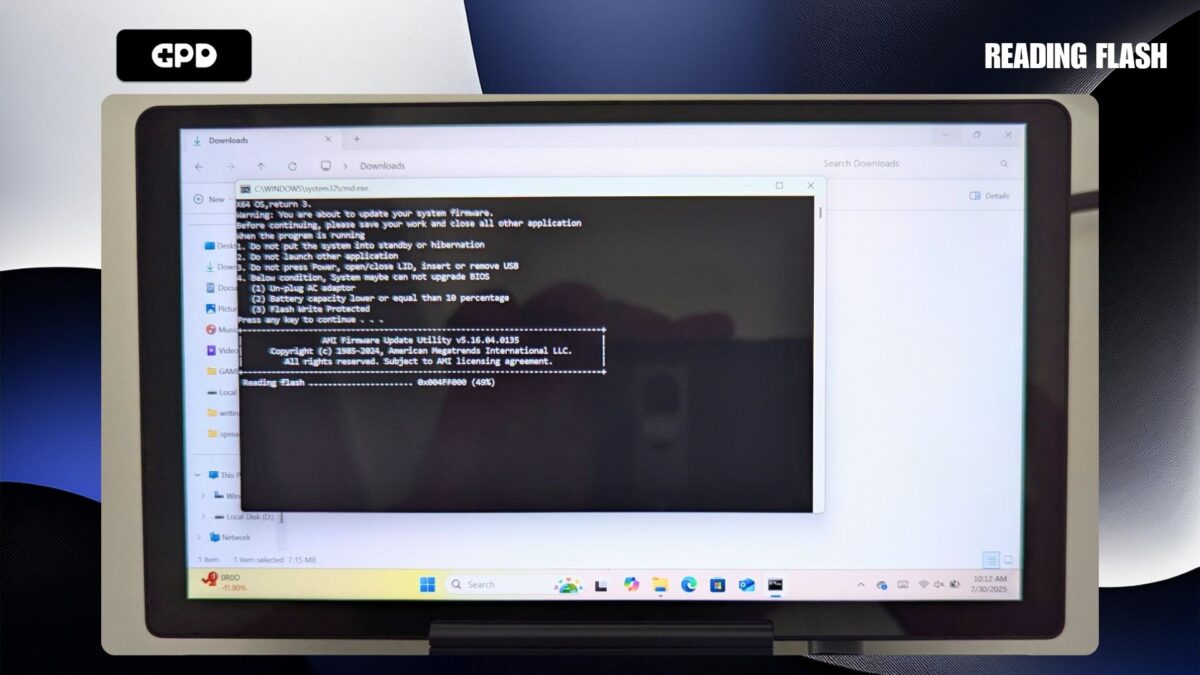
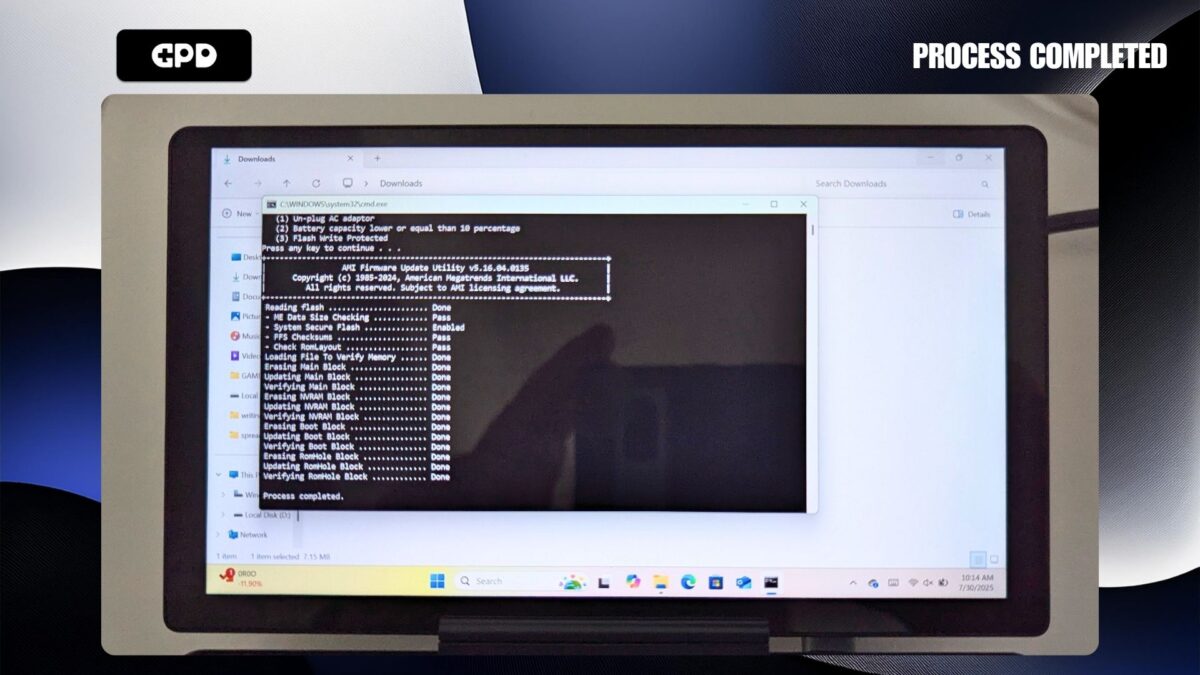
Proces aktualizacji powinien trwać od 3 do 5 minut, podczas których można obserwować postęp.
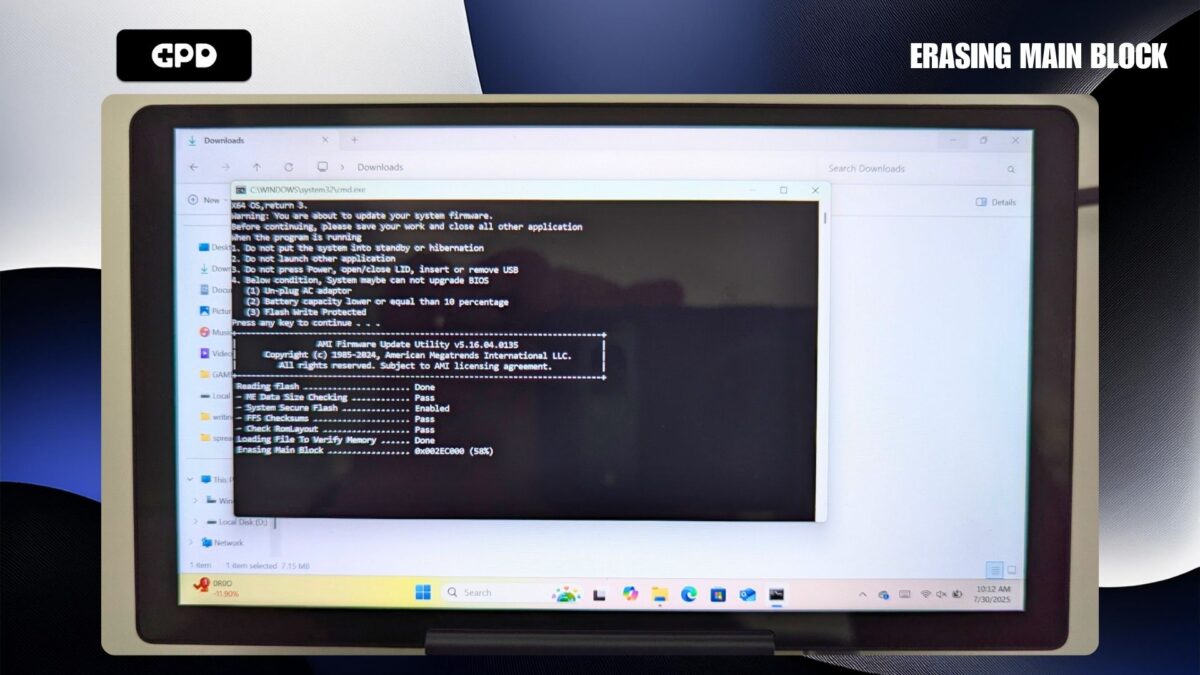
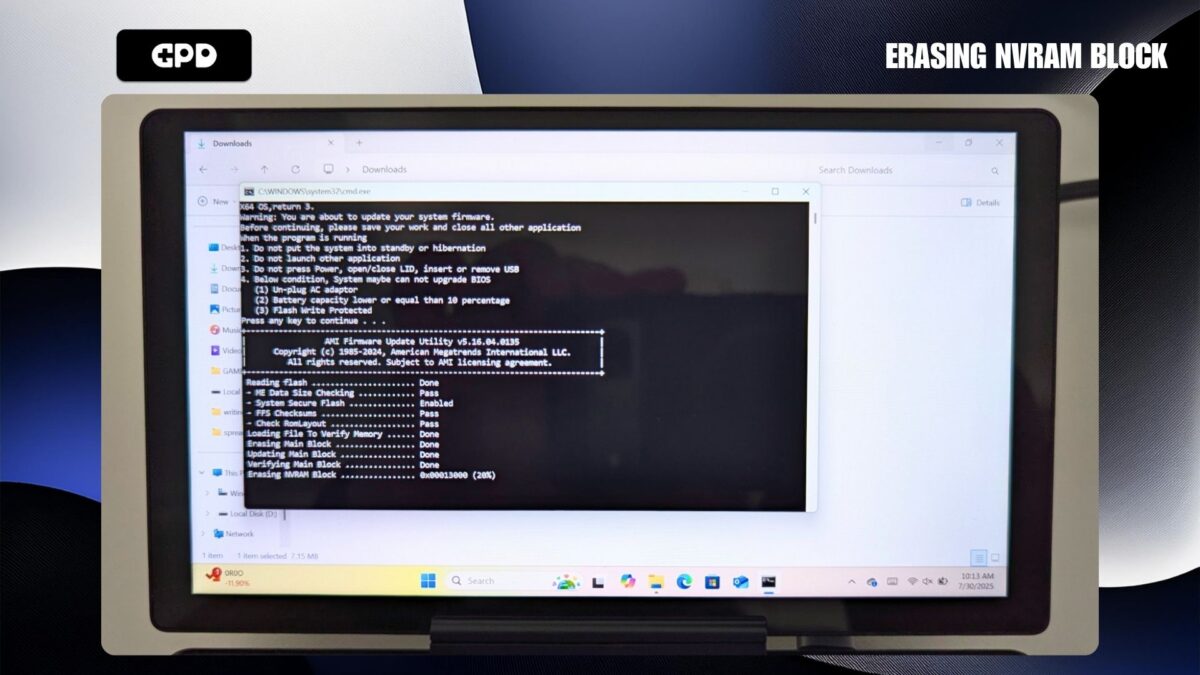
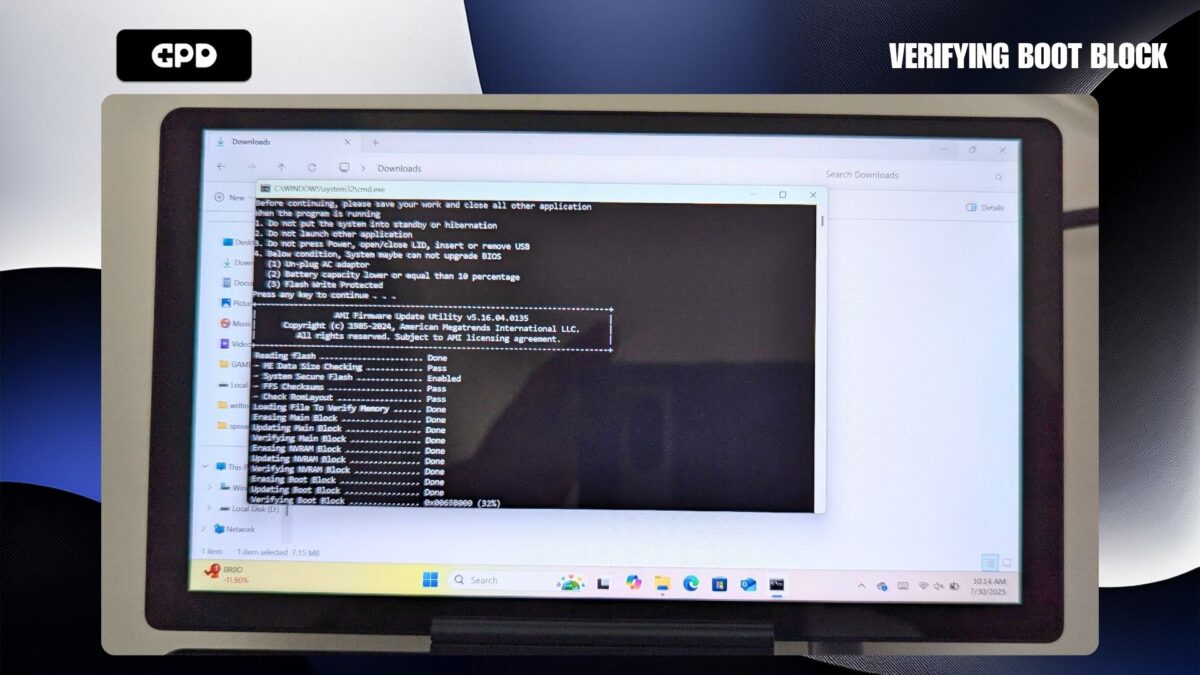
Po kilku minutach na ekranie zostanie wyświetlony komunikat potwierdzający zakończenie pierwszej części instalacji.
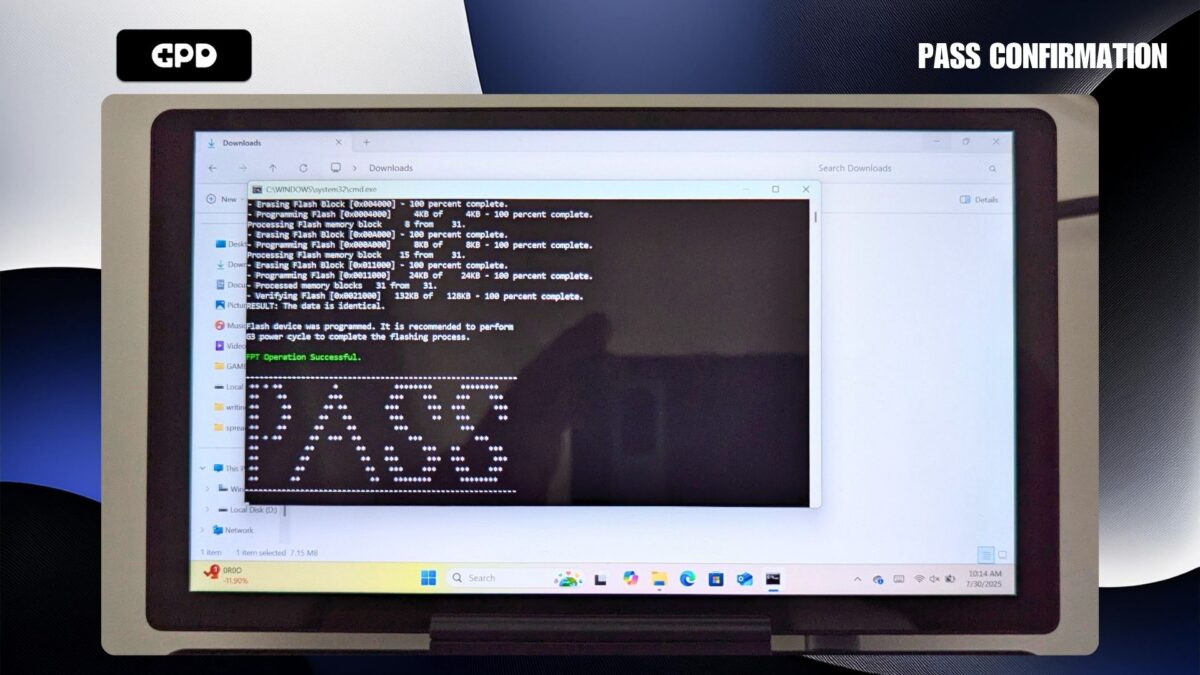
Po krótkiej przerwie aktualizacja przejdzie do etapu flashowania systemu BIOS. Na wyświetlaczu szybko pojawi się kilka komunikatów, które zakończą się komunikatem “PASS” oznaczającym pomyślną instalację.
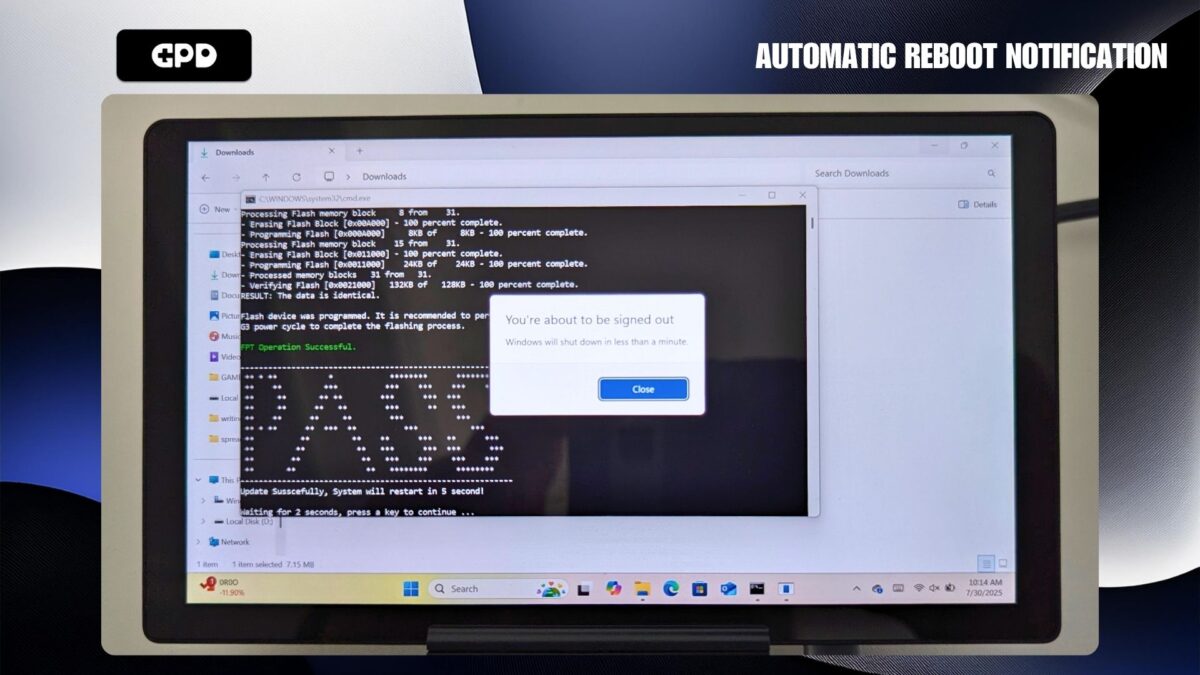
Po krótkim oczekiwaniu otrzymasz powiadomienie z systemu Windows o zbliżającym się automatycznym ponownym uruchomieniu. Nie jest wymagane żadne działanie; po prostu pozwól komputerowi uruchomić się ponownie.
Odczekaj chwilę, aż GPD MicroPC 2 wyłączy się i całkowicie wyłączy zasilanie. Poczekaj, aż dioda LED zasilania przestanie świecić, a następnie naciśnij przycisk zasilania, aby ponownie włączyć urządzenie. System Windows uruchomi się w normalny sposób. Należy pamiętać, że początkowe uruchomienie po aktualizacji systemu BIOS może czasami potrwać nieco dłużej niż zwykle.
Na tym kończy się proces aktualizacji BIOS-u, a urządzenie jest gotowe do użycia.
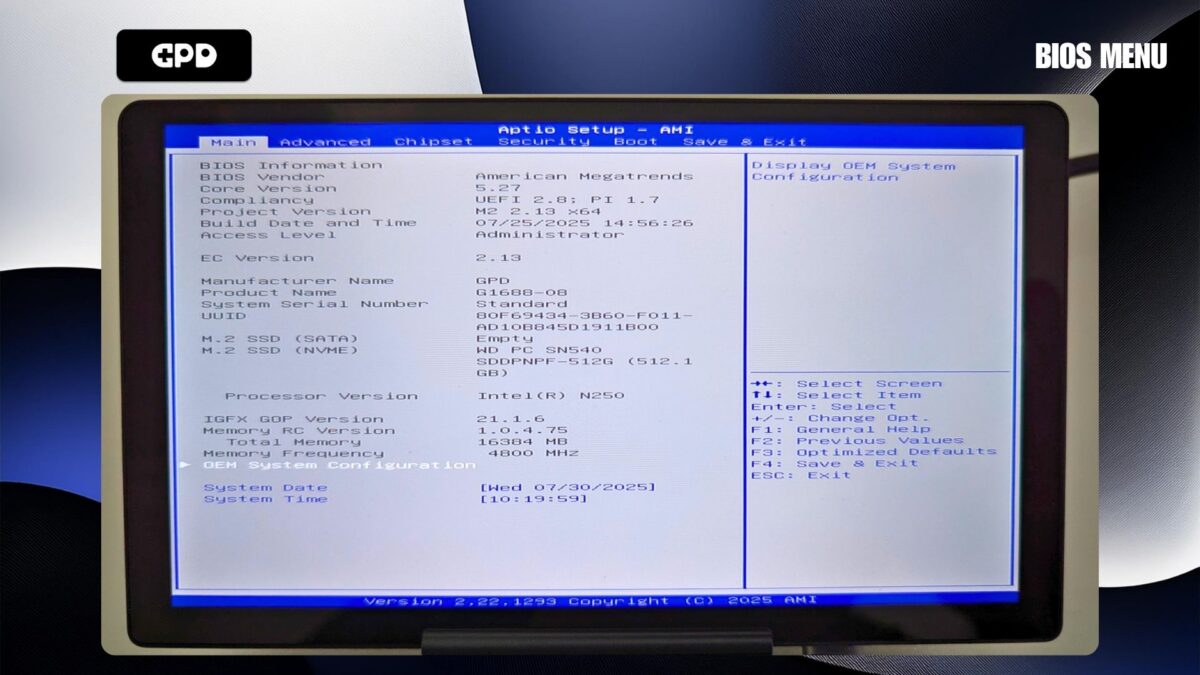
Aby sprawdzić, czy aktualizacja przebiegła pomyślnie, można wejść do menu BIOS i sprawdzić numer wyświetlany obok wersji EC. Numer ten powinien odpowiadać właśnie zainstalowanej wersji (na przykład 2.13).
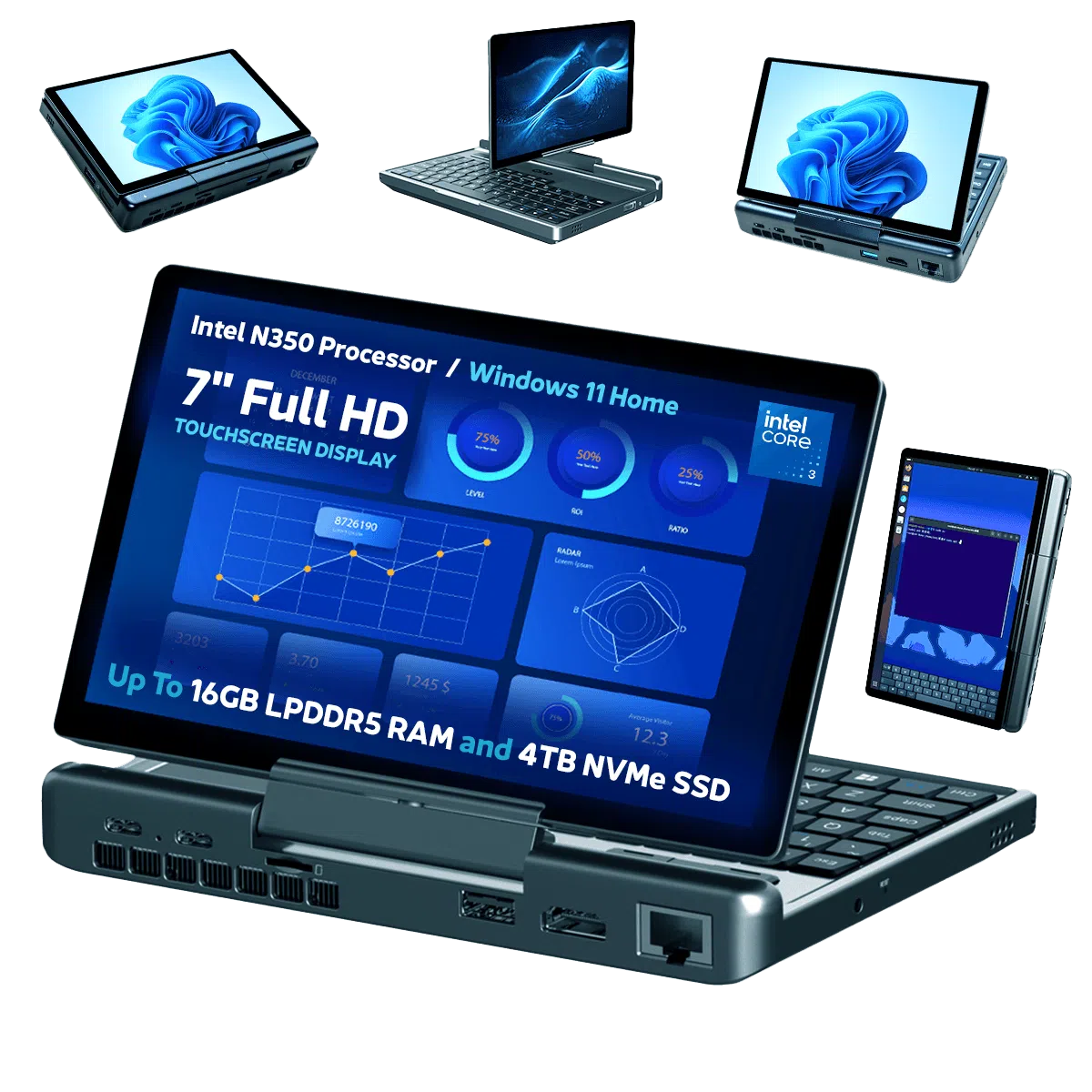
GPD MicroPC 2 UMPC


Pytania do tego poradnika
6 odpowiedziTo whom this may be useful: I followed this tutorial to update from BIOS version 2.13 to BIOS version 2.16.
After the update, the “EC version” was still on 2.13. However, the “Project version” is on 2.16 and the “Build date and time” matches the date of version 2.16 in the file “BiosChanges..txt” – 2025-09-03.
So I assume that the BIOS has been updated to 2.16, although the EC version is still on 2.13.
This is contradictory to the statement on this site: “If you want to check the BIOS update has been applied, you can check in the BIOS menu under the EC Version number”.
Go here and scroll down to see a screenshot of the BIOS screen after updating to 2.16:
https://droix.net/knowledge-base/article/how-to-update-the-gpd-micropc-2-bios/

Thanks for the info.
Hi.
Version 2.17 is now available but it seems to be corrupted.
I had no problem installing 2.16.
You need to enter the password “123” to extract the archive if you downloaded from GPD website. We have updated this page with v2.17 BIOS update, please download it from above and follow the updated guide to install it.
Hi Dave.
Thank you for the info and the BIOS update file.
For some reason I couldn’t get the GPD website file to work.
The one I downloaded from your site worked well.
HOWEVER my PC was locked by Bitlocker after upgrading the BIOS !
Luckily I had the Bitlocker code and now everything is fine.
Thanks again 🙂
As the BIOS can update some hardware information between versions, it may cause Bitlocker to think something has changed and lock the system for security.
I had applied the 2.17 bios. PC had automatically rebooted and bios seemed to be updated. Then, the power had been down. After that, I could not turn on the PC’s power. Could anyone help me?
Press and hold the power button for a few moments. It may take a little longer to boot than usual after a BIOS update. Also try pressing the reset button with a pin, hold it down for a moment, release and then press and hold the power button until it switched on.
Thank you, Dave.
I’ve tried long pressing the power button, and resetting by a pin, however, the power didn’t turn on.
I will ask to repair to the dealer in Japan.
Thanks.
Mini PC 2 N300.
I flashed the BIOS from Windows 11, 2.16 –> 2.17 downloaded from gpd.hk.
The PC went into a BIOS screen and a 100 % write, then it restarted and I saw the BIOS boot screen.
A second after the PC turned off and it’s bricked.
It doesn’t charge the battery and it doesn’t have a power indicator. No amount of holding the power button or “reset pin” has any effect.
Please fix the issue and remove the 2.17 BIOS from gpd.hk
This is happening on a large scale
We are not GPD.hk so you would need to speak to them about removing it from their site. Many of our customers and ourselves have updated many using our own guide and have not run into any issues. If you downloaded it from GPD website then you may not have followed our guide. If you purchased it from us at GPD STORE, please contact our customer service at [email protected] with your order number and our customer service will be able to assist. If not, you would need to contact where you purchased it from.
2.17 BIOS bricked my device as well.
Many of our customers and ourselves have updated many using our own guide and have not run into any issues. If you downloaded it from GPD website then you may not have followed our guide. If you purchased it from us at GPD STORE, please contact our customer service at [email protected] with your order number and our customer service will be able to assist. If not, you would need to contact where you purchased it from.
If anybody is reading this page because they want to update BIOS before completely removing Windows to have a tiny Linux machine, and EC 2.17 promises to fix touchscreen after wake up, my experience shows that EC 2.15 (which came with my device) works perfectly with Omarchy 3.5 (Arch Linux): everything works without any issues except screen rotation (easily configurable), middle mouse button (didn’t try to fix it yet) and fingerprint reader (no device detected). Touchscreen has no issues after wake up. I was afraid to install EC 2.17 after reading comments so removed Windows completely and left EC 2.15 version. Overall GPD MicroPC 2 is awesome with Linux.