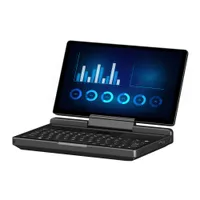
A GPD MicroPC 2 BIOS frissítése
Az útmutatóban használt fájlok
Verziók (4)
- Source guide: How to update the GPD MicroPC 2 BIOS
A régebbi verziók letölthetők maradnak a visszaállításhoz – minden verzió megőrzi a saját ellenőrzött fájlját.
A GPD MicroPC 2 firmware frissítése egyszerű művelet, de az első próbálkozók számára ijesztőnek tűnhet. Útmutatónk végigvezeti Önt a folyamat minden egyes lépésén.
A jelenlegi v2.13-as verzió a következő változásokat tartalmazza:
- Eltávolította az érvénytelen DDR frekvencia beállításokat
- TDP beállítási lehetőségek hozzáadva 6W, 8W, 10W, 12W; 6W és 8W támogatja a ventilátor csendes ventilátor üzemmódját.
- Engedélyezett speciális beállítások
Kérjük, vegye figyelembe, hogy bár a BIOS frissítése általában rendben van, vannak kockázatok. Kérjük, győződjön meg arról, hogy minden lépést helyesen követ, és ellenőrizze, hogy a készülékének megfelelő BIOS-t telepíti-e, valamint hogy teljesen feltöltött akkumulátorral rendelkezik-e, és töltőre van-e csatlakoztatva. Ne kapcsolja ki a készüléket, hacsak nem kap erre utasítást. Nem vállalunk felelősséget, ha valami elromlik.
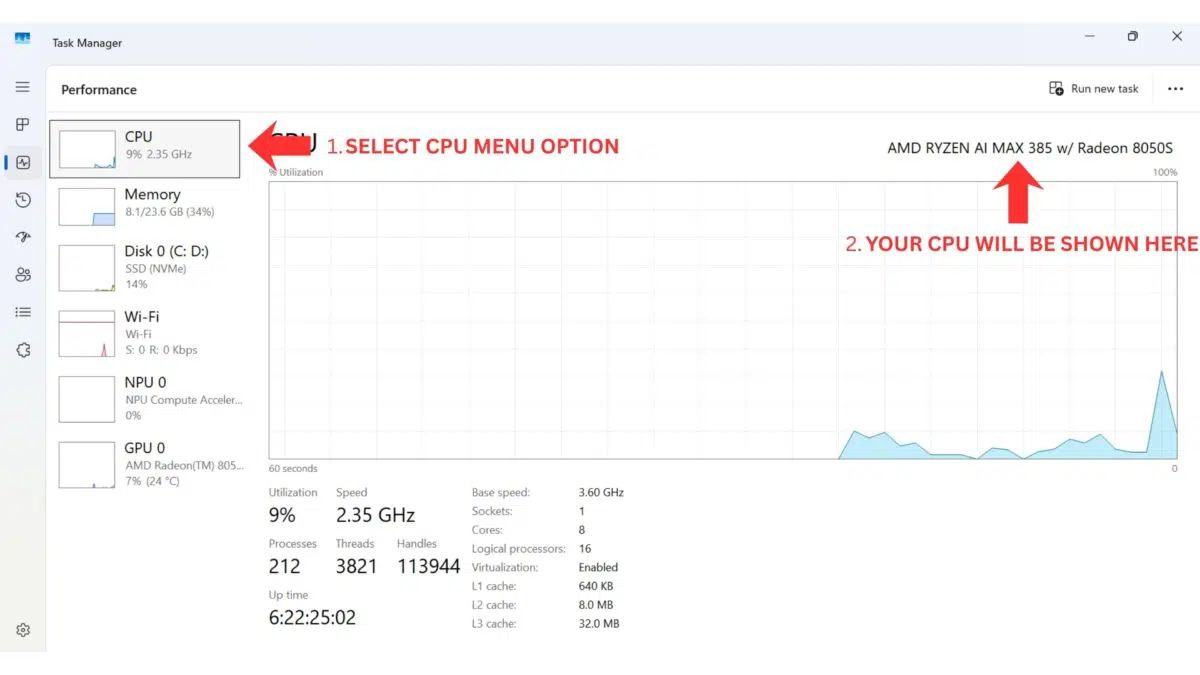
A CPU azonosításának módjai a készüléken:
- A Feladatkezelő eléréséhez kattintson a jobb gombbal a Windows Start ikonjára, és válassza a Feladatkezelőt a listából. Alternatívaként beírhatja a Feladatkezelőt a Windows keresősávjába.
- A Windowsban gyorsan megtalálhatja a CPU modelljét a Beállítások (A számítógépről) vagy aRendszerinformációs alkalmazás (msinfo32) segítségével, amelyek mindegyike megmutatja a processzor nevét és specifikációját.
A Beállítások használata (legegyszerűbb Windows 10/11 esetén)
Kattintson a Start menü (Windows ikon) gombjára, és írja be a about (kb.) szót.
Válassza ki a találatok közül a About your PC ( A számítógépről) lehetőséget.
Keresse meg az “Device specifications” (Eszközspecifikációk) alatt a Processor (Processzor) bejegyzést, amely felsorolja a CPU modelljét (pl. Intel Core i7-10750H).
Ellenőrizze, hogy jelenleg melyik BIOS-verziót használja
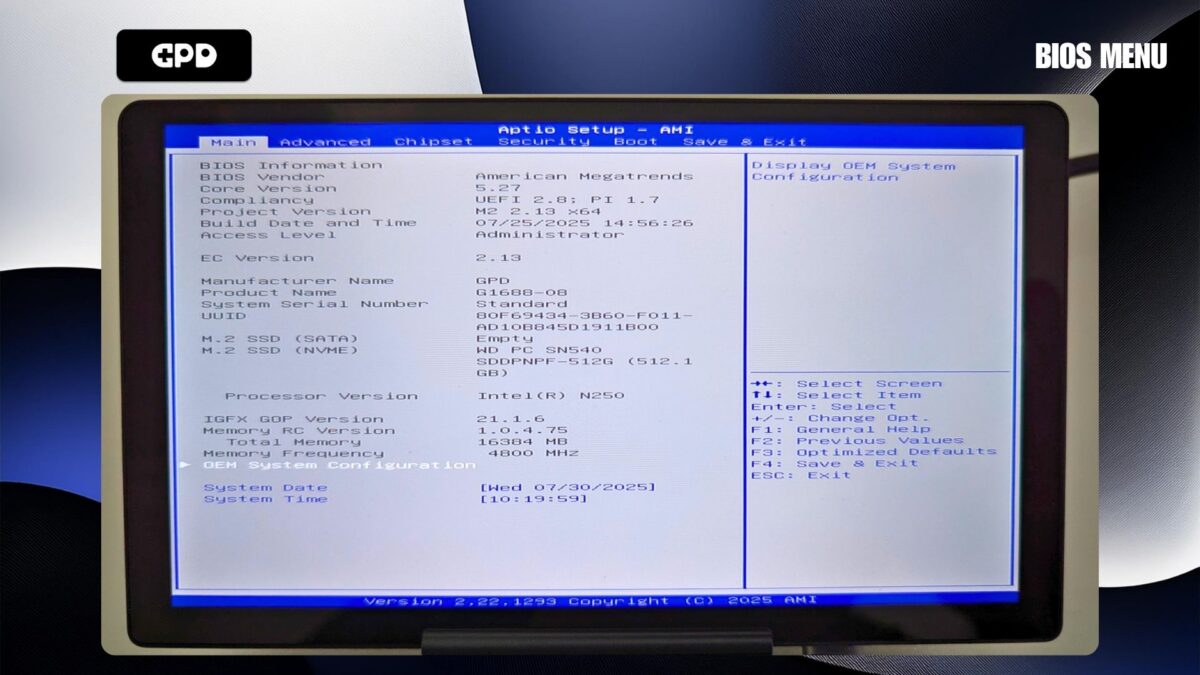
Kapcsolja be a GPD MicroPC 2-t, majd azonnal és többször nyomja meg a billentyűzeten a Backspace billentyűt . Tegye ezt addig, amíg a BIOS menü meg nem jelenik. Ha a Windows bootol, ismételje meg a folyamatot újra.
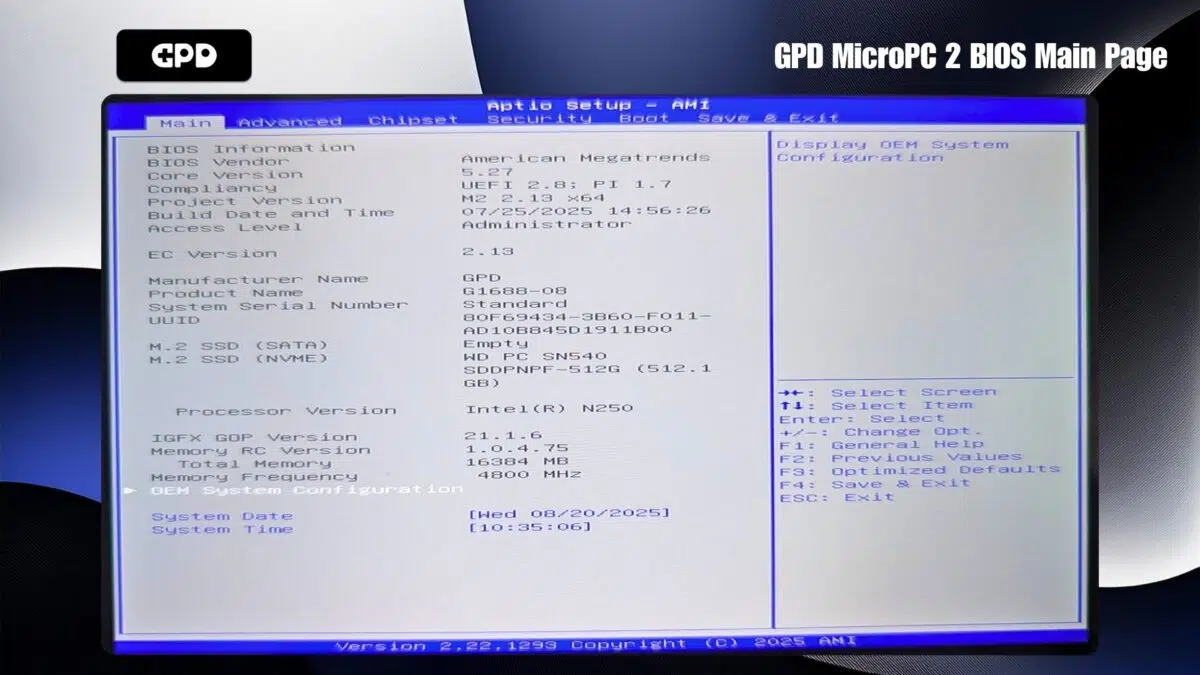
A BIOS verziószáma a Project Version-on jelenik meg, a fenti képen 2.13 és az EC Version 2.13, ami BIOS v2.13.
A frissítés letöltése
Először is, itt kell beszereznie a GPD MicroPC 2 BIOS frissítést. Ne feledje, hogy egyes vírusirtó programok tévesen fenyegetésnek minősíthetik a fájlt, mivel célja a rendszer BIOS-ának módosítása.
Változások a v2.16-hoz
Az érintőképernyő rendellenességeinek javítása Linux alatt
Rendellenes viselkedés javítása, ha a Secure Boot engedélyezve van
Újraindítási probléma javítása a BIOS visszaállítása utáni első ébredéskor.
Előkészítési lépések
A telepítés megkezdése előtt győződjön meg arról, hogy a GPD MicroPC 2 teljesen feltöltve és a hálózati adapterhez csatlakoztatva van. Azt is javasoljuk, hogy zárjon be minden nyitott szoftvert, mivel a készülék a frissítés után automatikusan újraindul.
A letöltés után csomagolja ki a .zip fájl tartalmát. Egy BIOS_M2_V2.16_GPD.exe nevű fájlt kell látnia, bár a verziószámok eltérhetnek.
A BIOS frissítés telepítése
Futtassa az .exe fájlt dupla kattintással, és hagyja jóvá a megjelenő rendszergazdai hozzáférési kérelmeket. Egy pillanat múlva megnyílik egy parancssoros ablak a frissítés megkezdéséhez.
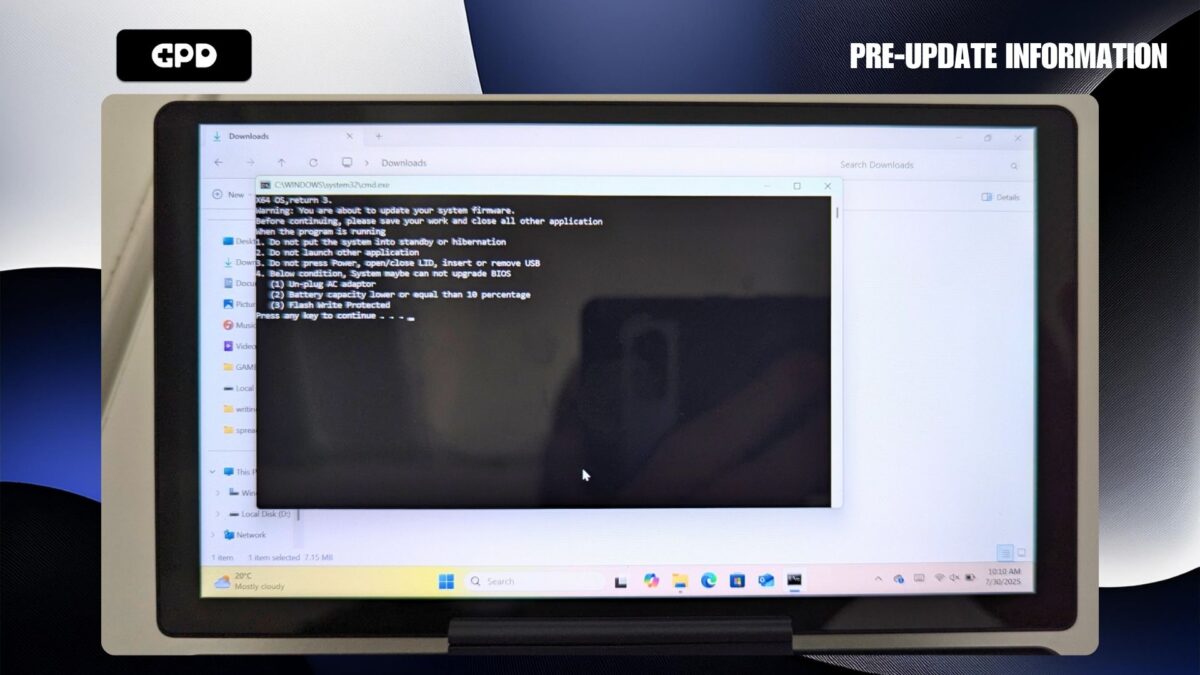
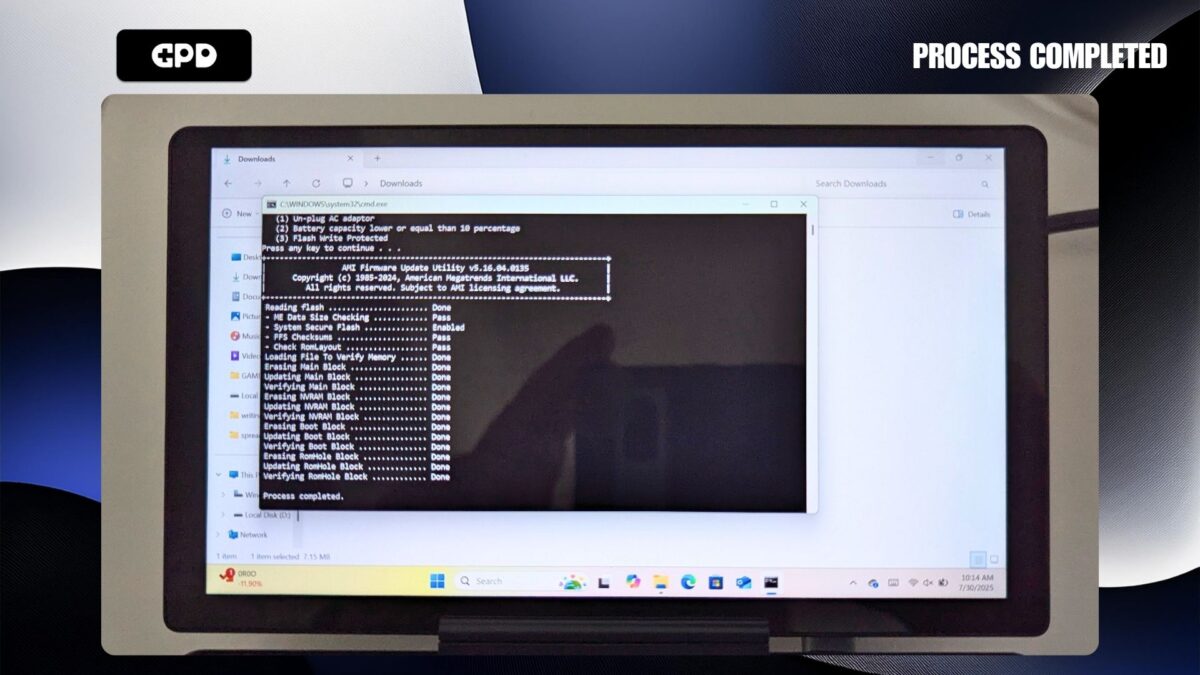
A folytatás előtt ellenőrizze, hogy a készülék akkumulátora tele van-e, és a hálózati adapter csatlakoztatva van-e. Ha készen áll, nyomja meg bármelyik billentyűt a BIOS-frissítés elindításához.
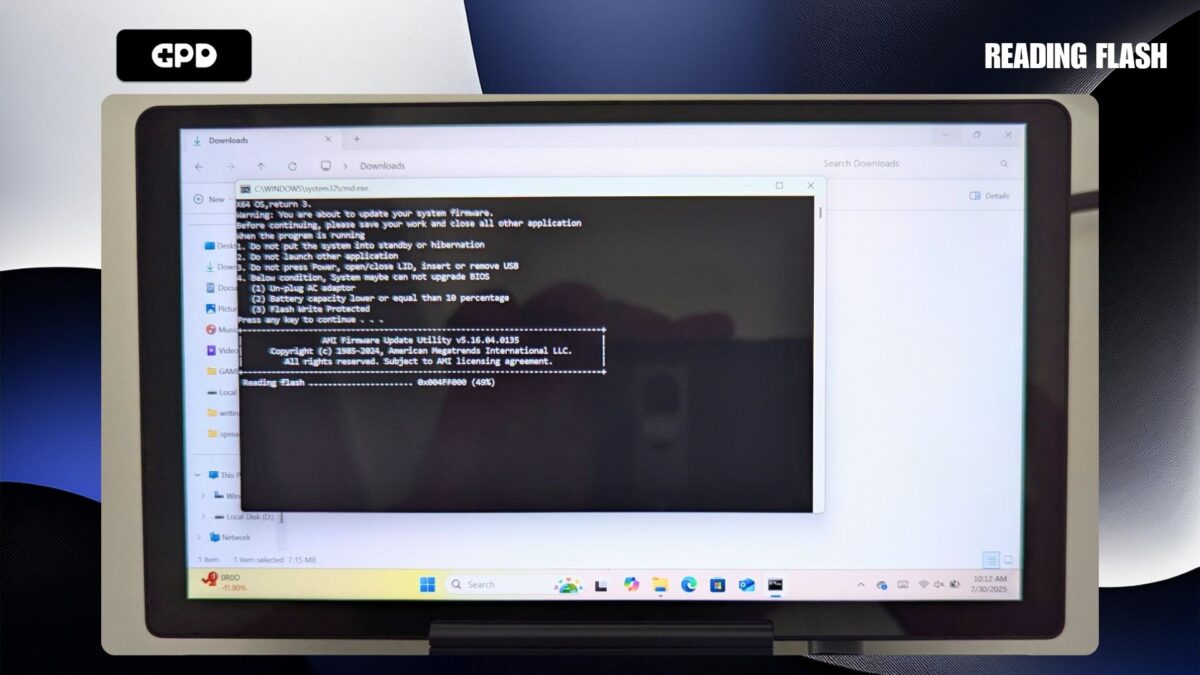
A frissítési folyamat 3-5 percig tart, ezalatt megfigyelheti a folyamat előrehaladását.
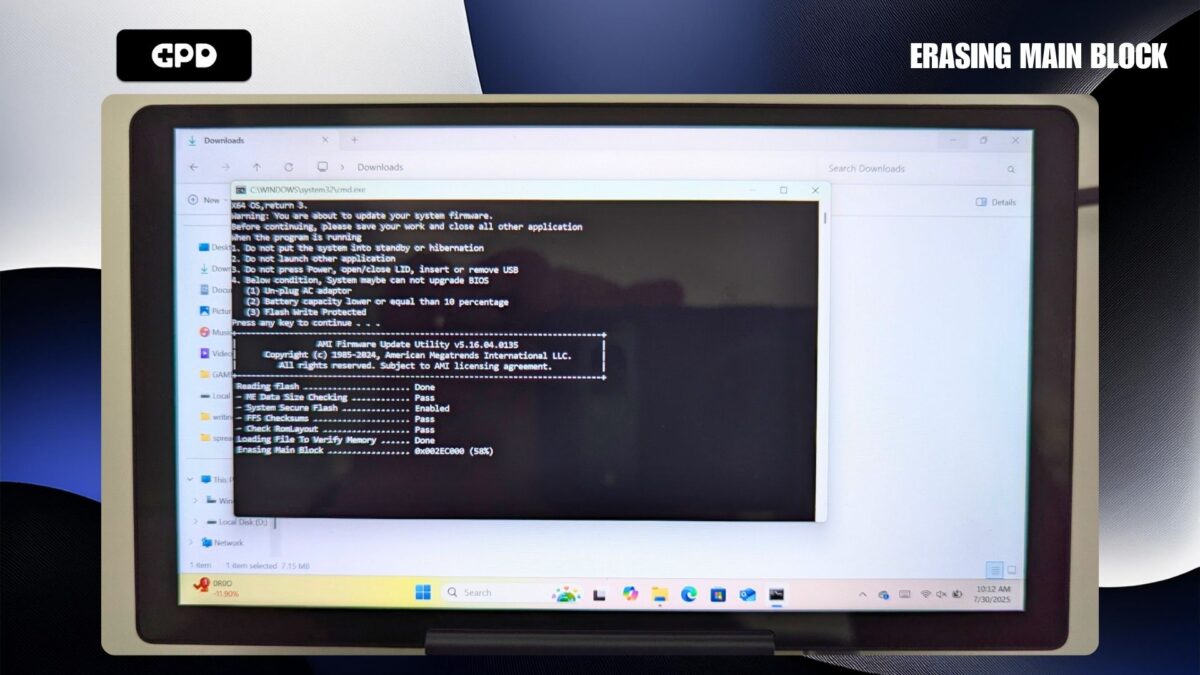
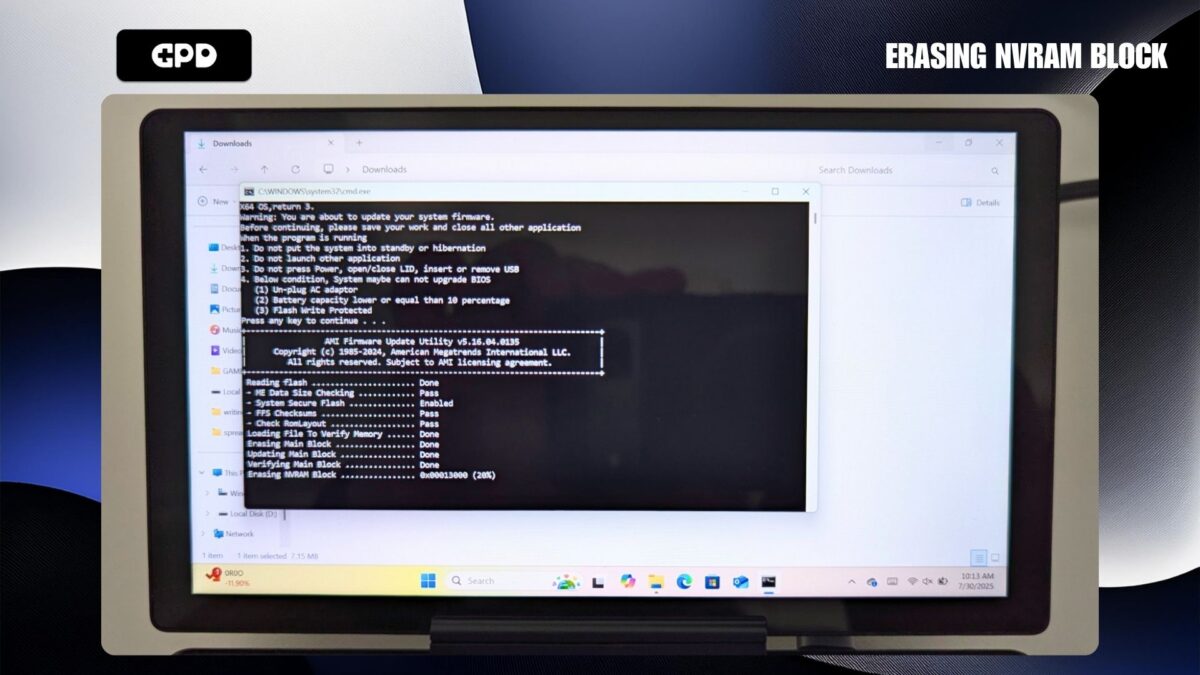
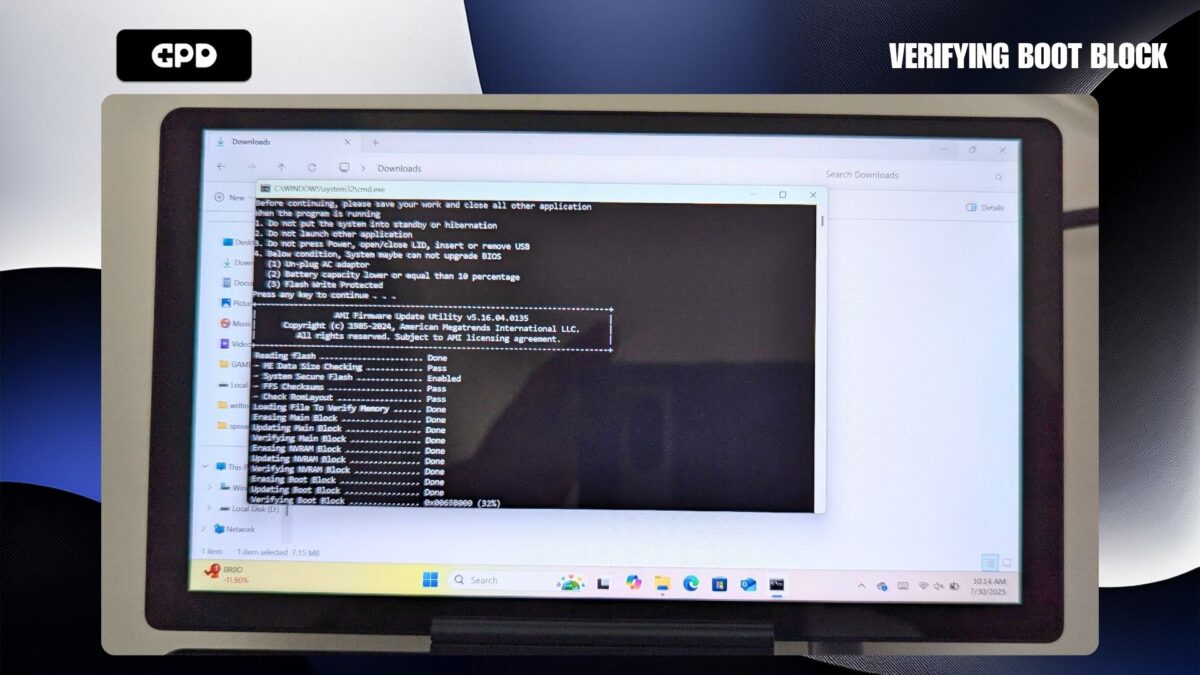
Néhány perc múlva a képernyőn megjelenik egy üzenet, amely megerősíti a telepítés első részének befejezését.
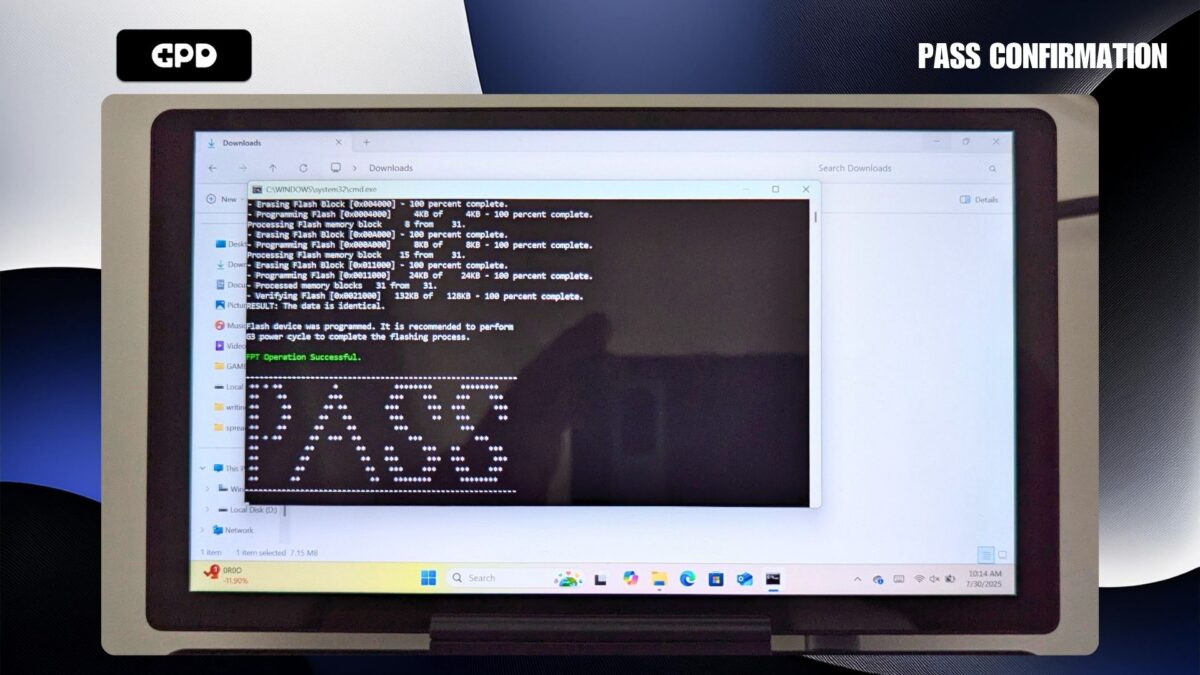
Rövid szünet után a frissítés a BIOS villogási szakaszába lép. A kijelzőn gyorsan több üzenet jelenik meg, amelyek a sikeres telepítést jelző ‘PASS’ üzenettel zárulnak.
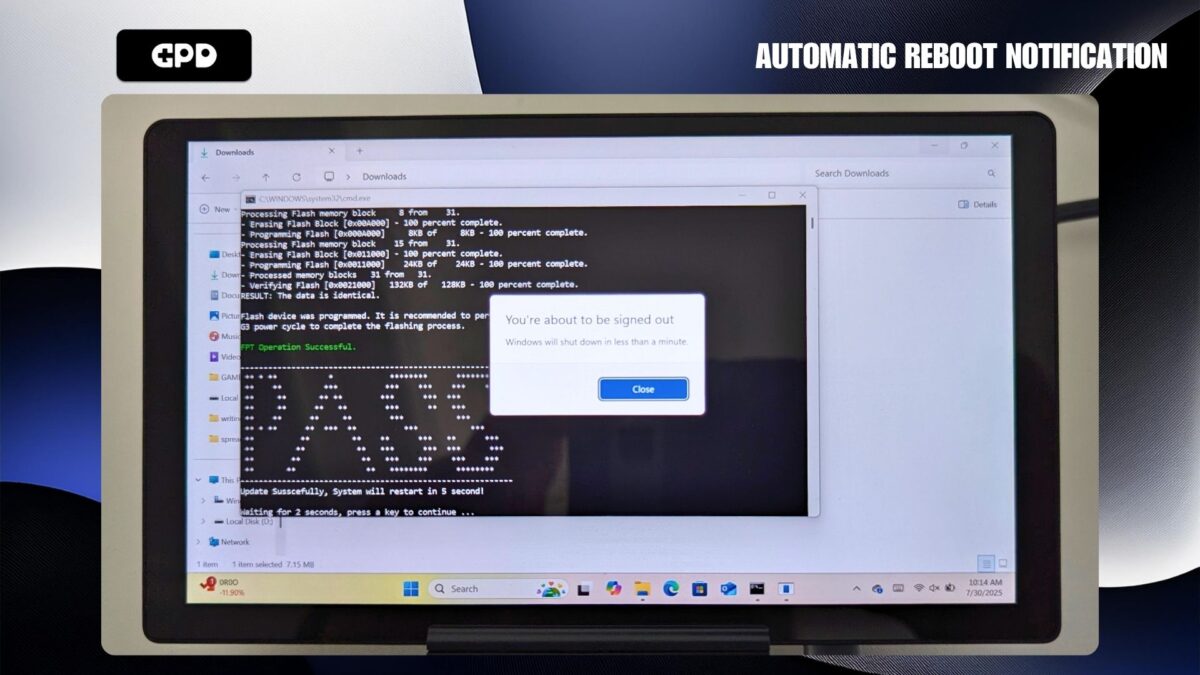
Rövid várakozás után értesítést kap a Windows a közelgő automatikus újraindításról. Nincs szükség semmilyen intézkedésre; egyszerűen hagyja, hogy a számítógép újrainduljon.
Hagyjon egy pillanatot, amíg a GPD MicroPC 2 leáll és teljesen kikapcsol. Várjon, amíg a bekapcsoló LED már nem világít, majd nyomja meg a bekapcsoló gombot a készülék visszakapcsolásához. Ezután a Windows a szokásos módon fog elindulni. Kérjük, vegye figyelembe, hogy a BIOS-frissítést követő első indítás néha kicsit tovább tarthat a szokásosnál.
Ezzel a BIOS-frissítési folyamat lezárult, és a készülék készen áll a használatra.
A frissítés sikerességének ellenőrzéséhez lépjen be a BIOS menübe, és ellenőrizze az EC Version mellett megjelenő számot. Ennek a számnak meg kell egyeznie a most telepített verzióval (például 2.13).
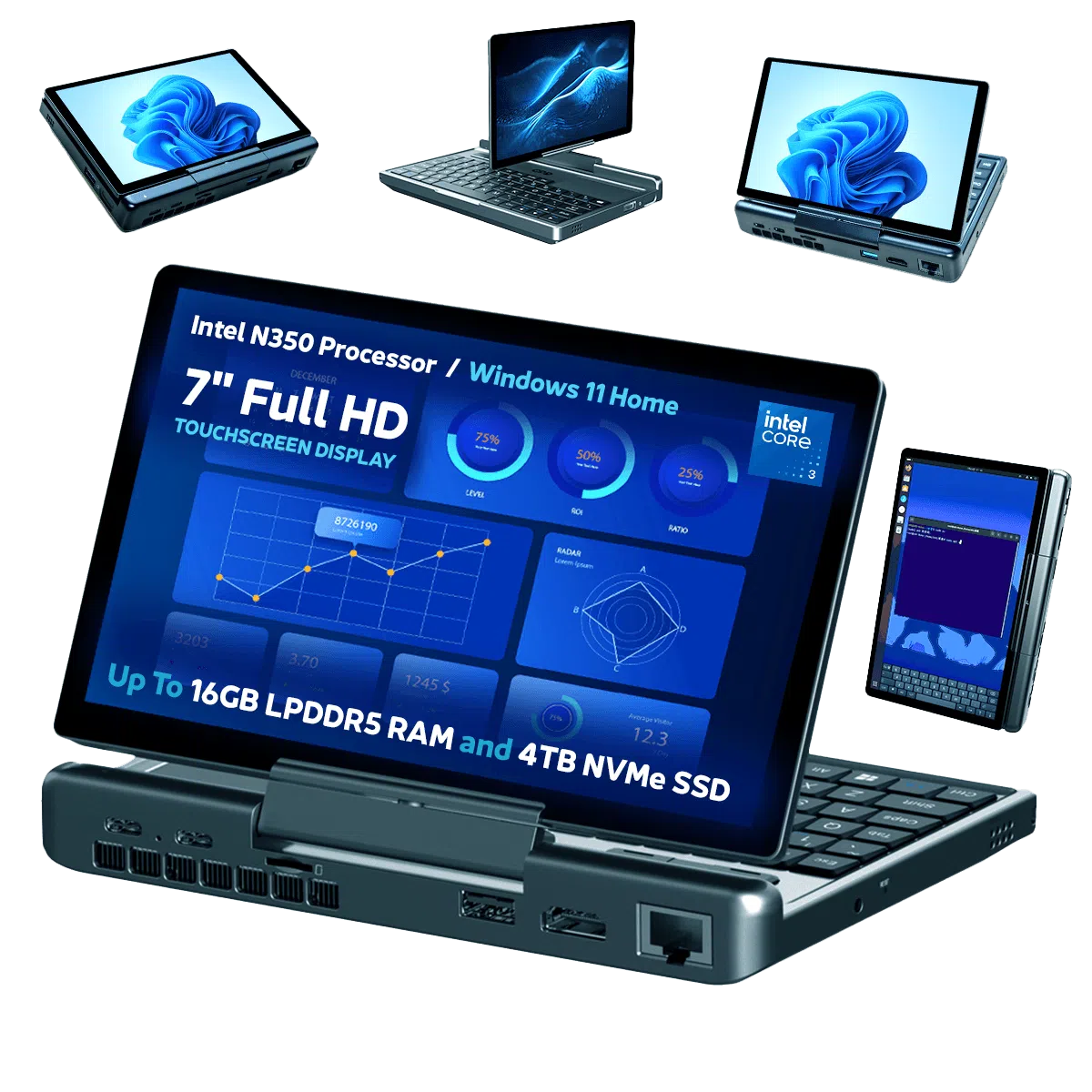
GPD MicroPC 2 UMPC


Kérdések ehhez az útmutatóhoz
6 megválaszolvaTo whom this may be useful: I followed this tutorial to update from BIOS version 2.13 to BIOS version 2.16.
After the update, the “EC version” was still on 2.13. However, the “Project version” is on 2.16 and the “Build date and time” matches the date of version 2.16 in the file “BiosChanges..txt” – 2025-09-03.
So I assume that the BIOS has been updated to 2.16, although the EC version is still on 2.13.
This is contradictory to the statement on this site: “If you want to check the BIOS update has been applied, you can check in the BIOS menu under the EC Version number”.
Go here and scroll down to see a screenshot of the BIOS screen after updating to 2.16:
https://droix.net/knowledge-base/article/how-to-update-the-gpd-micropc-2-bios/

Thanks for the info.
Hi.
Version 2.17 is now available but it seems to be corrupted.
I had no problem installing 2.16.
You need to enter the password “123” to extract the archive if you downloaded from GPD website. We have updated this page with v2.17 BIOS update, please download it from above and follow the updated guide to install it.
Hi Dave.
Thank you for the info and the BIOS update file.
For some reason I couldn’t get the GPD website file to work.
The one I downloaded from your site worked well.
HOWEVER my PC was locked by Bitlocker after upgrading the BIOS !
Luckily I had the Bitlocker code and now everything is fine.
Thanks again 🙂
As the BIOS can update some hardware information between versions, it may cause Bitlocker to think something has changed and lock the system for security.
I had applied the 2.17 bios. PC had automatically rebooted and bios seemed to be updated. Then, the power had been down. After that, I could not turn on the PC’s power. Could anyone help me?
Press and hold the power button for a few moments. It may take a little longer to boot than usual after a BIOS update. Also try pressing the reset button with a pin, hold it down for a moment, release and then press and hold the power button until it switched on.
Thank you, Dave.
I’ve tried long pressing the power button, and resetting by a pin, however, the power didn’t turn on.
I will ask to repair to the dealer in Japan.
Thanks.
Mini PC 2 N300.
I flashed the BIOS from Windows 11, 2.16 –> 2.17 downloaded from gpd.hk.
The PC went into a BIOS screen and a 100 % write, then it restarted and I saw the BIOS boot screen.
A second after the PC turned off and it’s bricked.
It doesn’t charge the battery and it doesn’t have a power indicator. No amount of holding the power button or “reset pin” has any effect.
Please fix the issue and remove the 2.17 BIOS from gpd.hk
This is happening on a large scale
We are not GPD.hk so you would need to speak to them about removing it from their site. Many of our customers and ourselves have updated many using our own guide and have not run into any issues. If you downloaded it from GPD website then you may not have followed our guide. If you purchased it from us at GPD STORE, please contact our customer service at [email protected] with your order number and our customer service will be able to assist. If not, you would need to contact where you purchased it from.
2.17 BIOS bricked my device as well.
Many of our customers and ourselves have updated many using our own guide and have not run into any issues. If you downloaded it from GPD website then you may not have followed our guide. If you purchased it from us at GPD STORE, please contact our customer service at [email protected] with your order number and our customer service will be able to assist. If not, you would need to contact where you purchased it from.
If anybody is reading this page because they want to update BIOS before completely removing Windows to have a tiny Linux machine, and EC 2.17 promises to fix touchscreen after wake up, my experience shows that EC 2.15 (which came with my device) works perfectly with Omarchy 3.5 (Arch Linux): everything works without any issues except screen rotation (easily configurable), middle mouse button (didn’t try to fix it yet) and fingerprint reader (no device detected). Touchscreen has no issues after wake up. I was afraid to install EC 2.17 after reading comments so removed Windows completely and left EC 2.15 version. Overall GPD MicroPC 2 is awesome with Linux.