

Come iniziare con il monitor portatile DroiX PM14 4K
Congratulazioni per il tuo nuovo monitor portatile DroiX PM14 4K! Questa guida per iniziare a usare il monitor portatile DroiX PM14 4K è stata creata per aiutarti ad iniziare, mostrandoti non solo come usare il monitor ma anche evidenziando le varie funzioni e opzioni di connettività che potresti non conoscere. Inoltre, abbiamo incluso alcuni consigli utili e la risoluzione dei problemi nel caso in cui dovessi riscontrare qualche problema.
Per qualsiasi domanda o problema con il tuo monitor portatile
Noi di GPD Store siamo orgogliosi di offrire un servizio clienti eccezionale sia prima che dopo l’acquisto. Se hai domande o riscontri problemi con un prodotto acquistato da noi, non esitare a contattarci. Siamo sempre qui e felici di assisterti, assicurandoci che le tue domande trovino risposta e che qualsiasi problema venga prontamente risolto.
Controllare il contenuto della scatola
Prima di utilizzare il tuo monitor portatile, è importante verificare che tutti i componenti necessari siano inclusi.
DroiX PM14 Touch screen Modello
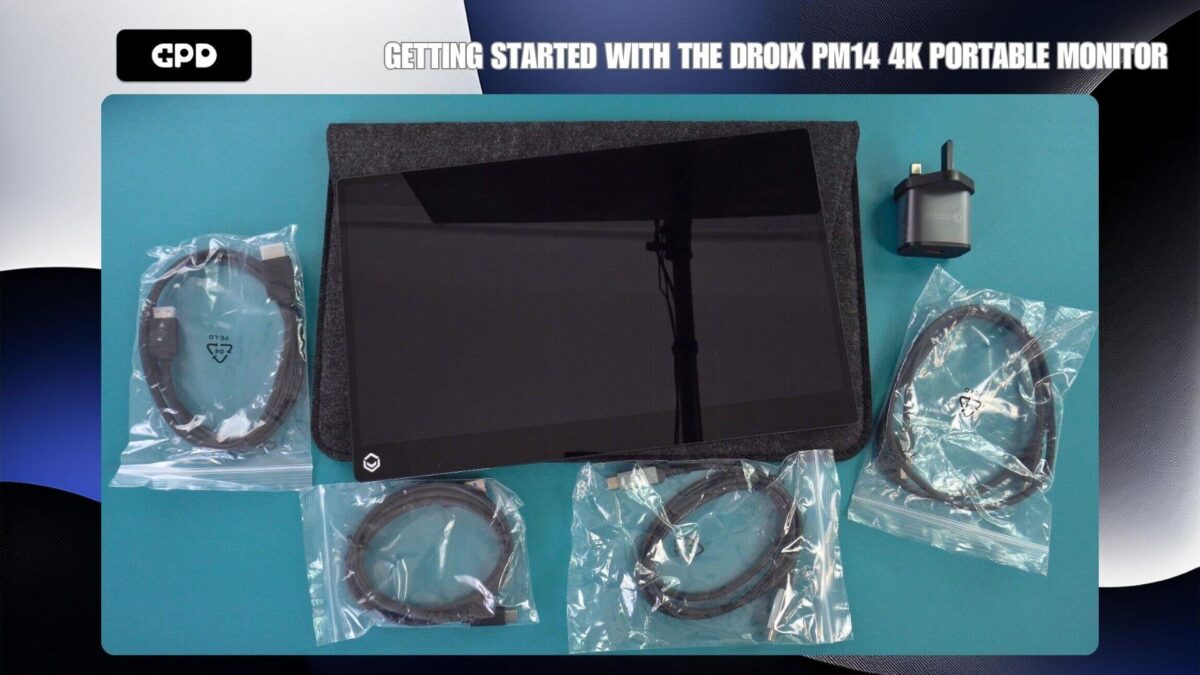
Per il modello DroiX PM14 Touch screen: Sono presenti un cavo da HDMI a Mini HDMI, un cavo da USB Type-C a Type-C e un cavo di alimentazione da USB-A a Type-C. Per la versione touchscreen viene fornito anche un ulteriore cavo dati da USB-A a Type-C.
DroiX PM14 Modello senza schermo tattile
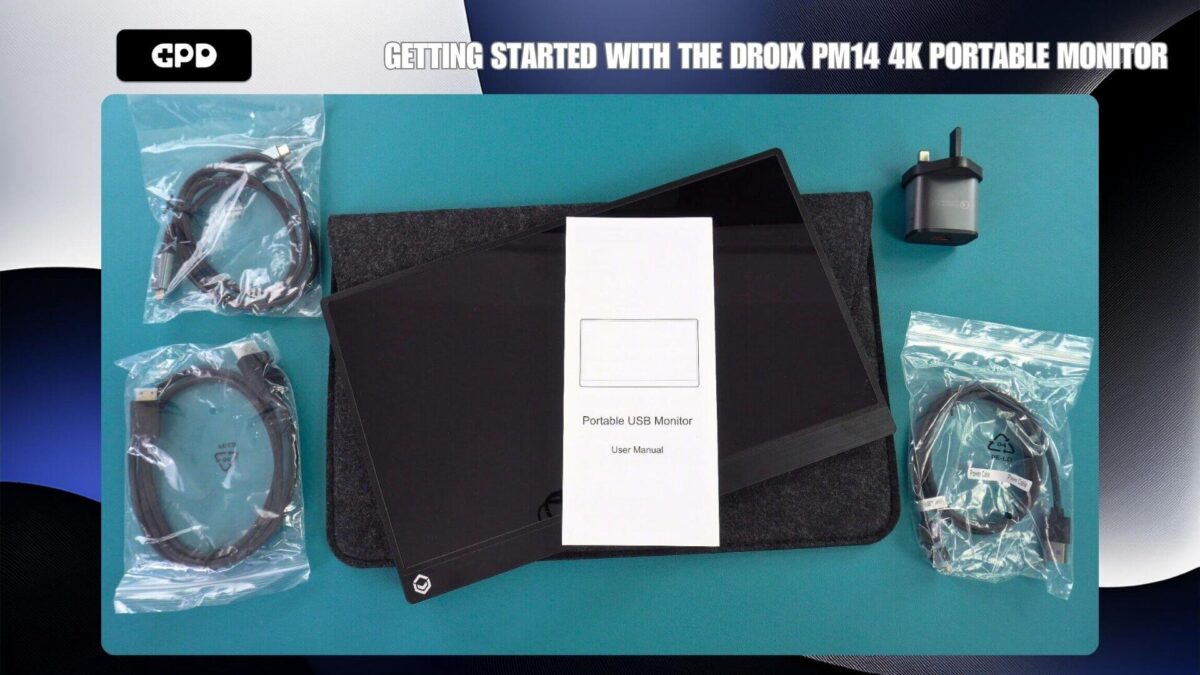
Per il modello DroiX PM14 Non-touch screen: Questo modello include un cavo da HDMI a Mini HDMI, un cavo da USB Type-C a Type-C e un cavo di alimentazione da USB-A a Type-C.
Collegare il DroiX PM14 a un dispositivo
Per iniziare subito, è sufficiente collegare il cavo HDMI in dotazione sia al DroiX PM14 che al tuo dispositivo. Quindi, collega l’alimentatore e il cavo USB in dotazione a una delle porte USB-C del monitor. Una volta che il tuo dispositivo e il monitor saranno accesi, sarai pronto a partire.
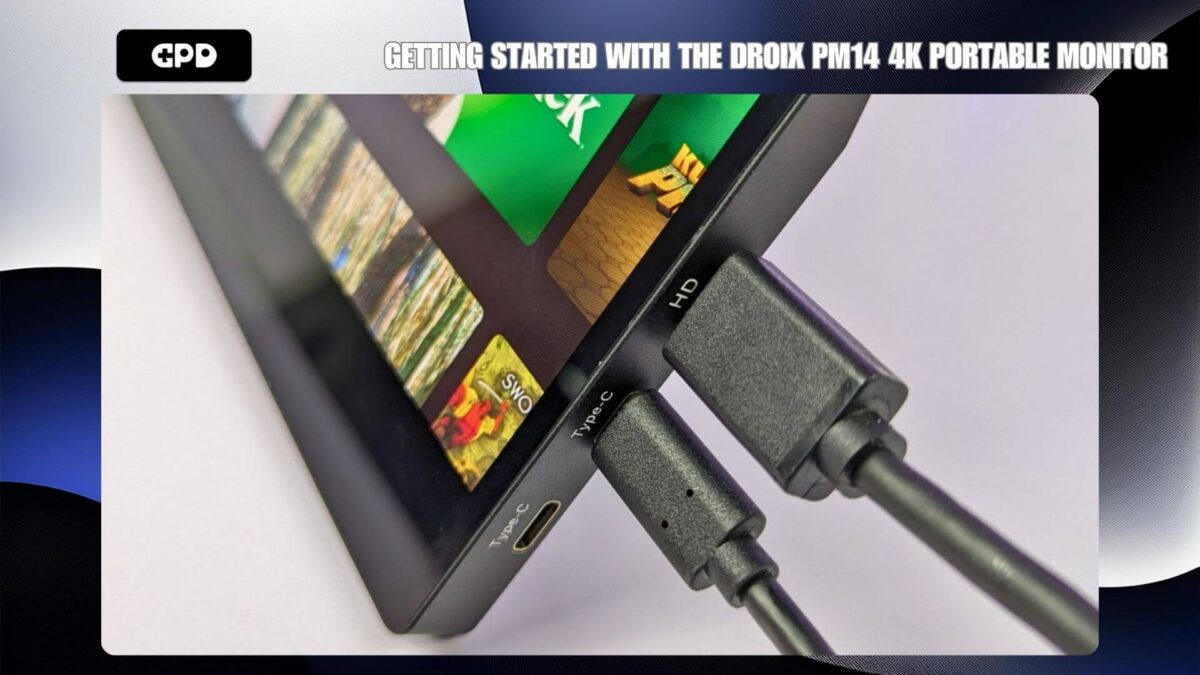
Oltre all’HDMI per il video, puoi utilizzare il cavo USB-C a USB-C incluso con dispositivi compatibili come un mini laptop o un PC portatile da gioco GPD. In molti casi, questo fornirà alimentazione, video e dati al monitor. Tuttavia, alcuni dispositivi potrebbero non fornire energia sufficiente e il monitor potrebbe non accendersi o presentare problemi intermittenti. Per ottenere risultati ottimali, ti consigliamo di utilizzare l’adattatore di alimentazione in dotazione.
La seguente video guida ti mostra il modo migliore per collegare il monitor portatile DroiX PM14 al tuo dispositivo.
| Mini PC | HDMI e caricabatterie HDMI e USB-A a USB-C (per l’alimentazione) USB-C (per video e alimentazione) |
| Computer portatili | HDMI e caricabatterie HDMI e USB-A a USB-C (per l’alimentazione) USB-C (per video e alimentazione) |
| MacBook | HDMI e caricabatterie USB-C |
| Chromebook | HDMI e caricabatterie USB-C |
| Samsung DEX | Si consiglia di utilizzare l’USB-C e il caricabatterie |
| iPad (porta Lightning) | HDMI con convertitore da Lightning a HDMI (non incluso) e caricabatterie |
| iPad (porta USB-C) | USB-C e caricatore |
| iPhone (porta Lightning) | HDMI con convertitore da Lightning a HDMI (non incluso) e caricabatterie |
| iPhone (porta USB-C) | USB-C e caricatore |
| Palmare da gioco | HDMI e caricatore USB-C e caricatore consigliati |
Navigazione nel menu del DroiX PM14
Per accedere al menu del monitor portatile, premi il jog dial. Usa il jog dial per scorrere le opzioni spingendolo verso l’alto o verso il basso, premi il jog dial per selezionare un’opzione e premi il pulsante di accensione per tornare indietro di un livello nel menu.
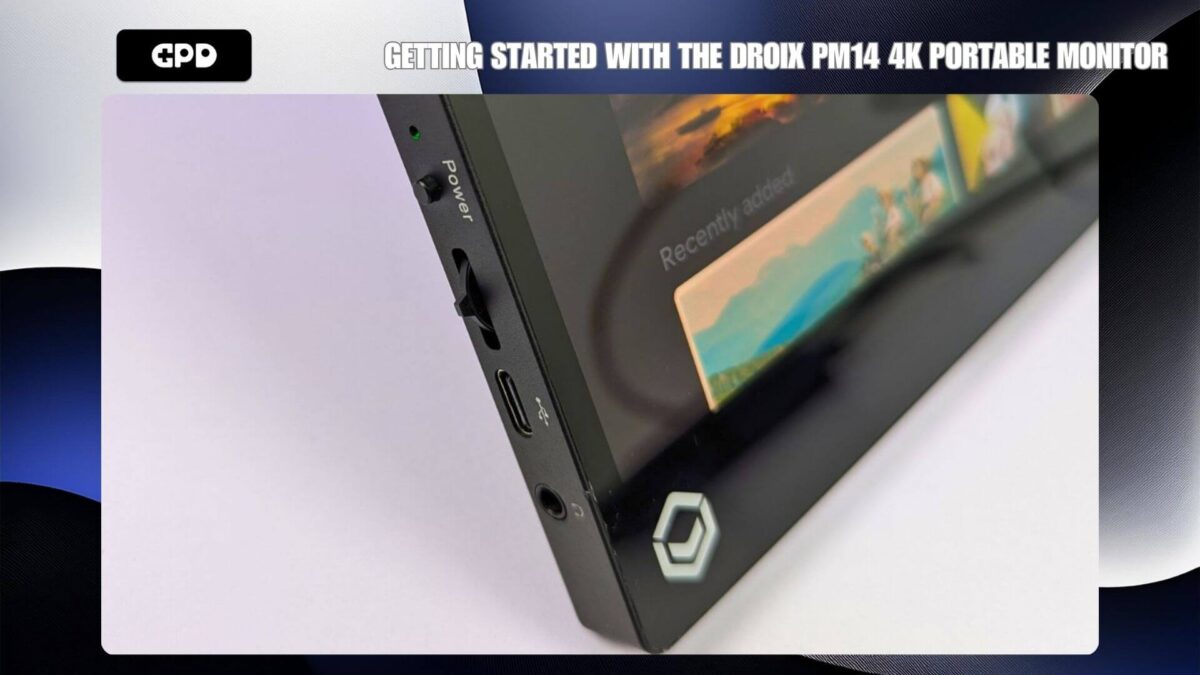
Il menu offre una serie di opzioni, tra cui le regolazioni delle impostazioni di immagine, colore e audio, oltre alla selezione della lingua, dell’HDR e della sorgente di ingresso.
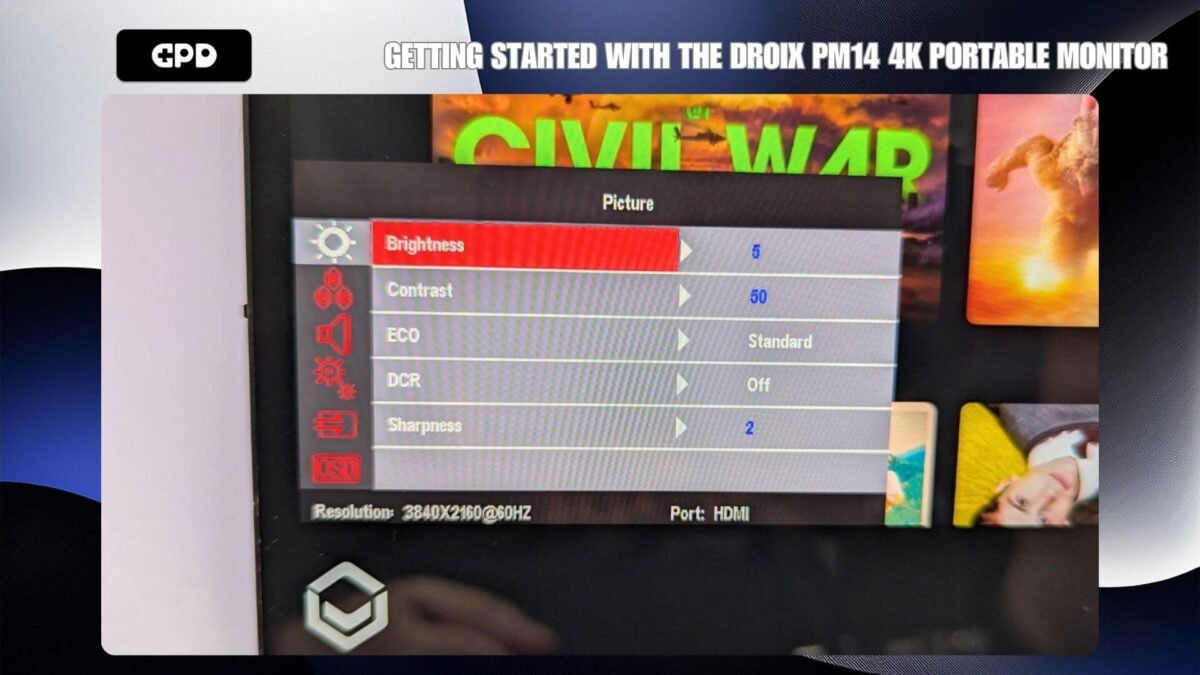
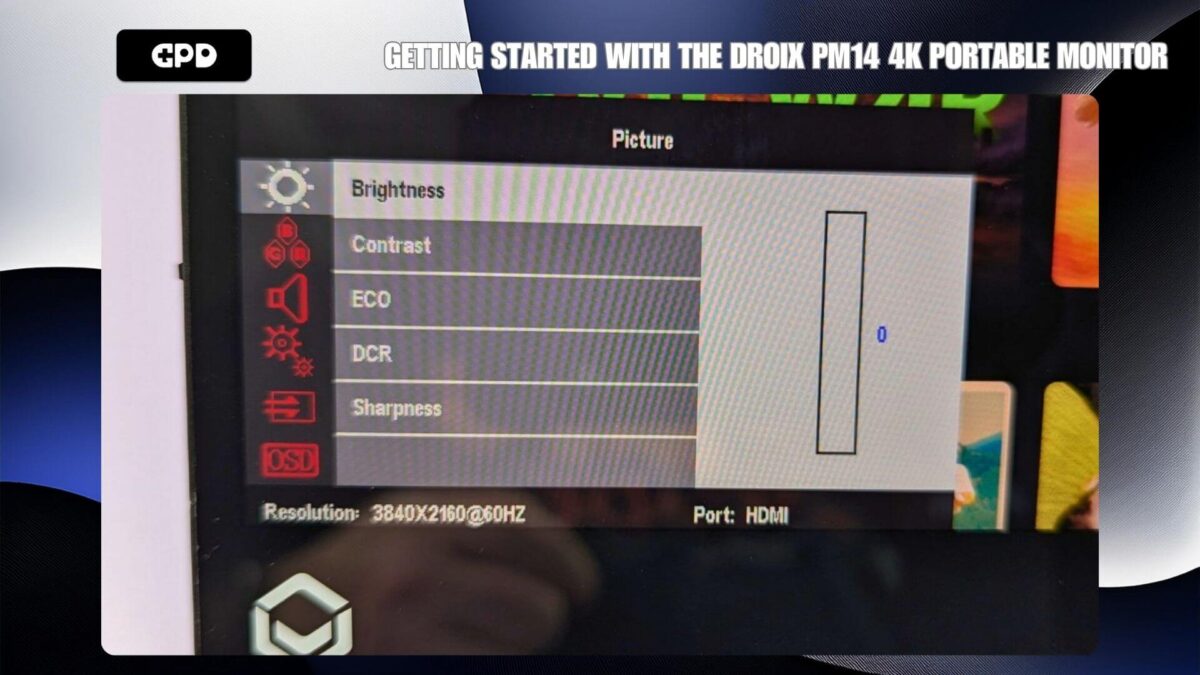
Una volta soddisfatti delle impostazioni, premi il pulsante di accensione per tornare indietro tra le opzioni del menu e premilo di nuovo per chiudere completamente il menu.
Impostazioni di visualizzazione di Windows
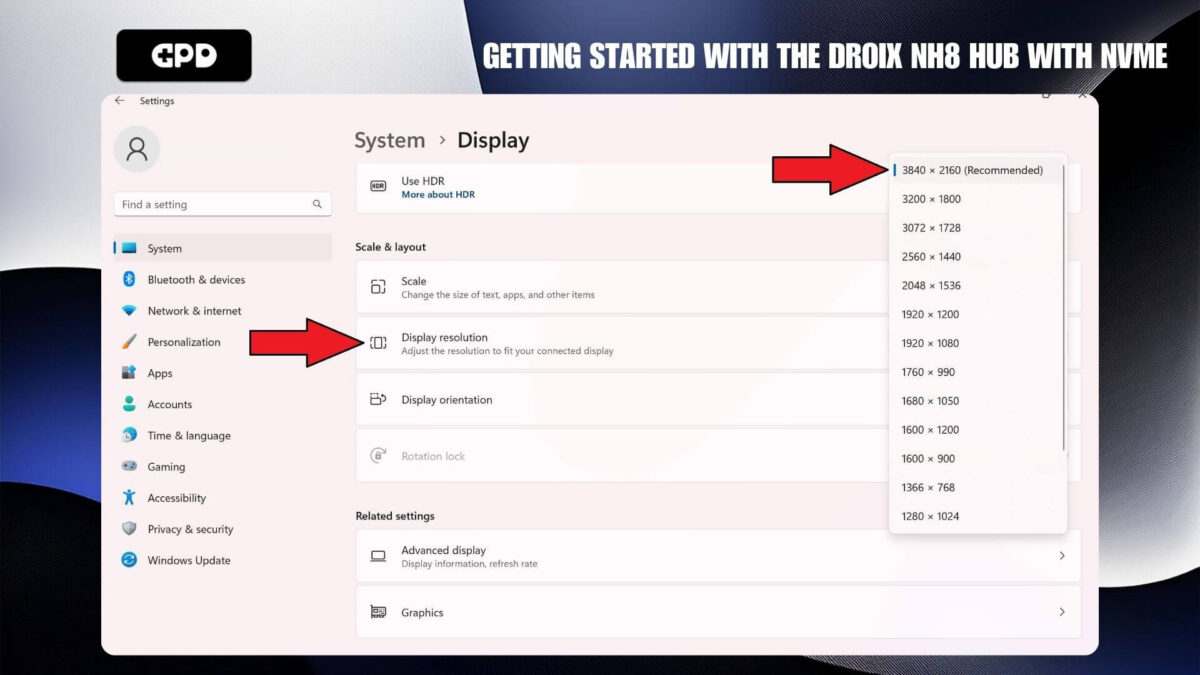
Una domanda frequente che riceviamo riguarda la qualità dello schermo che appare inferiore a quella prevista. Di solito ciò è dovuto all’impostazione di una risoluzione sbagliata dello schermo. Il monitor portatile DroiX PM14 supporta una risoluzione fino a 4K, quindi se si utilizza una risoluzione inferiore, come 720P, la visualizzazione potrebbe non essere altrettanto nitida.
Per regolare la risoluzione del display, digita “Impostazioni display” nella barra di ricerca di Windows e selezionala tra i risultati.
Se le impostazioni di visualizzazione mostrano “Duplica questi schermi”, ti consigliamo di cambiare questa opzione in “Estendi gli schermi” (per avere il desktop distribuito su due monitor) o “Mostra solo sul monitor portatile” (in genere etichettato come display 2) per ottenere la migliore risoluzione.
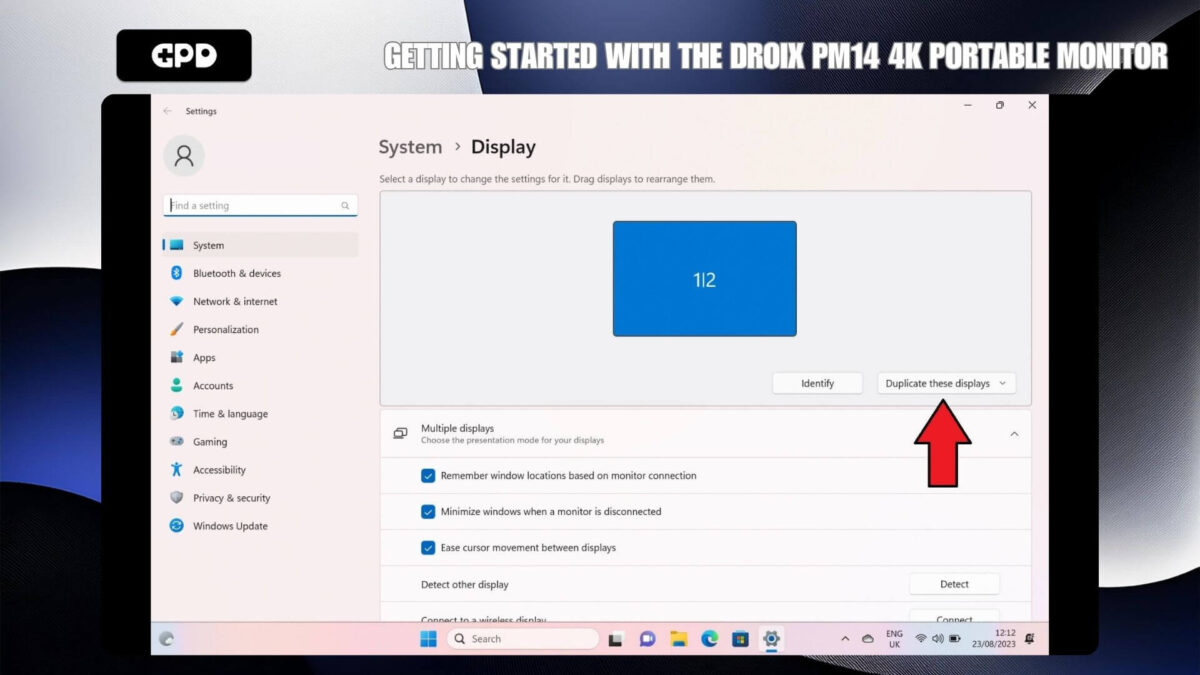
Dopo aver selezionato l’impostazione di visualizzazione preferita, il monitor potrebbe mostrare brevemente una schermata nera durante la regolazione della risoluzione. In seguito, verrà visualizzato il tuo desktop abituale se utilizzi solo il monitor portatile o un desktop vuoto se estendi gli schermi.
Poiché il DroiX PM14 è un monitor 4K, ora puoi regolare la risoluzione dello schermo al livello più alto supportato dal tuo dispositivo.
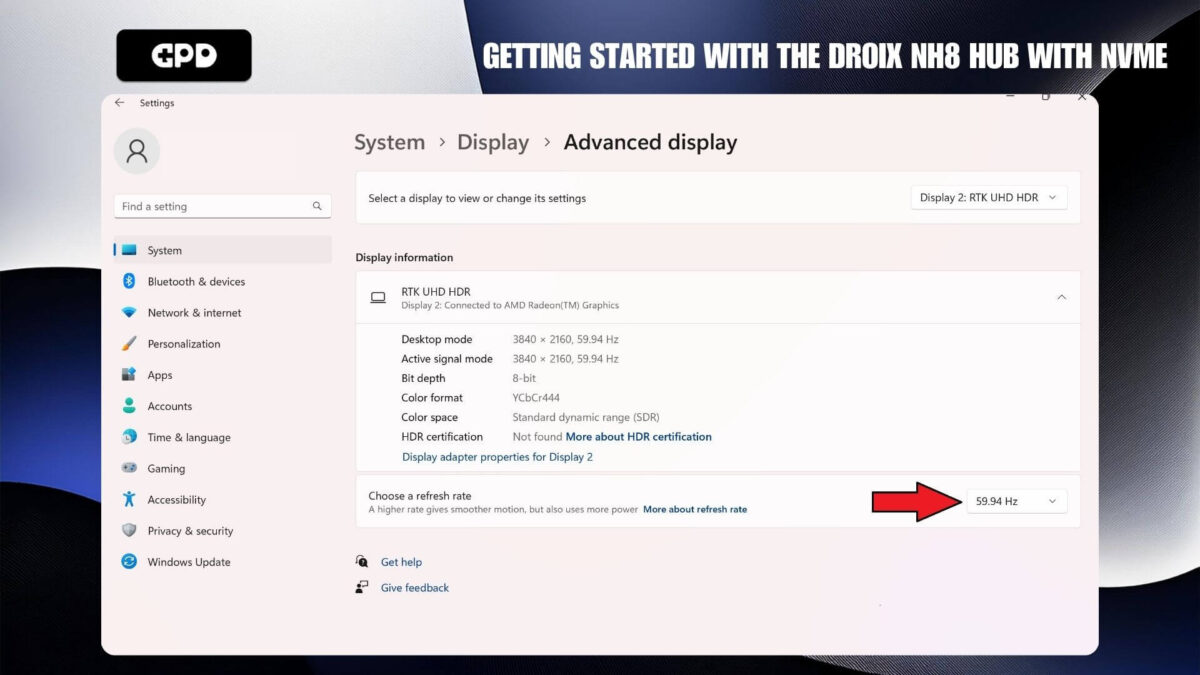
Se riscontri problemi di visualizzazione, ti consigliamo di controllare la frequenza di aggiornamento per verificare che sia impostata correttamente, a 30 o 60 Hz. Puoi regolarla selezionando le impostazioni “Display avanzato” e scegliendo una frequenza di aggiornamento, ad esempio 60.00 Hz.
Risoluzione dei problemi del display
Il monitor lampeggia o non si accende
Se il monitor lampeggia di nero o rimane in modalità standby, il problema più comune è l’alimentazione insufficiente del monitor. Assicurati che il monitor riceva abbastanza energia, sia dal caricabatterie che dal dispositivo che viene utilizzato per alimentarlo. Se il problema persiste, ti consigliamo di contattare l’Assistenza Clienti di GPD Store per ricevere un aiuto rapido ed efficiente.
Quando colleghi il monitor a un telefono, assicurati che il monitor portatile sia collegato all’adattatore di corrente in dotazione.
Luminosità dello schermo
La luminosità iniziale del display è impostata al 30%. Puoi aumentare la luminosità regolando le impostazioni nel menu.
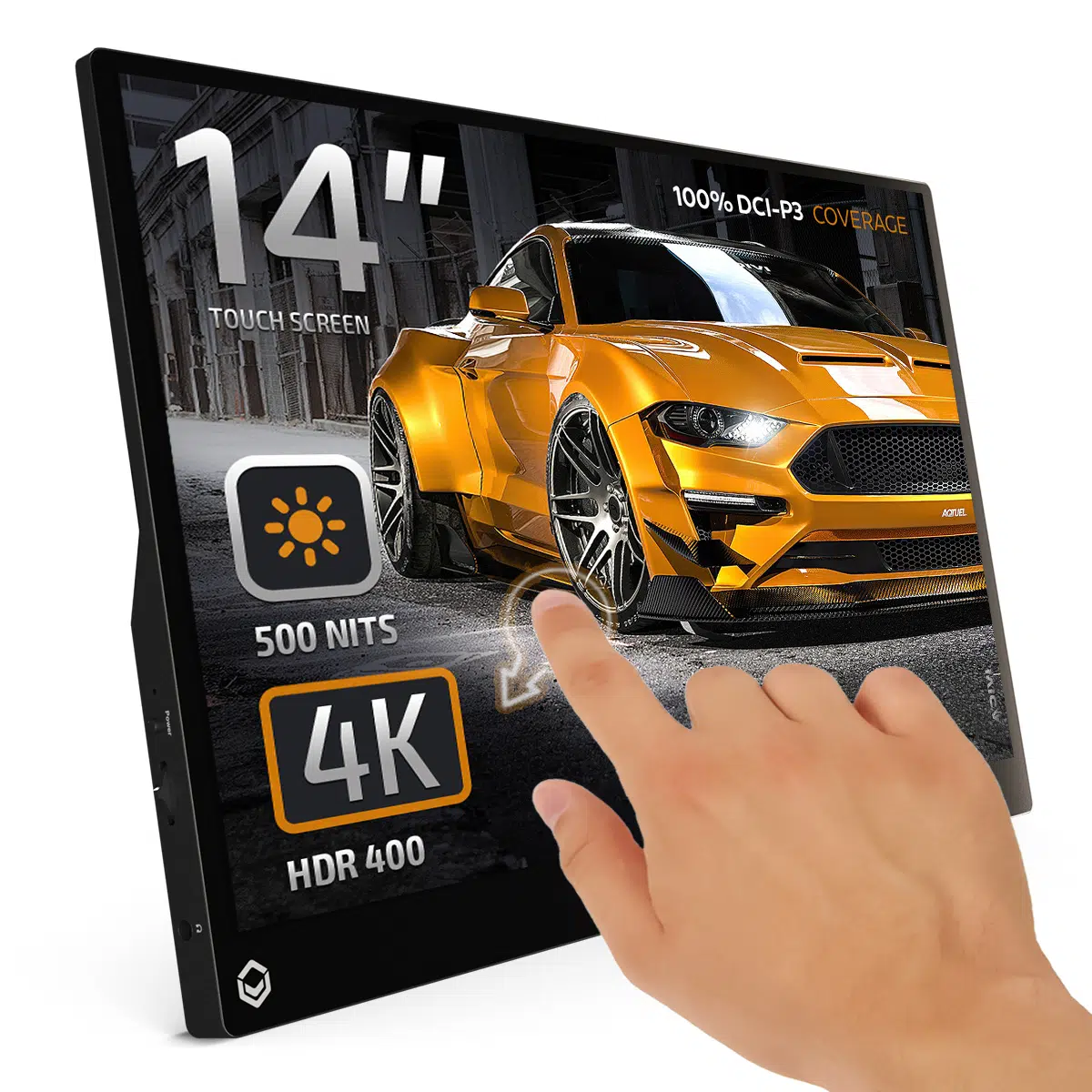
DROIX PM14 4K Portable Monitor
- 4K 14″ HDR400 Display
- 100% DCI-P3 Coverage
- 500 Nits Brightness
- Kickstand Built-In
- Built-In Speakers
Opzioni di pagamento flessibili e sicure
We use the latest technology in Payment Processing, which allows you to checkout via your Debit/Credit Card, or PayPal for a fast and secure experience.
Garanzia 2 anni su tutti i prodotti GPD
2 Years Warranty from DROIX Global for your peace of mind
QUALITY ASSURANCE & PRE-DISPATCH TESTING
Ensuring Customer Satisfaction at the Highest Standard: Every device undergoes rigorous testing and a multi-point quality assurance check before it is shipped. Our dedicated team verifies performance, functionality, and component integrity to guarantee your GPD device is in perfect working order upon arrival, providing you with confidence and peace of mind.
Prezzi, tasse e spedizione
Note:
- United States Customers: The displayed price does NOT include TAX nor duties. Liability to clear customs and pay any associated tax/duties lies on the customer.
- EU Customers: The displayed price includes applicable TAX, which may be up to 25% depending on your country.
- Canada Customers: The displayed price includes applicable taxes, which may include 5% GST and additional Provincial Sales Taxes (PST), Harmonized Sales Tax (HST), or Quebec Sales Tax (QST), depending on your province.
For Our USA Customers: Orders are dispatched DAP (Delivered At Place). While customers are responsible for payment of any applicable tariffs, we draw on our extensive experience shipping from the UK to ensure you pay the least possible charge. Based on our records, these charges typically do not exceed 10% of the item value.
For EU Customers ONLY: Express DDP (Delivered Duty Paid). This means:
- All customs duties and taxes are included in the price displayed on the product page.
- You will not need to pay any additional charges upon delivery.
- In the rare event of customs-related issues, our team will handle the customs clearance process on your behalf to ensure a smooth delivery experience.
- If you decide to return your order or request a refund, please be aware that taxes and duties paid on your behalf under DDP terms cannot be refunded.
Important Information About Returns:
Please refer to our Terms & Conditions for detailed information.
Assistenza clienti
Got a question? We’re a short text away from having your issue sorted!
Please refer to our Terms & Conditions for detailed information.
Cosa è incluso
- 1x DroiX PM14 Portable Monitor
- 1x Power Plug (EU/US)
- 1x HDMI Cable
- 1x USB Type-C Cable
- 1x USB Type-A to Type-C Cable
- 1x Protective Case
- 1x User Manual


