

Primeros pasos con el monitor portátil DroiX PM14 4K
¡Enhorabuena por tu nuevo monitor portátil DroiX PM14 4K! Esta guía de iniciación al monitor portátil DroiX PM14 4K se ha creado para ayudarte a empezar, mostrándote no sólo cómo utilizar el monitor, sino también destacando diversas funciones y opciones de conectividad con las que puede que aún no estés familiarizado. Además, hemos incluido algunos consejos útiles y pasos para solucionar problemas en caso de que te encuentres con algún problema.
Para cualquier pregunta o problema con tu monitor portátil
En GPD Store, nos sentimos muy orgullosos de ofrecer un servicio de atención al cliente excepcional, tanto antes como después de tu compra. Si tienes alguna pregunta o experimentas algún problema con un producto que nos hayas comprado, no dudes en ponerte en contacto con nosotros. Siempre estamos aquí para ayudarte, asegurándonos de que tus preguntas sean respondidas y de que cualquier problema se resuelva rápidamente.
Comprobación del contenido de la caja
Antes de utilizar tu monitor portátil, es importante comprobar que se incluyen todos los componentes necesarios.
Pantalla táctil DroiX PM14 Modelo
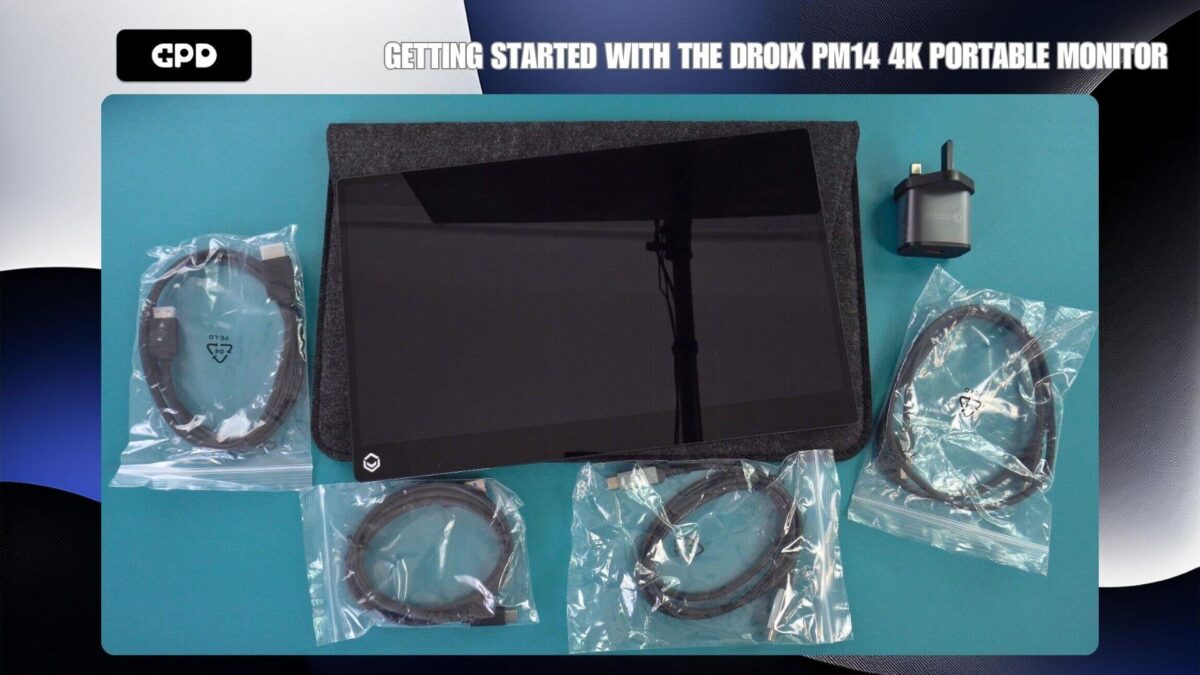
Para el modelo de pantalla táctil DroiX PM14: Encontrarás un cable HDMI a Mini HDMI, un cable USB Tipo-C a Tipo-C y un cable de alimentación USB-A a Tipo-C. Para la versión con pantalla táctil, también se proporciona un cable de datos adicional de USB-A a Tipo-C.
DroiX PM14 Modelo sin pantalla táctil
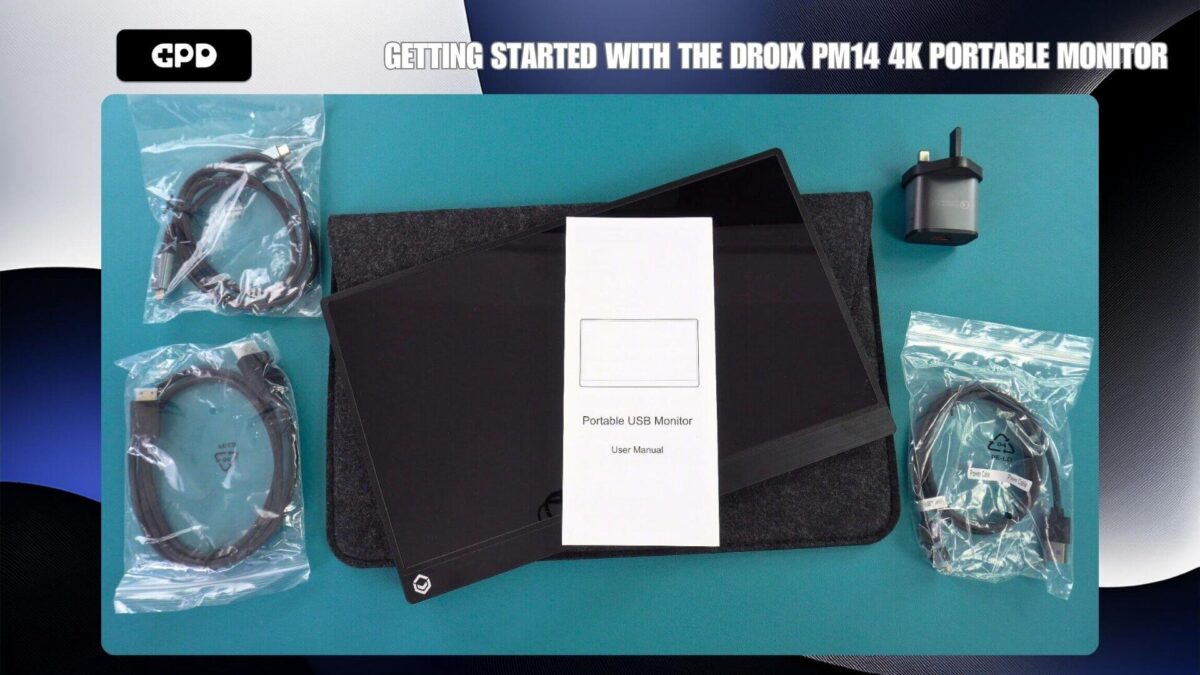
Para el modelo DroiX PM14 sin pantalla táctil: Este modelo incluye un cable HDMI a Mini HDMI, un cable USB Tipo-C a Tipo-C y un cable de alimentación USB-A a Tipo-C.
Conectar tu DroiX PM14 a un dispositivo
Para empezar de inmediato, sólo tienes que conectar el cable HDMI suministrado tanto al DroiX PM14 como a tu dispositivo. A continuación, conecta el adaptador de corriente y el cable USB suministrados a uno de los puertos USB-C del monitor. Una vez que tu dispositivo y el monitor estén encendidos, estarás listo para empezar.
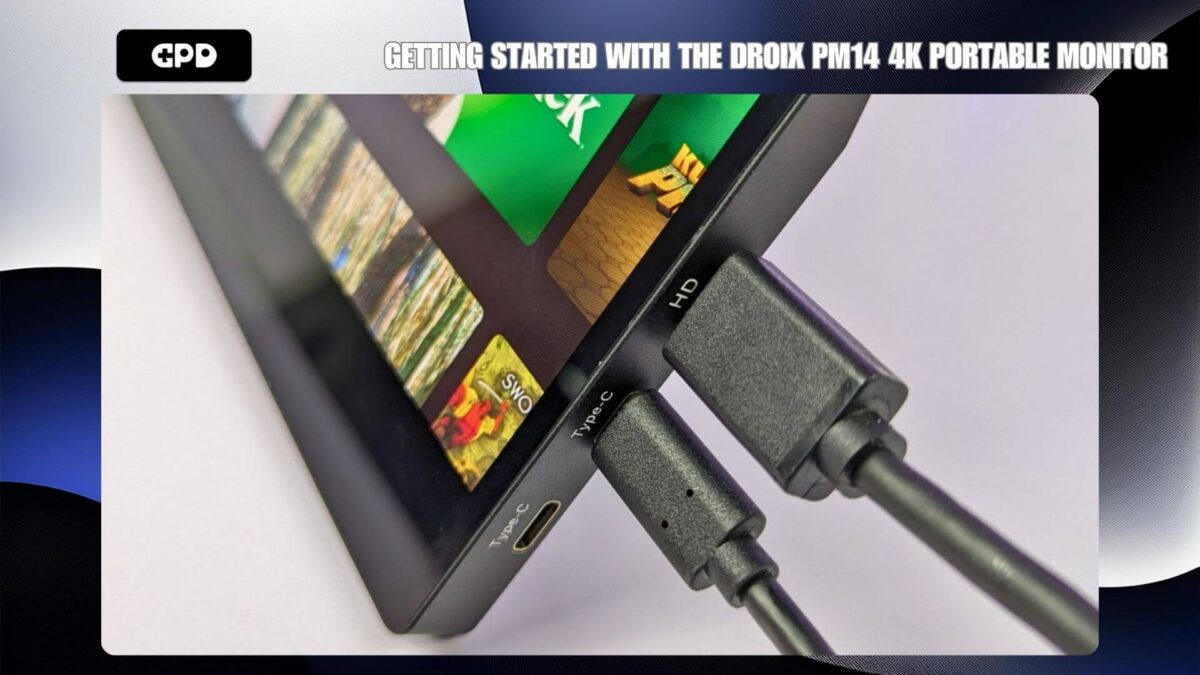
Además de HDMI para vídeo, también puedes utilizar el cable USB-C a USB-C incluido con dispositivos compatibles, como un miniportátil o un PC portátil GPD para juegos. En muchos casos, esto proporcionará alimentación, vídeo y datos al monitor. Sin embargo, algunos dispositivos pueden no suministrar suficiente energía, lo que provoca que el monitor no se encienda o experimente problemas intermitentes. Para obtener los mejores resultados, recomendamos utilizar el adaptador de corriente suministrado siempre que sea posible.
La siguiente guía en vídeo te mostrará las mejores formas de conectar tu monitor portátil DroiX PM14 a tu dispositivo.
| Mini PC | HDMI y cargador HDMI y USB-A a USB-C (para alimentación) USB-C (para vídeo y alimentación) |
| Portátiles | HDMI y cargador HDMI y USB-A a USB-C (para alimentación) USB-C (para vídeo y alimentación) |
| MacBook | HDMI y cargador USB-C |
| Chromebook | HDMI y cargador USB-C |
| Samsung DEX | USB-C y cargador recomendados |
| iPad (puerto Lightning) | HDMI con convertidor Lightning a HDMI (no incluido) y cargador |
| iPad (puerto USB-C) | USB-C y cargador |
| iPhone (puerto Lightning) | HDMI con convertidor Lightning a HDMI (no incluido) y cargador |
| iPhone (puerto USB-C) | USB-C y cargador |
| Dispositivo portátil para juegos | HDMI y cargador Se recomienda USB-C y cargador |
Navegar por el menú del DroiX PM14
Para acceder al menú del monitor portátil, pulsa el dial. Utiliza el dial para desplazarte por las opciones pulsándolo hacia arriba o hacia abajo, pulsa el dial para seleccionar una opción y pulsa el botón de encendido para retroceder un nivel en el menú.
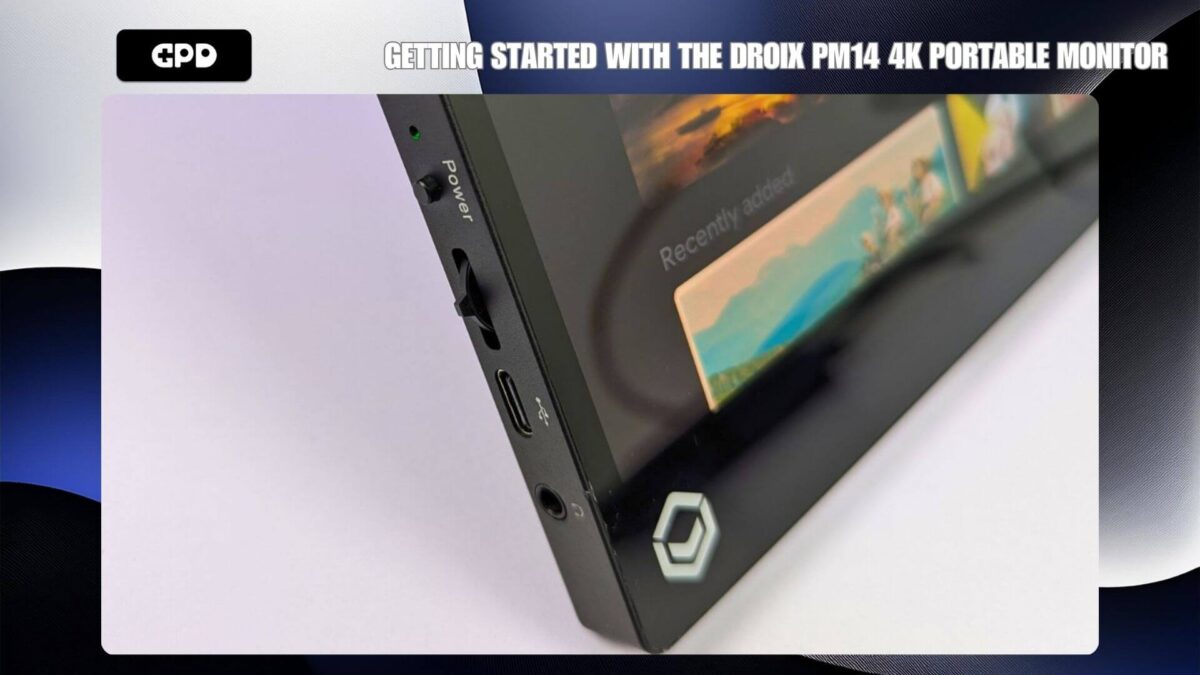
El menú ofrece una serie de opciones, como ajustes de imagen, color y audio, así como selecciones de idioma, HDR y fuente de entrada.
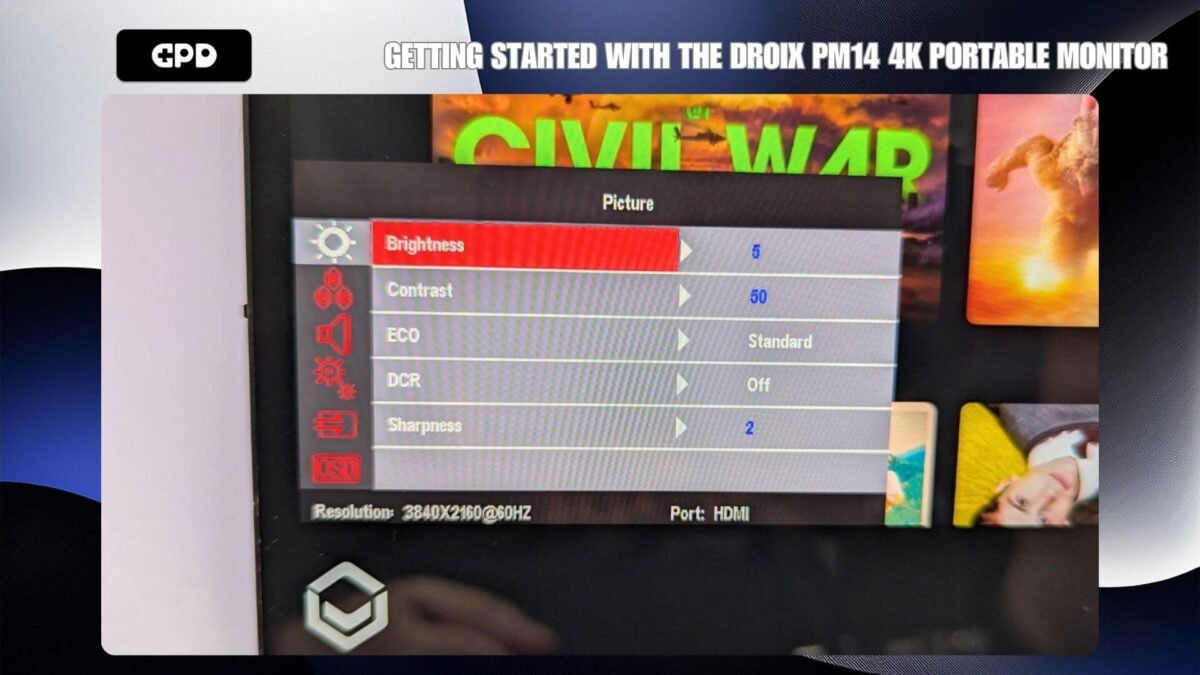
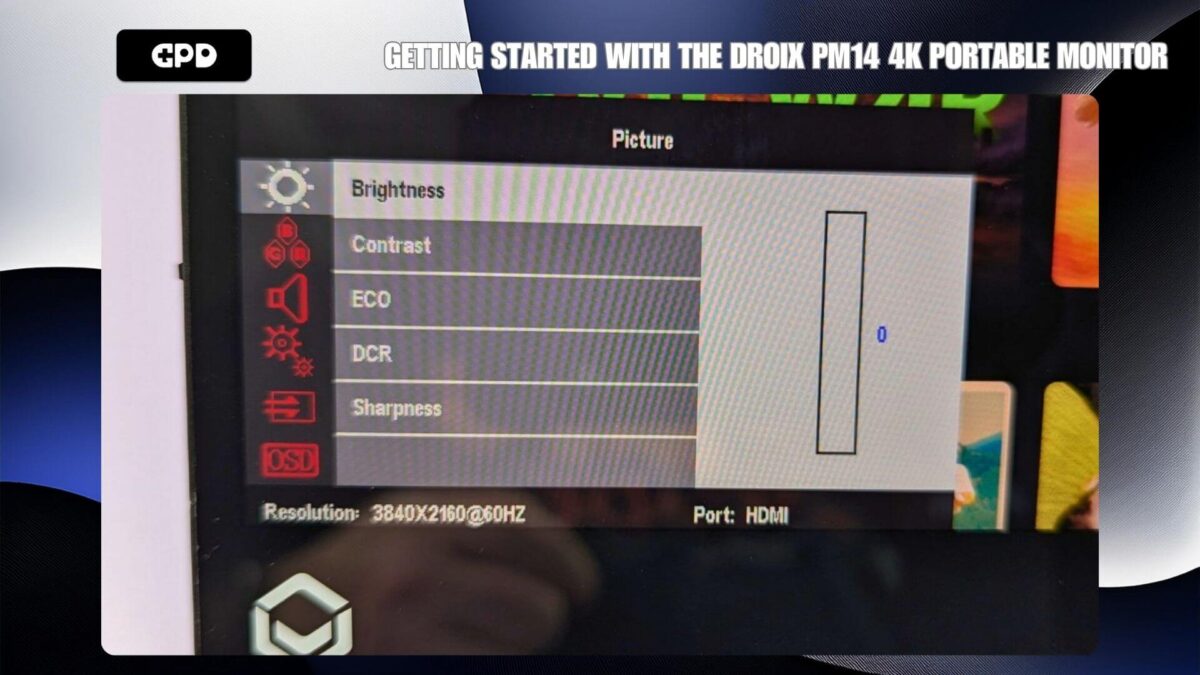
Cuando estés satisfecho con los ajustes, pulsa el botón de Encendido para retroceder por las opciones del menú, y vuelve a pulsarlo para cerrar el menú por completo.
Configuración de pantalla de Windows
Una pregunta habitual que recibimos es que la pantalla parece tener una calidad inferior a la esperada. Esto suele deberse a que se ha configurado una resolución de pantalla incorrecta. El monitor portátil DroiX PM14 admite una resolución de hasta 4K, por lo que utilizar una resolución inferior, como 720P, puede que no se vea tan nítido.
Para ajustar la resolución de la pantalla, escribe “Configuración de pantalla” en la barra de búsqueda de Windows y selecciónala en los resultados.
Si la configuración de pantalla muestra “Duplicar estas pantallas”, te recomendamos que lo cambies a “Extender las pantallas” (para que tu escritorio se extienda por dos monitores) o a “Mostrar sólo en el monitor portátil” (normalmente etiquetado como pantalla 2) para conseguir la mejor resolución.
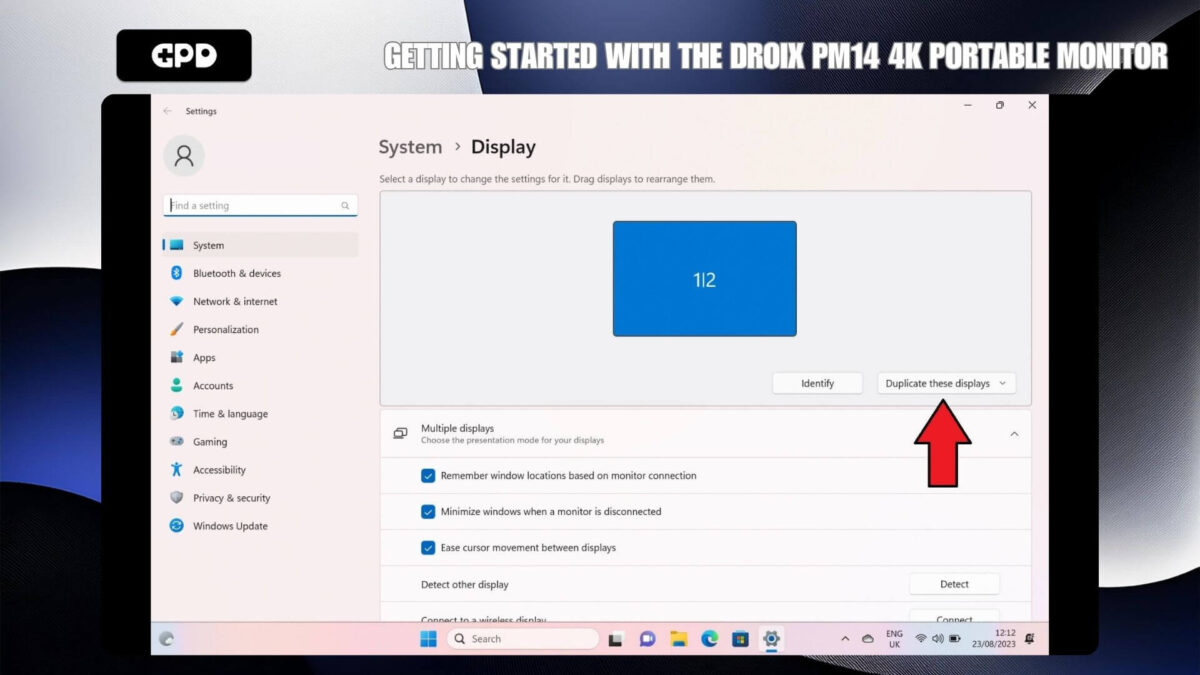
Tras seleccionar tu configuración de pantalla preferida, el monitor puede mostrar brevemente una pantalla negra mientras se ajusta la resolución. A continuación, mostrará tu escritorio habitual si sólo utilizas el monitor portátil o un escritorio vacío si amplías las pantallas.
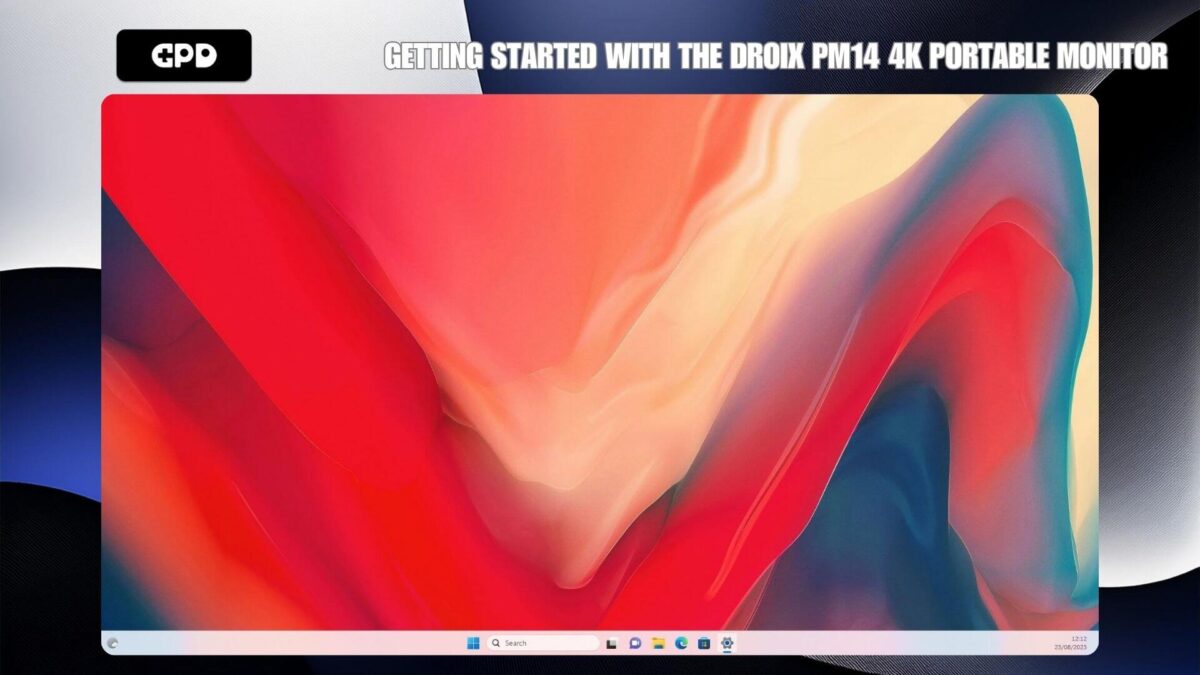
Como el DroiX PM14 es un monitor 4K, ahora puedes ajustar la resolución de la pantalla al nivel más alto que admita tu dispositivo.
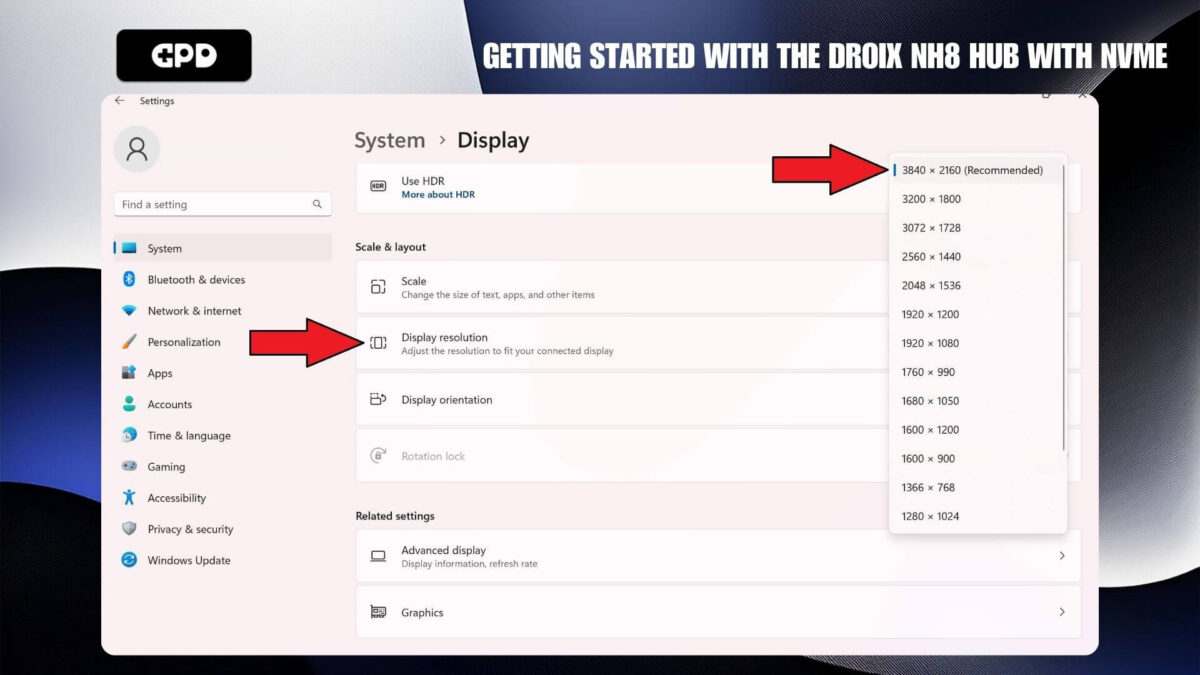
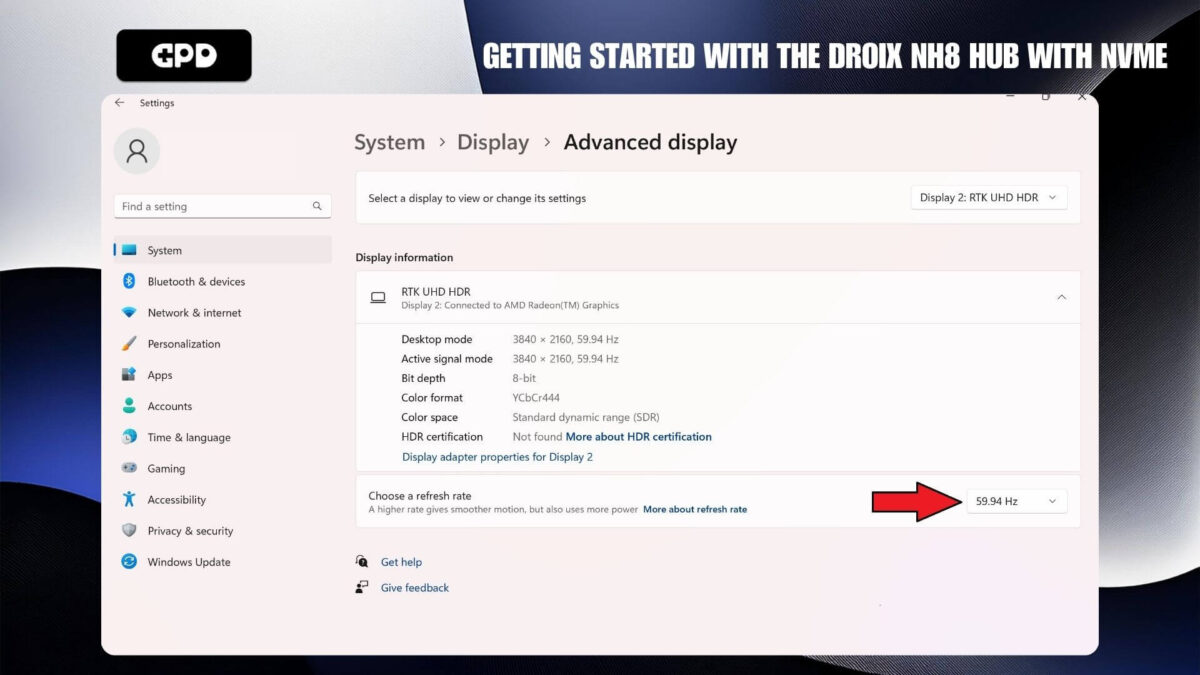
Si tienes problemas de visualización, te recomendamos que compruebes la frecuencia de actualización para asegurarte de que está ajustada correctamente, ya sea a 30 o 60 Hz. Puedes ajustarla seleccionando la configuración “Pantalla avanzada” y eligiendo una frecuencia de actualización, como 60,00 Hz.
Solución de problemas de la pantalla
El monitor parpadea o no se enciende
Si tu monitor parpadea en negro o permanece en modo de espera, el problema más común es que no recibe suficiente alimentación. Asegúrate de que el monitor recibe suficiente energía, ya sea del cargador o del dispositivo si se está utilizando para alimentarlo. Si el problema persiste, te recomendamos que te pongas en contacto con el servicio de atención al cliente de GPD Store para obtener ayuda rápida y eficaz.
Cuando conectes el monitor a un teléfono, asegúrate de que el monitor portátil está enchufado al adaptador de corriente suministrado.
Brillo de la pantalla
El brillo inicial de la pantalla está ajustado al 30%. Puedes aumentar el brillo ajustando las opciones del menú.
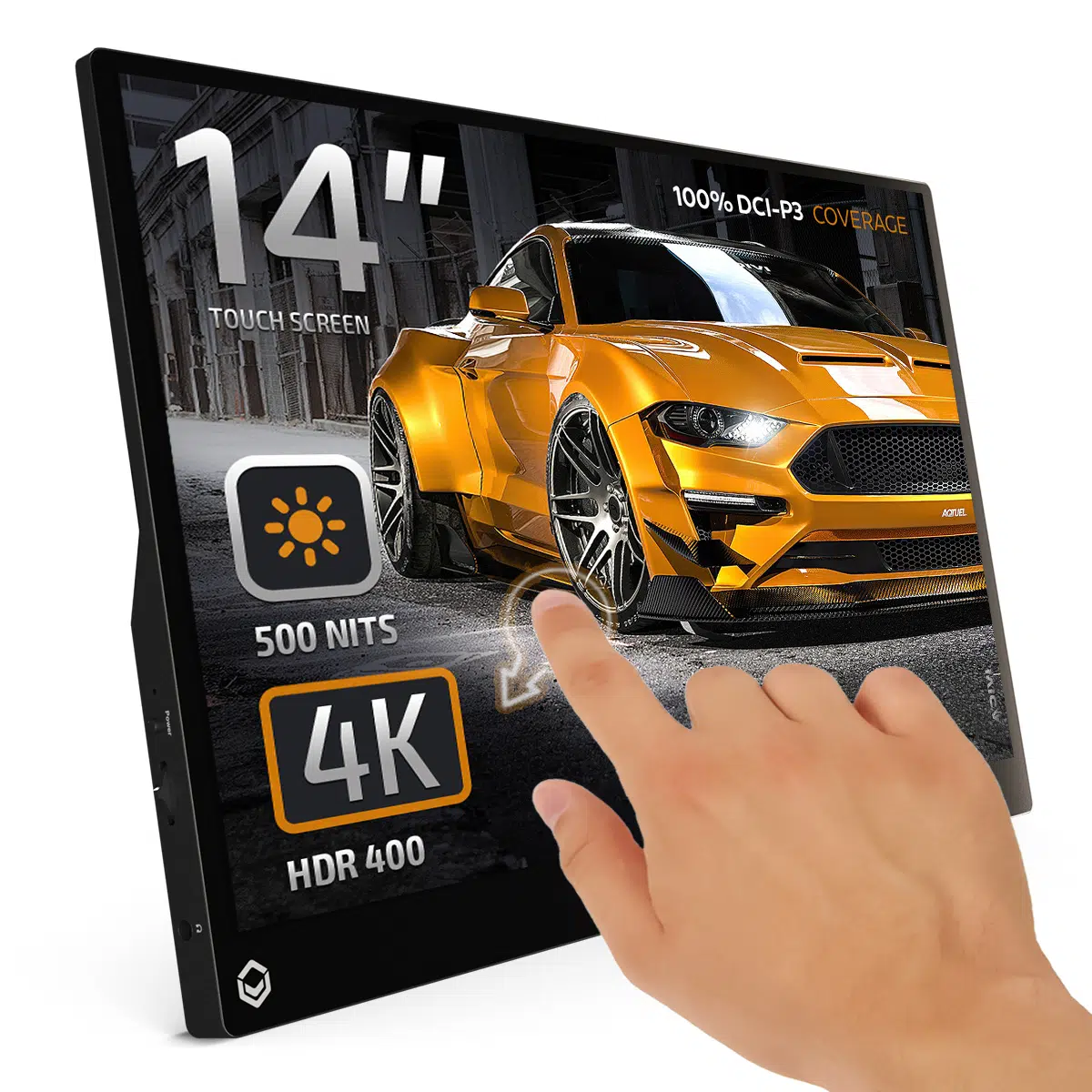
DROIX PM14 4K Portable Monitor
- 4K 14″ HDR400 Display
- 100% DCI-P3 Coverage
- 500 Nits Brightness
- Kickstand Built-In
- Built-In Speakers
Opciones de pago flexibles y seguras
We use the latest technology in Payment Processing, which allows you to checkout via your Debit/Credit Card, or PayPal for a fast and secure experience.
Garantía de 2 años en todos los productos GPD
2 Years Warranty from DROIX Global for your peace of mind
QUALITY ASSURANCE & PRE-DISPATCH TESTING
Ensuring Customer Satisfaction at the Highest Standard: Every device undergoes rigorous testing and a multi-point quality assurance check before it is shipped. Our dedicated team verifies performance, functionality, and component integrity to guarantee your GPD device is in perfect working order upon arrival, providing you with confidence and peace of mind.
Precios, impuestos y envío
Note:
- United States Customers: The displayed price does NOT include TAX nor duties. Liability to clear customs and pay any associated tax/duties lies on the customer.
- EU Customers: The displayed price includes applicable TAX, which may be up to 25% depending on your country.
- Canada Customers: The displayed price includes applicable taxes, which may include 5% GST and additional Provincial Sales Taxes (PST), Harmonized Sales Tax (HST), or Quebec Sales Tax (QST), depending on your province.
For Our USA Customers: Orders are dispatched DAP (Delivered At Place). While customers are responsible for payment of any applicable tariffs, we draw on our extensive experience shipping from the UK to ensure you pay the least possible charge. Based on our records, these charges typically do not exceed 10% of the item value.
For EU Customers ONLY: Express DDP (Delivered Duty Paid). This means:
- All customs duties and taxes are included in the price displayed on the product page.
- You will not need to pay any additional charges upon delivery.
- In the rare event of customs-related issues, our team will handle the customs clearance process on your behalf to ensure a smooth delivery experience.
- If you decide to return your order or request a refund, please be aware that taxes and duties paid on your behalf under DDP terms cannot be refunded.
Important Information About Returns:
Please refer to our Terms & Conditions for detailed information.
Atención al cliente
Got a question? We’re a short text away from having your issue sorted!
Please refer to our Terms & Conditions for detailed information.
Qué incluye
- 1x DroiX PM14 Portable Monitor
- 1x Power Plug (EU/US)
- 1x HDMI Cable
- 1x USB Type-C Cable
- 1x USB Type-A to Type-C Cable
- 1x Protective Case
- 1x User Manual


