

Kom igång med DroiX PM14 4K bärbar bildskärm
Grattis till din nya bärbara DroiX PM14 4K-monitor! Den här guiden för att komma igång med DroiX PM14 4K bärbar bildskärm har skapats för att hjälpa dig att komma igång och visar inte bara hur du använder bildskärmen utan lyfter också fram olika funktioner och anslutningsalternativ som du kanske ännu inte känner till. Dessutom har vi inkluderat några användbara tips och felsökningssteg om du skulle stöta på några problem.
Om du har några frågor eller problem med din bärbara monitor
På GPD Store är vi mycket stolta över att erbjuda exceptionell kundservice både före och efter ditt köp. Om du har några frågor eller upplever några problem med en produkt som du har köpt från oss, tveka inte att kontakta oss. Vi finns alltid här och hjälper gärna till, ser till att dina frågor besvaras och att eventuella problem löses snabbt.
Kontroll av innehållet i lådan
Innan du använder din bärbara monitor är det viktigt att kontrollera att alla nödvändiga komponenter ingår.
DroiX PM14 Pekskärm Modell
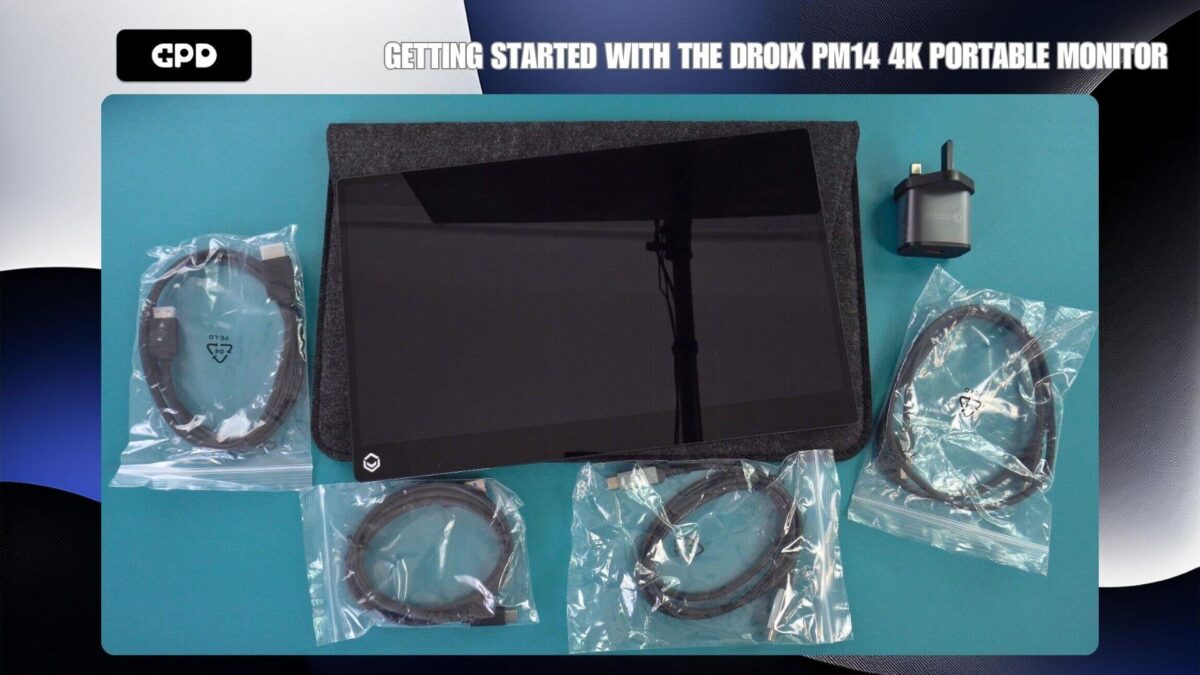
För DroiX PM14 pekskärmsmodell: Du bör hitta en HDMI till Mini HDMI-kabel, en USB Type-C till Type-C-kabel och en USB-A till Type-C strömkabel. För pekskärmsversionen finns också en extra USB-A till Typ-C datakabel.
DroiX PM14 Modell utan pekskärm
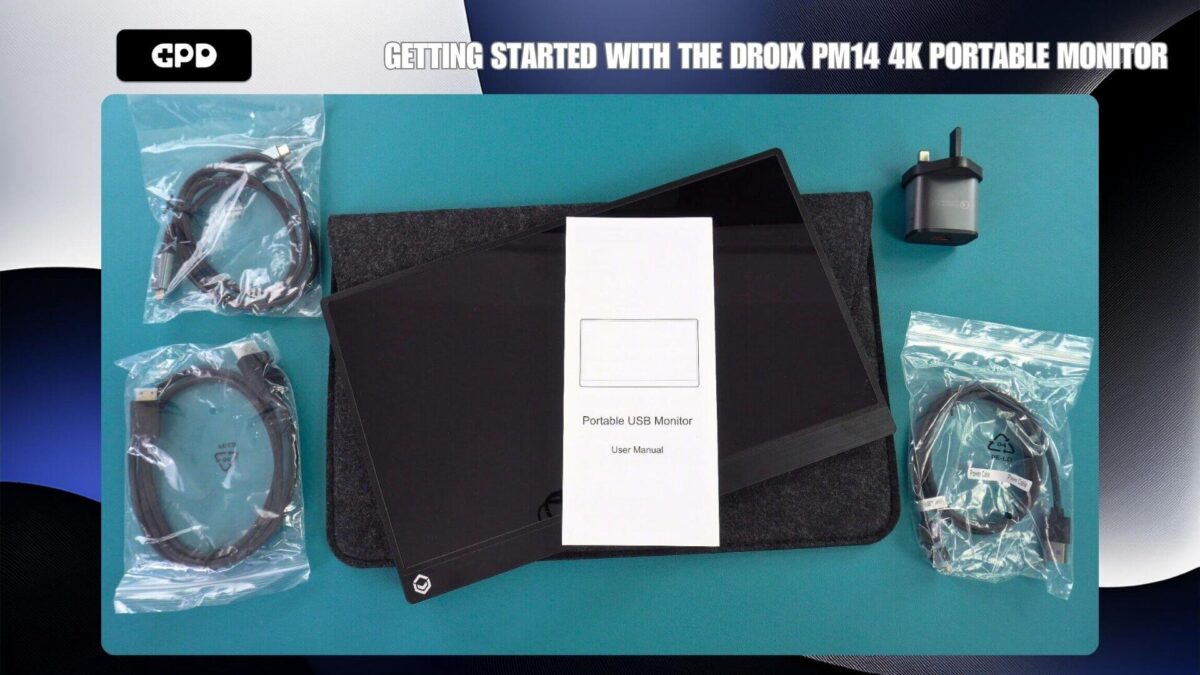
För modellen DroiX PM14 utan pekskärm: Denna modell inkluderar en HDMI till Mini HDMI-kabel, en USB Typ-C till Typ-C-kabel och en USB-A till Typ-C strömkabel.
Ansluta din DroiX PM14 till en enhet
För att komma igång direkt ansluter du helt enkelt den medföljande HDMI-kabeln till både DroiX PM14 och din enhet. Anslut sedan den medföljande strömadaptern och USB-kabeln till en av bildskärmens USB-C-portar. När din enhet och bildskärmen är påslagna är du klar och redo att köra.
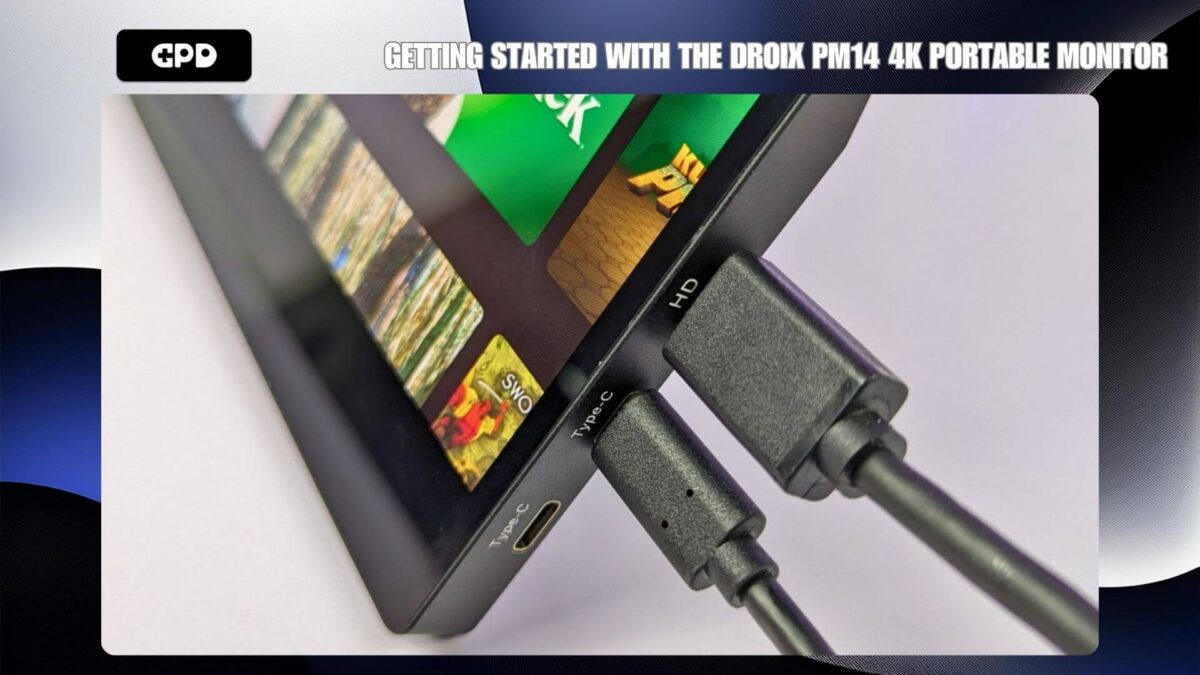
Förutom HDMI för video kan du också använda den medföljande USB-C till USB-C-kabeln med kompatibla enheter som en mini-bärbar dator eller en GPD-handhållen speldator. I många fall kommer detta att ge ström, video och data till monitorn. Vissa enheter kanske dock inte levererar tillräckligt med ström, vilket resulterar i att monitorn antingen inte slås på eller upplever intermittenta problem. För bästa resultat rekommenderar vi att du använder den medföljande nätadaptern när det är möjligt.
Videoguiden nedan visar dig de bästa sätten att ansluta din DroiX PM14 bärbara monitor till din enhet.
| Mini-datorer | HDMI & laddare HDMI & USB-A till USB-C (för ström) USB-C (för video och ström) |
| Bärbara datorer | HDMI & laddare HDMI & USB-A till USB-C (för ström) USB-C (för video och ström) |
| MacBook | HDMI & laddare USB-C |
| Chromebook | HDMI & laddare USB-C |
| Samsung DEX | USB-C och laddare rekommenderas |
| iPad (blixtport) | HDMI med Lightning till HDMI-omvandlare (ingår ej) & laddare |
| iPad (USB-C-port) | USB-C & laddare |
| iPhone (blixtport) | HDMI med Lightning till HDMI-omvandlare (ingår ej) & laddare |
| iPhone (USB-C-port) | USB-C & laddare |
| Handhållen spelmaskin | HDMI & laddare USB-C & laddare rekommenderas |
Navigera i menyn för DroiX PM14
För att komma till menyn på den bärbara monitorn, tryck på joggingtangenten. Använd ratten för att bläddra bland alternativen genom att trycka den uppåt eller nedåt, tryck på ratten för att välja ett alternativ och tryck på Power-knappen för att gå tillbaka en nivå i menyn.
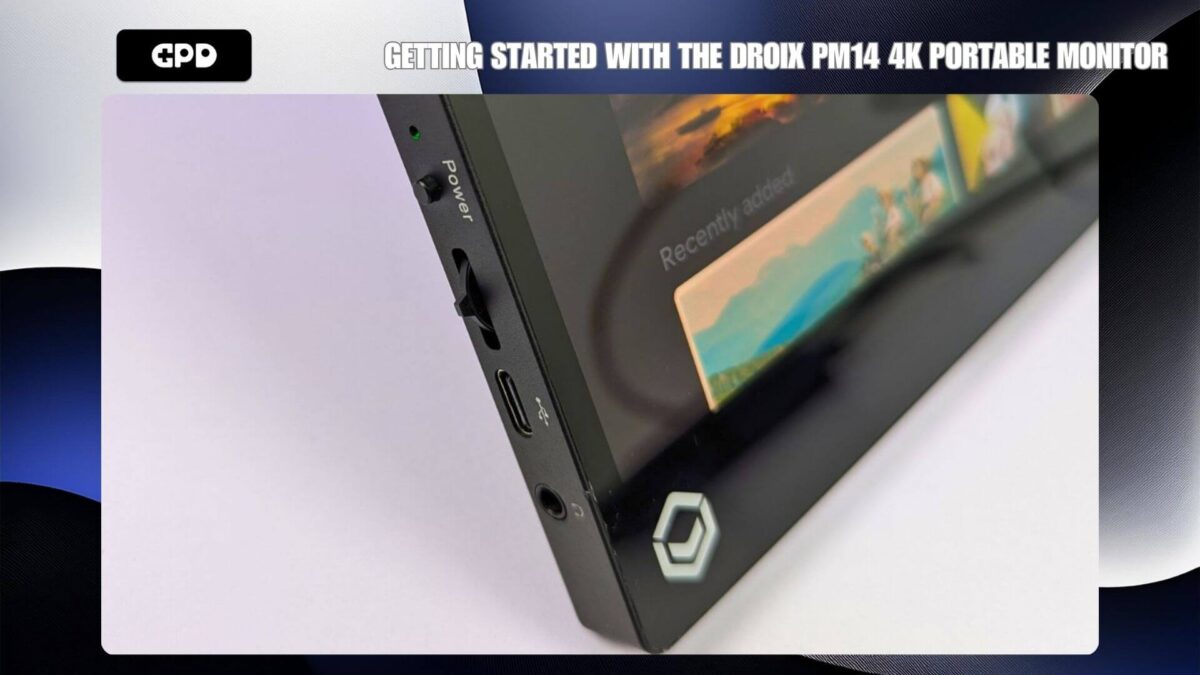
Menyn erbjuder en rad olika alternativ, inklusive justeringar av bild-, färg- och ljudinställningar samt val av språk, HDR och ingångskälla.
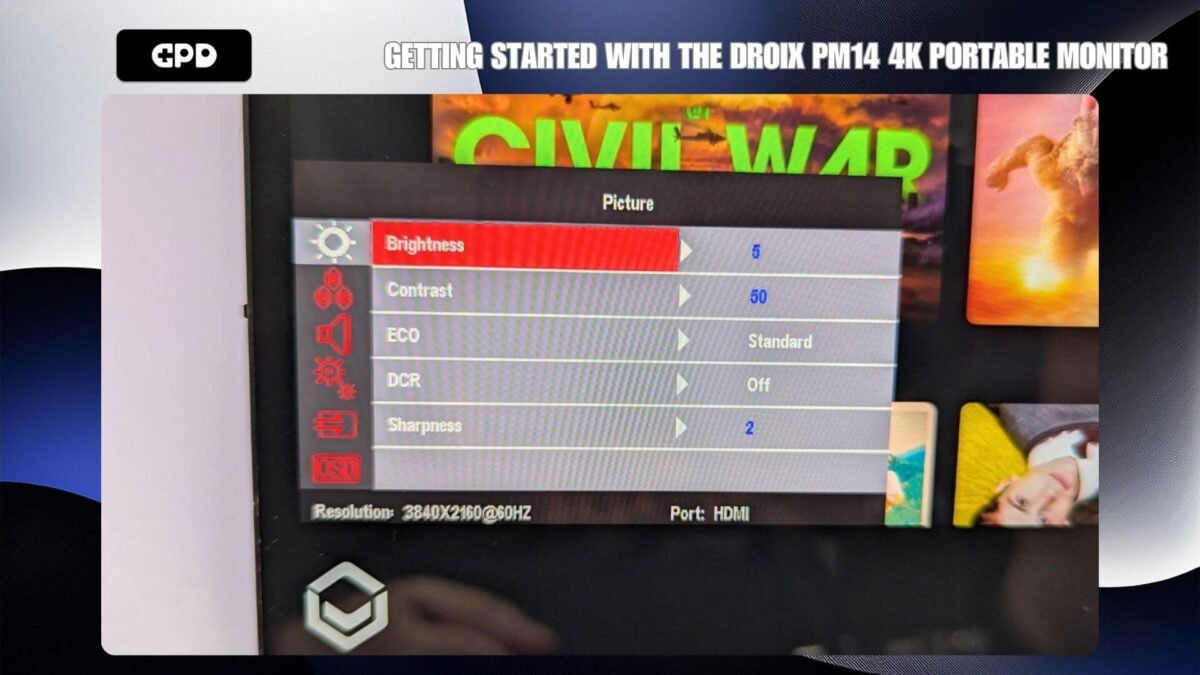
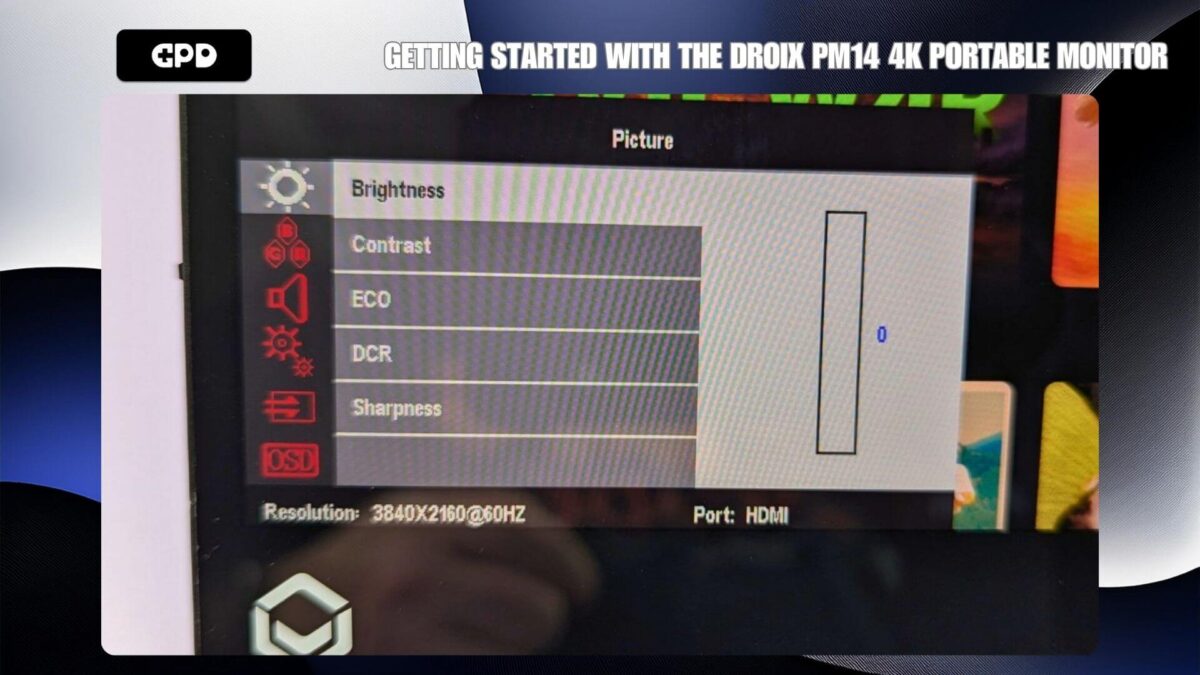
När du är nöjd med inställningarna trycker du på Power-knappen för att backa genom menyalternativen och trycker på den igen för att stänga menyn helt.
Windows Display-inställningar
En vanlig fråga vi får handlar om att bildskärmen har lägre kvalitet än förväntat. Detta beror vanligtvis på att fel skärmupplösning har ställts in. Den bärbara monitorn DroiX PM14 stöder upp till 4K-upplösning, så om du använder en lägre upplösning som 720P kanske det inte ser lika skarpt ut.
För att justera skärmupplösningen, skriv “Display Settings” i Windows sökfält och välj det från resultaten.
Om skärminställningarna visar “Duplicera dessa skärmar” rekommenderar vi att du ändrar detta till “Utöka skärmarna” (så att skrivbordet sprids över två skärmar) eller “Visa endast på den bärbara skärmen” (vanligtvis märkt som skärm 2) för att uppnå bästa möjliga upplösning.
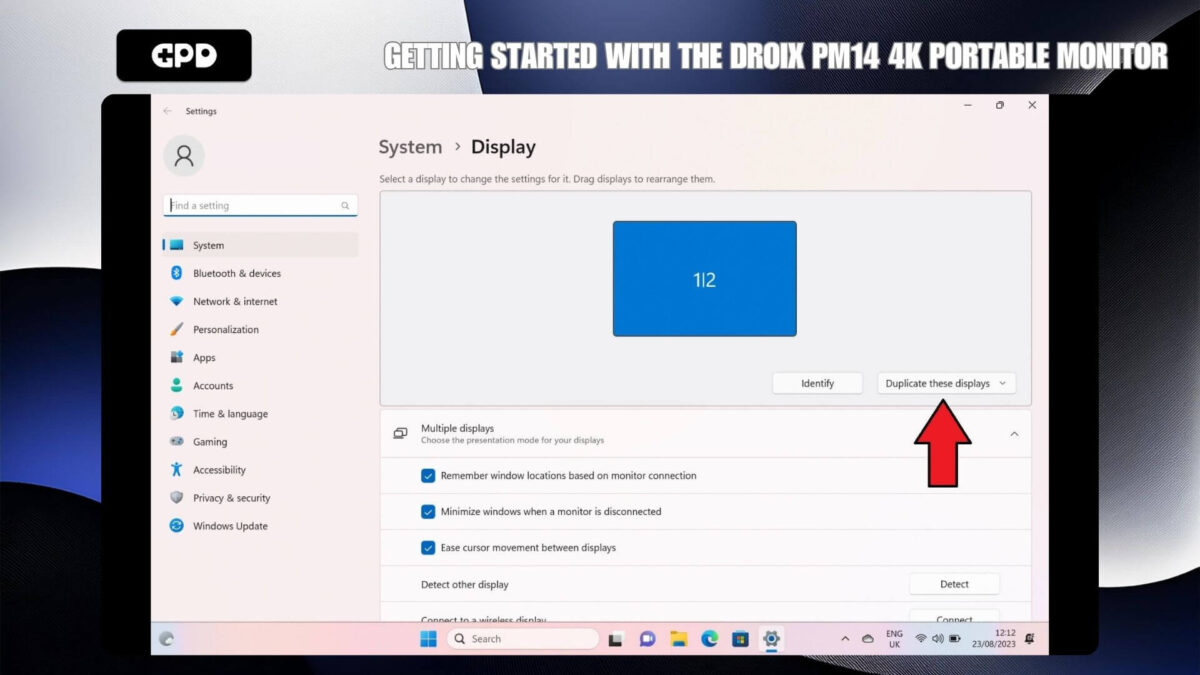
När du har valt önskad bildskärmsinställning kan det hända att bildskärmen visar en svart skärm en kort stund medan upplösningen justeras. Därefter visas antingen ditt vanliga skrivbord om du bara använder den bärbara bildskärmen eller ett tomt skrivbord om du utökar bildskärmarna.
Eftersom DroiX PM14 är en 4K-monitor kan du nu justera skärmupplösningen till den högsta nivå som din enhet stöder.
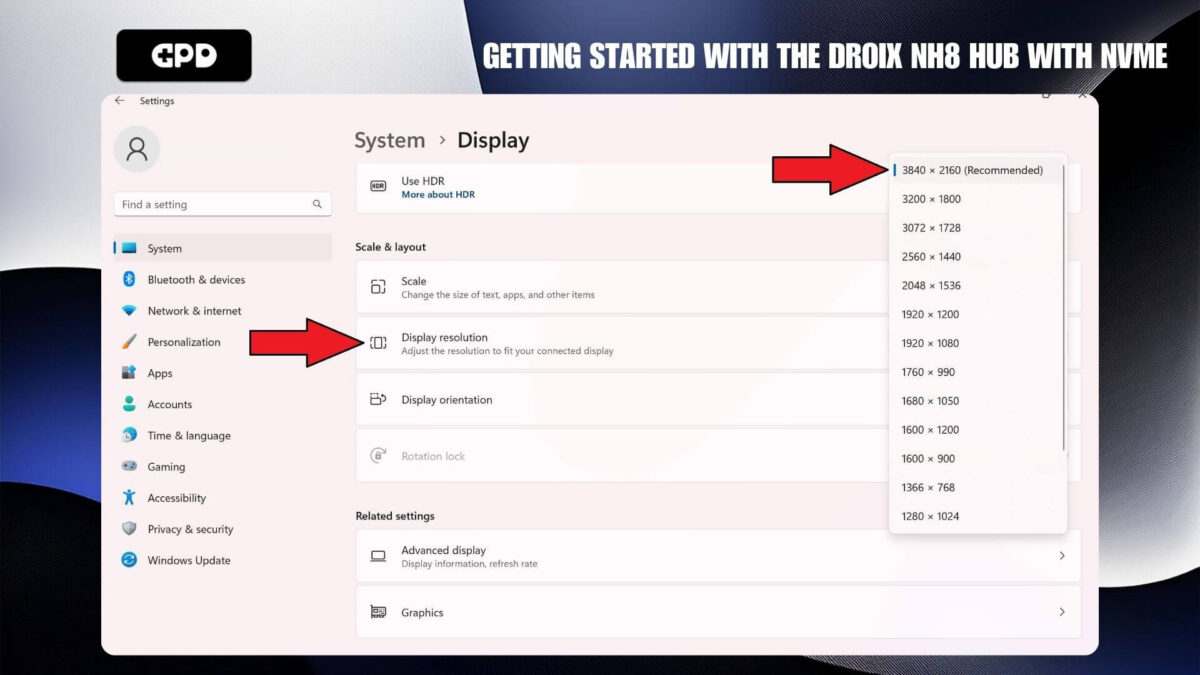
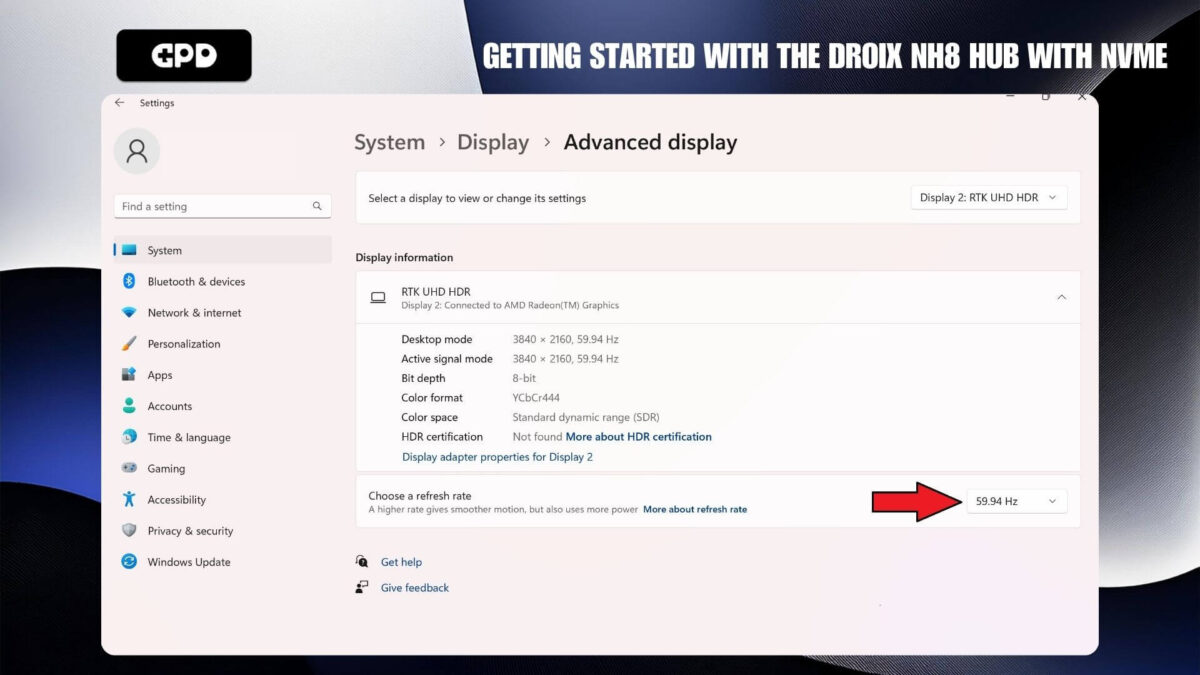
Om du stöter på problem med skärmen rekommenderar vi att du kontrollerar uppdateringsfrekvensen för att säkerställa att den är korrekt inställd, antingen på 30 eller 60 Hz. Du kan justera detta genom att välja inställningarna “Advanced Display” och välja en uppdateringsfrekvens, t.ex. 60,00 Hz.
Felsökning av display
Monitorn blinkar eller slås inte på
Om bildskärmen blinkar svart eller är i standby-läge är det vanligaste problemet att bildskärmen inte får tillräckligt med ström. Se till att skärmen får tillräckligt med ström, antingen från laddaren eller från enheten om den används för att driva den. Om problemet kvarstår rekommenderar vi att du kontaktar GPD Stores kundsupport för snabb och effektiv hjälp.
När du ansluter monitorn till en telefon måste du se till att den bärbara monitorn är ansluten till den medföljande nätadaptern.
Skärmens ljusstyrka
Skärmens initiala ljusstyrka är inställd på 30%. Du kan öka ljusstyrkan genom att justera inställningarna i menyn.
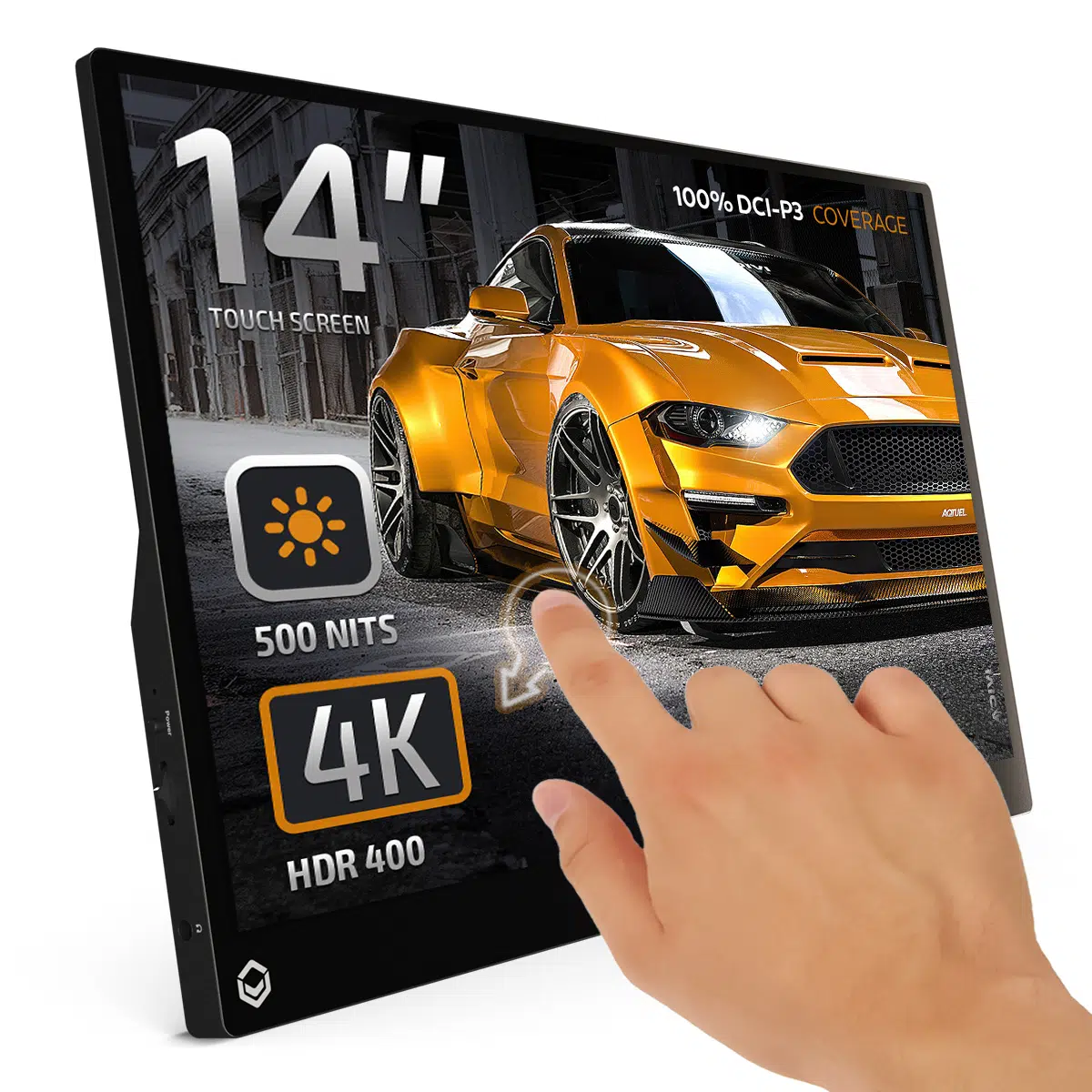
DROIX PM14 4K Portable Monitor
- 4K 14″ HDR400 Display
- 100% DCI-P3 Coverage
- 500 Nits Brightness
- Kickstand Built-In
- Built-In Speakers
Flexibla och säkra betalningsalternativ
We use the latest technology in Payment Processing, which allows you to checkout via your Debit/Credit Card, or PayPal for a fast and secure experience.
2 års garanti på alla GPD-produkter
2 Years Warranty from DROIX Global for your peace of mind
QUALITY ASSURANCE & PRE-DISPATCH TESTING
Ensuring Customer Satisfaction at the Highest Standard: Every device undergoes rigorous testing and a multi-point quality assurance check before it is shipped. Our dedicated team verifies performance, functionality, and component integrity to guarantee your GPD device is in perfect working order upon arrival, providing you with confidence and peace of mind.
Priser, skatter & frakt
Note:
- United States Customers: The displayed price does NOT include TAX nor duties. Liability to clear customs and pay any associated tax/duties lies on the customer.
- EU Customers: The displayed price includes applicable TAX, which may be up to 25% depending on your country.
- Canada Customers: The displayed price includes applicable taxes, which may include 5% GST and additional Provincial Sales Taxes (PST), Harmonized Sales Tax (HST), or Quebec Sales Tax (QST), depending on your province.
For Our USA Customers: Orders are dispatched DAP (Delivered At Place). While customers are responsible for payment of any applicable tariffs, we draw on our extensive experience shipping from the UK to ensure you pay the least possible charge. Based on our records, these charges typically do not exceed 10% of the item value.
For EU Customers ONLY: Express DDP (Delivered Duty Paid). This means:
- All customs duties and taxes are included in the price displayed on the product page.
- You will not need to pay any additional charges upon delivery.
- In the rare event of customs-related issues, our team will handle the customs clearance process on your behalf to ensure a smooth delivery experience.
- If you decide to return your order or request a refund, please be aware that taxes and duties paid on your behalf under DDP terms cannot be refunded.
Important Information About Returns:
Please refer to our Terms & Conditions for detailed information.
Kundtjänst
Got a question? We’re a short text away from having your issue sorted!
Please refer to our Terms & Conditions for detailed information.
Vad som ingår
- 1x DroiX PM14 Portable Monitor
- 1x Power Plug (EU/US)
- 1x HDMI Cable
- 1x USB Type-C Cable
- 1x USB Type-A to Type-C Cable
- 1x Protective Case
- 1x User Manual


