

Pierwsze kroki z przenośnym monitorem DroiX PM14 4K
Gratulujemy zakupu nowego monitora przenośnego DroiX PM14 4K! Niniejszy przewodnik po rozpoczęciu pracy z monitorem przenośnym DroiX PM14 4K został stworzony, aby pomóc Ci rozpocząć pracę, pokazując nie tylko, jak korzystać z monitora, ale także podkreślając różne funkcje i opcje łączności, z którymi możesz nie być jeszcze zaznajomiony. Dodatkowo zawarliśmy kilka pomocnych wskazówek i kroków rozwiązywania problemów w przypadku napotkania jakichkolwiek problemów.
W przypadku pytań lub problemów z monitorem przenośnym
W GPD Store jesteśmy dumni z oferowania wyjątkowej obsługi klienta zarówno przed, jak i po zakupie. W razie jakichkolwiek pytań lub problemów z zakupionym u nas produktem, prosimy o kontakt. Zawsze jesteśmy tutaj i chętnie pomożemy, zapewniając odpowiedzi na pytania i szybkie rozwiązanie wszelkich problemów.
Sprawdzanie zawartości pudełka
Przed użyciem przenośnego monitora należy sprawdzić, czy w zestawie znajdują się wszystkie niezbędne komponenty.
Ekran dotykowy DroiX PM14 Model
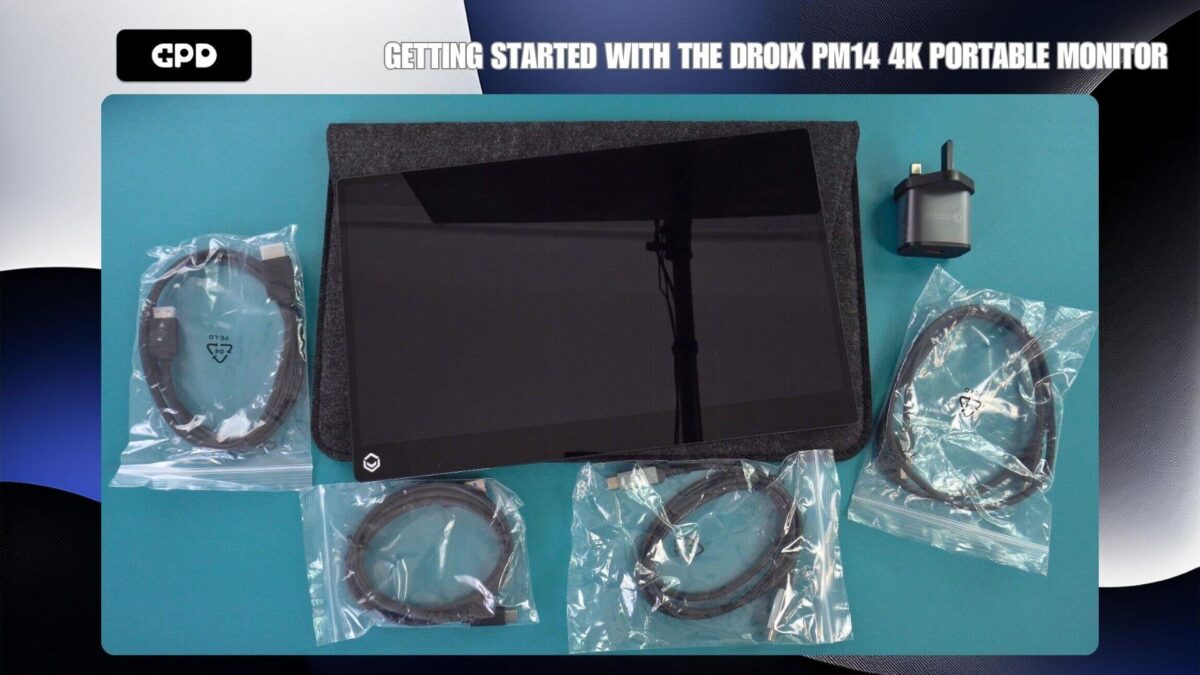
Dla modelu DroiX PM14 z ekranem dotykowym: W zestawie powinieneś znaleźć kabel HDMI do Mini HDMI, kabel USB Type-C do Type-C oraz kabel zasilający USB-A do Type-C. W przypadku wersji z ekranem dotykowym dostarczany jest również dodatkowy kabel USB-A do Type-C.
DroiX PM14 Model bez ekranu dotykowego
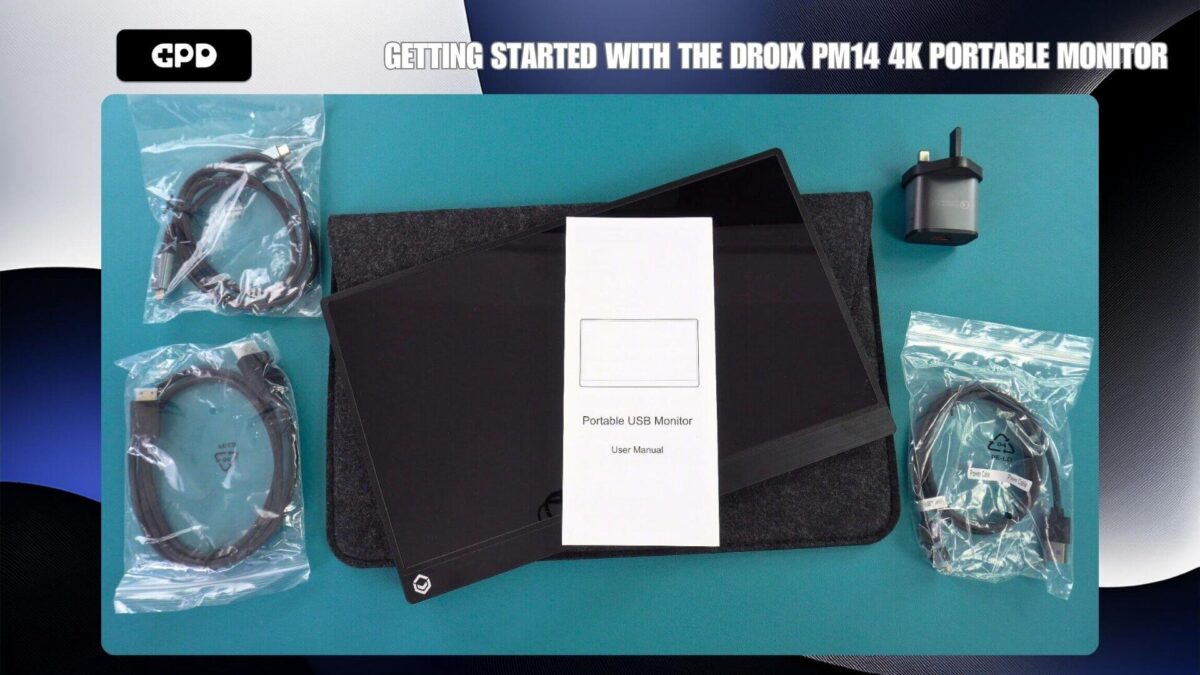
Dla modelu DroiX PM14 bez ekranu dotykowego: Model ten zawiera kabel HDMI na Mini HDMI, kabel USB Type-C na Type-C oraz kabel zasilający USB-A na Type-C.
Podłączanie DroiX PM14 do urządzenia
Aby od razu rozpocząć pracę, wystarczy podłączyć dostarczony kabel HDMI zarówno do monitora DroiX PM14, jak i do urządzenia. Następnie podłącz dostarczony zasilacz i kabel USB do jednego z portów USB-C monitora. Po włączeniu urządzenia i monitora wszystko powinno być gotowe do pracy.
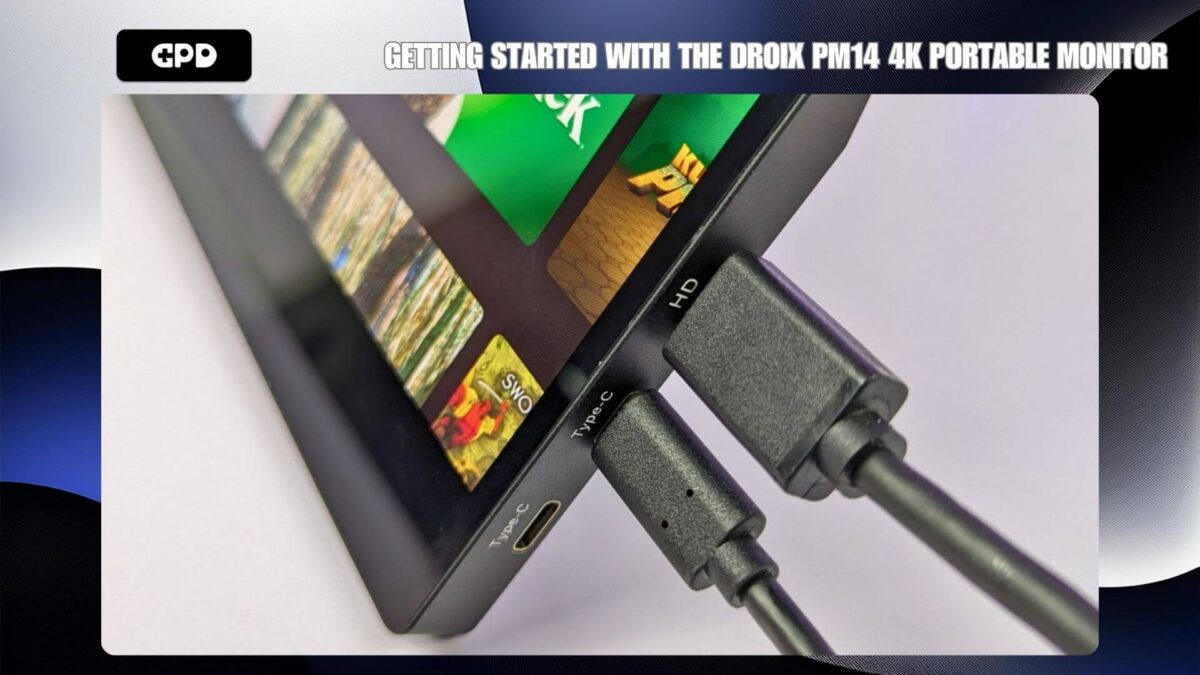
Oprócz HDMI do wideo, można również użyć dołączonego kabla USB-C do USB-C z kompatybilnymi urządzeniami, takimi jak mini laptop lub przenośny komputer do gier GPD. W wielu przypadkach zapewni to monitorowi zasilanie, obraz i dane. Jednak niektóre urządzenia mogą nie dostarczać wystarczającej ilości energii, co powoduje, że monitor nie włącza się lub działa z przerwami. Aby uzyskać najlepsze wyniki, zalecamy korzystanie z dołączonego zasilacza, gdy tylko jest to możliwe.
Poniższy przewodnik wideo pokazuje najlepsze sposoby podłączenia przenośnego monitora DroiX PM14 do urządzenia.
| Mini PC | HDMI i ładowarka HDMI i USB-A do USB-C (do zasilania) USB-C (do wideo i zasilania) |
| Laptopy | HDMI i ładowarka HDMI i USB-A do USB-C (do zasilania) USB-C (do wideo i zasilania) |
| MacBook | HDMI i ładowarka USB-C |
| Chromebook | HDMI i ładowarka USB-C |
| Samsung DEX | Zalecane USB-C i ładowarka |
| iPad (port Lightning) | HDMI z konwerterem Lightning na HDMI (brak w zestawie) i ładowarką |
| iPad (port USB-C) | USB-C i ładowarka |
| iPhone (port Lightning) | HDMI z konwerterem Lightning na HDMI (brak w zestawie) i ładowarką |
| iPhone (port USB-C) | USB-C i ładowarka |
| Gaming Handheld | HDMI i ładowarka Zalecane USB-C i ładowarka |
Poruszanie się po menu DroiX PM14
Aby uzyskać dostęp do menu przenośnego monitora, naciśnij pokrętło jog. Użyj pokrętła, aby przewijać opcje, przesuwając je w górę lub w dół, naciśnij pokrętło, aby wybrać opcję, a następnie naciśnij przycisk zasilania, aby cofnąć się o jeden poziom w menu.
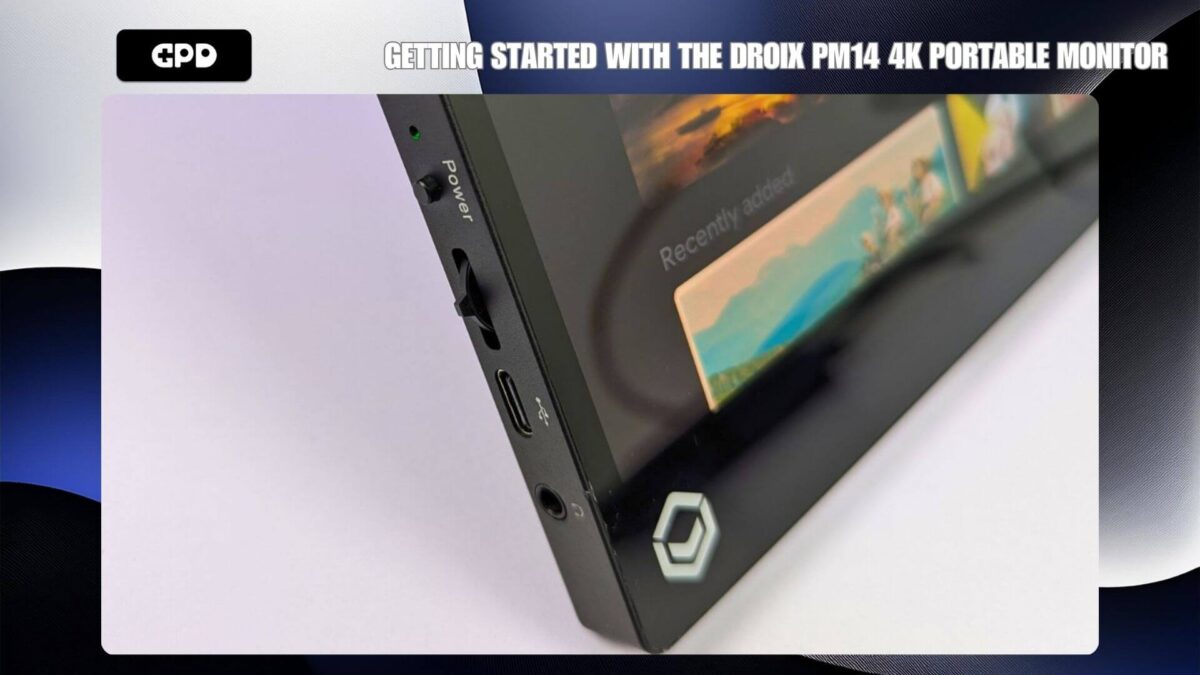
Menu oferuje szereg opcji, w tym regulację ustawień obrazu, kolorów i dźwięku, a także wybór języka, HDR i źródła wejściowego.
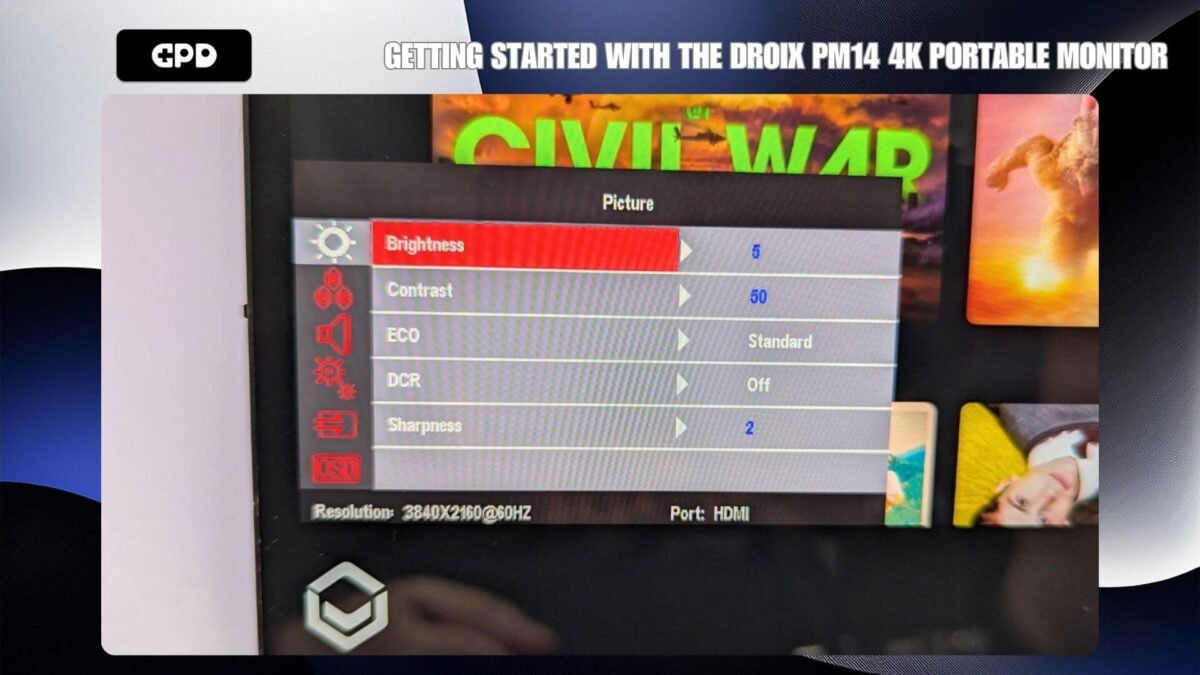
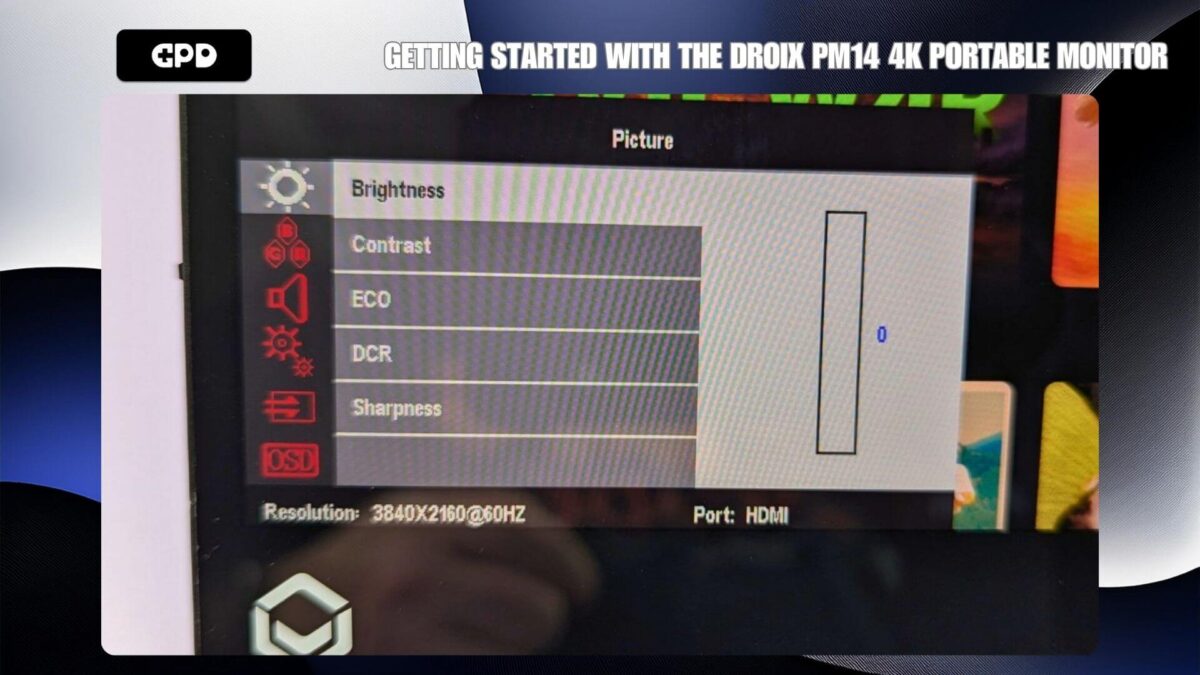
Po wybraniu odpowiednich ustawień naciśnij przycisk zasilania, aby cofnąć się do opcji menu, a następnie naciśnij go ponownie, aby całkowicie zamknąć menu.
Ustawienia wyświetlania systemu Windows
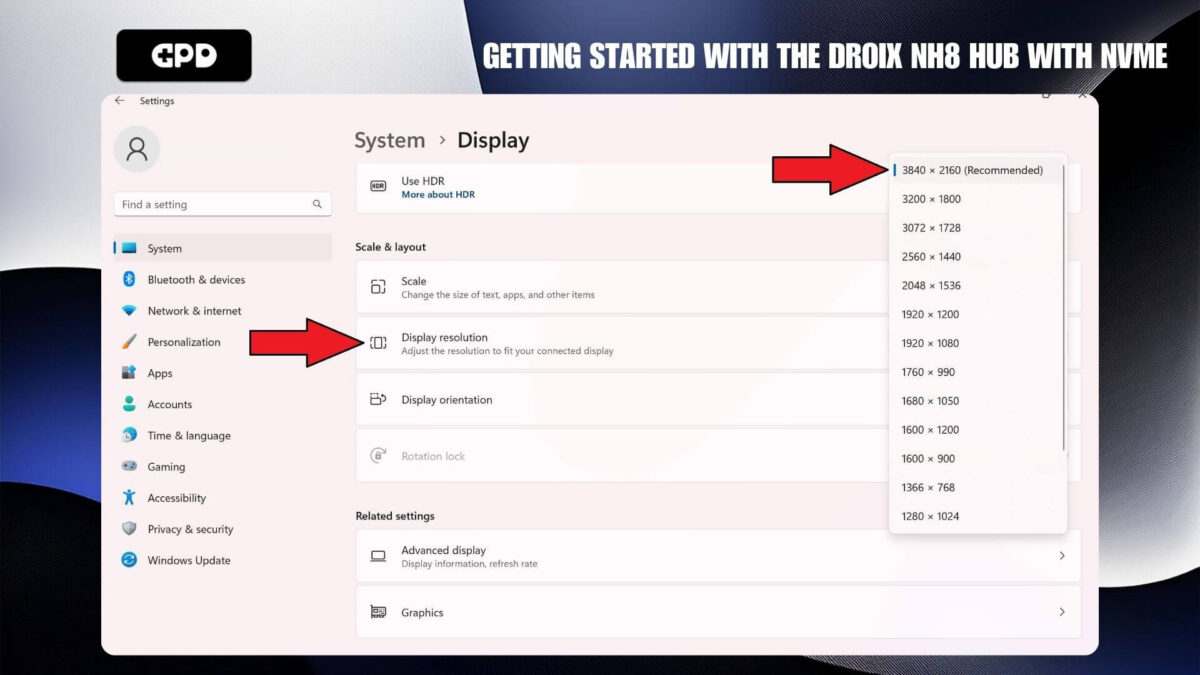
Częstym pytaniem, które otrzymujemy, jest to, że jakość wyświetlania jest niższa niż oczekiwana. Jest to zwykle spowodowane ustawieniem niewłaściwej rozdzielczości ekranu. Przenośny monitor DroiX PM14 obsługuje rozdzielczość do 4K, więc korzystanie z niższej rozdzielczości, takiej jak 720P, może nie wyglądać tak ostro.
Aby dostosować rozdzielczość wyświetlacza, wpisz “Ustawienia wyświetlania” w pasku wyszukiwania systemu Windows i wybierz je z wyników.
Jeśli ustawienia wyświetlania pokazują “Duplikuj te wyświetlacze”, zalecamy zmianę tej opcji na “Rozszerz wyświetlacze” (aby pulpit był rozłożony na dwa monitory) lub “Pokaż tylko na monitorze przenośnym” (zwykle oznaczanym jako wyświetlacz 2), aby uzyskać najlepszą rozdzielczość.
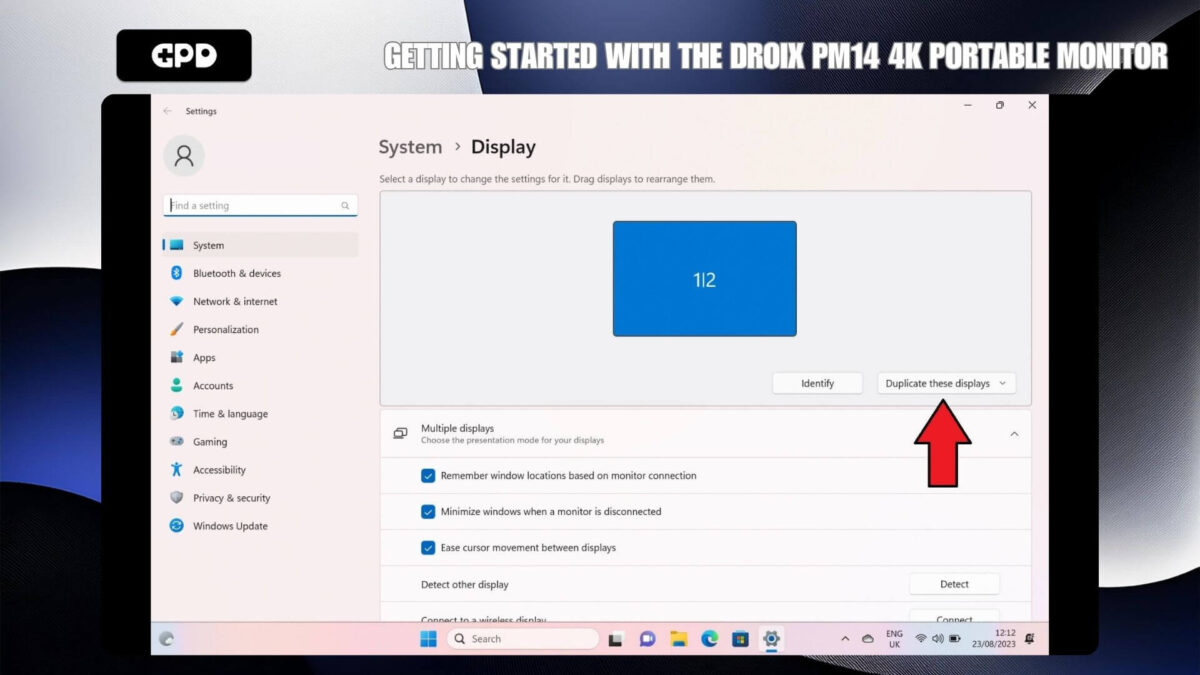
Po wybraniu preferowanego ustawienia wyświetlania monitor może na chwilę wyświetlić czarny ekran podczas dostosowywania rozdzielczości. Następnie wyświetlony zostanie zwykły pulpit w przypadku korzystania tylko z monitora przenośnego lub pusty pulpit w przypadku rozszerzenia wyświetlaczy.
Ponieważ DroiX PM14 jest monitorem 4K, można teraz dostosować rozdzielczość ekranu do najwyższego poziomu obsługiwanego przez urządzenie.
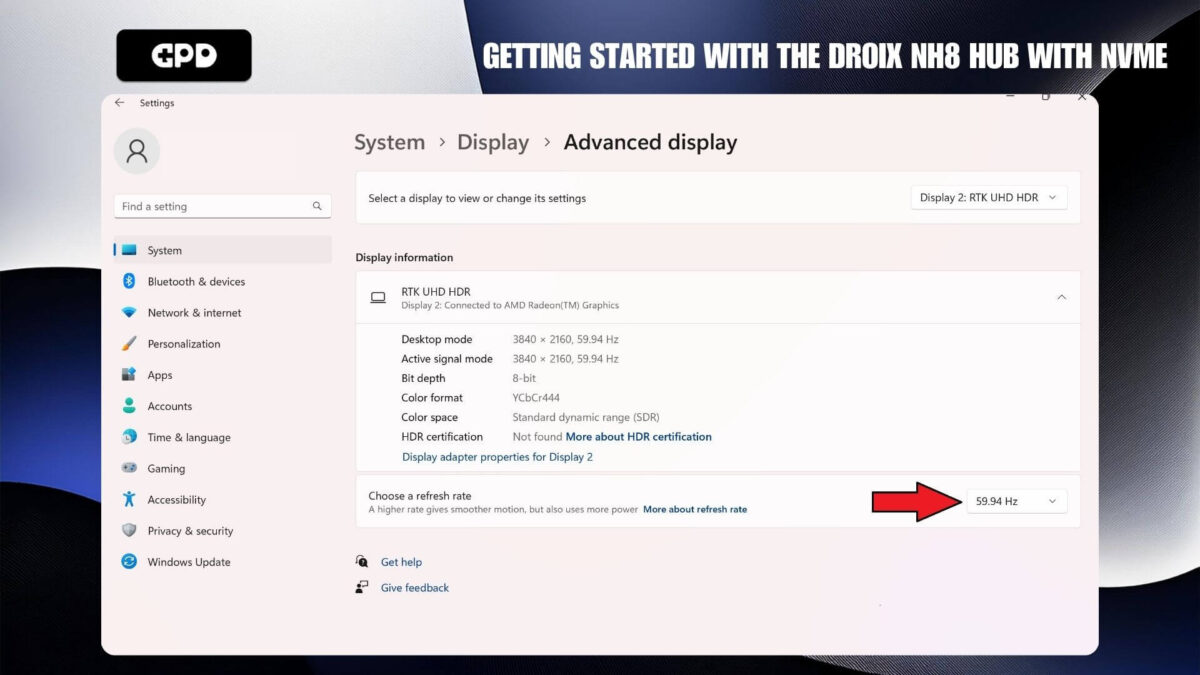
Jeśli wystąpią problemy z wyświetlaniem, zalecamy sprawdzenie częstotliwości odświeżania, aby upewnić się, że jest ustawiona prawidłowo, na 30 lub 60 Hz. Można to dostosować, wybierając ustawienia “Zaawansowane wyświetlanie” i wybierając częstotliwość odświeżania, na przykład 60,00 Hz.
Rozwiązywanie problemów z wyświetlaczem
Monitor miga lub nie włącza się
Jeśli monitor miga na czarno lub pozostaje w trybie gotowości, najczęstszym problemem jest niewystarczające zasilanie monitora. Upewnij się, że monitor otrzymuje wystarczającą ilość energii, albo z ładowarki, albo z urządzenia, jeśli jest ono używane do jego zasilania. Jeśli problem nadal występuje, zalecamy skontaktowanie się z obsługą klienta GPD Store w celu uzyskania szybkiej i skutecznej pomocy.
Podczas podłączania monitora do telefonu należy upewnić się, że monitor przenośny jest podłączony do dostarczonego zasilacza.
Jasność ekranu
Początkowa jasność wyświetlacza jest ustawiona na 30%. Jasność można zwiększyć, dostosowując ustawienia w menu.
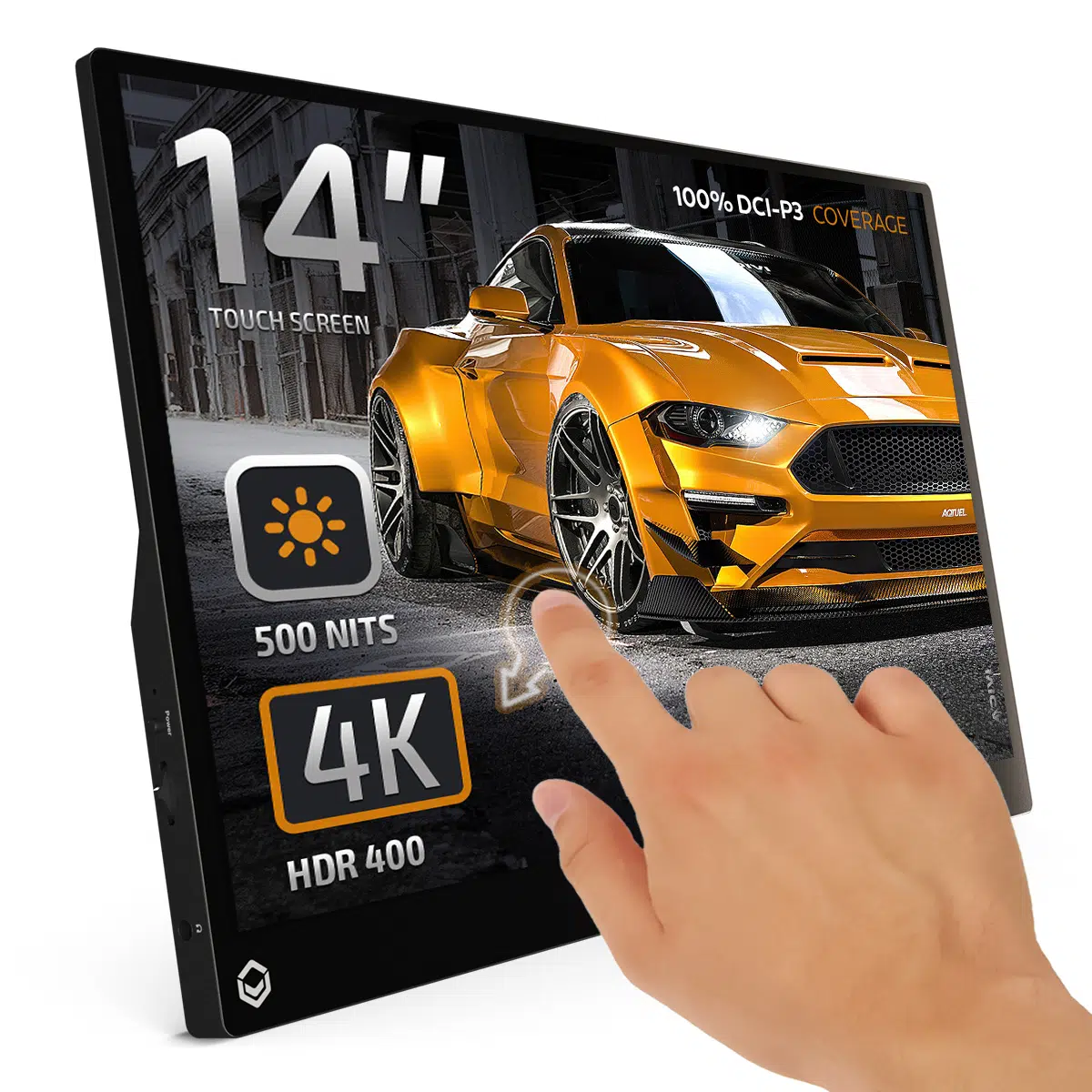
DROIX PM14 4K Portable Monitor
- 4K 14″ HDR400 Display
- 100% DCI-P3 Coverage
- 500 Nits Brightness
- Kickstand Built-In
- Built-In Speakers
Elastyczne i bezpieczne opcje płatności
We use the latest technology in Payment Processing, which allows you to checkout via your Debit/Credit Card, or PayPal for a fast and secure experience.
2-letnia gwarancja na wszystkie produkty GPD
2 Years Warranty from DROIX Global for your peace of mind
QUALITY ASSURANCE & PRE-DISPATCH TESTING
Ensuring Customer Satisfaction at the Highest Standard: Every device undergoes rigorous testing and a multi-point quality assurance check before it is shipped. Our dedicated team verifies performance, functionality, and component integrity to guarantee your GPD device is in perfect working order upon arrival, providing you with confidence and peace of mind.
Ceny, podatki i dostawa
Note:
- United States Customers: The displayed price does NOT include TAX nor duties. Liability to clear customs and pay any associated tax/duties lies on the customer.
- EU Customers: The displayed price includes applicable TAX, which may be up to 25% depending on your country.
- Canada Customers: The displayed price includes applicable taxes, which may include 5% GST and additional Provincial Sales Taxes (PST), Harmonized Sales Tax (HST), or Quebec Sales Tax (QST), depending on your province.
For Our USA Customers: Orders are dispatched DAP (Delivered At Place). While customers are responsible for payment of any applicable tariffs, we draw on our extensive experience shipping from the UK to ensure you pay the least possible charge. Based on our records, these charges typically do not exceed 10% of the item value.
For EU Customers ONLY: Express DDP (Delivered Duty Paid). This means:
- All customs duties and taxes are included in the price displayed on the product page.
- You will not need to pay any additional charges upon delivery.
- In the rare event of customs-related issues, our team will handle the customs clearance process on your behalf to ensure a smooth delivery experience.
- If you decide to return your order or request a refund, please be aware that taxes and duties paid on your behalf under DDP terms cannot be refunded.
Important Information About Returns:
Please refer to our Terms & Conditions for detailed information.
Obsługa klienta
Got a question? We’re a short text away from having your issue sorted!
Please refer to our Terms & Conditions for detailed information.
Co jest w zestawie
- 1x DroiX PM14 Portable Monitor
- 1x Power Plug (EU/US)
- 1x HDMI Cable
- 1x USB Type-C Cable
- 1x USB Type-A to Type-C Cable
- 1x Protective Case
- 1x User Manual


