

Démarrer avec le moniteur portable DroiX PM14 4K
Félicitations pour votre nouveau moniteur portable DroiX PM14 4K! Ce guide de prise en main du moniteur portable DroiX PM14 4K a été créé pour vous aider à démarrer, en vous montrant non seulement comment utiliser le moniteur, mais aussi en mettant en évidence les différentes fonctionnalités et options de connectivité que vous ne connaissez peut-être pas encore. En outre, nous avons inclus des conseils utiles et des étapes de dépannage au cas où vous rencontreriez des problèmes.
Pour toute question ou problème concernant votre moniteur portable
Chez GPD Store, nous sommes très fiers d’offrir un service clientèle exceptionnel avant et après votre achat. Si vous avez des questions ou si vous rencontrez des problèmes avec un produit que vous avez acheté chez nous, n’hésitez pas à nous contacter. Nous sommes toujours là et heureux de vous aider, de répondre à vos questions et de résoudre rapidement tout problème.
Vérification du contenu de la boîte
Avant d’utiliser votre moniteur portable, il est important de vérifier que tous les éléments nécessaires sont inclus.
DroiX PM14 Touch screen Modèle
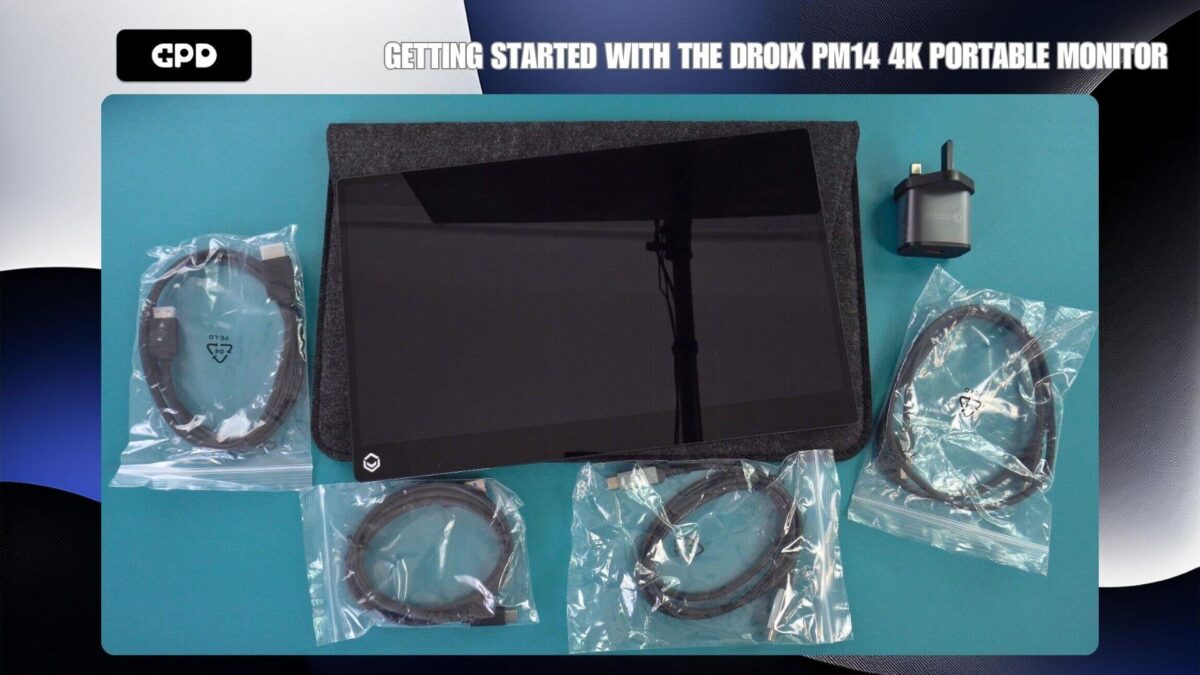
Pour le modèle DroiX PM14 à écran tactile : Vous devriez trouver un câble HDMI vers Mini HDMI, un câble USB Type-C vers Type-C et un câble d’alimentation USB-A vers Type-C. Pour la version à écran tactile, un câble de données supplémentaire USB-A vers Type-C est également fourni.
DroiX PM14 Modèle à écran non tactile
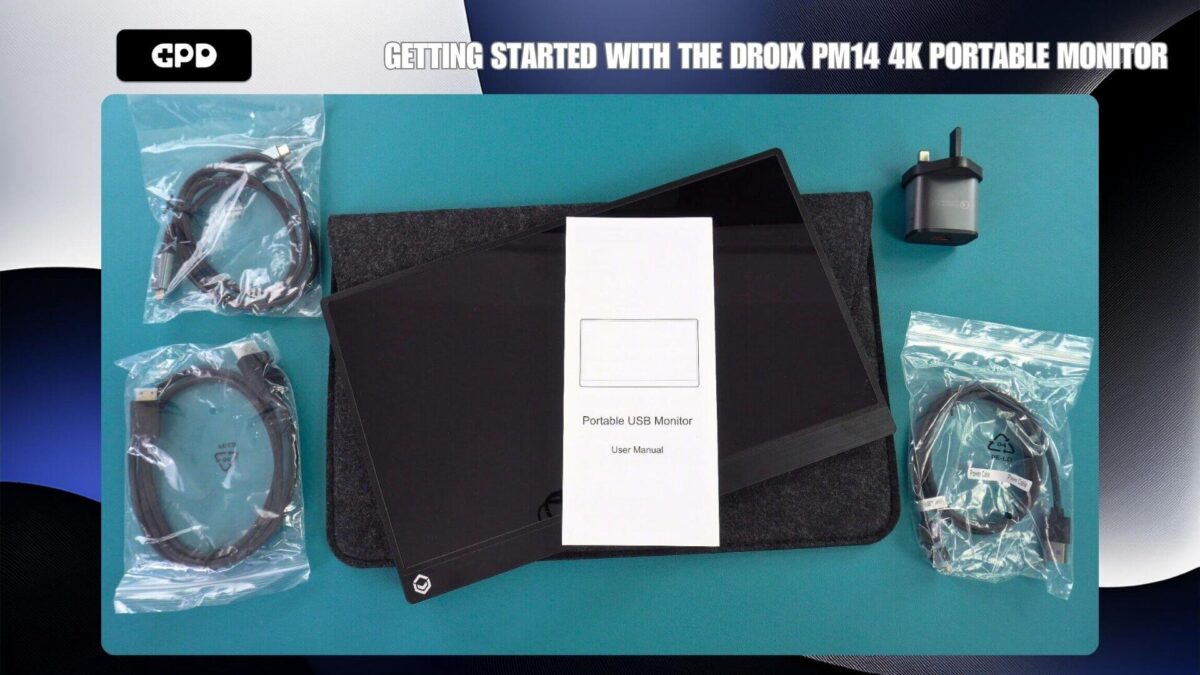
Pour le modèle DroiX PM14 à écran non tactile : Ce modèle comprend un câble HDMI vers Mini HDMI, un câble USB Type-C vers Type-C et un câble d’alimentation USB-A vers Type-C.
Connecter votre DroiX PM14 à un appareil
Pour démarrer immédiatement, il suffit de connecter le câble HDMI fourni à la fois au DroiX PM14 et à votre appareil. Branchez ensuite l’adaptateur d’alimentation et le câble USB fournis sur l’un des ports USB-C du moniteur. Une fois votre appareil et le moniteur sous tension, vous devriez être paré et prêt à partir.
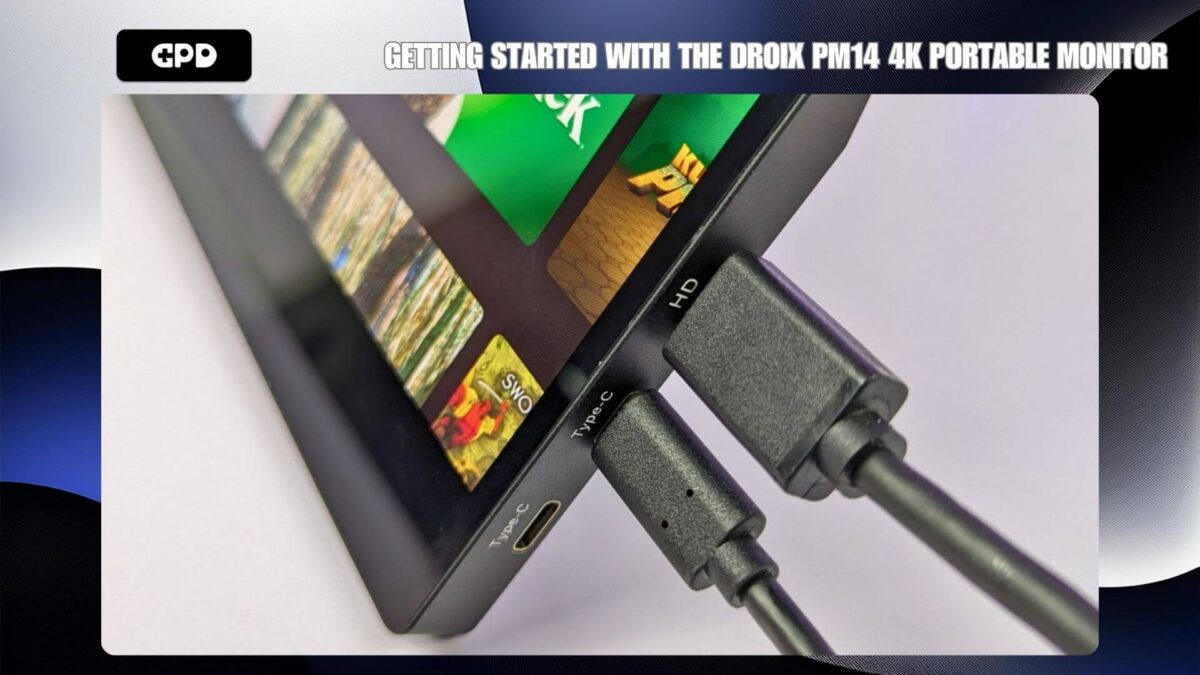
En plus de l’HDMI pour la vidéo, vous pouvez également utiliser le câble USB-C vers USB-C inclus avec des appareils compatibles tels qu’un mini-ordinateur portable ou un PC de jeu portable GPD. Dans de nombreux cas, cela permettra d’alimenter le moniteur en électricité, en vidéo et en données. Cependant, certains appareils peuvent ne pas fournir suffisamment d’énergie, ce qui fait que le moniteur ne s’allume pas ou présente des problèmes intermittents. Pour obtenir les meilleurs résultats, nous vous recommandons d’utiliser l’adaptateur d’alimentation fourni dans la mesure du possible.
Le guide vidéo ci-dessous vous montre les meilleures façons de connecter votre moniteur portable DroiX PM14 à votre appareil.
| Mini PC | HDMI et chargeur HDMI et USB-A vers USB-C (pour l’alimentation) USB-C (pour la vidéo et l’alimentation) |
| Ordinateurs portables | HDMI et chargeur HDMI et USB-A vers USB-C (pour l’alimentation) USB-C (pour la vidéo et l’alimentation) |
| MacBook | HDMI et chargeur USB-C |
| Chromebook | HDMI et chargeur USB-C |
| Samsung DEX | USB-C et chargeur recommandés |
| iPad (port Lightning) | HDMI avec convertisseur Lightning vers HDMI (non inclus) et chargeur |
| iPad (port USB-C) | USB-C et chargeur |
| iPhone (port Lightning) | HDMI avec convertisseur Lightning vers HDMI (non inclus) et chargeur |
| iPhone (port USB-C) | USB-C et chargeur |
| Ordinateur de poche pour les jeux | HDMI et chargeur USB-C et chargeur recommandés |
Navigation dans le menu du DroiX PM14
Pour accéder au menu du moniteur portable, appuyez sur la molette. Utilisez la molette pour faire défiler les options en la poussant vers le haut ou vers le bas, appuyez sur la molette pour sélectionner une option, et appuyez sur la touche Marche/Arrêt pour remonter d’un niveau dans le menu.
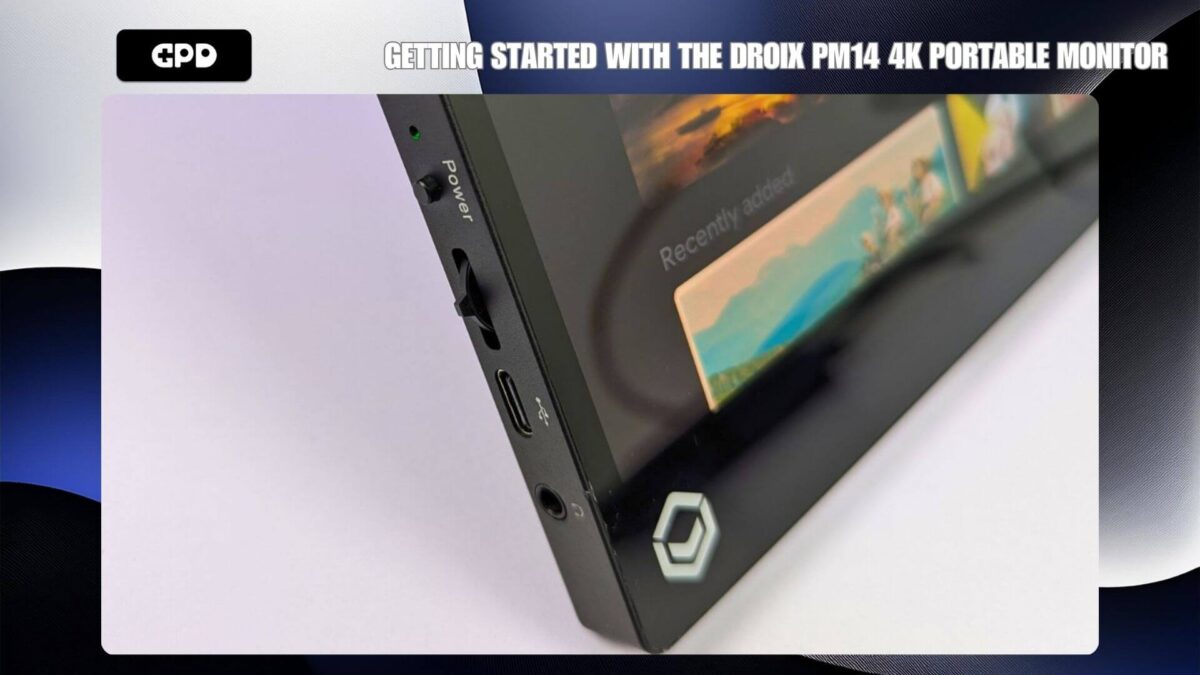
Le menu propose une série d’options, notamment des réglages pour l’image, la couleur et les paramètres audio, ainsi que des sélections de langue, de HDR et de source d’entrée.
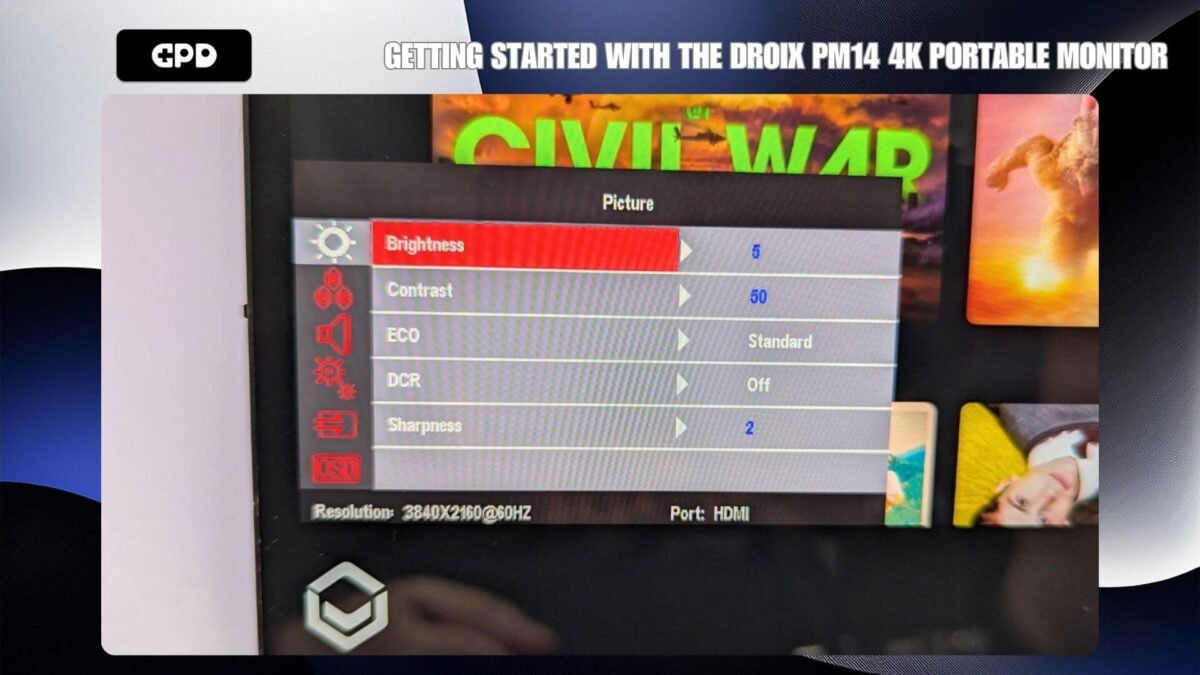
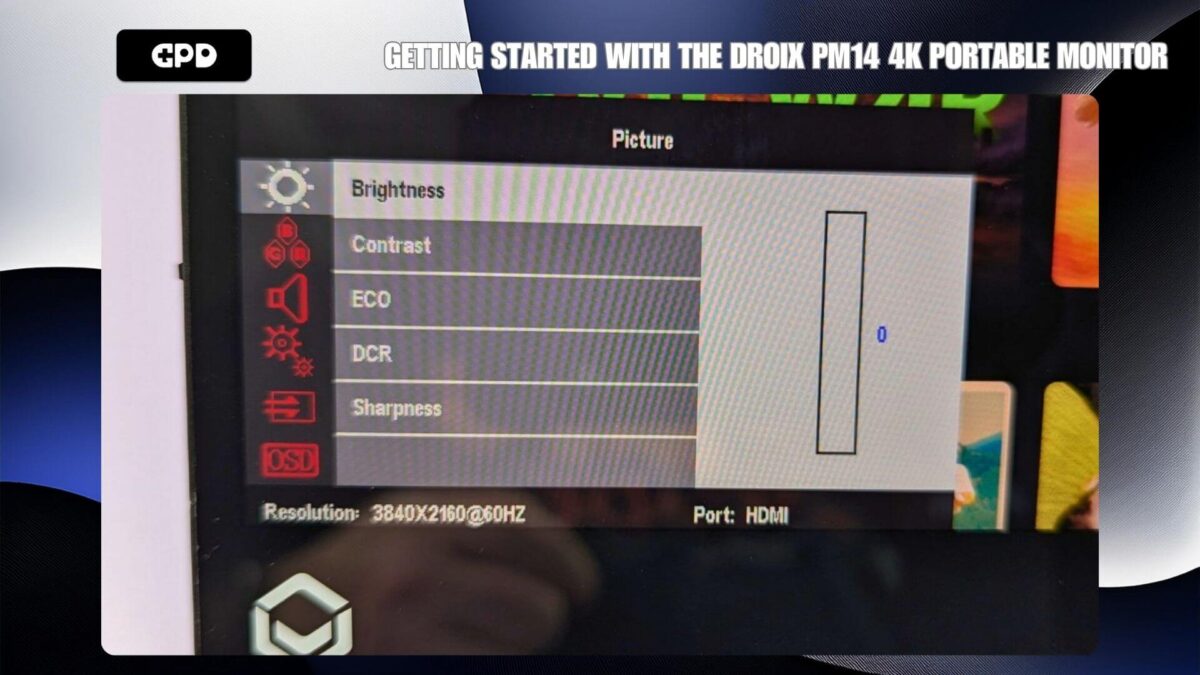
Une fois que vous êtes satisfait des paramètres, appuyez sur la touche Marche/Arrêt pour revenir en arrière dans les options du menu, et appuyez à nouveau sur cette touche pour fermer complètement le menu.
Paramètres d’affichage de Windows
Une question fréquente que nous recevons concerne l’affichage d’une qualité inférieure à celle attendue. Cela est généralement dû à une mauvaise résolution d’écran. Le moniteur portable DroiX PM14 prend en charge une résolution allant jusqu’à 4K. L’utilisation d’une résolution inférieure, telle que 720P, risque donc de ne pas être aussi nette.
Pour régler la résolution de l’écran, tapez “Paramètres d’affichage” dans la barre de recherche de Windows et sélectionnez-le dans les résultats.
Si les paramètres d’affichage affichent “Dupliquer ces affichages”, nous vous recommandons de les modifier en “Étendre les affichages” (pour que votre bureau soit réparti sur deux moniteurs) ou “Afficher uniquement sur le moniteur portable” (généralement appelé affichage 2) afin d’obtenir la meilleure résolution possible.
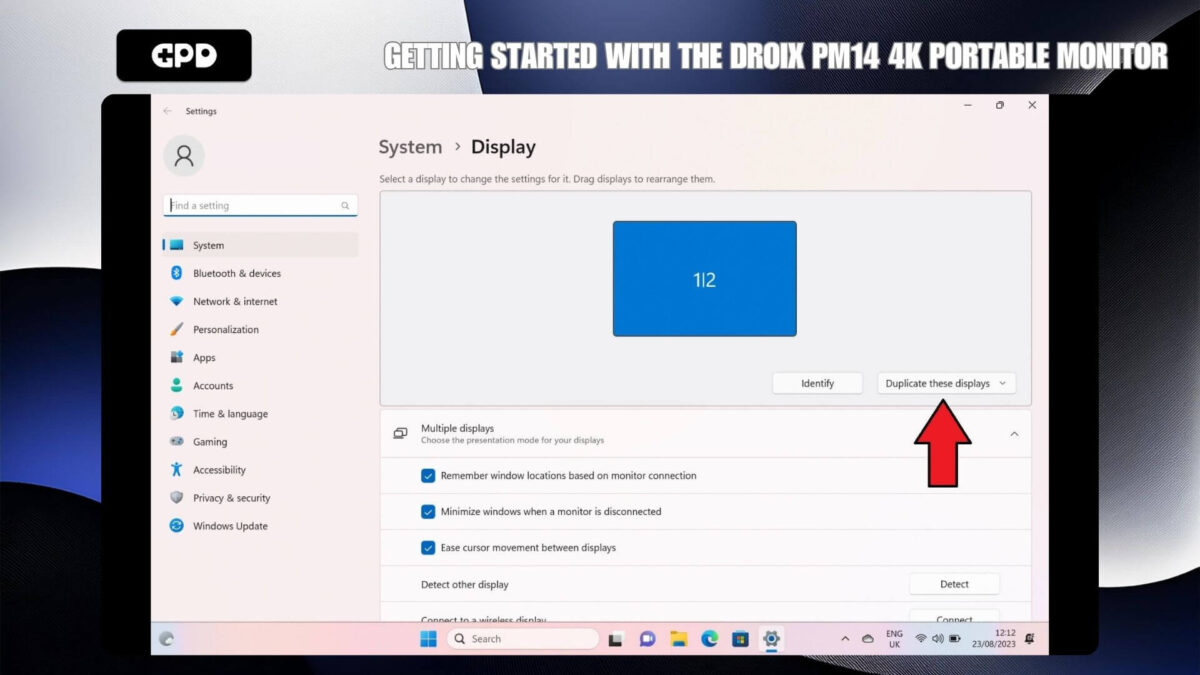
Après avoir sélectionné votre paramètre d’affichage préféré, le moniteur peut afficher brièvement un écran noir pendant que la résolution s’ajuste. Il affichera ensuite soit votre bureau habituel si vous n’utilisez que le moniteur portable, soit un bureau vide si vous étendez les écrans.
Le DroiX PM14 étant un moniteur 4K, vous pouvez désormais ajuster la résolution de l’écran au niveau le plus élevé supporté par votre appareil.
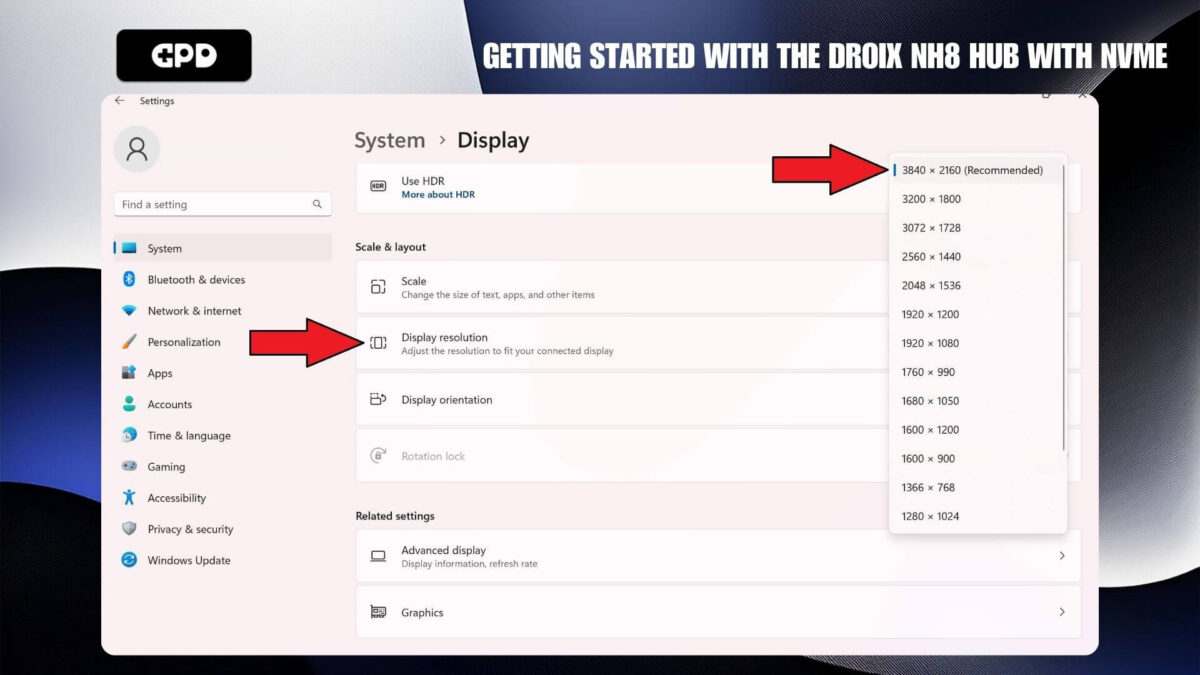
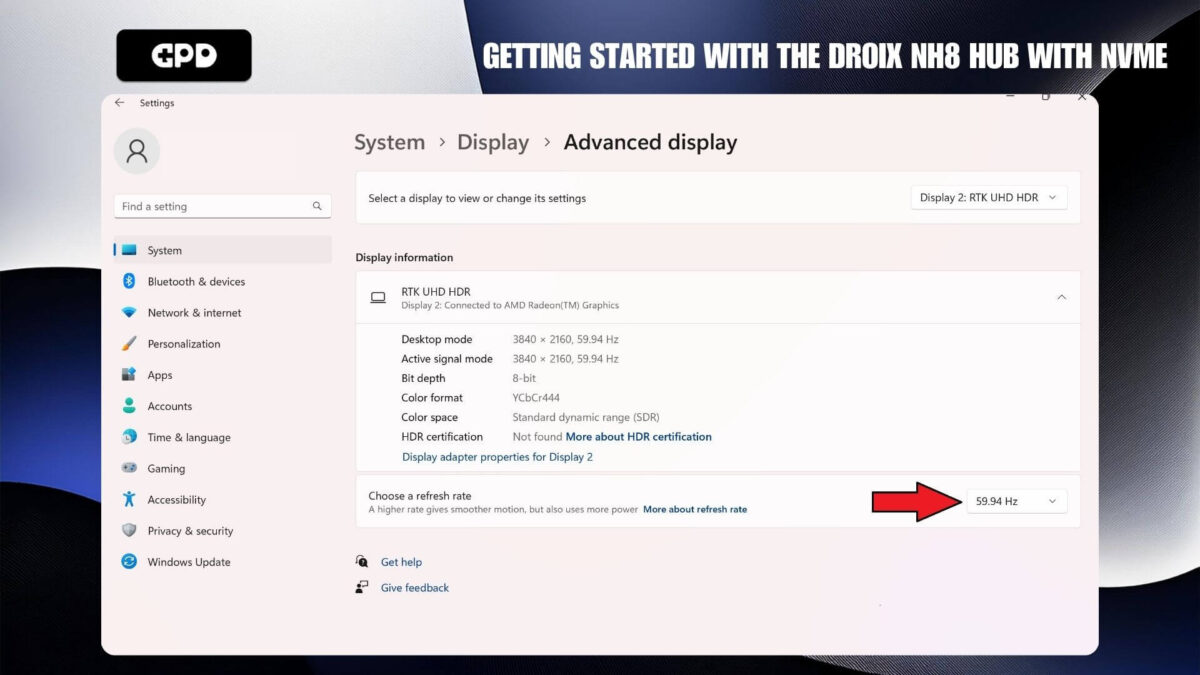
Si vous rencontrez des problèmes d’affichage, nous vous recommandons de vérifier le taux de rafraîchissement pour vous assurer qu’il est correctement réglé, soit à 30 ou 60 Hz. Vous pouvez régler cette fréquence en sélectionnant les paramètres “Affichage avancé” et en choisissant une fréquence de rafraîchissement, par exemple 60,00 Hz.
Dépannage de l’écran
Le moniteur clignote ou ne s’allume pas
Si votre moniteur clignote en noir ou reste en mode veille, le problème le plus courant est une alimentation insuffisante du moniteur. Assurez-vous que le moniteur est suffisamment alimenté, soit par le chargeur, soit par l’appareil s’il est utilisé pour l’alimenter. Si le problème persiste, nous vous recommandons de contacter le service clientèle de GPD Store pour obtenir une aide rapide et efficace.
Lorsque vous connectez le moniteur à un téléphone, assurez-vous que le moniteur portable est branché sur l’adaptateur d’alimentation fourni.
Luminosité de l’écran
La luminosité initiale de l’écran est réglée sur 30 %. Vous pouvez augmenter la luminosité en ajustant les paramètres dans le menu.
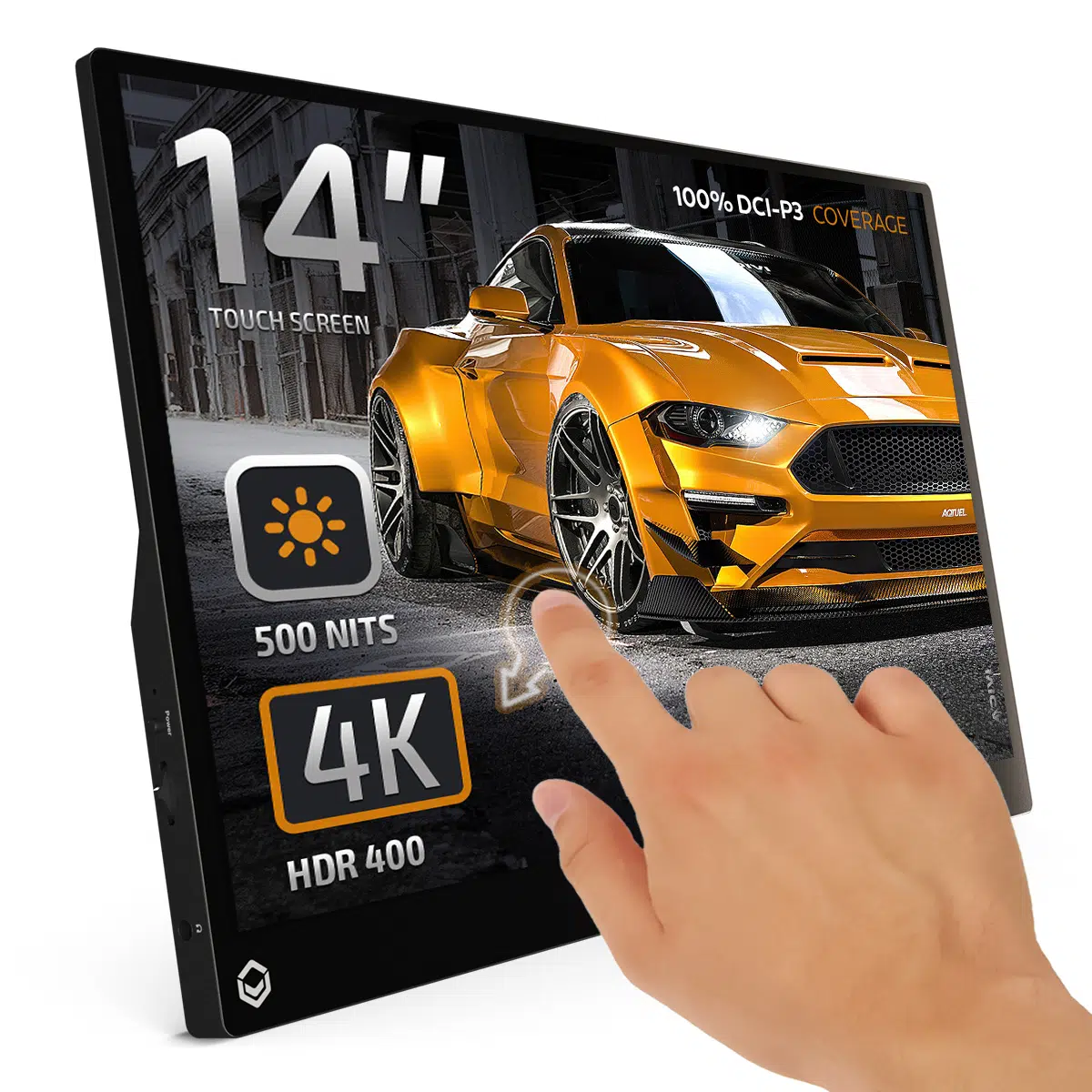
DROIX PM14 4K Portable Monitor
- 4K 14″ HDR400 Display
- 100% DCI-P3 Coverage
- 500 Nits Brightness
- Kickstand Built-In
- Built-In Speakers
Options de paiement flexibles & sécurisées
We use the latest technology in Payment Processing, which allows you to checkout via your Debit/Credit Card, or PayPal for a fast and secure experience.
Garantie 2 ans sur tous les produits GPD
2 Years Warranty from DROIX Global for your peace of mind
QUALITY ASSURANCE & PRE-DISPATCH TESTING
Ensuring Customer Satisfaction at the Highest Standard: Every device undergoes rigorous testing and a multi-point quality assurance check before it is shipped. Our dedicated team verifies performance, functionality, and component integrity to guarantee your GPD device is in perfect working order upon arrival, providing you with confidence and peace of mind.
Prix, taxes & livraison
Note:
- United States Customers: The displayed price does NOT include TAX nor duties. Liability to clear customs and pay any associated tax/duties lies on the customer.
- EU Customers: The displayed price includes applicable TAX, which may be up to 25% depending on your country.
- Canada Customers: The displayed price includes applicable taxes, which may include 5% GST and additional Provincial Sales Taxes (PST), Harmonized Sales Tax (HST), or Quebec Sales Tax (QST), depending on your province.
For Our USA Customers: Orders are dispatched DAP (Delivered At Place). While customers are responsible for payment of any applicable tariffs, we draw on our extensive experience shipping from the UK to ensure you pay the least possible charge. Based on our records, these charges typically do not exceed 10% of the item value.
For EU Customers ONLY: Express DDP (Delivered Duty Paid). This means:
- All customs duties and taxes are included in the price displayed on the product page.
- You will not need to pay any additional charges upon delivery.
- In the rare event of customs-related issues, our team will handle the customs clearance process on your behalf to ensure a smooth delivery experience.
- If you decide to return your order or request a refund, please be aware that taxes and duties paid on your behalf under DDP terms cannot be refunded.
Important Information About Returns:
Please refer to our Terms & Conditions for detailed information.
Service client
Got a question? We’re a short text away from having your issue sorted!
Please refer to our Terms & Conditions for detailed information.
Ce qui est inclus
- 1x DroiX PM14 Portable Monitor
- 1x Power Plug (EU/US)
- 1x HDMI Cable
- 1x USB Type-C Cable
- 1x USB Type-A to Type-C Cable
- 1x Protective Case
- 1x User Manual


