

Kom i gang med den bærbare DroiX PM14 4K-skjermen
Gratulerer med din nye bærbare DroiX PM14 4K-skjerm! Denne veiledningen om hvordan du kommer i gang med DroiX PM14 4K bærbar skjerm er laget for å hjelpe deg med å komme i gang, og viser ikke bare hvordan du bruker skjermen, men fremhever også ulike funksjoner og tilkoblingsmuligheter som du kanskje ikke er kjent med ennå. I tillegg har vi inkludert noen nyttige tips og feilsøkingstrinn i tilfelle du skulle støte på problemer.
Hvis du har spørsmål eller problemer med den bærbare skjermen
Hos GPD Store setter vi vår ære i å tilby eksepsjonell kundeservice både før og etter kjøpet. Hvis du har spørsmål eller opplever problemer med et produkt du har kjøpt hos oss, må du ikke nøle med å ta kontakt. Vi er alltid her og hjelper deg gjerne, slik at du får svar på spørsmålene dine og eventuelle problemer blir løst raskt.
Kontrollerer innholdet i esken
Før du tar i bruk den bærbare skjermen, er det viktig å kontrollere at alle nødvendige komponenter følger med.
DroiX PM14 Berøringsskjerm Modell
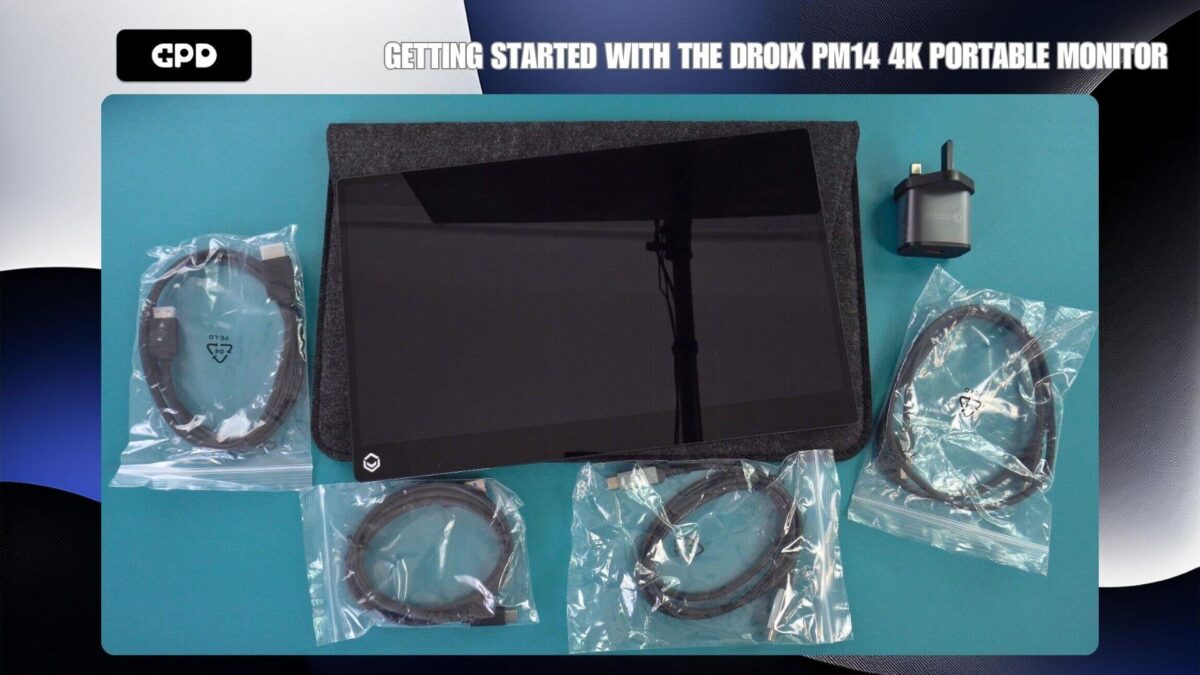
For DroiX PM14-berøringsskjermmodellen: Du bør finne en HDMI til Mini HDMI-kabel, en USB Type-C til Type-C-kabel og en USB-A til Type-C-strømkabel. For versjonen med berøringsskjerm følger det også med en ekstra USB-A til Type-C-datakabel.
DroiX PM14 Modell uten berøringsskjerm
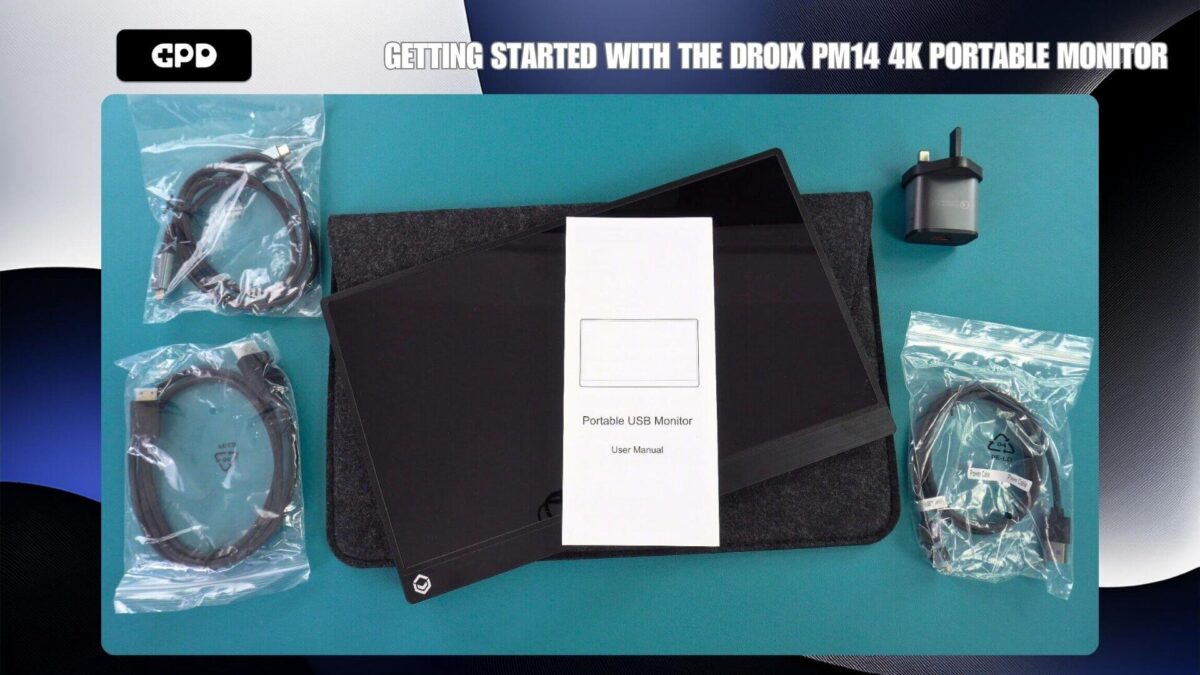
For DroiX PM14-modellen uten berøringsskjerm: Denne modellen inkluderer en HDMI til Mini HDMI-kabel, en USB Type-C til Type-C-kabel og en USB-A til Type-C-strømkabel.
Koble DroiX PM14 til en enhet
For å komme i gang med en gang kobler du ganske enkelt den medfølgende HDMI-kabelen til både DroiX PM14 og enheten din. Deretter kobler du den medfølgende strømadapteren og USB-kabelen til en av skjermens USB-C-porter. Når enheten og skjermen er slått på, er du klar til å sette i gang.
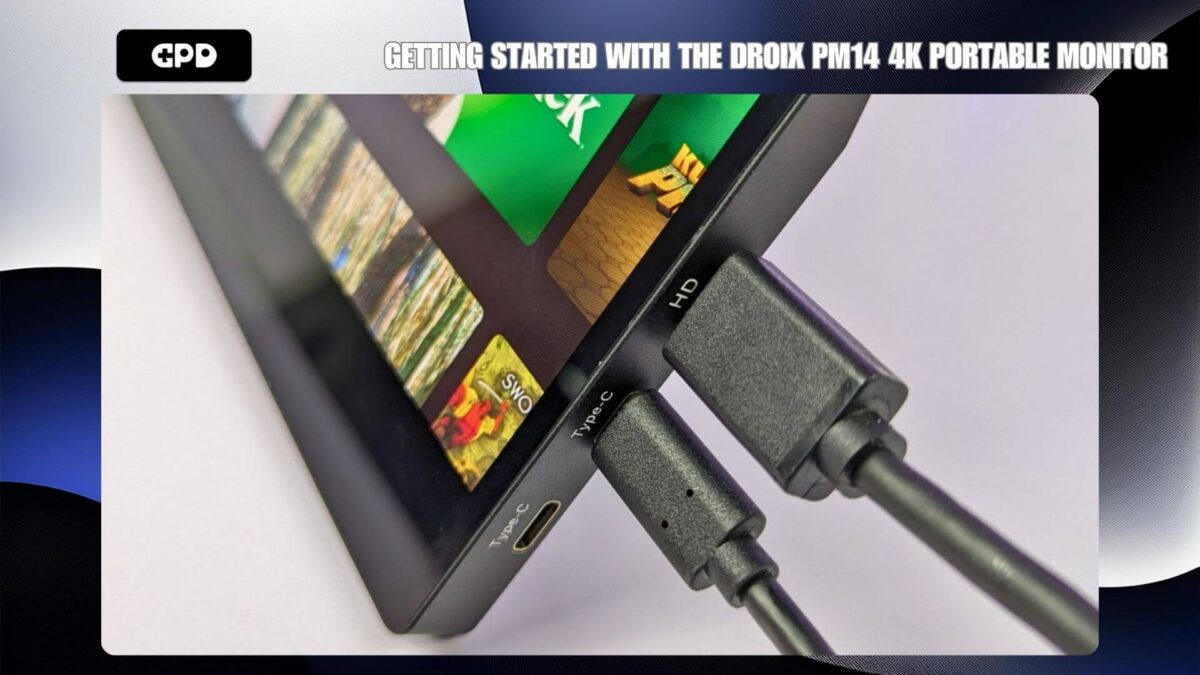
I tillegg til HDMI for video kan du også bruke den medfølgende USB-C til USB-C-kabelen med kompatible enheter, for eksempel en mini-laptop eller en GPD-håndholdt spill-PC. I mange tilfeller vil dette gi strøm, video og data til skjermen. Noen enheter kan imidlertid ikke levere nok strøm, noe som kan føre til at skjermen enten ikke slår seg på eller opplever periodiske problemer. For best mulig resultat anbefaler vi at du bruker den medfølgende strømadapteren når det er mulig.
Videoguiden nedenfor viser deg de beste måtene å koble den bærbare DroiX PM14-skjermen til enheten din på.
| Mini-PCer | HDMI og lader HDMI og USB-A til USB-C (for strøm) USB-C (for video og strøm) |
| Bærbare datamaskiner | HDMI og lader HDMI og USB-A til USB-C (for strøm) USB-C (for video og strøm) |
| MacBook | HDMI og lader USB-C |
| Chromebook | HDMI og lader USB-C |
| Samsung DEX | USB-C og lader anbefales |
| iPad (lynport) | HDMI med Lightning til HDMI-omformer (ikke inkludert) og lader |
| iPad (USB-C-port) | USB-C og lader |
| iPhone (lynport) | HDMI med Lightning til HDMI-omformer (ikke inkludert) og lader |
| iPhone (USB-C-port) | USB-C og lader |
| Håndholdt spillmaskin | HDMI og lader USB-C og lader anbefales |
Navigere i DroiX PM14-menyen
Trykk på jog-hjulet for å få tilgang til menyen på den bærbare skjermen. Bruk hjulet til å bla gjennom alternativene ved å trykke det opp eller ned, trykk på hjulet for å velge et alternativ, og trykk på av/på-knappen for å gå ett nivå tilbake i menyen.
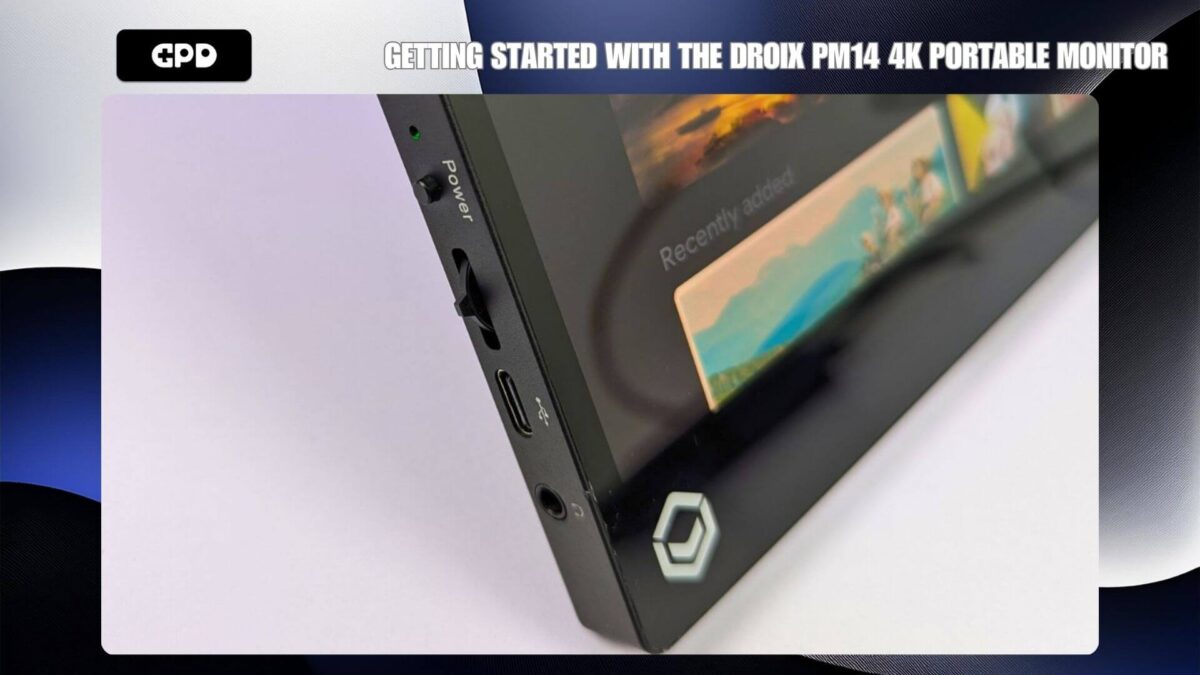
Menyen tilbyr en rekke alternativer, inkludert justeringer for bilde-, farge- og lydinnstillinger, samt valg av språk, HDR og inngangskilde.
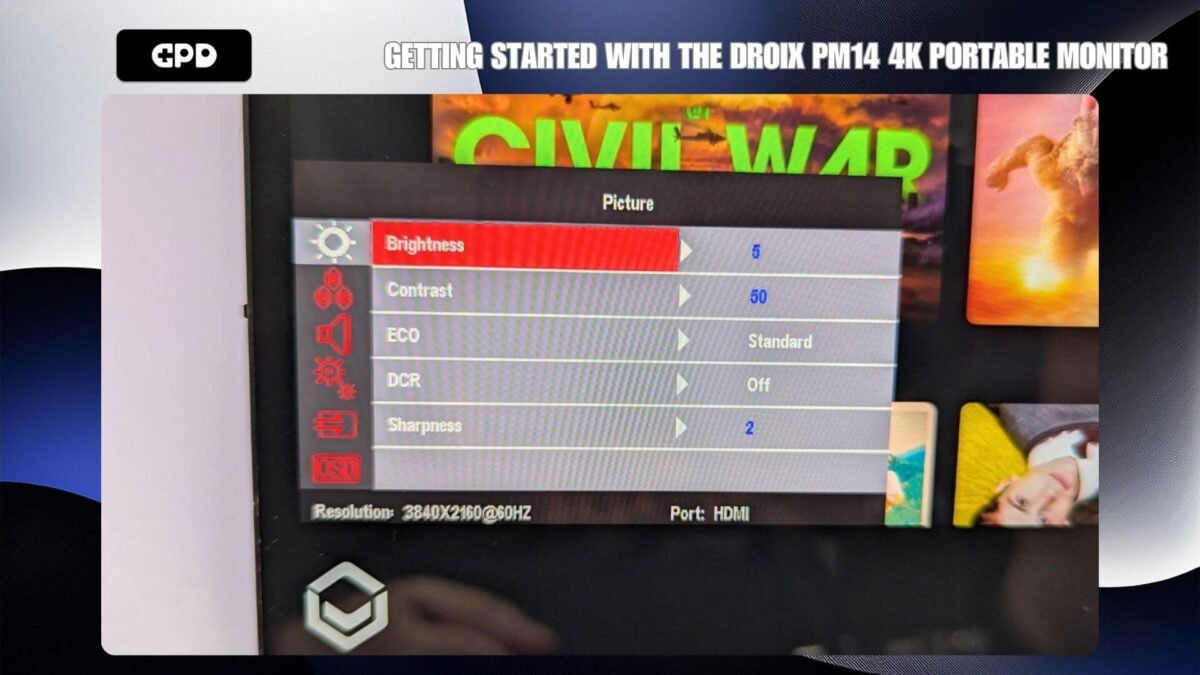
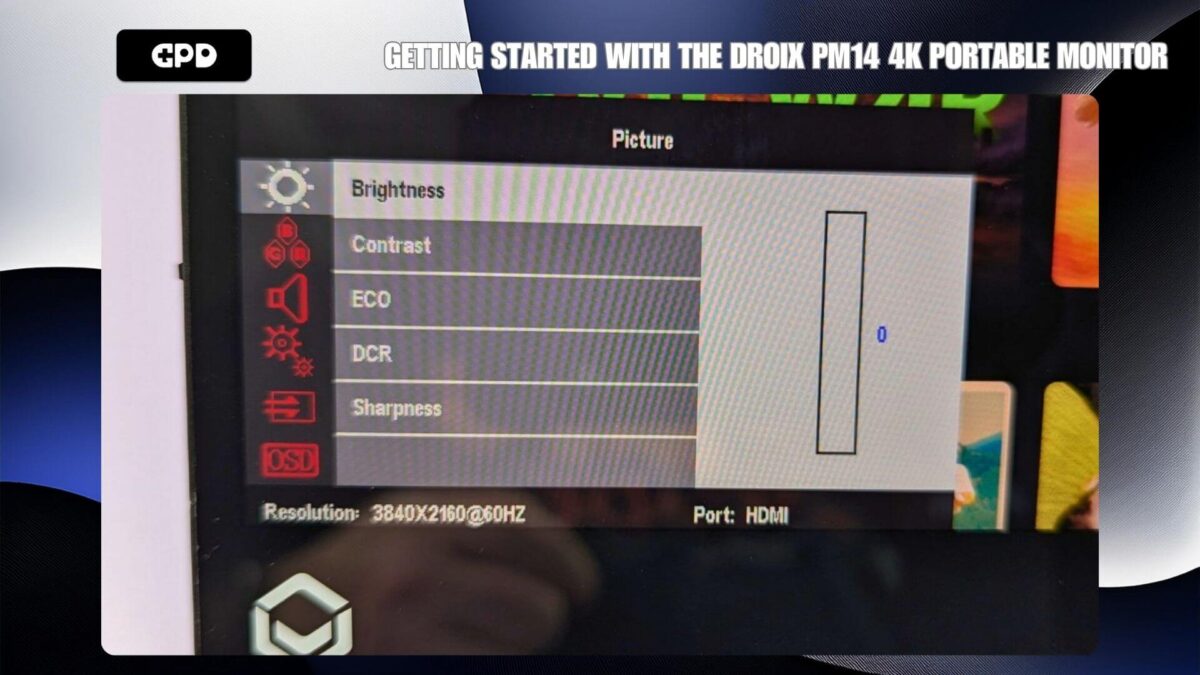
Når du er fornøyd med innstillingene, trykker du på av/på-knappen for å gå tilbake gjennom menyalternativene, og trykker på den igjen for å lukke menyen helt.
Innstillinger for Windows-skjerm
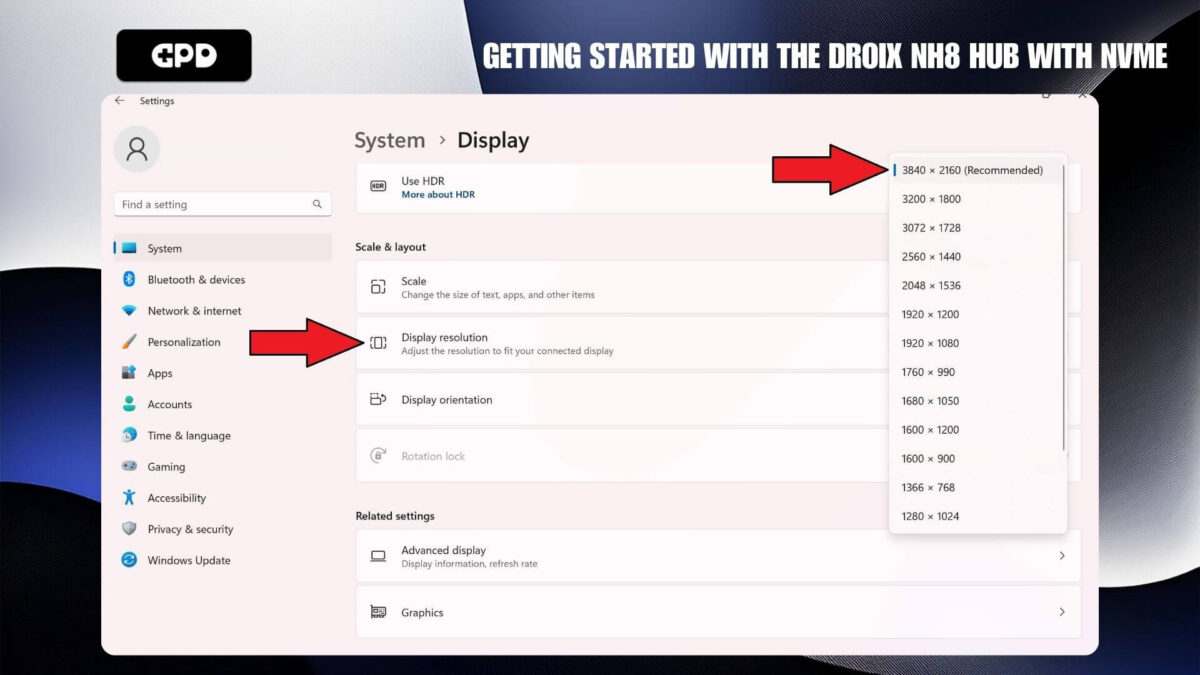
Et vanlig spørsmål vi får, handler om at skjermen har lavere kvalitet enn forventet. Dette skyldes vanligvis at feil skjermoppløsning er stilt inn. Den bærbare DroiX PM14-skjermen støtter opptil 4K-oppløsning, så hvis du bruker en lavere oppløsning som 720P, kan det hende at den ikke ser like skarp ut.
Du justerer skjermoppløsningen ved å skrive inn “Display Settings” i Windows-søkefeltet og velge det fra resultatene.
Hvis skjerminnstillingene viser “Dupliser disse skjermene”, anbefaler vi at du endrer dette til “Utvid skjermene” (for å spre skrivebordet over to skjermer) eller “Vis bare på den bærbare skjermen” (vanligvis merket som skjerm 2) for å oppnå best mulig oppløsning.
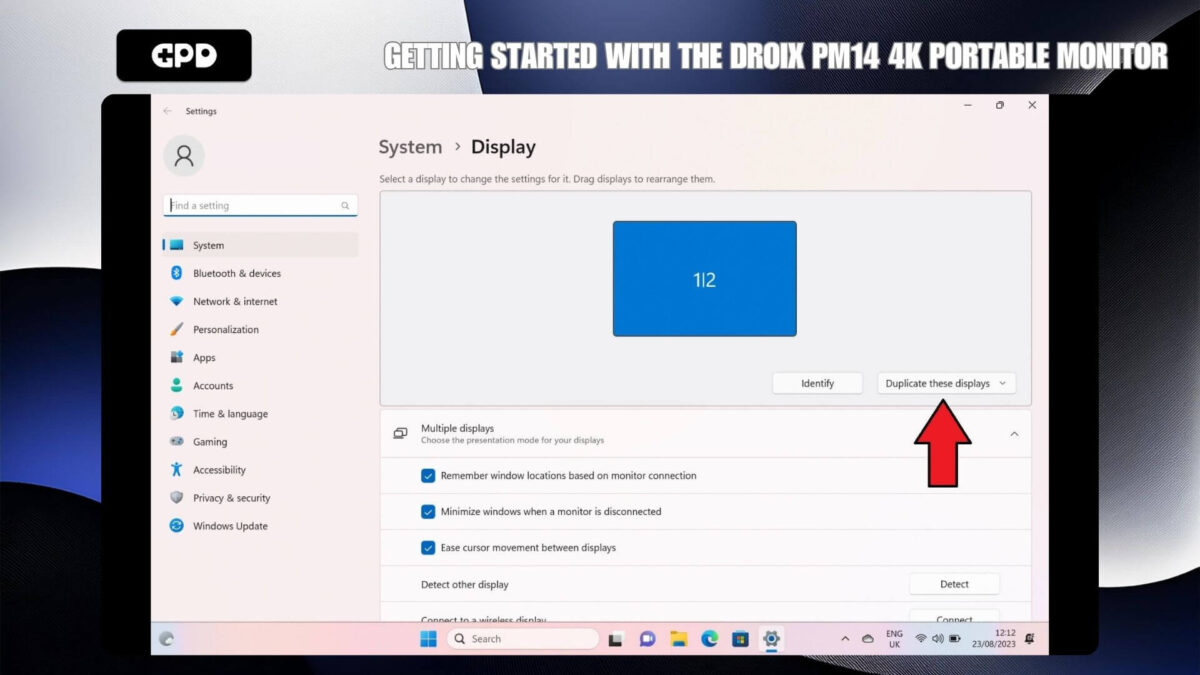
Etter at du har valgt den foretrukne skjerminnstillingen, kan det hende at skjermen viser en svart skjerm en kort stund mens oppløsningen justeres. Deretter vises enten det vanlige skrivebordet hvis du bare bruker den bærbare skjermen, eller et tomt skrivebord hvis du utvider skjermene.
Siden DroiX PM14 er en 4K-skjerm, kan du nå justere skjermoppløsningen til det høyeste nivået enheten din støtter.
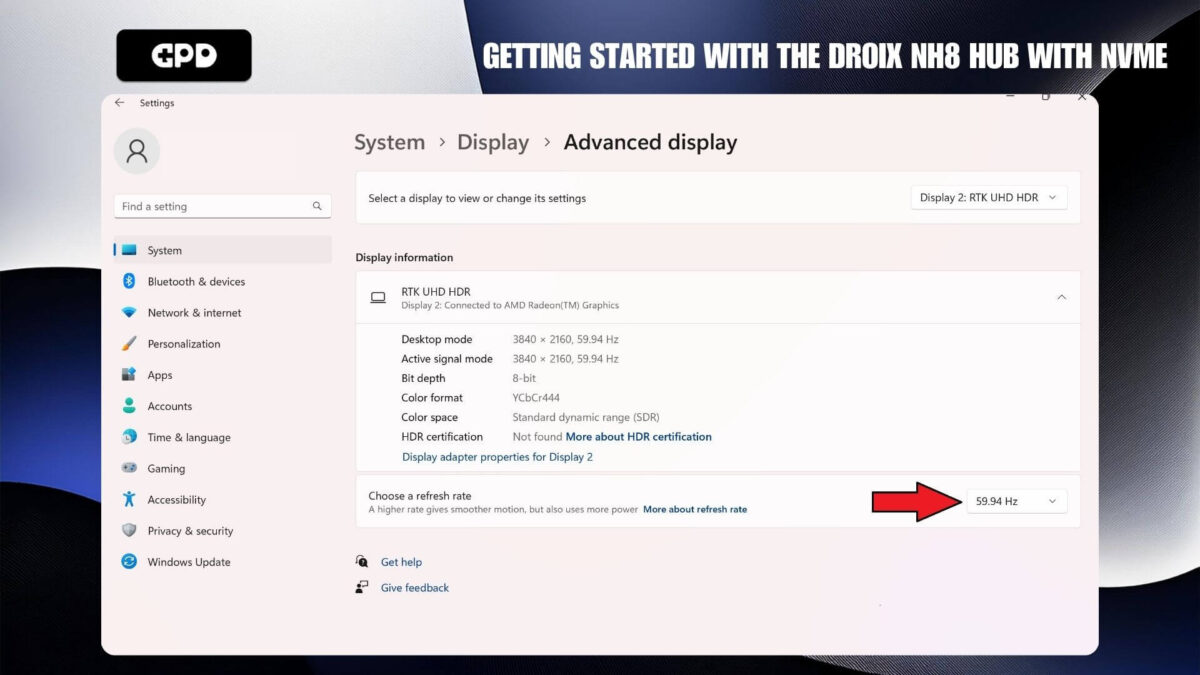
Hvis du opplever problemer med skjermen, anbefaler vi at du kontrollerer oppdateringsfrekvensen for å sikre at den er riktig innstilt, enten på 30 eller 60 Hz. Du kan justere dette ved å velge “Advanced Display”-innstillingene og velge en oppdateringsfrekvens, for eksempel 60,00 Hz.
Feilsøking på skjermen
Skjermen blinker eller slår seg ikke på
Hvis skjermen blinker svart eller forblir i standby-modus, er det vanligste problemet at skjermen ikke får nok strøm. Sørg for at skjermen får nok strøm, enten fra laderen eller fra enheten hvis den brukes til å drive den. Hvis problemet vedvarer, anbefaler vi at du kontakter GPD Store Customer Support for å få rask og effektiv hjelp.
Når du kobler monitoren til en telefon, må du sørge for at den bærbare monitoren er koblet til den medfølgende strømadapteren.
Skjermens lysstyrke
Skjermens opprinnelige lysstyrke er satt til 30 %. Du kan øke lysstyrken ved å justere innstillingene i menyen.
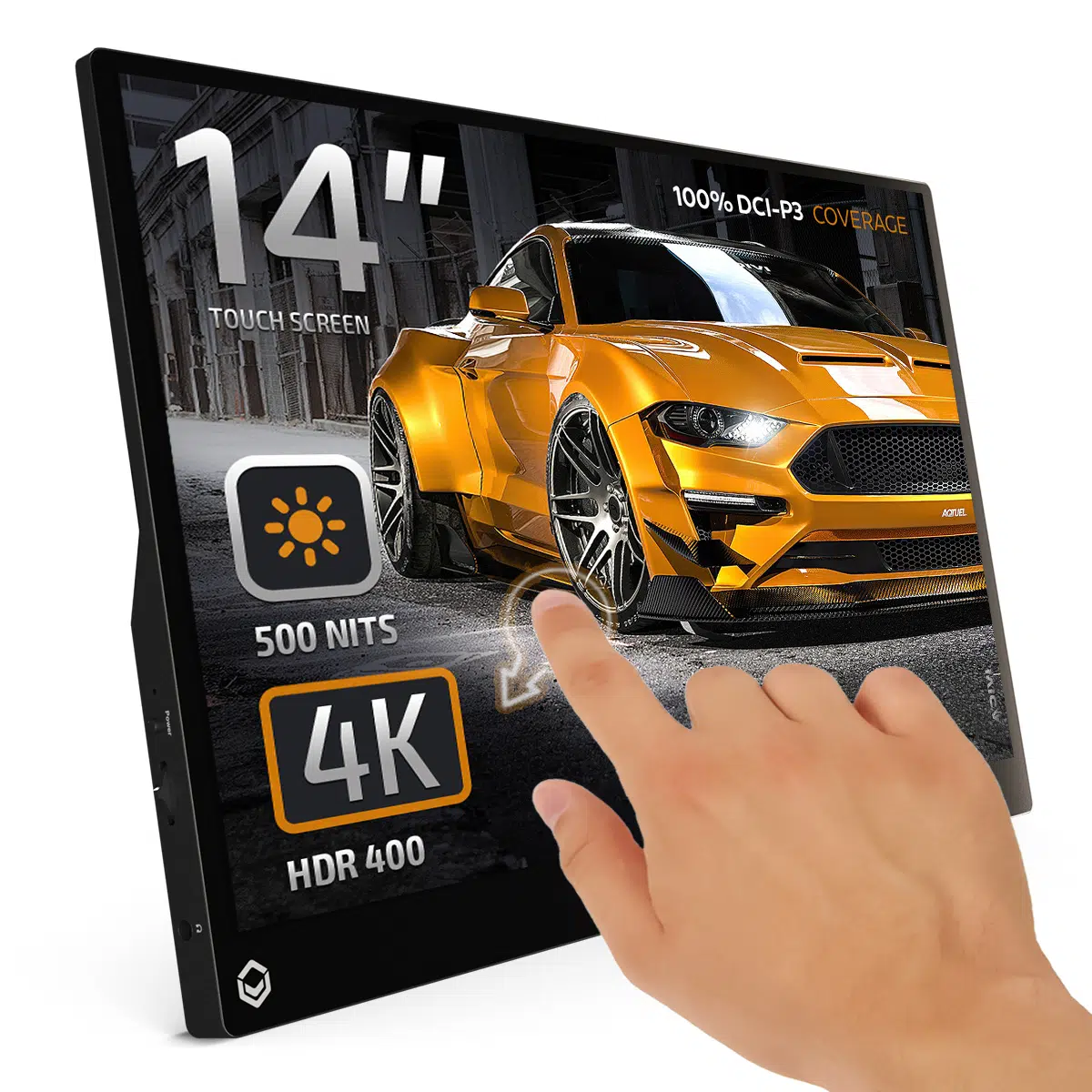
DROIX PM14 4K Portable Monitor
- 4K 14″ HDR400 Display
- 100% DCI-P3 Coverage
- 500 Nits Brightness
- Kickstand Built-In
- Built-In Speakers
Fleksible og sikre betalingsalternativer
We use the latest technology in Payment Processing, which allows you to checkout via your Debit/Credit Card, or PayPal for a fast and secure experience.
2 års garanti på alle GPD-produkter
2 Years Warranty from DROIX Global for your peace of mind
QUALITY ASSURANCE & PRE-DISPATCH TESTING
Ensuring Customer Satisfaction at the Highest Standard: Every device undergoes rigorous testing and a multi-point quality assurance check before it is shipped. Our dedicated team verifies performance, functionality, and component integrity to guarantee your GPD device is in perfect working order upon arrival, providing you with confidence and peace of mind.
Priser, avgifter og frakt
Note:
- United States Customers: The displayed price does NOT include TAX nor duties. Liability to clear customs and pay any associated tax/duties lies on the customer.
- EU Customers: The displayed price includes applicable TAX, which may be up to 25% depending on your country.
- Canada Customers: The displayed price includes applicable taxes, which may include 5% GST and additional Provincial Sales Taxes (PST), Harmonized Sales Tax (HST), or Quebec Sales Tax (QST), depending on your province.
For Our USA Customers: Orders are dispatched DAP (Delivered At Place). While customers are responsible for payment of any applicable tariffs, we draw on our extensive experience shipping from the UK to ensure you pay the least possible charge. Based on our records, these charges typically do not exceed 10% of the item value.
For EU Customers ONLY: Express DDP (Delivered Duty Paid). This means:
- All customs duties and taxes are included in the price displayed on the product page.
- You will not need to pay any additional charges upon delivery.
- In the rare event of customs-related issues, our team will handle the customs clearance process on your behalf to ensure a smooth delivery experience.
- If you decide to return your order or request a refund, please be aware that taxes and duties paid on your behalf under DDP terms cannot be refunded.
Important Information About Returns:
Please refer to our Terms & Conditions for detailed information.
Kundestøtte
Got a question? We’re a short text away from having your issue sorted!
Please refer to our Terms & Conditions for detailed information.
Hva er inkludert
- 1x DroiX PM14 Portable Monitor
- 1x Power Plug (EU/US)
- 1x HDMI Cable
- 1x USB Type-C Cable
- 1x USB Type-A to Type-C Cable
- 1x Protective Case
- 1x User Manual


