

DroiX PM14 4K kaasaskantava monitoriga alustamine
Palju õnne uue DroiX PM14 4K kaasaskantava monitori puhul! See DroiX PM14 4K kaasaskantava monitoriga alustamise juhend on loodud selleks, et aidata teil alustada, näidates mitte ainult seda, kuidas monitori kasutada, vaid tuues esile ka erinevaid funktsioone ja ühendusvõimalusi, millega te veel ei pruugi olla kursis. Lisaks oleme lisanud mõned kasulikud näpunäited ja tõrkeotsingu sammud, kui peaksite mõne probleemiga kokku puutuma.
Kui teil on küsimusi või probleeme oma kaasaskantava monitoriga
GPD Store’is oleme väga uhked erakordse klienditeeninduse pakkumise üle nii enne kui ka pärast ostu sooritamist. Kui teil on küsimusi või tekib probleeme meilt ostetud tootega, võtke meiega julgelt ühendust. Oleme alati siin ja hea meelega abiks, tagades, et teie küsimustele vastatakse ja kõik probleemid lahendatakse kiiresti.
Karbi sisu kontrollimine
Enne teisaldatava monitori kasutamist on oluline kontrollida, et kõik vajalikud komponendid oleksid kaasas.
DroiX PM14 Puuteekraani mudel
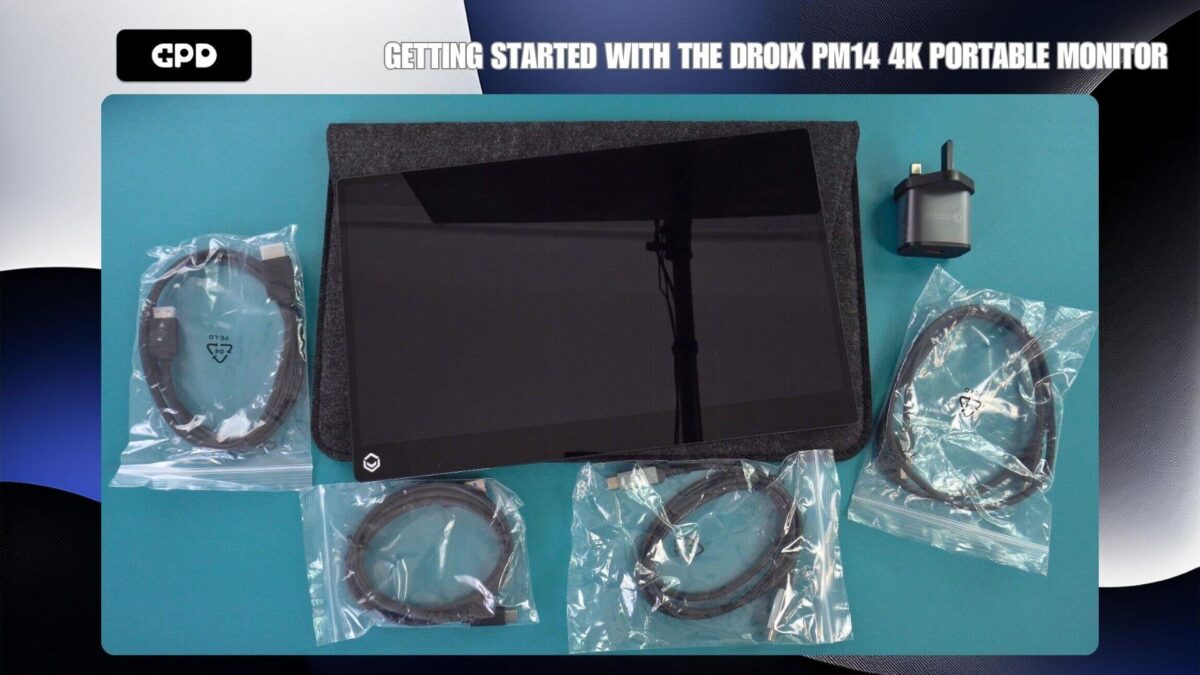
DroiX PM14 puuteekraani mudelile: C-tüüpi USB-kaabel C-tüüpi kaablile ja USB-A-C-tüüpi toitejuhe USB-A-tüüpi toitekaablile. Puuteekraaniga versiooni jaoks on kaasas ka täiendav USB-A Type-C andmekaabel.
DroiX PM14 mudel ilma puutetundliku ekraanita
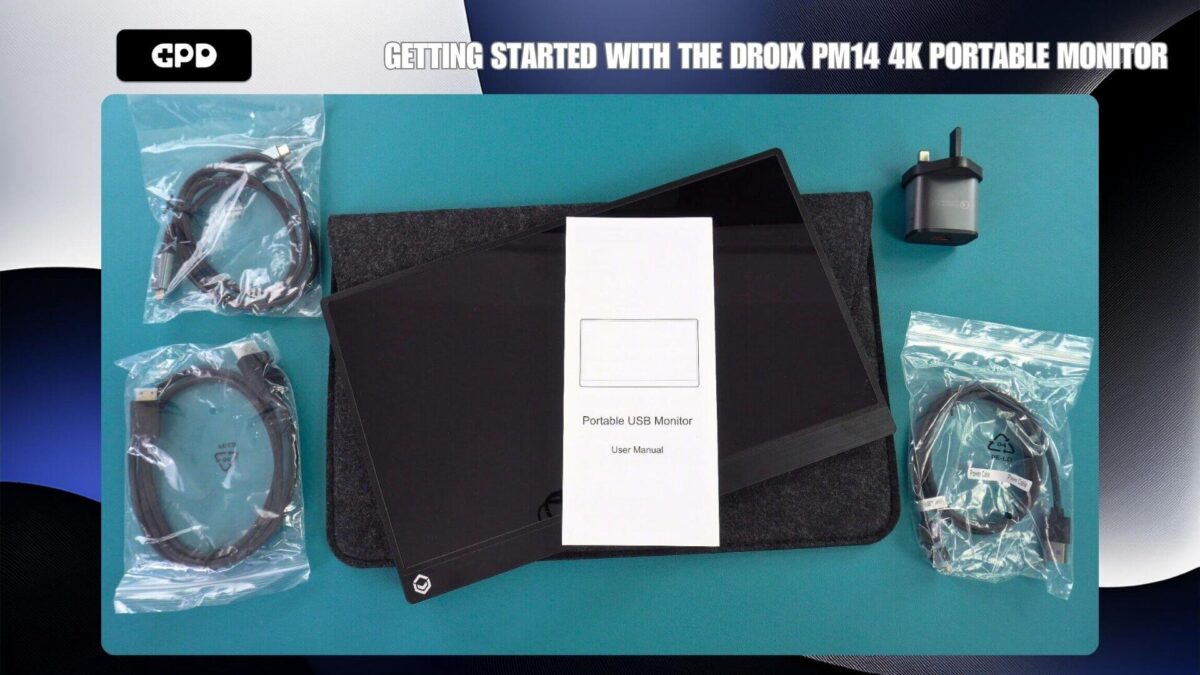
DroiX PM14 mittekosmeetilise ekraani mudelile: See mudel sisaldab HDMI-mini-HDMI kaablit, USB Type-C Type-C kaablit ja USB-A Type-C toitekaablit.
DroiX PM14 ühendamine seadmega
Kohe alustamiseks ühendage lihtsalt kaasasolev HDMI-kaabel nii DroiX PM14 kui ka teie seadme külge. Seejärel ühendage kaasasolev toiteadapter ja USB-kaabel ühte monitori USB-C-porti. Kui teie seade ja monitor on sisse lülitatud, peaks kõik olema valmis ja te võite alustada.
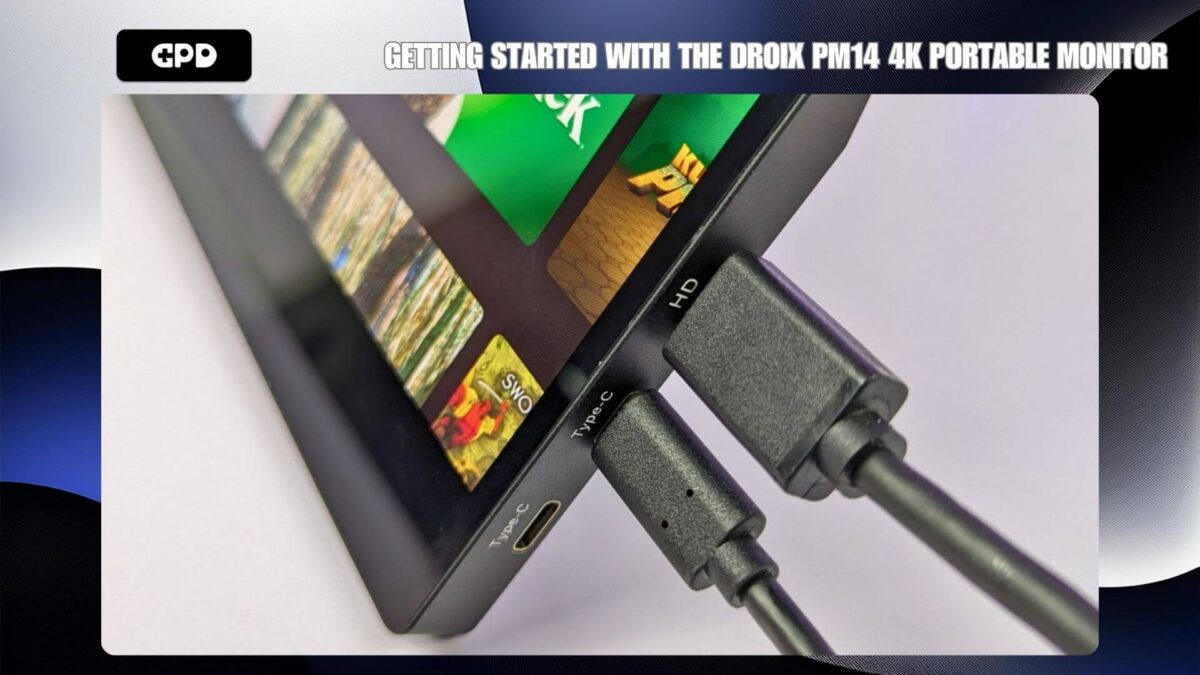
Lisaks HDMI-videole saad kasutada ka kaasasolevat USB-C USB-C-kaablit ühilduvate seadmetega, näiteks mini sülearvuti või GPD pihuarvutiga. Paljudel juhtudel annab see monitorile toite, videot ja andmeid. Mõned seadmed ei pruugi siiski piisavalt toitu anda, mille tulemusel monitor kas ei lülitu sisse või esineb katkendlikke probleeme. Parimate tulemuste saavutamiseks soovitame võimaluse korral kasutada kaasasolevat toiteadapterit.
Allpool olev videojuhend näitab teile, kuidas DroiX PM14 kaasaskantavat monitori kõige paremini oma seadmega ühendada.
| Mini-arvutid | HDMI ja laadija HDMI ja USB-A USB-C-le (toiteallikaks) USB-C (video ja toiteallikaks) |
| Sülearvutid | HDMI ja laadija HDMI ja USB-A USB-C-le (toiteallikaks) USB-C (video ja toiteallikaks) |
| MacBook | HDMI ja laadija USB-C |
| Chromebook | HDMI ja laadija USB-C |
| Samsung DEX | USB-C ja laadija soovitatav |
| iPad (Lightning port) | HDMI koos Lightning HDMI muunduriga (ei kuulu komplekti) ja laadija |
| iPad (USB-C port) | USB-C ja laadija |
| iPhone (Lightning port) | HDMI koos Lightning HDMI muunduriga (ei kuulu komplekti) ja laadija |
| iPhone (USB-C port) | USB-C ja laadija |
| Mängude pihuarvuti | HDMI ja laadija USB-C ja laadija soovitatav |
DroiX PM14 menüüs navigeerimine
Kaasaskantava monitori menüüsse pääsemiseks vajutage nihkeklahvi. Kasutage valikute sirvimiseks valiku valiku valimiseks valimisnuppu üles või alla vajutades, valiku valimiseks vajutage valimisnuppu ja menüüs ühe taseme võrra tagasi minemiseks vajutage toitenuppu.
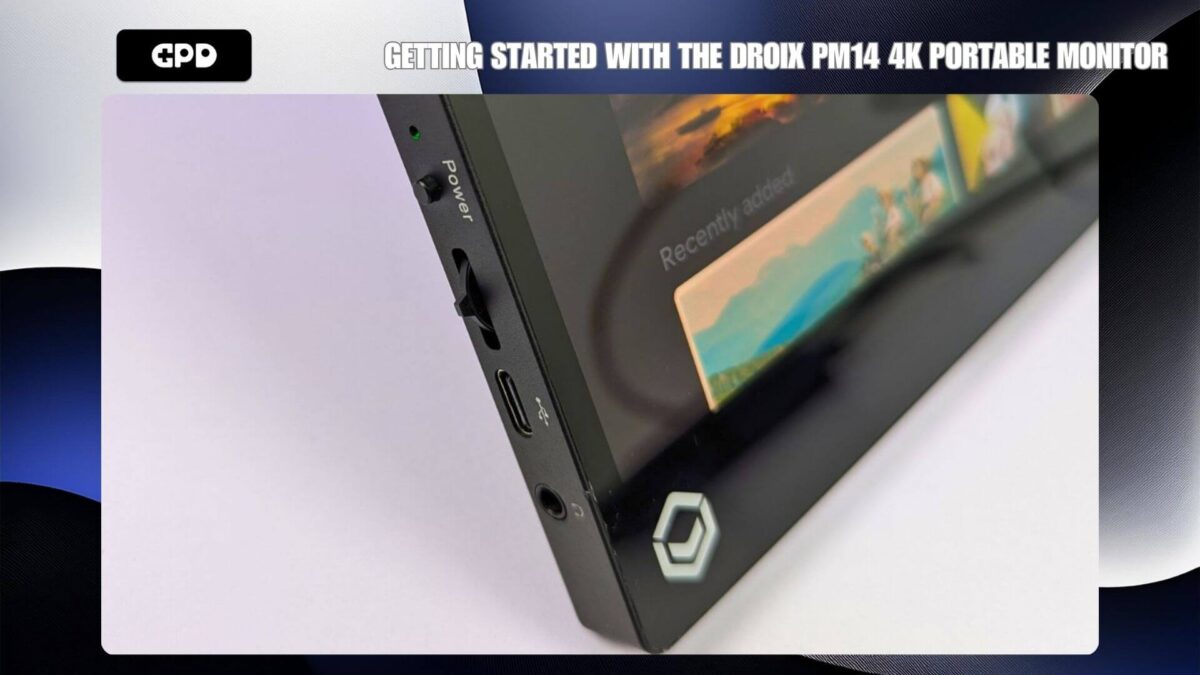
Menüü pakub mitmesuguseid võimalusi, sealhulgas pildi-, värvi- ja heliseadeid, samuti keele, HDR-i ja sisendallika valikuid.
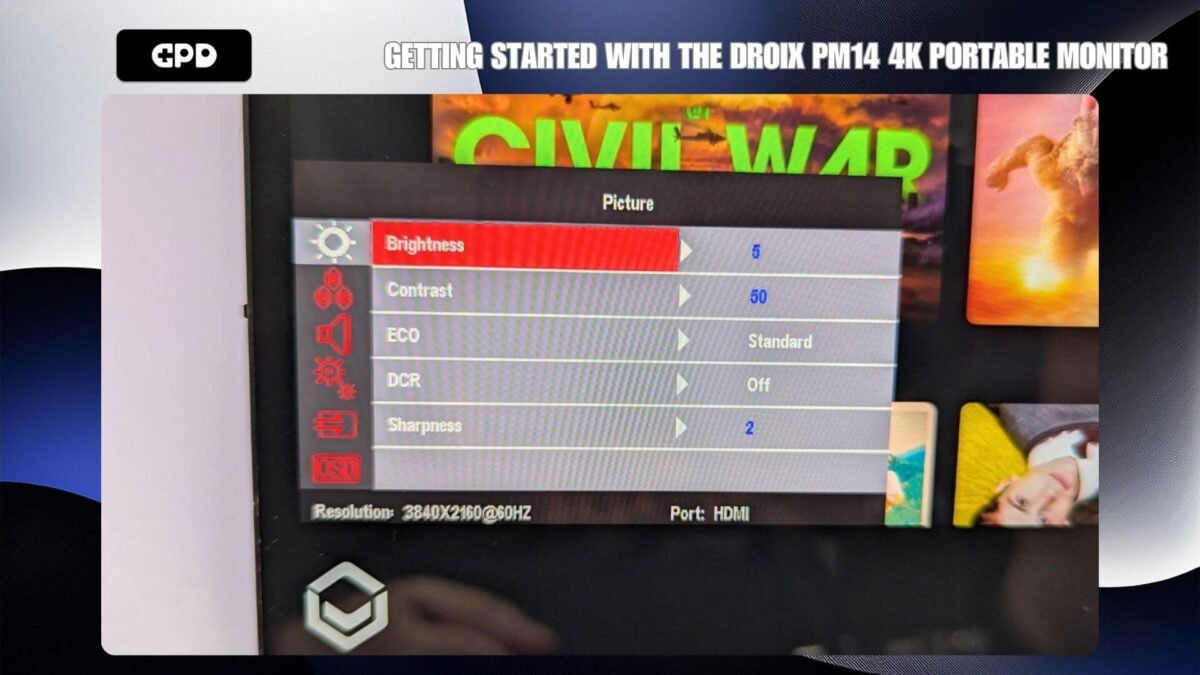
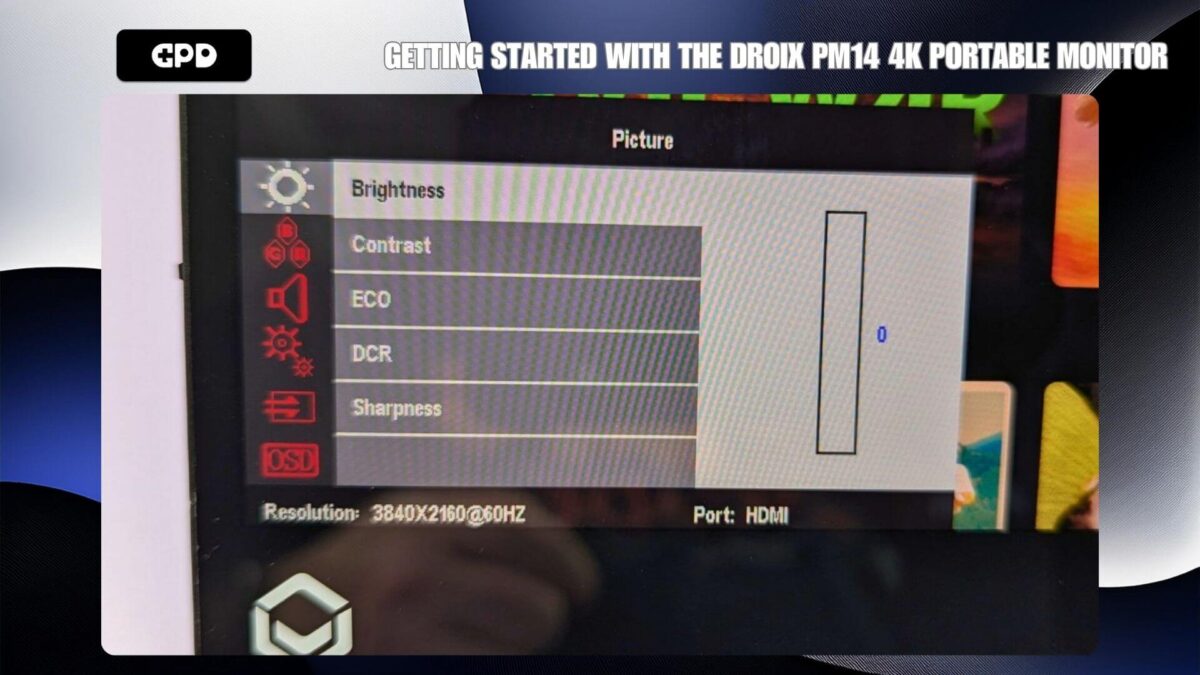
Kui olete seadistustega rahul, vajutage menüüvalikute läbimiseks tagasi ja menüü täielikuks sulgemiseks vajutage uuesti nuppu Power.
Windowsi kuva seaded
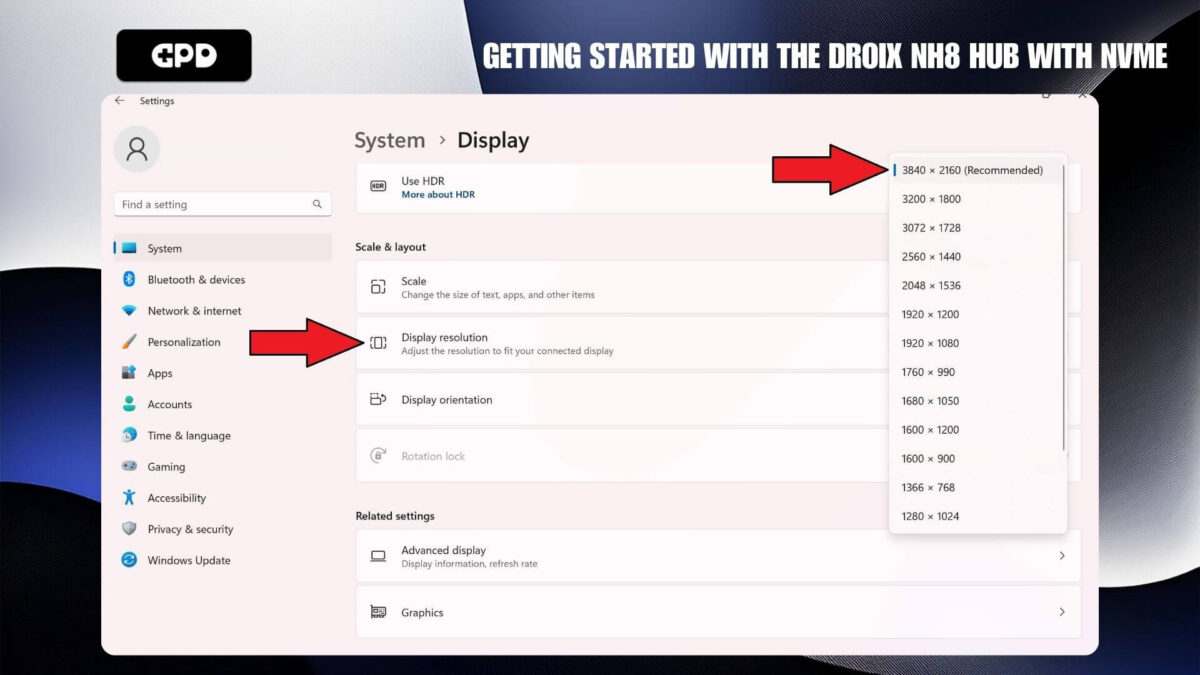
Üks sagedane küsimus, mida me saame, on see, et ekraani kvaliteet on oodatust madalam. Selle põhjuseks on tavaliselt vale ekraani eraldusvõime seadistamine. DroiX PM14 kaasaskantav monitor toetab kuni 4K resolutsiooni, seega madalama resolutsiooni, näiteks 720P, kasutamine ei pruugi olla nii terav.
Ekraani eraldusvõime reguleerimiseks kirjuta Windowsi otsinguribale “Display Settings” ja vali see tulemustest.
Kui ekraani seaded näitavad “Duplicate these displays”, soovitame selle muuta “Extend the displays” (et töölaud oleks jaotatud kahele monitorile) või “Show only on the portable monitor” (tavaliselt märgitud kui display 2), et saavutada parim resolutsioon.
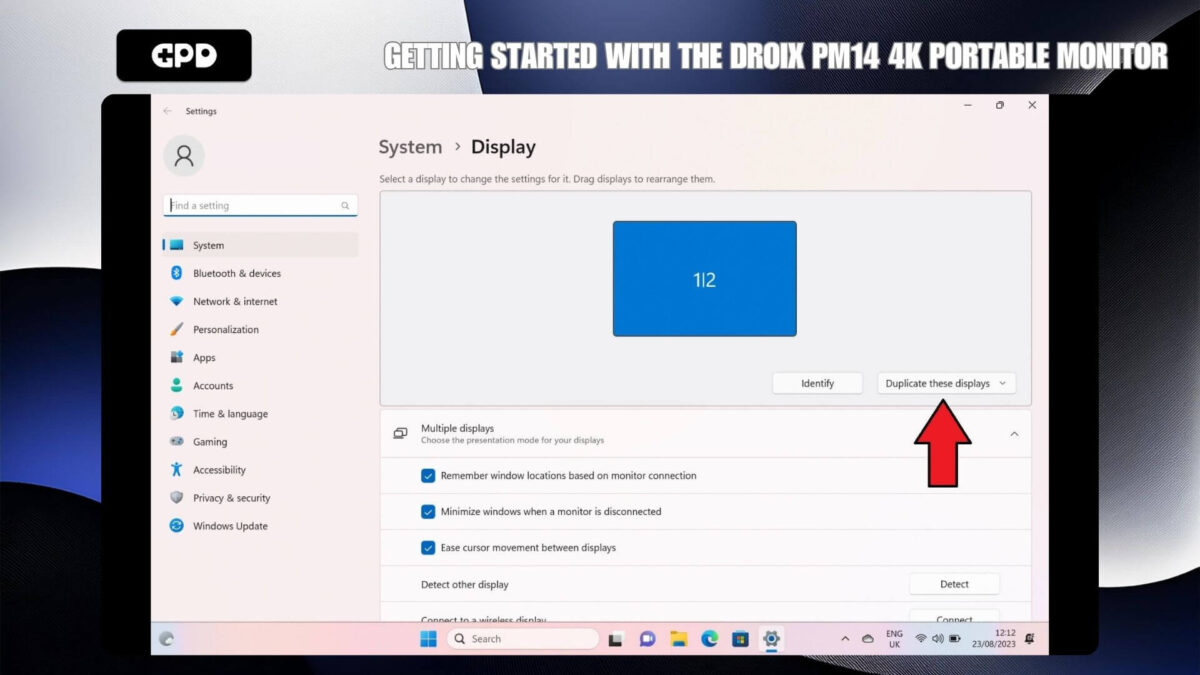
Pärast eelistatud kuvamisseadistuse valimist võib monitoril resolutsiooni reguleerimise ajal lühiajaliselt kuvada musta ekraani. Seejärel kuvatakse kas tavaline töölaud, kui kasutate ainult teisaldatavat monitori, või tühi töölaud, kui laiendate kuvarid.
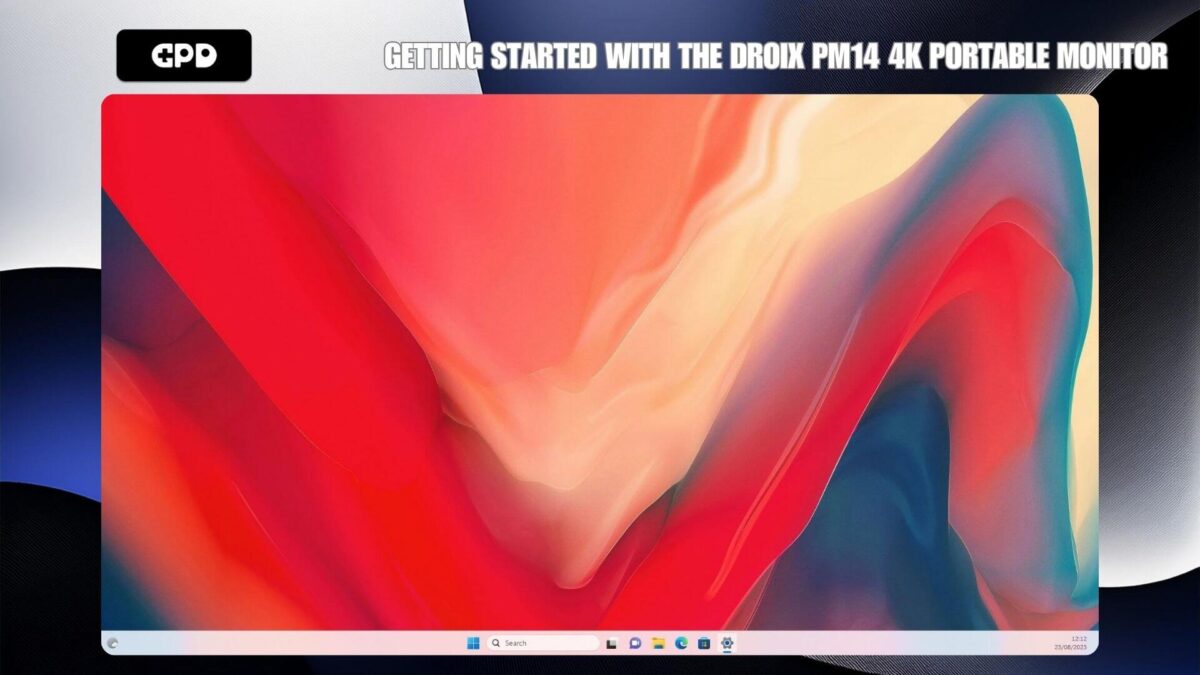
Kuna DroiX PM14 on 4K-monitor, saate nüüd kohandada ekraani eraldusvõime kõrgeima tasemega, mida teie seade toetab.
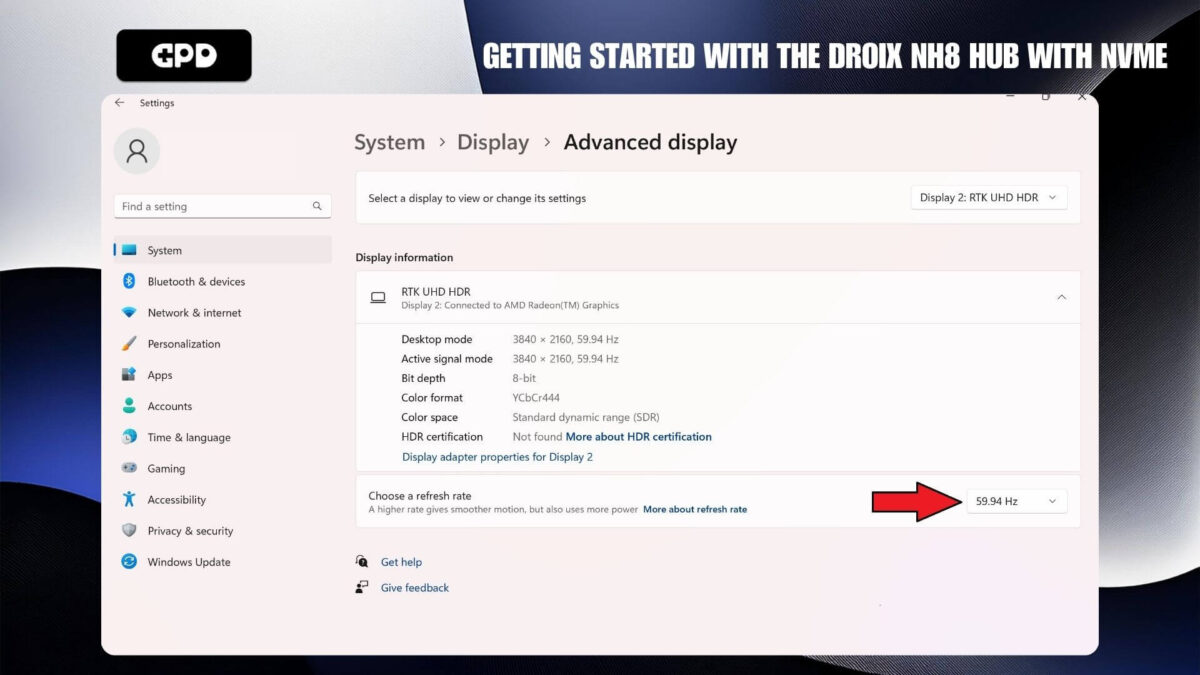
Kui teil tekib probleeme ekraaniga, soovitame kontrollida, kas värskendussagedus on õigesti seadistatud, kas 30 või 60 Hz. Saate seda reguleerida, valides “Täpsemad ekraani seaded” ja valides värskendussageduse, näiteks 60,00 Hz.
Ekraani tõrkeotsing
Monitor vilgub või ei lülitu sisse
Kui teie monitor vilgub mustalt või jääb ooterežiimi, on kõige sagedamini probleemiks ebapiisav voolutoit monitori jaoks. Veenduge, et monitor saab piisavalt energiat kas laadijast või seadmest, kui seda kasutatakse selle toiteks. Kui probleem jätkub, soovitame kiire ja tõhusa abi saamiseks pöörduda GPD Store’i klienditoe poole.
Kui ühendate monitori telefoniga, veenduge, et kaasaskantav monitor on ühendatud kaasasolevasse toiteadapterisse.
Ekraani heledus
Ekraani algne heledus on seatud 30%-le. Heledust saate suurendada, reguleerides seadistusi menüüs.
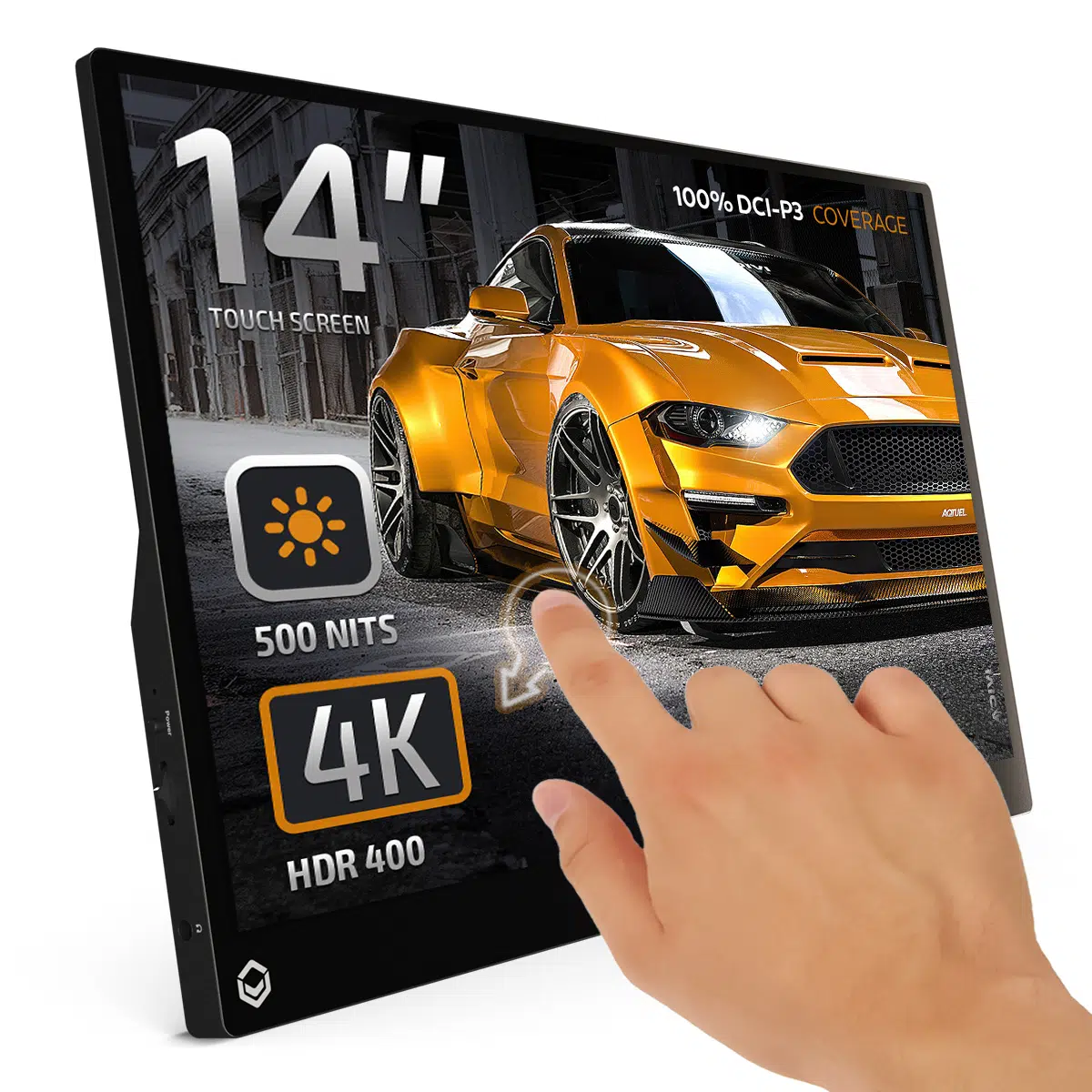
DROIX PM14 4K Portable Monitor
- 4K 14″ HDR400 Display
- 100% DCI-P3 Coverage
- 500 Nits Brightness
- Kickstand Built-In
- Built-In Speakers
Paindlikud ja turvalised maksevõimalused
We use the latest technology in Payment Processing, which allows you to checkout via your Debit/Credit Card, or PayPal for a fast and secure experience.
2-aastane garantii kõikidele GPD toodetele
2 Years Warranty from DROIX Global for your peace of mind
QUALITY ASSURANCE & PRE-DISPATCH TESTING
Ensuring Customer Satisfaction at the Highest Standard: Every device undergoes rigorous testing and a multi-point quality assurance check before it is shipped. Our dedicated team verifies performance, functionality, and component integrity to guarantee your GPD device is in perfect working order upon arrival, providing you with confidence and peace of mind.
Hinnakujundus, maksud ja tarne
Note:
- United States Customers: The displayed price does NOT include TAX nor duties. Liability to clear customs and pay any associated tax/duties lies on the customer.
- EU Customers: The displayed price includes applicable TAX, which may be up to 25% depending on your country.
- Canada Customers: The displayed price includes applicable taxes, which may include 5% GST and additional Provincial Sales Taxes (PST), Harmonized Sales Tax (HST), or Quebec Sales Tax (QST), depending on your province.
For Our USA Customers: Orders are dispatched DAP (Delivered At Place). While customers are responsible for payment of any applicable tariffs, we draw on our extensive experience shipping from the UK to ensure you pay the least possible charge. Based on our records, these charges typically do not exceed 10% of the item value.
For EU Customers ONLY: Express DDP (Delivered Duty Paid). This means:
- All customs duties and taxes are included in the price displayed on the product page.
- You will not need to pay any additional charges upon delivery.
- In the rare event of customs-related issues, our team will handle the customs clearance process on your behalf to ensure a smooth delivery experience.
- If you decide to return your order or request a refund, please be aware that taxes and duties paid on your behalf under DDP terms cannot be refunded.
Important Information About Returns:
Please refer to our Terms & Conditions for detailed information.
Klienditugi
Got a question? We’re a short text away from having your issue sorted!
Please refer to our Terms & Conditions for detailed information.
Mis on kaasas
- 1x DroiX PM14 Portable Monitor
- 1x Power Plug (EU/US)
- 1x HDMI Cable
- 1x USB Type-C Cable
- 1x USB Type-A to Type-C Cable
- 1x Protective Case
- 1x User Manual


