


 Doc Summary

जीपीडी पॉकेट 4 के BIOS को अपडेट करने के तरीके पर हमारी चरण-दर-चरण मार्गदर्शिका आपको ऐसा करने की प्रक्रिया के बारे में बताएगी।
आपको एक यूएसबी फ्लैश ड्राइव की आवश्यकता होगी, किसी भी आकार की ड्राइव चलेगी। नई फाइलों के लिए मेमोरी स्टिक को फॉर्मेट करें। यूएसबी फ्लैश ड्राइव पर राइट क्लिक करें , फॉर्मेट चुनें और फिर फॉर्मेट करने के लिए स्टार्ट पर क्लिक करें।
इसके बाद आपको BIOS फ़ाइलें डाउनलोड करनी होंगी। आपके GPD Pocket 4 के BIOS में कौन सा प्रोसेसर लगा है, इसके आधार पर दो वर्शन उपलब्ध हैं। आप डिवाइस के पीछे लगे लेबल से या Windows Task Manager के CPU से इसकी पुष्टि कर सकते हैं। यदि आप निश्चित नहीं हैं और आपने Pocket 4 को GPDSTORE से खरीदा है, तो कृपया अपने ऑर्डर नंबर के साथ सहायता टीम से संपर्क करें, हम जाँच कर सकते हैं। किसी भी समस्या के लिए हम ज़िम्मेदार नहीं हैं।
अपने डिवाइस पर सीपीयू की पहचान करने के तरीके:
- टास्क मैनेजर खोलने के लिए, विंडोज स्टार्ट आइकन पर राइट क्लिक करें और सूची में से टास्क मैनेजर चुनें। वैकल्पिक रूप से, आप विंडोज सर्च बार में टास्क मैनेजर टाइप कर सकते हैं।
- आप विंडोज में सेटिंग्स (आपके पीसी के बारे में) या सिस्टम इन्फॉर्मेशन ऐप (msinfo32) के माध्यम से अपने सीपीयू मॉडल को जल्दी से ढूंढ सकते हैं, ये सभी ऐप प्रोसेसर का नाम और स्पेसिफिकेशन दिखाते हैं।
सेटिंग्स का उपयोग करना (विंडोज 10/11 के लिए सबसे आसान तरीका)
स्टार्ट मेनू (विंडोज आइकन) पर क्लिक करें और ‘about’ टाइप करें।
परिणामों में से “अपने पीसी के बारे में” चुनें।
” डिवाइस स्पेसिफिकेशन ” के अंतर्गत प्रोसेसर विकल्प देखें, जिसमें आपके सीपीयू मॉडल का नाम दिया गया है (उदाहरण के लिए, इंटेल कोर i7-10750H)।
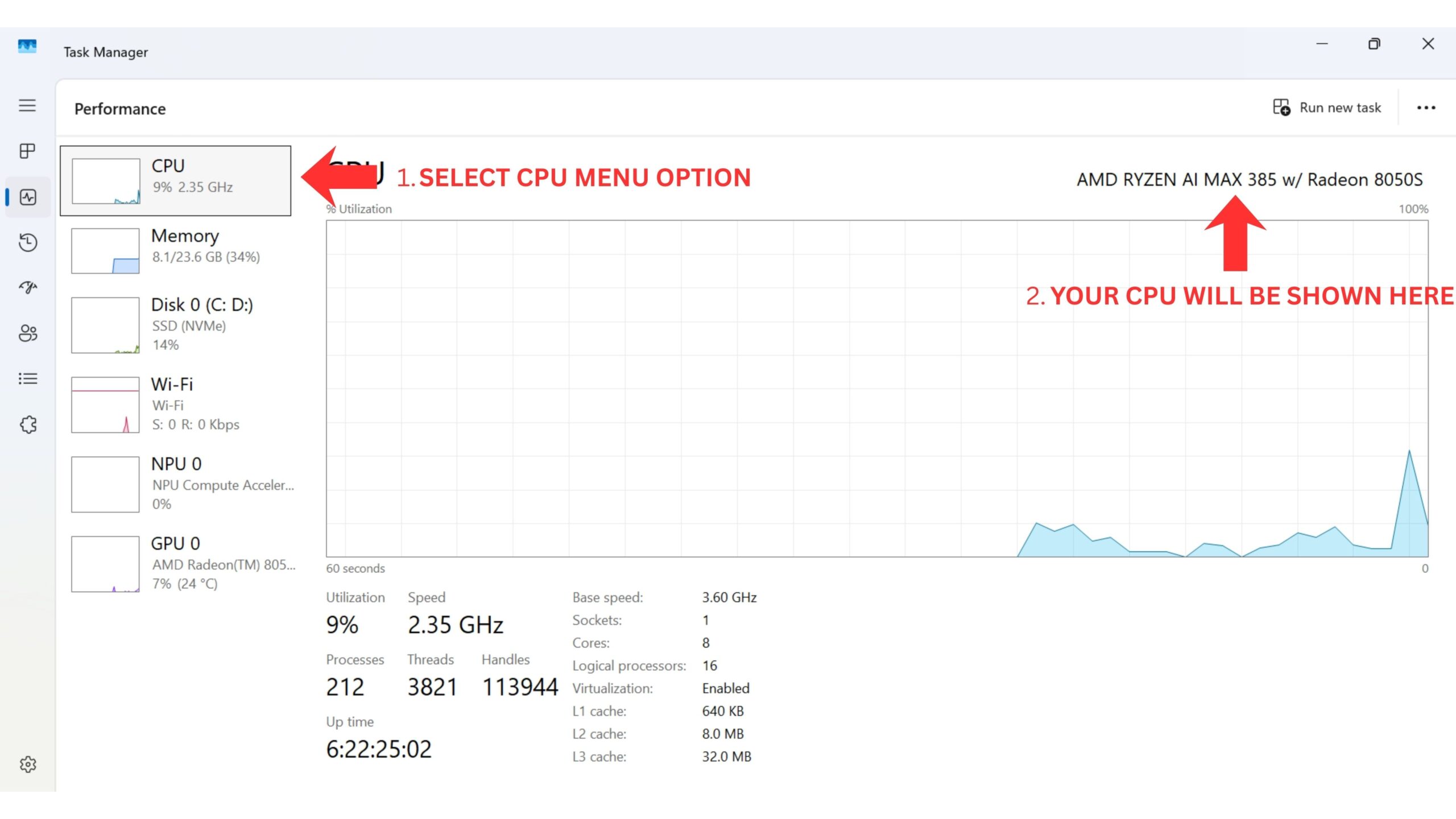
इसके बाद आपको BIOS फाइलें डाउनलोड करनी होंगी। आपके GPD Pocket 4 BIOS में कौन सा प्रोसेसर है, इसके आधार पर दो संस्करण उपलब्ध हैं। आप इसकी पुष्टि करने के लिए डिवाइस के पीछे लगे लेबल को देख सकते हैं, या विंडोज टास्क मैनेजर के सीपीयू मोड से भी इसकी जानकारी प्राप्त कर सकते हैं। या यदि आप अनिश्चित हैं और आपने पॉकेट 4 को जीपीडी स्टोर से खरीदा है, तो कृपया अपने ऑर्डर नंबर के साथ सहायता टीम से संपर्क करें और हम इसकी जांच कर सकते हैं।
| नमूना | डाउनलोड करना |
| जीपीडी पॉकेट 4 8840यू सीपीयू | P4(8840U)-L_BIOS.V3.06_EC.V1.11.rar |
| जीपीडी पॉकेट 4 एचएक्स 365 और जीपीडी पॉकेट 4 एचएक्स 370 सीपीयू | P4(370_365)_BIOS.V2.10_EC.V1.13_250627.rar |
कृपया ध्यान दें: आप चाहे कोई भी प्रोसेसर और BIOS फाइलें इंस्टॉल कर रहे हों, BIOS को अपडेट करने की प्रक्रिया समान ही रहती है। सरलता के लिए, हम HX 370 CPU को अपडेट करने की प्रक्रिया दिखाएंगे क्योंकि यह सबसे लोकप्रिय मॉडल है, लेकिन यह 8840U और HX 365 मॉडल पर भी लागू होगी, उदाहरण के लिए अलग-अलग फ़ाइल नामों के साथ। हम किसी भी अपग्रेड को करते समय जीपीडी पॉकेट 4 को चार्ज रखने की पुरजोर सलाह देते हैं।
सबसे पहले डाउनलोड की गई आर्काइव फाइल को एक्सट्रैक्ट करें। आपके पास नीचे दिखाए गए दो फोल्डर होंगे।

BIOS अद्यतन #
P4_BIOS.vxxxx फ़ोल्डर में जाएं और P4_xxxx_GPD.exe फ़ाइल खोलें। BIOS अपडेट के दौरान क्या करना है और क्या नहीं करना है, इस बारे में कुछ जानकारी देने वाली एक विंडो प्रदर्शित होगी।

जानकारी पढ़ने के बाद, अपग्रेड प्रक्रिया शुरू करने के लिए कोई भी बटन दबाएं। पहले चरण में कुछ क्षण लगेंगे और इसके पूरा होने पर आपको आगे बढ़ने के लिए डिवाइस को रीस्टार्ट करने की पुष्टि करने के लिए कहा जाएगा। Y चुनें।

अब आपका जीपीडी पॉकेट रीबूट होगा और BIOS अपडेट की प्रक्रिया शुरू करेगा। इस प्रक्रिया के दौरान अपने डिवाइस को बंद न करें!

इस प्रक्रिया को पूरा होने में लगभग 3 से 5 मिनट का समय लगेगा। एक बार प्रक्रिया पूरी हो जाने पर, पॉकेट 4 रीबूट होगा और अपडेट होने में कुछ क्षण लगेंगे। इस प्रक्रिया के दौरान स्क्रीन बंद हो सकती है, इसलिए कम से कम विंडोज लॉगिन स्क्रीन दिखाई देने तक अपने डिवाइस को बंद न करें।
EC फर्मवेयर अपडेट #
इस प्रक्रिया का दूसरा भाग ईसी फर्मवेयर को अपडेट करना है। P4_EC.Vx.xx फोल्डर में जाएं और उसकी सभी सामग्री को अपनी USB फ्लैश ड्राइव में कॉपी करें।
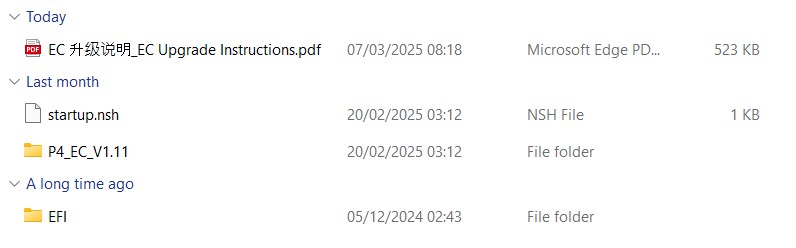
सामग्री कॉपी हो जाने के बाद, अपने जीपीडी पॉकेट 4 को बंद कर दें। अब जीपीडी पॉकेट 4 को चालू करें और बूट मेनू दिखाई देने तक FN कुंजी + F7 कुंजी को दबाए रखें। नीचे दी गई हमारी छवि में, यूएसबी फ्लैश ड्राइव मेनू में दूसरा विकल्प है। आपकी फ्लैश ड्राइव का नाम और मेनू विकल्प अलग हो सकते हैं। आगे बढ़ने के लिए अपनी फ्लैश ड्राइव चुनें।

कुछ प्रगति पाठ स्क्रीन पर संक्षेप में दिखाई देगा, आप कुछ सेकंड प्रतीक्षा कर सकते हैं या जारी रखने के लिए कोई भी कुंजी दबा सकते हैं।
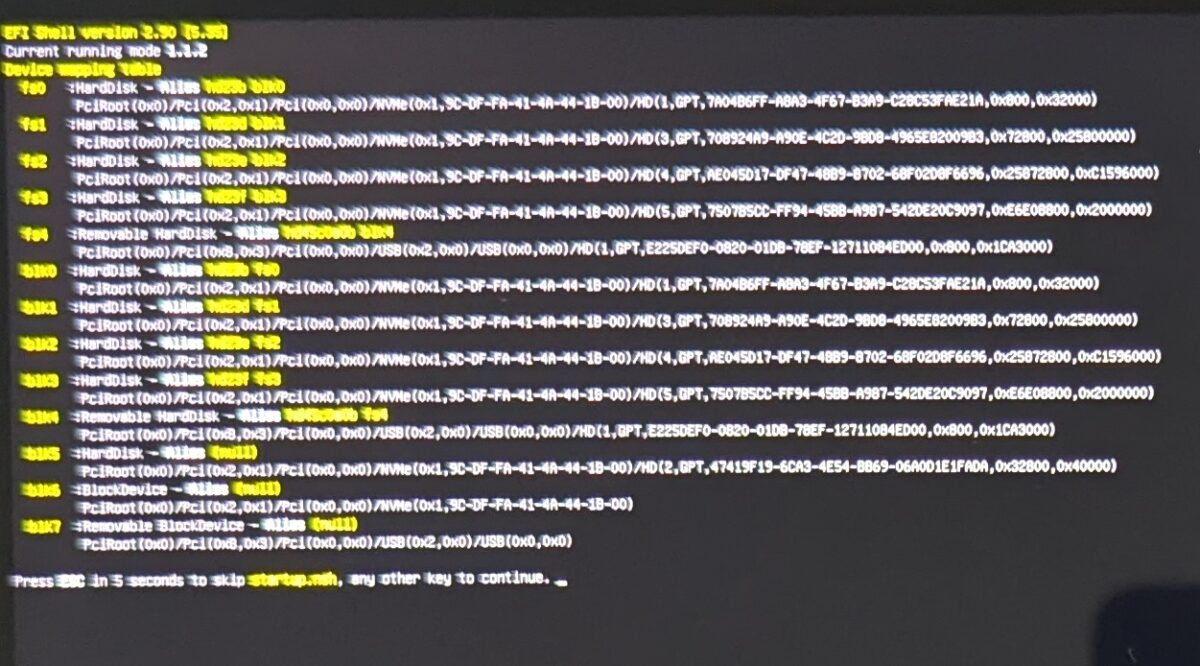
अपग्रेड प्रक्रिया शुरू हो जाएगी और स्क्रीन पर प्रगति की जानकारी अपडेट होती रहेगी। इस प्रक्रिया में केवल एक या दो मिनट का समय लगेगा।

प्रक्रिया पूरी होने पर, जीपीडी पॉकेट 4 अपने आप बंद हो जाएगा। कुछ देर इंतजार करें और आप इसे दोबारा चालू कर सकते हैं। BIOS में प्रवेश करने के लिए Del कुंजी दबाएं। अब आप यह जांच सकते हैं कि आपका BIOS और EC संस्करण कौन सा है, जिससे यह पुष्टि हो सके कि अपग्रेड पूरा हो गया है।
नीचे दी गई छवि में हम देख सकते हैं कि BIOS अब 2.07 पर है और EC 1.11 पर है। अलग-अलग सीपीयू या नए फर्मवेयर अपडेट के कारण आपके आंकड़े भिन्न हो सकते हैं।
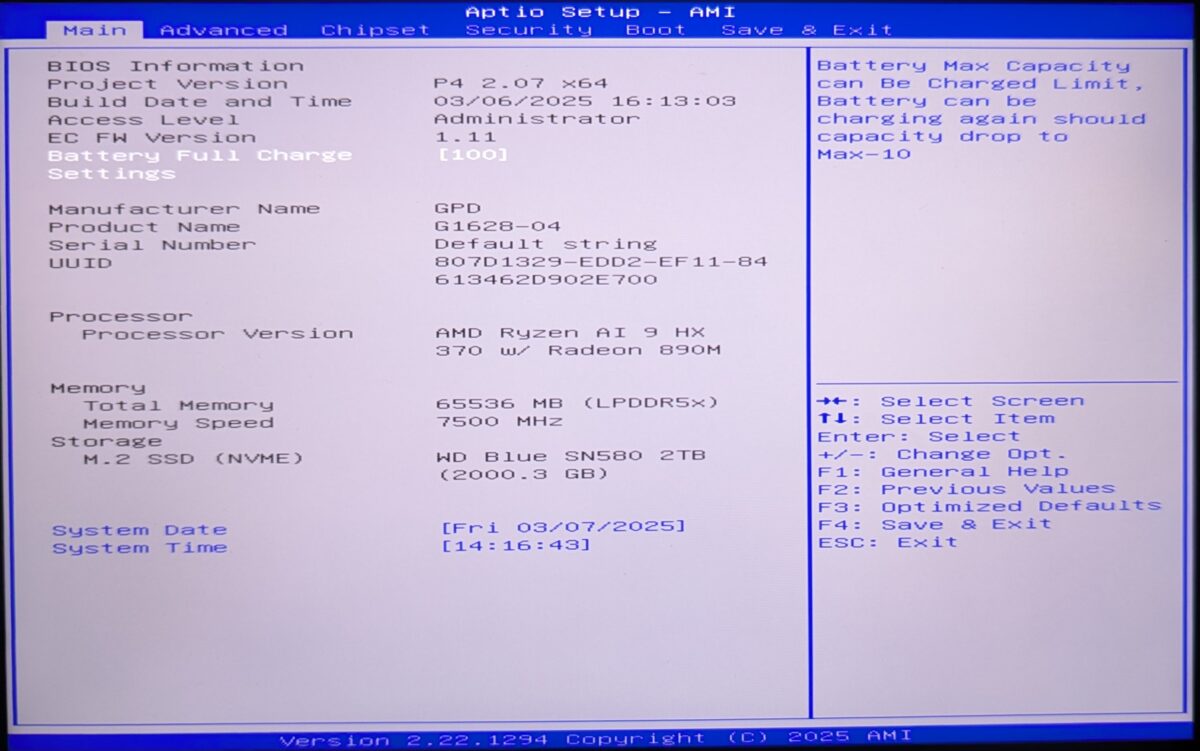
एक बार पुष्टि हो जाने पर आप BIOS से बाहर निकल सकते हैं और यह रीबूट होकर विंडोज लोड कर लेगा। अब आप अपने जीपीडी पॉकेट 4 का उपयोग जारी रख सकते हैं।
I have pocket 4, 8840u
I want to use virtualbox for using kali-linux,
But seems cannot find ‘svm mode – enable’ in BIOS, cpu configuration,
My bios version is P4-L 3.08 x64(2025.8.20), EC 1.11
May I need to update my bios if I want to enable svm mode?
Thanks
Can you check in the BIOS. Go to Advanced > AMD CBS > CPU Common Options and you will find SVM enable.
just got it new yesterday. updated bios. then it wont boot. no display at all. led light still lights up, fan still spins but no display .
Did you install the correct BIOS update for 8840U or HX 370 CPU model? If you purchased the GPD Pocket 4 from us at GPDSTORE please get in contact by email [email protected] with your order number and customer service will be able to advise.