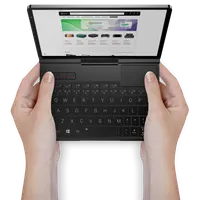
Come aggiornare il BIOS di GPD Pocket 4
File utilizzati in questa guida
Registro delle modifiche
- GPD Pocket 4 BIOS & EC Firmware (current for 8840U) | v3.08 BIOS + v1.11 EC | 2025-08-21 | 8840U (FP8) only | Fixed issue where BIOS always displayed 8GB VRAM regardless of modifications.
Le versioni precedenti rimangono scaricabili per i rollback: ogni versione mantiene il proprio file verificato.
Registro delle modifiche
- GPD Pocket 4 BIOS & EC Firmware (current for AI 9 365/370) | v2.10 BIOS + v1.13 EC | 2025-06-27 | AI 9 365 / AI 9 HX 370 only | Fixes touchscreen randomly malfunctioning when waking from sleep. Both EC and BIOS updates required.
Le versioni precedenti rimangono scaricabili per i rollback: ogni versione mantiene il proprio file verificato.
La nostra guida passo passo su come aggiornare il BIOS di GPD Pocket 4 ti guiderà attraverso il processo di aggiornamento.
È necessaria una chiavetta USB di qualsiasi dimensione. Formattare la chiavetta per prepararla ad accogliere i nuovi file. Fare clic con il tasto destro del mouse sull’unità della chiavetta USB, scegliere Formatta e quindi Avvia per formattarla.
Successivamente dovrai scaricare i file del BIOS. Esistono due versioni a seconda del processore di cui è dotato il BIOS del tuo GPD Pocket 4. Puoi controllare l’etichetta sul retro del dispositivo per avere conferma, oppure dalla CPU di Windows Task Manager. Se non sei sicuro e hai acquistato il Pocket 4 presso GPDSTORE, contatta l’assistenza con il tuo numero d’ordine e potremo verificare. Non ci assumiamo alcuna responsabilità se qualcosa va storto.
Modi per identificare la CPU sul tuo dispositivo:
- Per accedere a Task Manager, clicca con il tasto destro del mouse sull’icona Start di Windows e scegli Task Manager dall’elenco. In alternativa, puoi digitare Task Manager nella barra di ricerca di Windows.
- Puoi trovare rapidamente il modello della tua CPU in Windows attraverso le Impostazioni (Informazioni sul PC) o l’applicazione Informazioni di sistema (msinfo32), che mostrano il nome e le specifiche del processore.
Usare le Impostazioni (più facile per Windows 10/11)
Clicca sul menu Start (icona di Windows) e digita Informazioni sul PC.
Seleziona Informazioni sul PC tra i risultati.
Cerca sotto“Specifiche del dispositivo” la voce Processore, che elenca il modello della tua CPU (ad esempio, Intel Core i7-10750H).
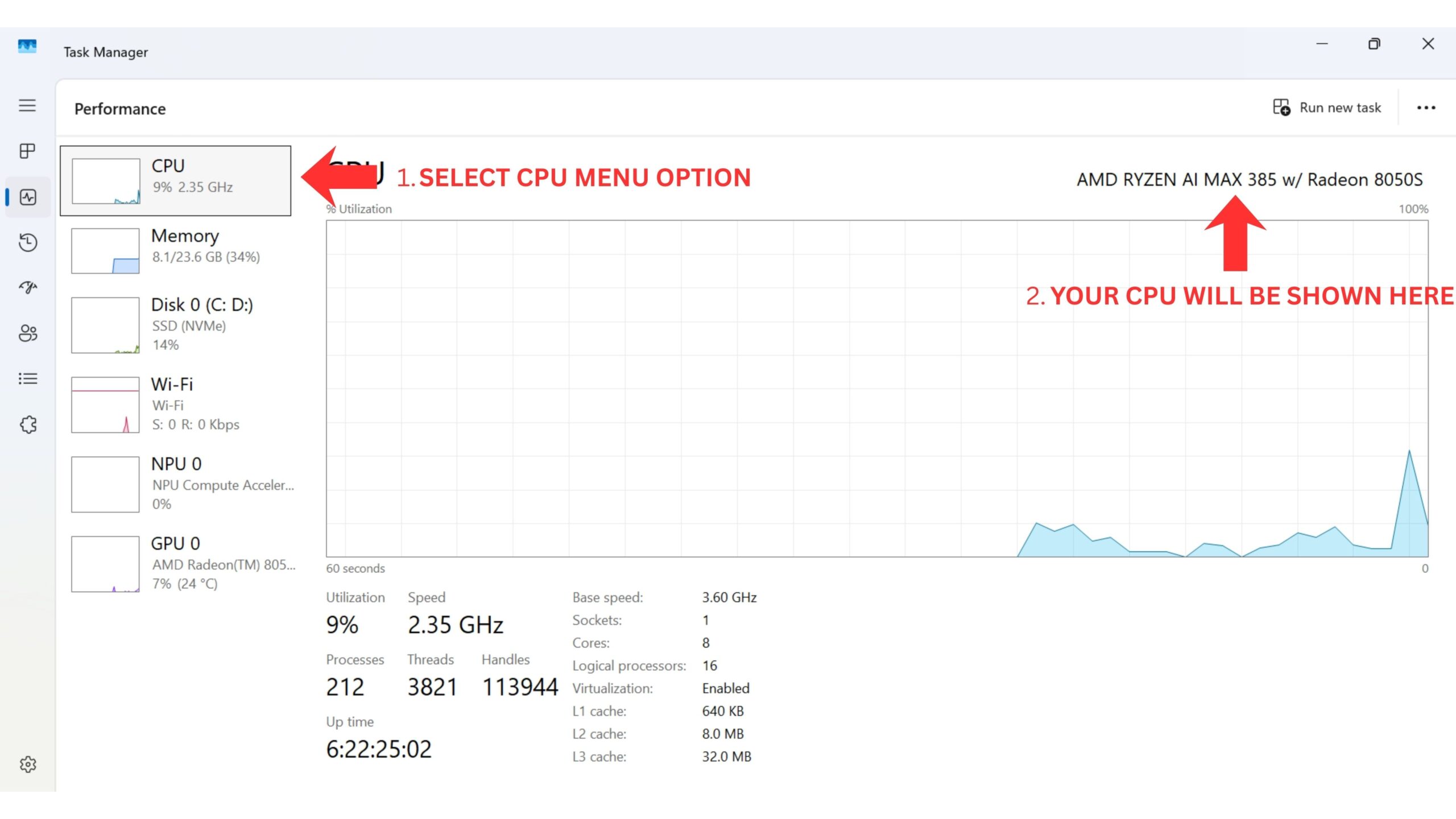
Successivamente è necessario scaricare i file del BIOS. Esistono due versioni, a seconda del processore del BIOS di GPD Pocket 4. È possibile controllare l’etichetta sul retro del dispositivo per avere una conferma, oppure dalla CPU di Task Manager di Windows. In alternativa, se non si è sicuri e si è acquistato il Pocket 4 presso GPD Store, contattare l’assistenza con il numero d’ordine e potremo verificare.
| MODELLO | DOWNLOAD |
| CPU GPD Pocket 4 8840U | P4(8840U)-L_BIOS.V3.06_EC.V1.11.rar |
| CPU GPD Pocket 4 HX 365 e GPD Pocket 4 HX 370 | P4(370_365)_BIOS.V2.10_EC.V1.13_250627.rar |
Nota bene: la procedura di aggiornamento del BIOS è la stessa indipendentemente dal processore e dai file del BIOS che si stanno installando. Per semplicità mostreremo la procedura di aggiornamento della CPU HX 370, in quanto si tratta del modello più diffuso, ma sarà valida anche per i modelli 8840U e HX 365, ad esempio con nomi di file diversi. Si consiglia vivamente di mantenere carico il sito GPD Pocket 4 durante l’esecuzione di qualsiasi aggiornamento.
Per prima cosa estrarre l’archivio scaricato. Si avranno due cartelle simili a quelle riportate di seguito

Aggiornamento del BIOS
Inserire il file P4_BIOS.vxxxx e aprire il file P4_xxxx_GPD.exe. Verrà visualizzata una finestra con alcune informazioni su cosa fare e non fare durante l’aggiornamento del BIOS.

Una volta lette le informazioni, premere un tasto qualsiasi per procedere all’aggiornamento. La prima fase richiederà qualche istante e, una volta completata, vi verrà chiesto di confermare il riavvio del dispositivo per continuare. Scegliere Y.

A questo punto GPD Pocket si riavvia e procede all’aggiornamento del BIOS. Non spegnere il dispositivo durante questo processo!

Il processo richiederà circa 3-5 minuti per essere completato. Una volta completato, il Pocket 4 si riavvierà e impiegherà qualche istante per aggiornarsi. Lo schermo potrebbe spegnersi durante questo processo; non spegnere il dispositivo finché non è apparsa almeno la schermata di accesso a Windows.
Aggiornamento del firmware CE
La seconda parte del processo consiste nell’aggiornamento del firmware EC. Accedere alla cartella P4_EC.Vx.xx e copiare tutto il contenuto sulla chiavetta USB.
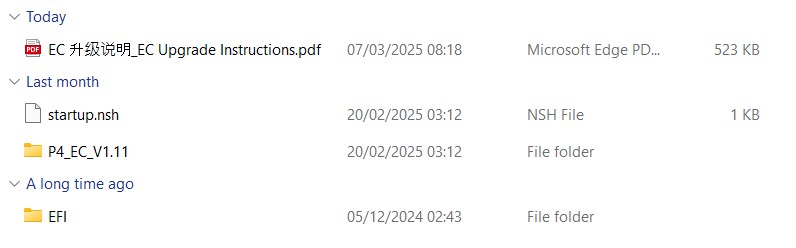
Una volta copiati i contenuti, spegnete il vostro GPD Pocket 4. Ora accendete il GPD Pocket 4 e tenete premuto il tasto FN + F7 finché non appare il menu di avvio. Nell’immagine qui sotto, la chiavetta USB è la seconda opzione del menu. Il nome della vostra unità flash e l’opzione di menu potrebbero essere diversi. Scegliere l’unità flash per procedere.

Sullo schermo apparirà brevemente un testo di avanzamento; è possibile attendere qualche secondo o premere un tasto qualsiasi per continuare.
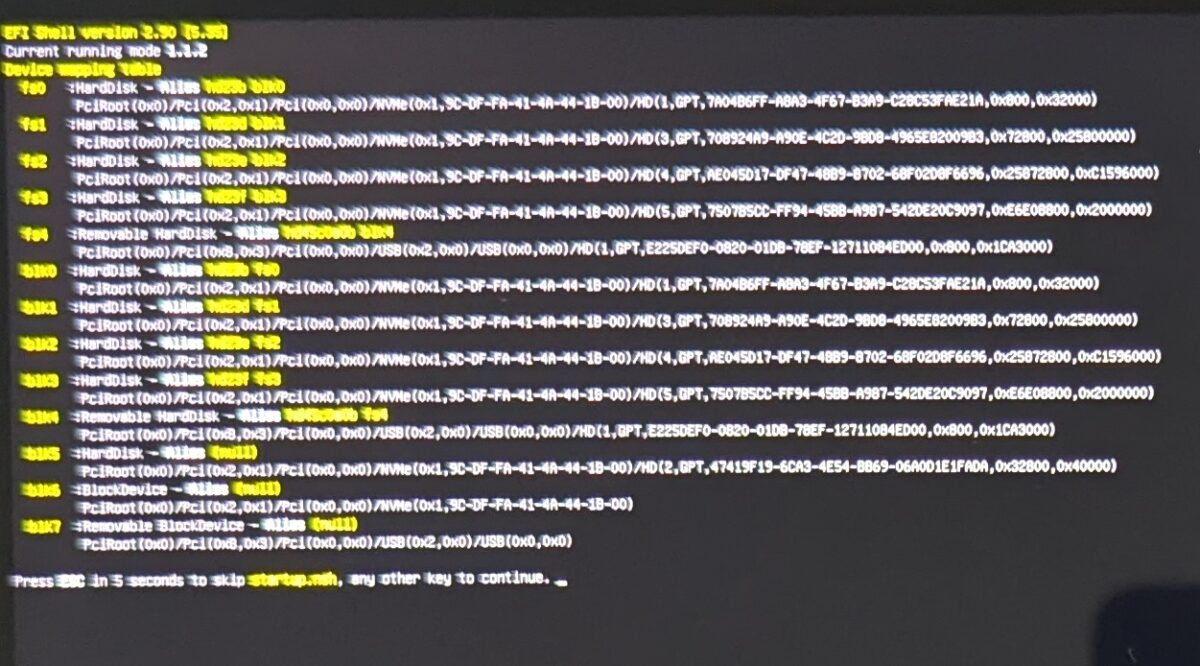
Il processo di aggiornamento si avvia e la schermata si aggiorna sull’avanzamento. Il processo dovrebbe richiedere solo uno o due minuti.

Una volta completato, GPD Pocket 4 si spegnerà. Attendere qualche istante e riaccendere il computer. Premere il tasto Del per accedere al BIOS. A questo punto è possibile verificare la versione del BIOS e dell’EC per confermare che l’aggiornamento è stato completato.
Nell’immagine sottostante si può notare che il BIOS è ora a 2.07 e l’EC a 1.11. I numeri potrebbero essere diversi a causa di CPU diverse o di aggiornamenti del firmware più recenti.
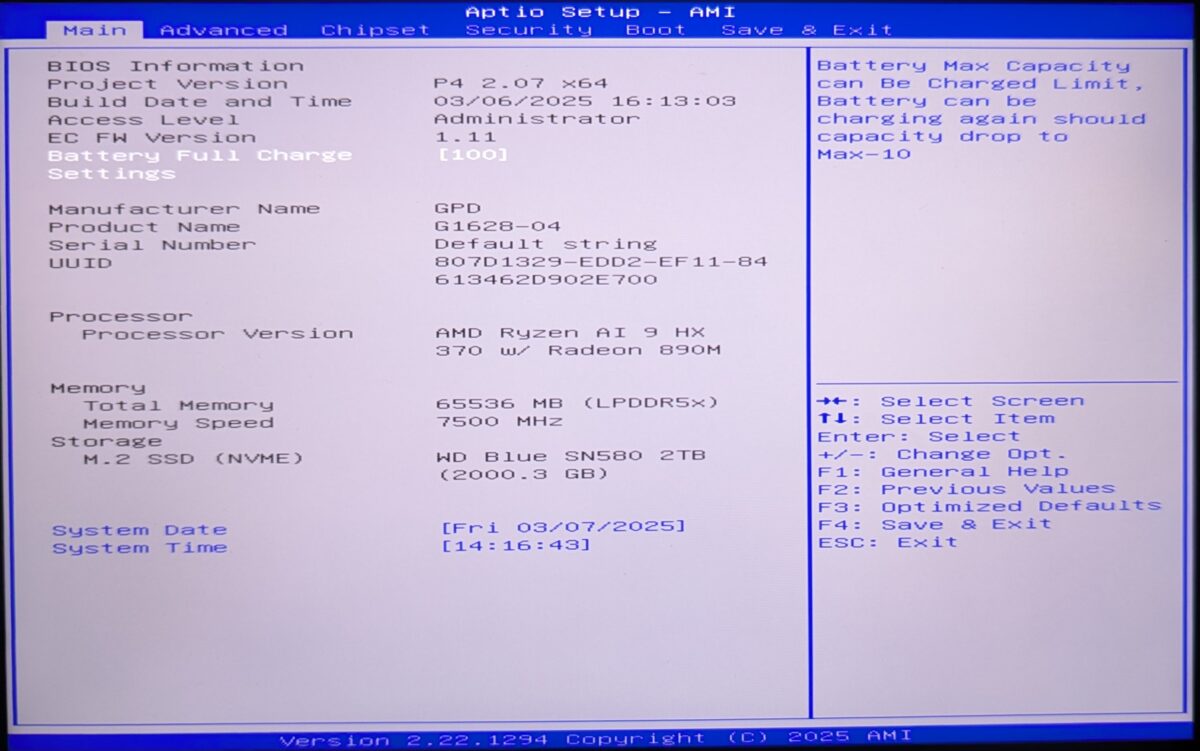
Una volta confermata l’operazione, è possibile uscire dal BIOS per riavviare il sistema e caricare Windows. A questo punto è possibile continuare a utilizzare GPD Pocket 4.


Domande su questa guida
3 hanno rispostojust got it new yesterday. updated bios. then it wont boot. no display at all. led light still lights up, fan still spins but no display .

Did you install the correct BIOS update for 8840U or HX 370 CPU model? If you purchased the GPD Pocket 4 from us at GPDSTORE please get in contact by email [email protected] with your order number and customer service will be able to advise.
I have pocket 4, 8840u
I want to use virtualbox for using kali-linux,
But seems cannot find ‘svm mode – enable’ in BIOS, cpu configuration,
My bios version is P4-L 3.08 x64(2025.8.20), EC 1.11
May I need to update my bios if I want to enable svm mode?
Thanks
Can you check in the BIOS. Go to Advanced > AMD CBS > CPU Common Options and you will find SVM enable.
Hello!
Enablimg SVM mode seems to get reset after a reboot (back to disabled).
How do I enable it permanently on the 8840u?
When you enable it, are you saving the setting afterwards? If you are still having an issue and you purchased it from us at GPD Store, please contact our support at [email protected] with your order number and some details. Our customer service team can look into this further. Thanks.
For those that have an issue with BIOS not saving preferences:
Try entering BIOS explicitly by holding delete and backspace while booting.
I had an issue with BIOS not saving my settings when entering by quitting GRUB and that made it work.