GPD Pocket 4 BIOSin päivittäminen
Tässä oppaassa käytetyt tiedostot
Muutosloki
- GPD Pocket 4 BIOS & EC Firmware (current for 8840U) | v3.08 BIOS + v1.11 EC | 2025-08-21 | 8840U (FP8) only | Fixed issue where BIOS always displayed 8GB VRAM regardless of modifications.
Vanhemmat versiot pysyvät ladattavissa palautusta varten – jokainen versio säilyttää oman vahvistetun tiedostonsa.
Muutosloki
- GPD Pocket 4 BIOS & EC Firmware (current for AI 9 365/370) | v2.10 BIOS + v1.13 EC | 2025-06-27 | AI 9 365 / AI 9 HX 370 only | Fixes touchscreen randomly malfunctioning when waking from sleep. Both EC and BIOS updates required.
Vanhemmat versiot pysyvät ladattavissa palautusta varten – jokainen versio säilyttää oman vahvistetun tiedostonsa.
Vaiheittainen oppaamme GPD Pocket 4:n BIOS:n päivittämisestä opastaa sinut prosessin läpi.
Tarvitset minkä tahansa kokoisen USB-muistitikun. Formatoi muistitikku, jotta se voi ottaa uudet tiedostot. Napsauta USB-muistitikun asemaa hiiren kakkospainikkeella, valitse Format (Muotoile ) ja sitten Start (Käynnistä ) alustaaaksesi sen.
Seuraavaksi sinun on ladattava BIOS-tiedostot. On olemassa kaksi versiota riippuen siitä, mikä prosessori GPD Pocket 4 BIOS:issa on. Voit tarkistaa asian laitteen takana olevasta etiketistä tai Windowsin Tehtävienhallinnan CPU:sta. Jos olet epävarma ja olet ostanut Pocket 4:n meiltä GPDSTOREsta, ota yhteyttä asiakaspalveluun ja ilmoita tilausnumerosi, niin voimme tarkistaa asian. Emme ota vastuuta, jos jokin menee pieleen.
Tapoja tunnistaa laitteesi prosessori:
- Pääset Tehtävienhallintaan napsauttamalla hiiren kakkospainikkeella Windowsin Käynnistä-kuvaketta ja valitsemalla luettelosta Tehtävienhallinta. Vaihtoehtoisesti voit kirjoittaa Tehtävienhallinta Windowsin hakupalkkiin.
- Voit löytää suorittimen mallin Windowsissa nopeasti Asetusten (Tietoja tietokoneesta) taiJärjestelmätiedot-sovelluksen (msinfo32) kautta, joissa kaikissa näkyy prosessorin nimi ja tekniset tiedot.
Asetusten käyttäminen (helpointa Windows 10/11:ssä)
Napsauta Käynnistä-valikkoa (Windows-kuvake) ja kirjoita about.
Valitse tuloksista Tietoja tietokoneesta.
Etsi “Laitemääritykset“-kohdasta Processor (Prosessori) -merkintä, jossa on lueteltu suorittimen mallisi (esim. Intel Core i7-10750H).
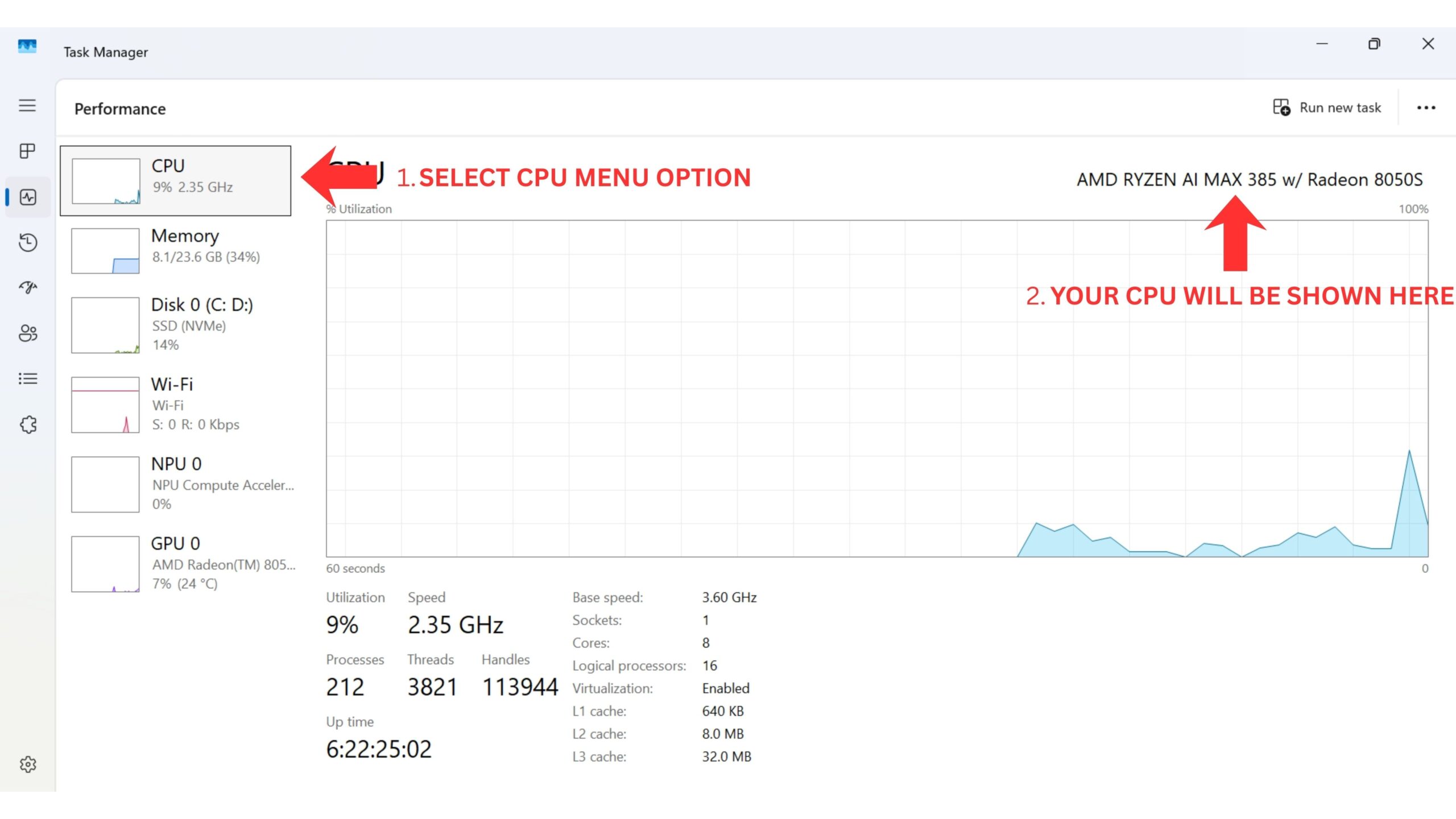
Seuraavaksi sinun on ladattava BIOS-tiedostot. On olemassa kaksi versiota riippuen siitä, mikä prosessori GPD Pocket 4 BIOS:issa on. Voit tarkistaa asian laitteen takana olevasta etiketistä tai Windowsin Tehtävienhallinnan CPU:sta. Jos olet epävarma ja olet ostanut Pocket 4:n meiltä GPD Storesta, ota yhteyttä asiakaspalveluun ja ilmoita tilausnumerosi, niin voimme tarkistaa asian.
| MALLI | LATAA |
| GPD Pocket 4 8840U CPU | P4(8840U)-L_BIOS.V3.06_EC.V1.11.rar |
| GPD Pocket 4 HX 365 ja GPD Pocket 4 HX 370 CPU | P4(370_365)_BIOS.V2.10_EC.V1.13_250627.rar |
Huomaa: BIOSin päivitysprosessi on sama riippumatta siitä, minkä prosessorin ja BIOS-tiedostot asennat. Yksinkertaisuuden vuoksi näytämme HX 370 -suorittimen päivittämisprosessin, koska tämä on suosituin malli, mutta se pätee myös esimerkiksi 8840U- ja HX 365 -malleihin, joiden tiedostonimet ovat erilaiset. Suosittelemme pitämään GPD Pocket 4:n ladattuna päivitysten suorittamisen aikana.
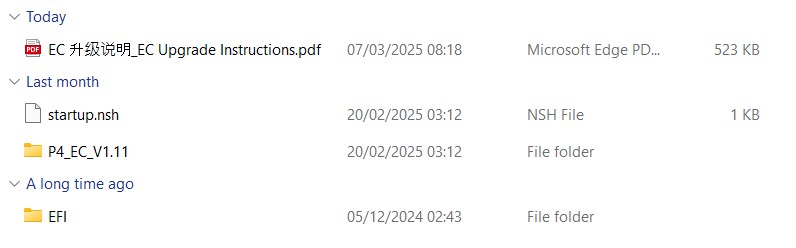
Pura ensin latausarkisto. Sinulla on kaksi kansiota alla olevan kaltaista

BIOS-päivitys
Syötä P4_BIOS.vxxxx-fodler ja avaa P4_xxxx_GPD.exe-tiedosto. Näyttöön tulee ikkuna, jossa on tietoja siitä, mitä BIOS-päivityksen aikana on tehtävä ja mitä ei.

Kun olet lukenut tiedot, jatka päivitystä painamalla mitä tahansa näppäintä. Ensimmäinen vaihe kestää muutaman hetken, ja kun se on valmis, sinua pyydetään vahvistamaan laitteen uudelleenkäynnistys jatkaaksesi. Valitse Y.

GPD Pocket käynnistyy nyt uudelleen ja jatkaa BIOS-päivitystä. ÄLÄ sammuta laitetta tämän prosessin aikana!

Prosessi kestää noin 3-5 minuuttia. Kun Pocket 4 on valmis, se käynnistyy uudelleen ja päivitys kestää muutaman hetken. Näyttö saattaa sammua tämän prosessin aikana, mutta älä sammuta laitetta ennen kuin vähintään Windowsin kirjautumisnäyttö on tullut näkyviin.
EY:n laiteohjelmiston päivitys
Prosessin toinen osa on EY:n laiteohjelmiston päivittäminen. Siirry P4_EC.Vx.xx-kansioon ja kopioi koko sisältö USB-muistitikulle.
Kun sisältö on kopioitu, sammuta GPD Pocket 4. Kytke nyt GPD Pocket 4 päälle ja pidä FN-näppäintä + F7-näppäintä painettuna, kunnes käynnistysvalikko tulee näkyviin. Alla olevassa kuvassa USB-muistitikku on valikon toinen vaihtoehto. Muistitikkusi nimi ja valikkovaihtoehto voivat olla erilaiset. Valitse muistitikku jatkaaksesi.

Näyttöön ilmestyy lyhyesti edistymisteksti, voit odottaa muutaman sekunnin tai jatkaa painamalla mitä tahansa näppäintä.
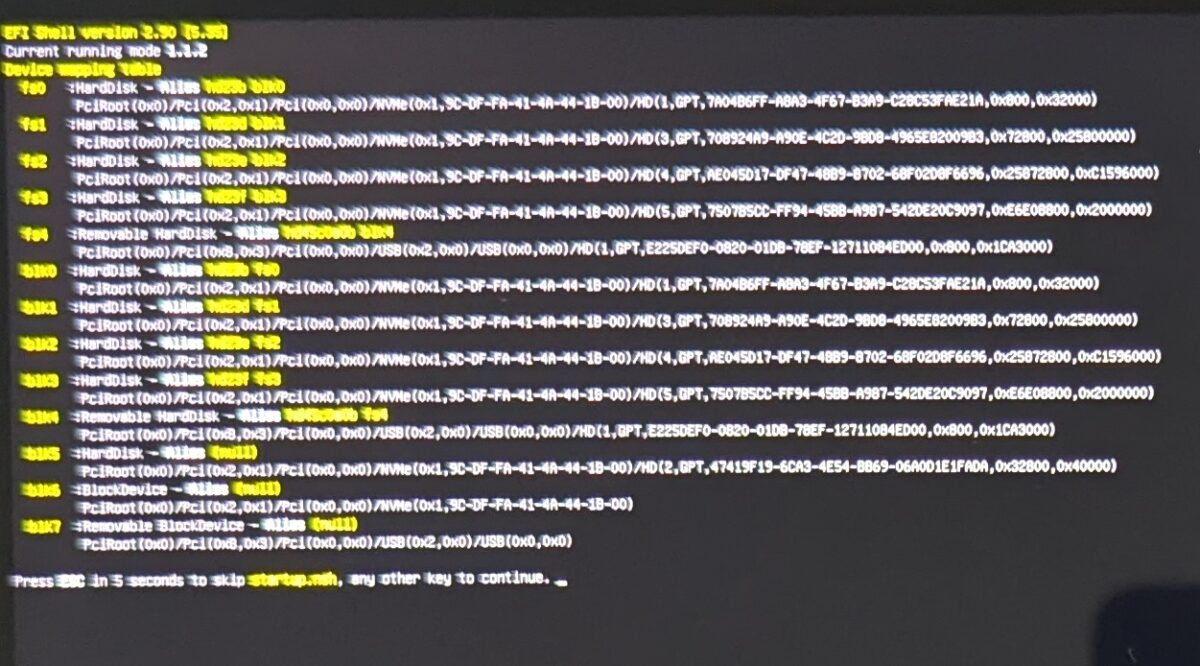
Päivitysprosessi käynnistyy, ja näytöllä näkyy päivityksen edistyminen. Prosessin pitäisi kestää vain minuutin tai kaksi.

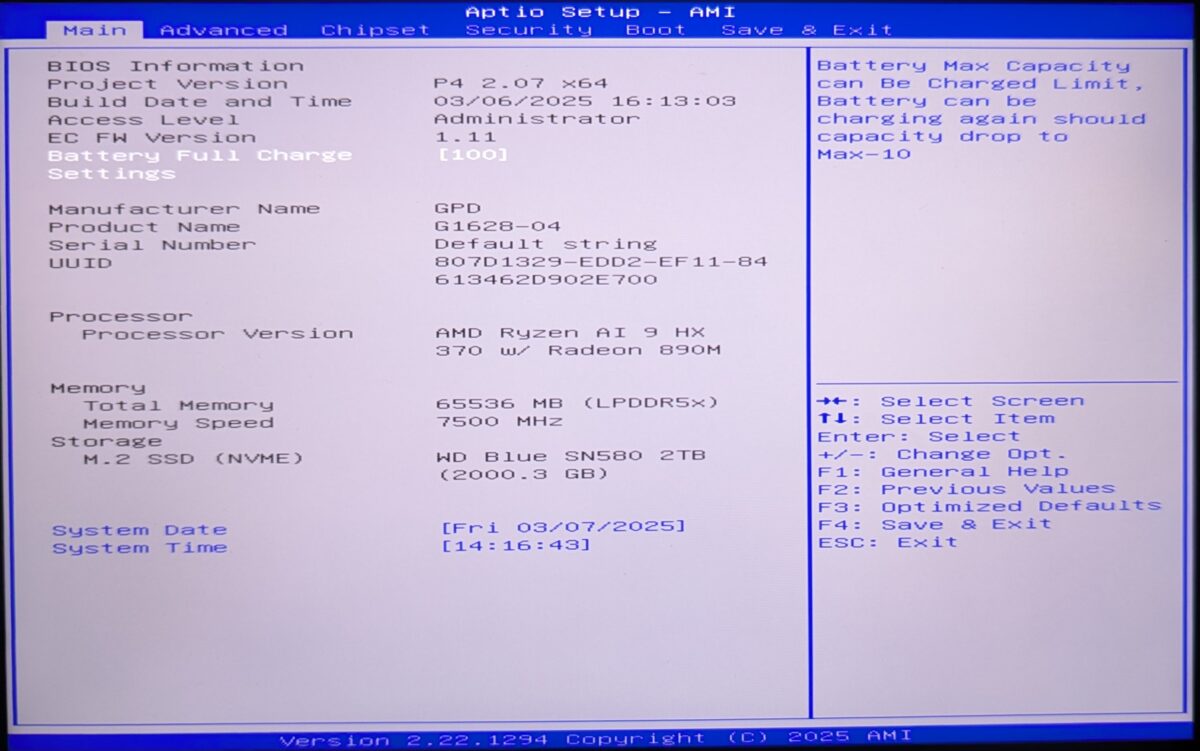
Kun tämä on tehty, GPD Pocket 4 kytkeytyy pois päältä. Odota hetki, niin voit käynnistää sen uudelleen. Paina Del-näppäintä päästäksesi BIOSiin. Voit nyt tarkistaa, mikä BIOS- ja EC-versio sinulla on, ja varmistaa, että päivitys on valmis.
Alla olevasta kuvasta näemme, että BIOS on nyt versiossa 2.07 ja EC on versiossa 1.11. Numerot voivat olla erilaiset eri suorittimen tai uudempien laiteohjelmistopäivitysten vuoksi.
Kun olet saanut vahvistuksen, voit poistua BIOSista, jolloin se käynnistyy uudelleen ja lataa Windowsin. Voit nyt jatkaa GPD Pocket 4:n käyttöä.

Kysymykset tästä oppaasta
3 vastattujust got it new yesterday. updated bios. then it wont boot. no display at all. led light still lights up, fan still spins but no display .

Did you install the correct BIOS update for 8840U or HX 370 CPU model? If you purchased the GPD Pocket 4 from us at GPDSTORE please get in contact by email [email protected] with your order number and customer service will be able to advise.
I have pocket 4, 8840u
I want to use virtualbox for using kali-linux,
But seems cannot find ‘svm mode – enable’ in BIOS, cpu configuration,
My bios version is P4-L 3.08 x64(2025.8.20), EC 1.11
May I need to update my bios if I want to enable svm mode?
Thanks
Can you check in the BIOS. Go to Advanced > AMD CBS > CPU Common Options and you will find SVM enable.
Hello!
Enablimg SVM mode seems to get reset after a reboot (back to disabled).
How do I enable it permanently on the 8840u?
When you enable it, are you saving the setting afterwards? If you are still having an issue and you purchased it from us at GPD Store, please contact our support at [email protected] with your order number and some details. Our customer service team can look into this further. Thanks.