Kako posodobiti BIOS GPD Pocket 4
Datoteke, uporabljene v tem priročniku
Dnevnik sprememb
- GPD Pocket 4 BIOS & EC Firmware (current for 8840U) | v3.08 BIOS + v1.11 EC | 2025-08-21 | 8840U (FP8) only | Fixed issue where BIOS always displayed 8GB VRAM regardless of modifications.
Starejše različice ostanejo na voljo za prenos za povrnitev nazaj - vsaka različica hrani svojo preverjeno datoteko.
Dnevnik sprememb
- GPD Pocket 4 BIOS & EC Firmware (current for AI 9 365/370) | v2.10 BIOS + v1.13 EC | 2025-06-27 | AI 9 365 / AI 9 HX 370 only | Fixes touchscreen randomly malfunctioning when waking from sleep. Both EC and BIOS updates required.
Starejše različice ostanejo na voljo za prenos za povrnitev nazaj - vsaka različica hrani svojo preverjeno datoteko.
Naš vodnik po korakih o posodobitvi BIOS-a GPD Pocket 4 vas bo popeljal skozi postopek posodobitve.
Potrebujete ključek USB, ki je lahko poljubne velikosti. Spominsko kartico formatirajte, da jo pripravite za nove datoteke. Z desnim gumbom miške kliknite na pogon pomnilniškega ključa USB, izberite Format in nato Start, da ga formatirate.
Nato boste morali prenesti datoteke BIOS-a. Na voljo sta dve različici, odvisno od tega, kateri procesor ima vaš GPD Pocket 4 BIOS. To lahko potrdite z nalepko na zadnji strani naprave ali v programu Windows Task Manager CPU. Če niste prepričani in ste žepni računalnik Pocket 4 kupili pri nas v trgovini GPDSTORE, se obrnite na podporo in nam sporočite številko naročila, da to preverimo. Ne prevzemamo odgovornosti, če gre kaj narobe.
Načini prepoznavanja procesorja v napravi:
- Če želite dostopati do Upravitelja opravil, z desno tipko miške kliknite ikono Start v sistemu Windows in s seznama izberite Upravitelj opravil. Lahko pa v iskalno vrstico Windows vpišete Upravitelj opravil.
- Model procesorja v sistemu Windows lahko hitro poiščete prek nastavitev (O računalniku) aliaplikacije Sistemskeinformacije (msinfo32), ki prikazuje ime in specifikacijoprocesorja.
Uporaba nastavitev (najlažje za Windows 10/11)
Kliknite meni Start (ikona Windows) in vtipkajte about.
Med rezultati izberite About your PC.
Pod “Device specifications“poiščite vnos Processor, kjer je naveden modelprocesorja(npr. Intel Core i7-10750H).
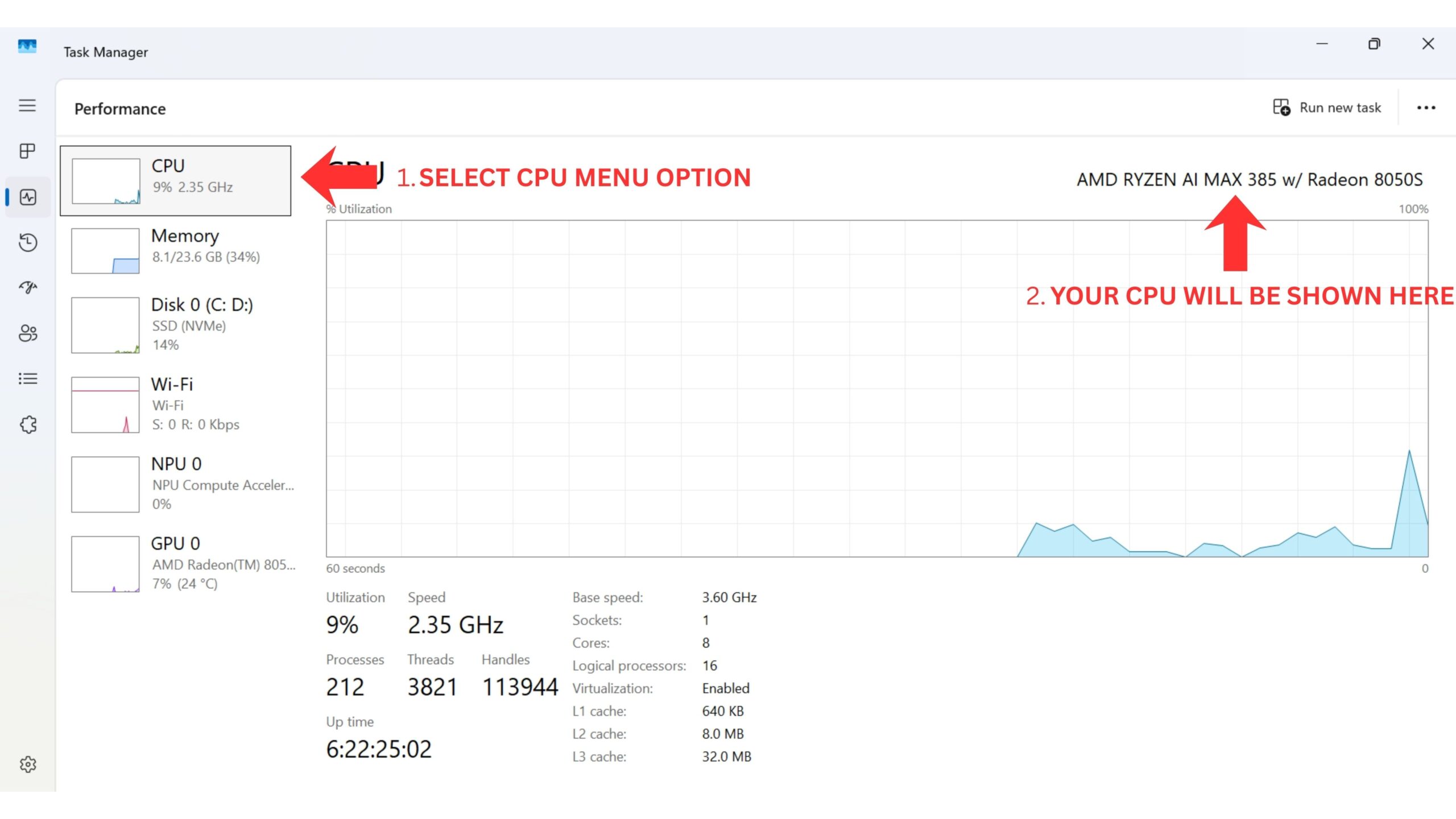
Nato boste morali prenesti datoteke BIOS-a. Na voljo sta dve različici, odvisno od tega, kateri procesor ima vaš GPD Pocket 4 BIOS. To lahko potrdite z nalepko na zadnji strani naprave ali v programu Windows Task Manager CPU. Če niste prepričani in ste žepni računalnik Pocket 4 kupili pri nas v trgovini GPD Store, se obrnite na podporo in nam sporočite številko naročila, da to preverimo.
| MODEL | PRENESITE |
| GPD Pocket 4 8840U CPU | P4(8840U)-L_BIOS.V3.06_EC.V1.11.rar |
| GPD Pocket 4 HX 365 in GPD Pocket 4 HX 370 CPU | P4(370_365)_BIOS.V2.10_EC.V1.13_250627.rar |
Upoštevajte: postopek za posodobitev BIOS-a je enak ne glede na to, kateri procesor in datoteke BIOS-a nameščate. Zaradi enostavnosti bomo prikazali postopek za posodobitev procesorja HX 370, saj je to najbolj priljubljen model, vendar se bo uporabljal tudi za modele 8840U in HX 365, na primer z različnimi imeni datotek. Priporočamo, da med izvajanjem nadgradenj napravo GPD Pocket 4 polnite.
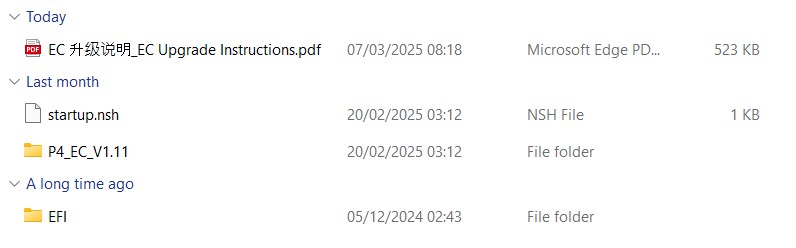
Najprej izberite arhiv za prenos. Imeli boste dve mapi, podobni spodnji

Posodobitev BIOS-a
Vnesite fodler P4_BIOS.vxxxx in odprite datoteko P4_xxxx_GPD.exe. Prikazalo se bo okno z informacijami o tem, kaj storiti in česa ne smete storiti med posodobitvijo BIOS-a.

Ko preberete informacije, pritisnite katero koli tipko, da nadaljujete z nadgradnjo. Prva faza bo trajala nekaj trenutkov, po zaključku pa boste morali potrditi ponovni zagon naprave za nadaljevanje. Izberite Y.

Vaš GPD Pocket se bo ponovno zagnal in nadaljeval s posodobitvijo BIOS-a. Med tem postopkom NE izklopite naprave!

Postopek traja približno 3 do 5 minut. Po zaključku se bo žepni računalnik Pocket 4 ponovno zagnal in nekaj trenutkov bo trajalo, da se posodobi. Med tem postopkom se lahko zaslon izklopi, ne izklopite naprave, dokler se ne prikaže vsaj prijavni zaslon Windows.
Posodobitev vdelane programske opreme EC
Drugi del postopka je posodobitev vdelane programske opreme EC. Vnesite mapo P4_EC.Vx.xx in kopirajte vso vsebino na ključek USB.
Ko se vsebina kopira, izklopite žepni računalnik GPD Pocket 4. Vključite GPD Pocket 4 in držite tipki FN + F7, dokler se ne prikaže zagonski meni. Na spodnji sliki je ključek USB druga možnost v meniju. Ime vašega bliskovnega pogona in možnost menija sta lahko drugačna. Za nadaljevanje izberite svoj bliskovni pogon.

Na zaslonu se na kratko prikaže nekaj besedila o napredku, lahko počakate nekaj sekund ali pritisnete katero koli tipko za nadaljevanje.
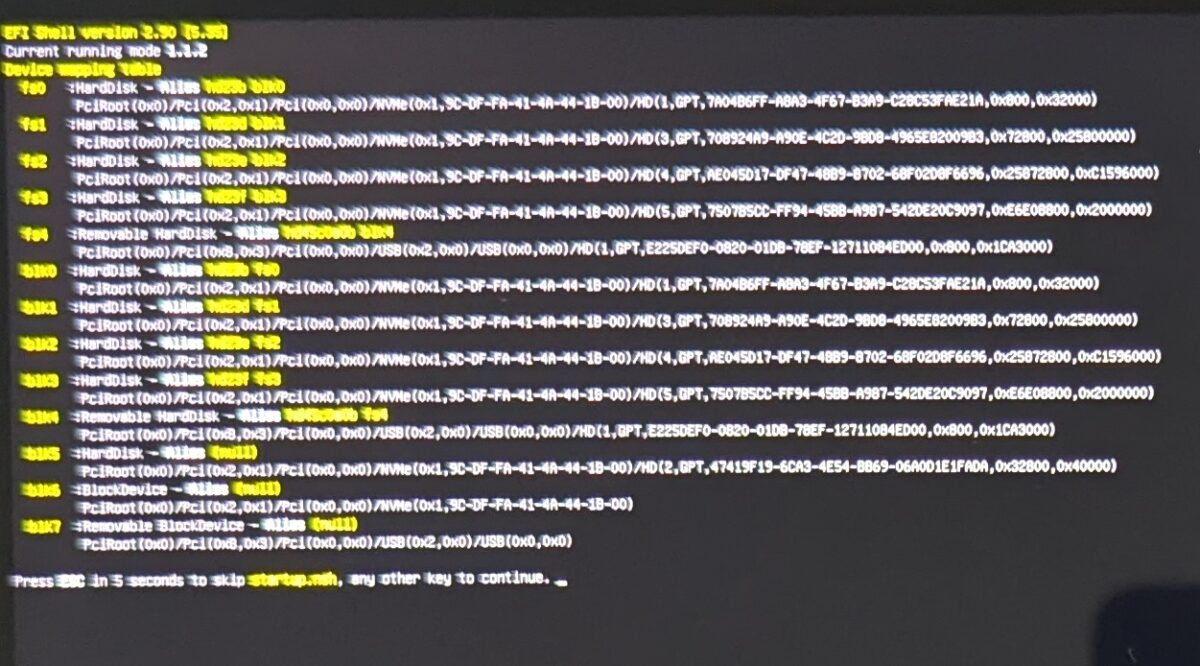
Postopek nadgradnje se bo začel in na zaslonu se bo posodabljal potek nadgradnje. Postopek naj bi trajal le minuto ali dve.

Po zaključku se GPD Pocket 4 izklopi. Počakajte nekaj trenutkov in ga lahko ponovno vklopite. Za vstop v BIOS pritisnite tipko Del. Zdaj lahko preverite, katera različica BIOS-a in EC-ja je v vašem računalniku, in potrdite, da se je nadgradnja končala.
Na spodnji sliki lahko vidimo, da je BIOS zdaj na 2.07 in EC je na 1.11. Vaše številke se lahko razlikujejo zaradi različnih procesorjev ali novejših posodobitev vdelane programske opreme.
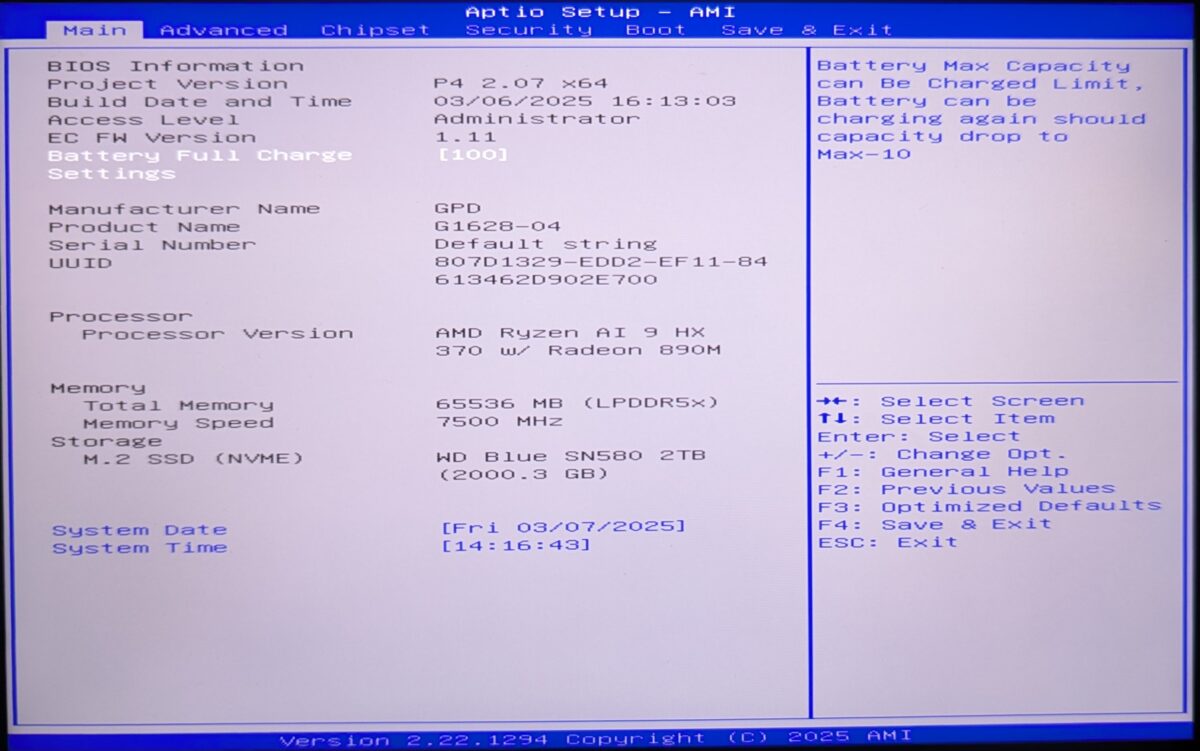
Po potrditvi lahko zapustite BIOS, ki se bo ponovno zagnal in naložil sistem Windows. Zdaj lahko še naprej uporabljate GPD Pocket 4.

Vprašanja o tem vodniku
3 odgovorjenojust got it new yesterday. updated bios. then it wont boot. no display at all. led light still lights up, fan still spins but no display .

Did you install the correct BIOS update for 8840U or HX 370 CPU model? If you purchased the GPD Pocket 4 from us at GPDSTORE please get in contact by email [email protected] with your order number and customer service will be able to advise.
I have pocket 4, 8840u
I want to use virtualbox for using kali-linux,
But seems cannot find ‘svm mode – enable’ in BIOS, cpu configuration,
My bios version is P4-L 3.08 x64(2025.8.20), EC 1.11
May I need to update my bios if I want to enable svm mode?
Thanks
Can you check in the BIOS. Go to Advanced > AMD CBS > CPU Common Options and you will find SVM enable.
Hello!
Enablimg SVM mode seems to get reset after a reboot (back to disabled).
How do I enable it permanently on the 8840u?
When you enable it, are you saving the setting afterwards? If you are still having an issue and you purchased it from us at GPD Store, please contact our support at [email protected] with your order number and some details. Our customer service team can look into this further. Thanks.