כיצד לעדכן את ה-BIOS של GPD Pocket 4
קבצים המשמשים במדריך זה
יומן שינויים
- GPD Pocket 4 BIOS & EC Firmware (current for 8840U) | v3.08 BIOS + v1.11 EC | 2025-08-21 | 8840U (FP8) only | Fixed issue where BIOS always displayed 8GB VRAM regardless of modifications.
גרסאות ישנות יותר נשארות זמינות להורדה לצורך שחזור — כל גרסה שומרת על הקובץ המאומת שלה.
יומן שינויים
- GPD Pocket 4 BIOS & EC Firmware (current for AI 9 365/370) | v2.10 BIOS + v1.13 EC | 2025-06-27 | AI 9 365 / AI 9 HX 370 only | Fixes touchscreen randomly malfunctioning when waking from sleep. Both EC and BIOS updates required.
גרסאות ישנות יותר נשארות זמינות להורדה לצורך שחזור — כל גרסה שומרת על הקובץ המאומת שלה.
המדריך שלנו לעדכון ה-BIOS של GPD Pocket 4 ילווה אתכם בתהליך עדכון זה, שלב אחר שלב.
תזדקק לכונן הבזק מסוג USB, כל גודל צריך לעשות. פרמט את מקל הזיכרון כדי להכין אותו לקבצים החדשים. לחץ לחיצה ימנית על הכונן של כונן הבזק מסוג USB, בחר פורמט ואז התחל לפרמט אותו.
בשלב הבא תצטרכו להוריד את קבצי ה-BIOS. ישנן שתי גרסאות בהתאם למעבד שיש ב-BIOS של ה-GPD Pocket 4 שלכם. ניתן לבדוק לפי התווית בגב המכשיר כדי לאשר, או מתוך מנהל המשימות של Windows (מעבד). לחלופין, אם אינכם בטוחים ורכשתם את ה-Pocket 4 מאיתנו ב-GPDSTORE, אנא צרו קשר עם התמיכה עם מספר ההזמנה שלכם ונוכל לבדוק. איננו מקבלים אחריות אם משהו משתבש.
דרכים לזהות את המעבד במכשיר שלך:
- כדי לגשת למנהל המשימות, לחץ לחיצה ימנית על סמל התחל של Windows ובחר מנהל משימות מהרשימה. לחלופין, ניתן להקליד מנהל משימות בסרגל החיפוש של Windows.
- ניתן למצוא את דגם המעבד שלך ב-Windows במהירות דרך הגדרות (אודות המחשב שלך) , או דרך אפליקציית מידע המערכת (msinfo32) , שכולם מציגים את שם המעבד והמפרט שלו.
שימוש בהגדרות (הכי קל עבור Windows 10/11)
לחצו על תפריט התחל (סמל Windows) והקלידו אודות .
בחר אודות המחשב שלך מהתוצאות.
חפש תחת ” מפרט התקן” את הערך “מעבד “, המפרט את דגם המעבד שלך (למשל, Intel Core i7-10750H).

בשלב הבא תצטרך להוריד את קבצי ה-BIOS. ישנן שתי גרסאות בהתאם למעבד שיש ל- GPD Pocket 4 BIOS שלך. אתה יכול לבדוק לפי התווית בגב המכשיר כדי לאשר, או מתוך מעבד מנהל המשימות של Windows. או אם אינך בטוח ורכשת מאיתנו את ה-Pocket 4 בחנות GPD, אנא צור קשר עם התמיכה עם מספר ההזמנה שלך ונוכל לבדוק.
| מודל | הורדה |
| מעבד GPD Pocket 4 8840U | P4(8840U)-L_BIOS.V3.06_EC.V1.11.rar |
| מעבד GPD Pocket 4 HX 365 ו-GPD Pocket 4 HX 370 | P4(370_365)_BIOS.V2.10_EC.V1.13_250627.rar |
שים לב: תהליך עדכון ה-BIOS זהה ללא קשר למעבד ולקובצי ה-BIOS שאתה מתקין. לשם הפשטות נציג את תהליך עדכון מעבד HX 370 מכיוון שזהו הדגם הפופולרי ביותר, אך הוא יחול על דגמי 8840U ו- HX 365 עם שמות קבצים שונים למשל. אנו ממליצים בחום לשמור על GPD Pocket 4 טעון בזמן ביצוע שדרוגים.
ראשית חלץ את ארכיון ההורדות. יהיו לך שתי תיקיות דומות למטה

עדכון BIOS
הזן את P4_BIOS.vxxxx fodler ופתח את P4_xxxx_GPD.exe file. יוצג חלון עם מידע מסוים על מה לעשות ולא לעשות במהלך עדכון ה- BIOS.
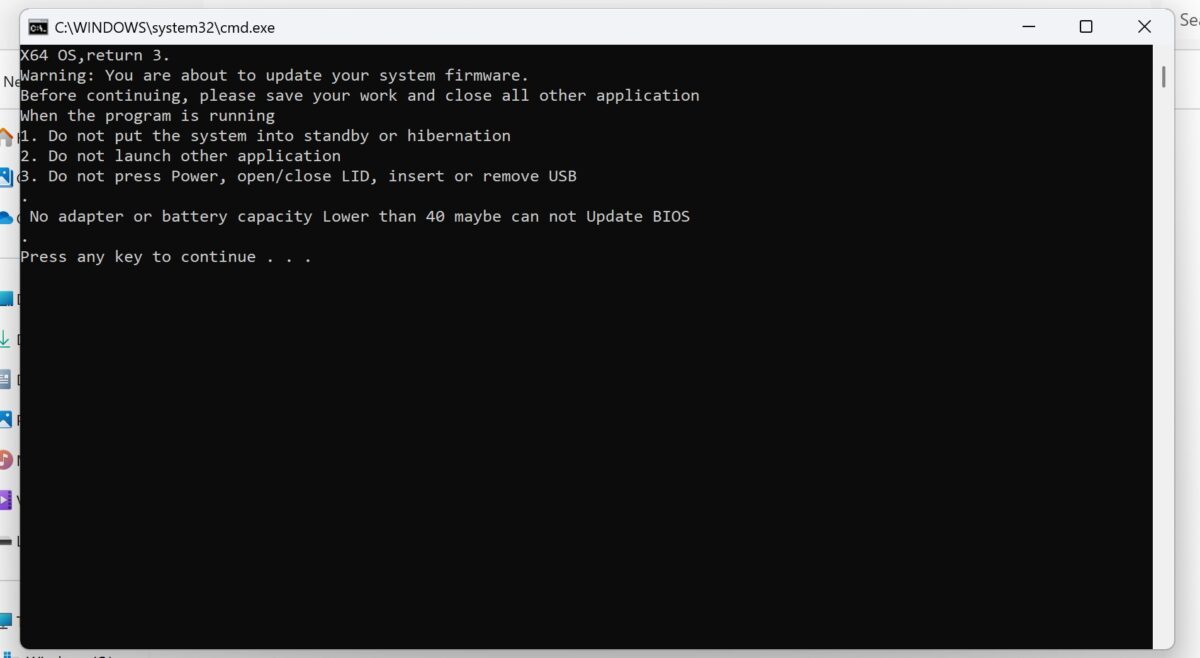
לאחר שקראת את המידע, לחץ על מקש כלשהו כדי להמשיך בשדרוג. השלב הראשון ייקח מספר רגעים ולאחר השלמתו תתבקש לאשר להפעיל מחדש את המכשיר כדי להמשיך. בחר Y.
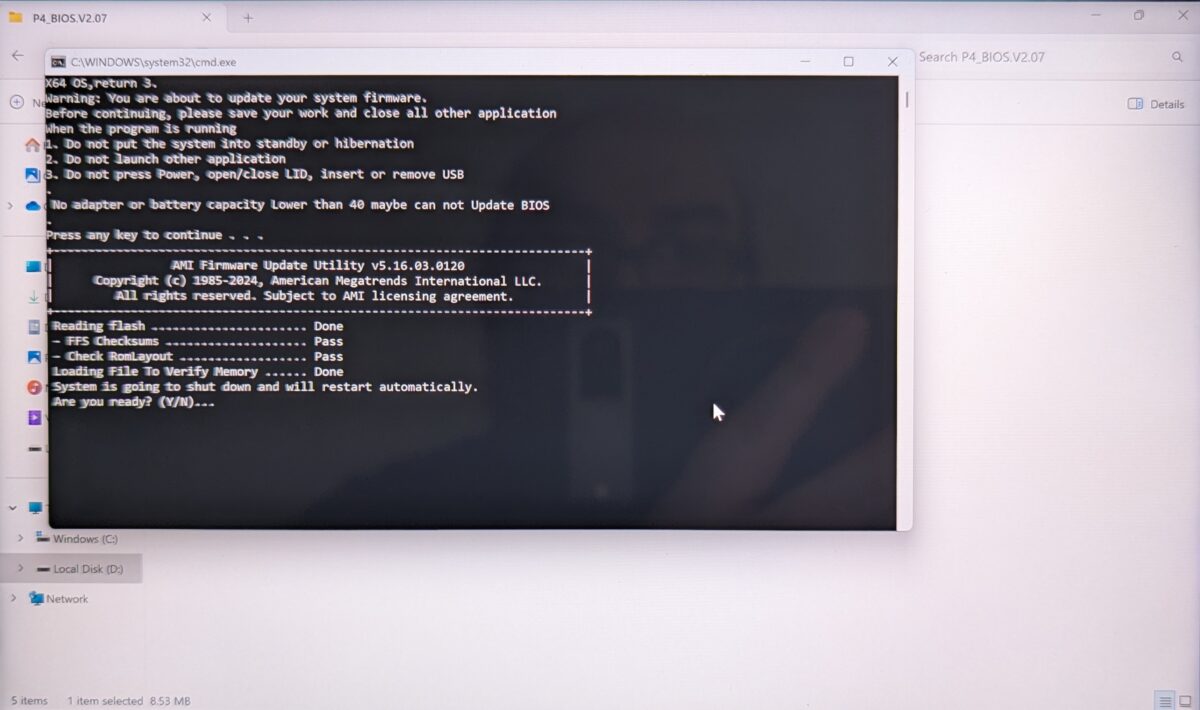
GPD Pocket שלך יאתחל כעת וימשיך בעדכון ה-BIOS. אל תכבה את המכשיר שלך במהלך תהליך זה!
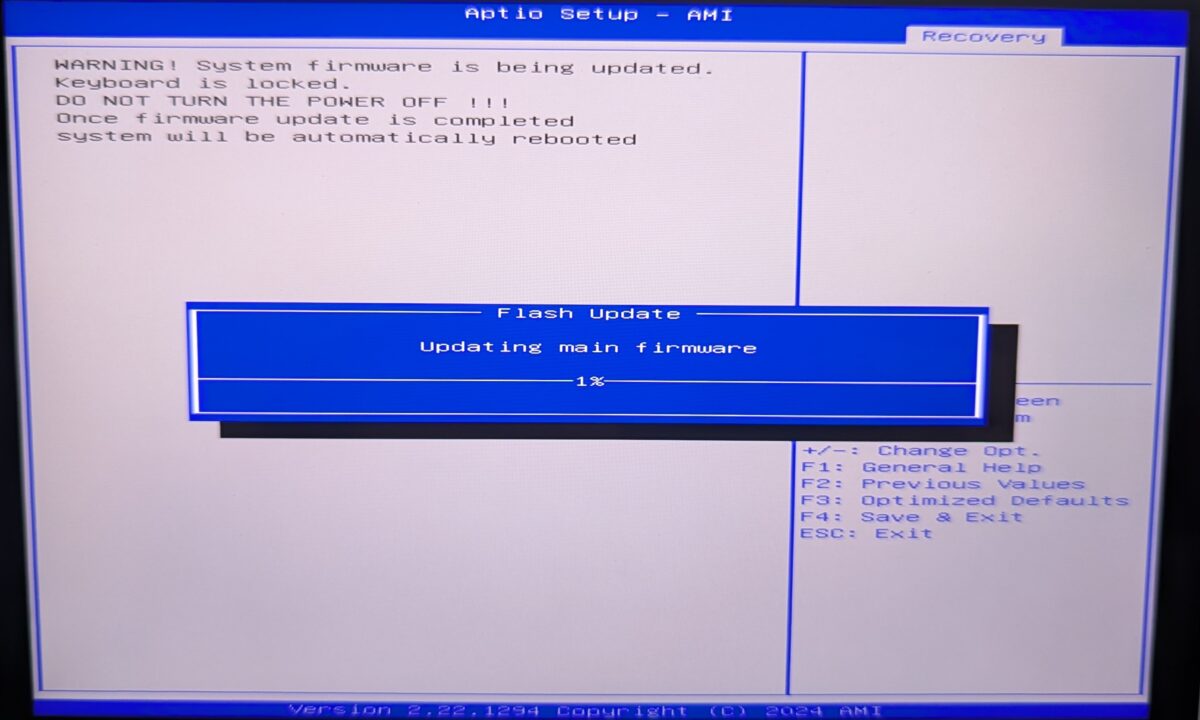
התהליך יימשך כ-3 עד 5 דקות. לאחר השלמתו, ה-Pocket 4 יאתחל מחדש וייקח כמה רגעים לעדכן. המסך עשוי לכבות במהלך תהליך זה, אל תכבה את המכשיר עד שיופיע לפחות מסך הכניסה של Windows.
עדכון קושחה של EC
החלק השני של התהליך הוא עדכון קושחת ה-EC. היכנסו P4_EC. Vx.xx והעתק את כל התוכן לכונן הבזק מסוג USB
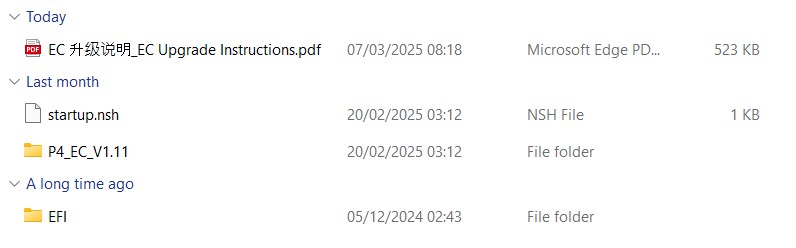
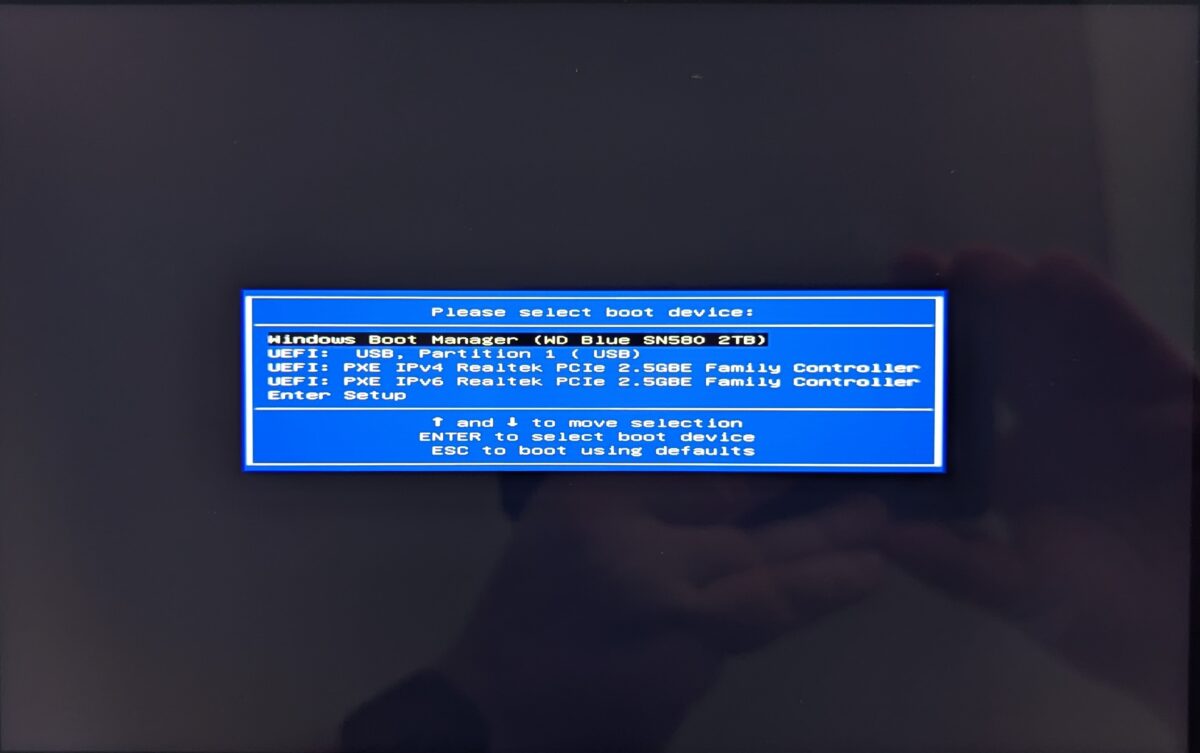
לאחר שהתוכן הועתק, כבה את GPD Pocket 4 שלך. כעת הפעל את GPD Pocket 4 והחזק את מקש FN + מקש F7 עד להופעת תפריט האתחול. בתמונה שלנו למטה, כונן הבזק מסוג USB הוא האפשרות השנייה בתפריט. שם כונני ההבזק ואפשרות התפריט שלך עשויים להיות שונים. בחר את כונן ההבזק שלך כדי להמשיך.
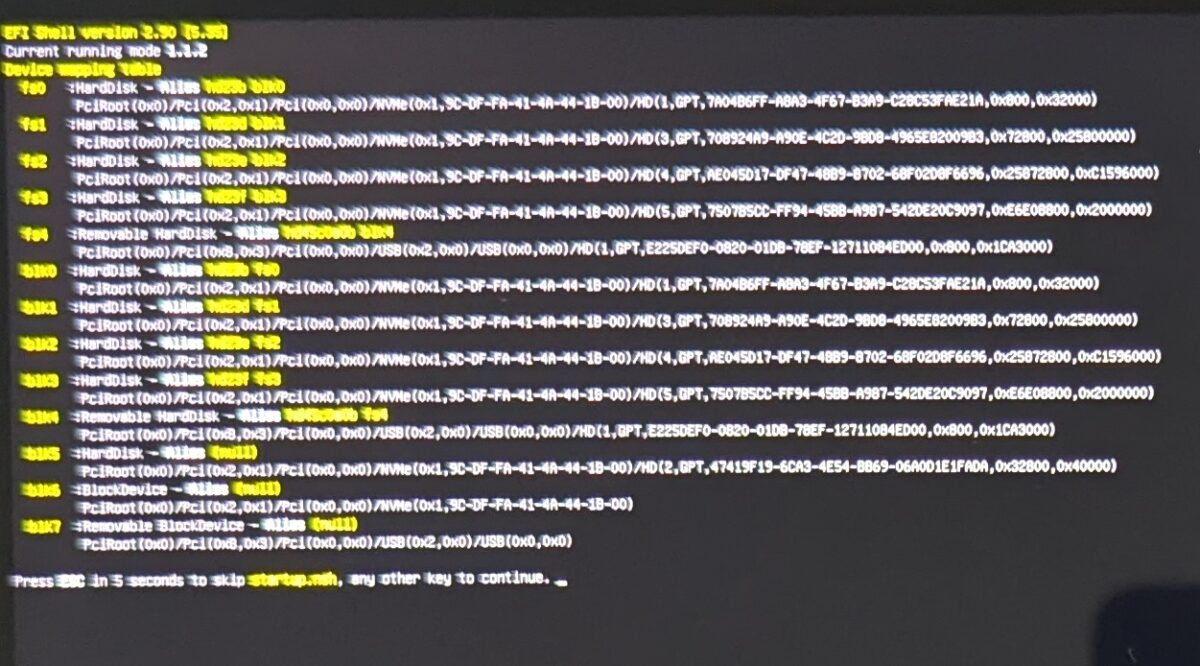
טקסט התקדמות כלשהו יופיע לזמן קצר על המסך, תוכל להמתין מספר שניות או ללחוץ על מקש כלשהו כדי להמשיך.
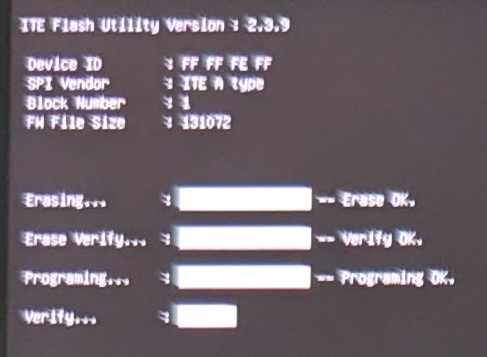
תהליך השדרוג יתחיל והמסך יתעדכן בהתאם להתקדמות. התהליך אמור לקחת רק דקה או שתיים.
לאחר השלמתו, GPD Pocket 4 יכבה. המתן כמה רגעים ותוכל להפעיל אותו שוב. לחץ על מקש Del כדי להיכנס ל-BIOS. כעת תוכל לבדוק באיזו גרסת BIOS ו-EC אתה משתמש כדי לאשר שהשדרוג הושלם.
בתמונה למטה אנו יכולים לראות שה- BIOS נמצא כעת ב- 2.07 וה- EC נמצא ב- 1.11. המספרים שלך עשויים להיות שונים מעדכוני CPU או עדכוני קושחה חדשים יותר.
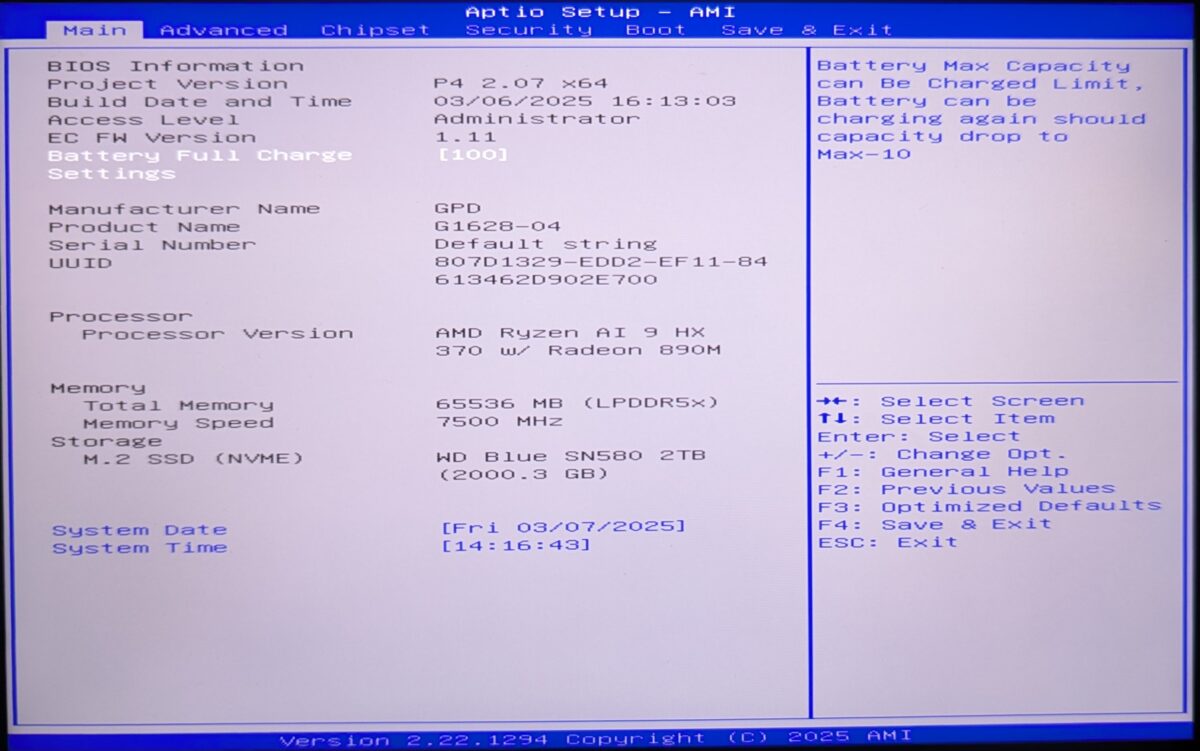
לאחר האישור תוכל לצאת מה-BIOS והוא יאתחל ויטען את Windows. כעת תוכל להמשיך להשתמש GPD Pocket 4 שלך.
 GPD Pocket 4 סקירה: המחשב הנייד האולטימטיבי
5 בדצמבר 2024
GPD Pocket 4 סקירה: המחשב הנייד האולטימטיבי
5 בדצמבר 2024
 מקסום הפרודוקטיביות בדרכים: כיצד GPD Pocket 4 משתלב בתהליך העבודה שלך.
1 בנובמבר 2024
מקסום הפרודוקטיביות בדרכים: כיצד GPD Pocket 4 משתלב בתהליך העבודה שלך.
1 בנובמבר 2024
 להישאר מחובר בכל מקום: מודול GPD Pocket 4 4G LTE וגמישות רשת.
1 בנובמבר 2024
להישאר מחובר בכל מקום: מודול GPD Pocket 4 4G LTE וגמישות רשת.
1 בנובמבר 2024
 מחשב נייד או טאבלט כשאתה זקוק לו: כיצד עיצוב GPD Pocket 4 2 ב-1 משפר את הפרודוקטיביות
1 בנובמבר 2024
מחשב נייד או טאבלט כשאתה זקוק לו: כיצד עיצוב GPD Pocket 4 2 ב-1 משפר את הפרודוקטיביות
1 בנובמבר 2024
שאלות במדריך זה
3 נענוjust got it new yesterday. updated bios. then it wont boot. no display at all. led light still lights up, fan still spins but no display .

Did you install the correct BIOS update for 8840U or HX 370 CPU model? If you purchased the GPD Pocket 4 from us at GPDSTORE please get in contact by email [email protected] with your order number and customer service will be able to advise.
I have pocket 4, 8840u
I want to use virtualbox for using kali-linux,
But seems cannot find ‘svm mode – enable’ in BIOS, cpu configuration,
My bios version is P4-L 3.08 x64(2025.8.20), EC 1.11
May I need to update my bios if I want to enable svm mode?
Thanks
Can you check in the BIOS. Go to Advanced > AMD CBS > CPU Common Options and you will find SVM enable.
Hello!
Enablimg SVM mode seems to get reset after a reboot (back to disabled).
How do I enable it permanently on the 8840u?
When you enable it, are you saving the setting afterwards? If you are still having an issue and you purchased it from us at GPD Store, please contact our support at [email protected] with your order number and some details. Our customer service team can look into this further. Thanks.
For those that have an issue with BIOS not saving preferences:
Try entering BIOS explicitly by holding delete and backspace while booting.
I had an issue with BIOS not saving my settings when entering by quitting GRUB and that made it work.