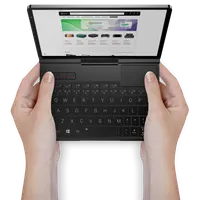
Jak aktualizovat systém GPD Pocket 4 BIOS
Soubory použité v této příručce
Seznam změn
- GPD Pocket 4 BIOS & EC Firmware (current for 8840U) | v3.08 BIOS + v1.11 EC | 2025-08-21 | 8840U (FP8) only | Fixed issue where BIOS always displayed 8GB VRAM regardless of modifications.
Starší verze zůstávají ke stažení pro vrácení zpět – každá verze si uchovává svůj vlastní ověřený soubor.
Seznam změn
- GPD Pocket 4 BIOS & EC Firmware (current for AI 9 365/370) | v2.10 BIOS + v1.13 EC | 2025-06-27 | AI 9 365 / AI 9 HX 370 only | Fixes touchscreen randomly malfunctioning when waking from sleep. Both EC and BIOS updates required.
Starší verze zůstávají ke stažení pro vrácení zpět – každá verze si uchovává svůj vlastní ověřený soubor.
Náš průvodce aktualizací systému GPD Pocket 4 BIOS vás provede krok za krokem.
Budete potřebovat USB flash disk, který může mít libovolnou velikost. Paměťovou kartu naformátujte, abyste ji připravili pro nové soubory. Klepněte pravým tlačítkem myši na jednotku USB flash disku, vyberte možnost Formátovat a poté Spustit, abyste ji naformátovali.
Dále je třeba stáhnout soubory systému BIOS. Existují dvě verze podle toho, jaký procesor má váš GPD Pocket 4 BIOS. Můžete to zkontrolovat podle štítku na zadní straně zařízení nebo v CPU Správce úloh systému Windows. Pokud si nejste jisti a zakoupili jste si Pocket 4 u nás na GPDSTORE, kontaktujte prosím podporu a uveďte číslo objednávky, abychom to mohli zkontrolovat. Nepřebíráme odpovědnost, pokud se něco pokazí.
Způsoby identifikace procesoru v zařízení:
- Chcete-li přistoupit ke Správci úloh, klikněte pravým tlačítkem myši na ikonu Start systému Windows a ze seznamu vyberte Správce úloh. Případně můžete do vyhledávacího řádku systému Windows zadat Správce úloh.
- Model procesoru můžete ve Windows rychle zjistit prostřednictvím Nastavení (O počítači) neboaplikace Systémovéinformace (msinfo32), přičemž všechny tyto aplikace zobrazují název a specifikaciprocesoru.
Použití Nastavení (nejjednodušší pro Windows 10/11)
Klikněte na nabídku Start (ikona Windows) a zadejte příkaz about.
Z výsledků vyberte položku O počítači.
V části “Specifikace zařízení“vyhledejte položku Procesor, kde je uveden model procesoru (např. Intel Core i7-10750H).
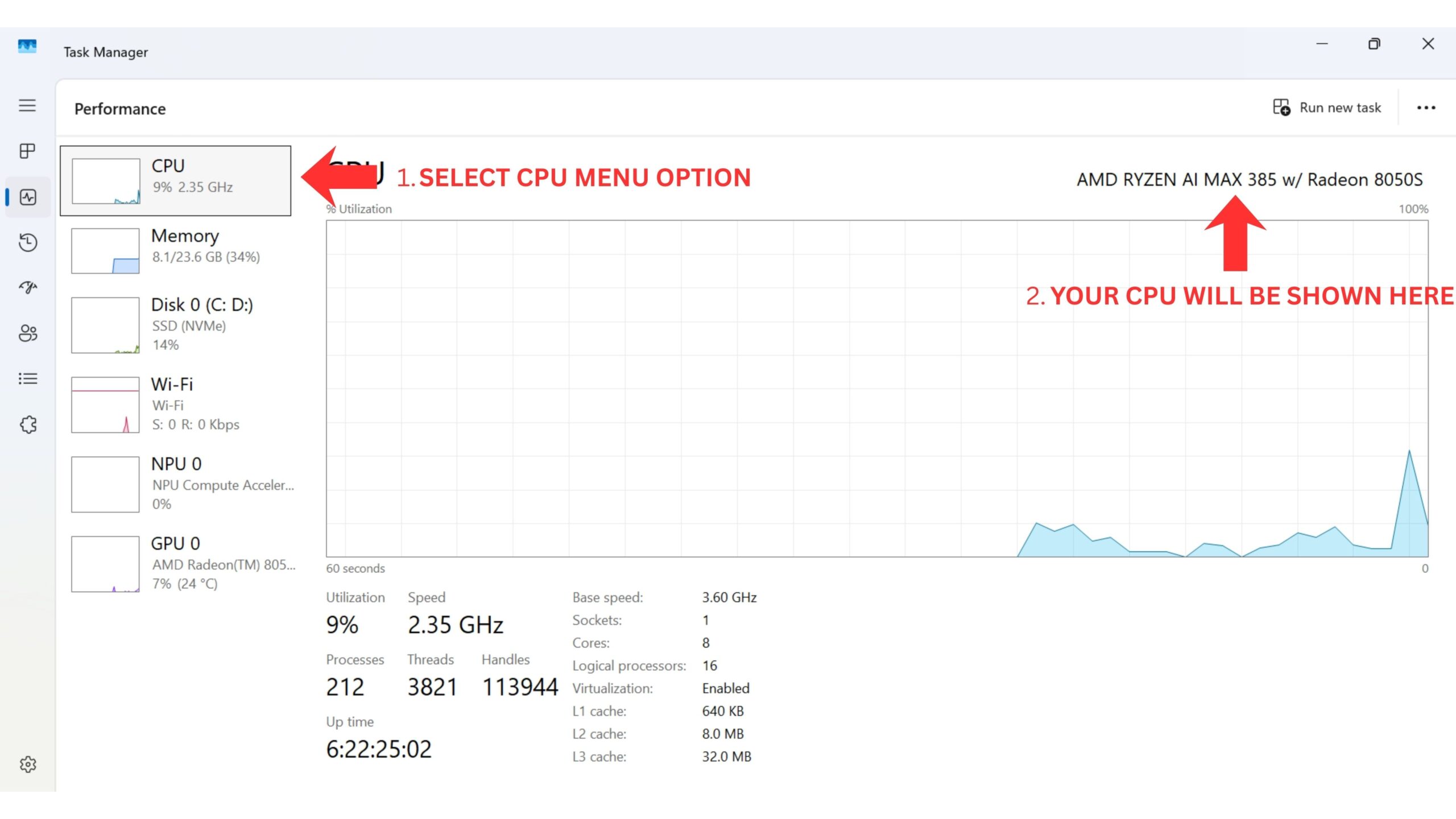
Dále je třeba stáhnout soubory systému BIOS. Existují dvě verze podle toho, jaký procesor má váš GPD Pocket 4 BIOS. Můžete to zkontrolovat podle štítku na zadní straně zařízení nebo v CPU Správce úloh systému Windows. Pokud si nejste jisti a zakoupili jste si Pocket 4 u nás v obchodě GPD Store, kontaktujte prosím podporu a uveďte číslo objednávky, abychom to mohli zkontrolovat.
| MODEL | STÁHNOUT |
| GPD Pocket 4 8840U CPU | P4(8840U)-L_BIOS.V3.06_EC.V1.11.rar |
| GPD Pocket 4 HX 365 a GPD Pocket 4 HX 370 CPU | P4(370_365)_BIOS.V2.10_EC.V1.13_250627.rar |
Poznámka: postup aktualizace systému BIOS je stejný bez ohledu na to, jaký procesor a soubory systému BIOS instalujete. Pro zjednodušení uvádíme postup pro aktualizaci procesoru HX 370, protože se jedná o nejoblíbenější model, ale bude platit například pro modely 8840U a HX 365 s odlišnými názvy souborů. Důrazně doporučujeme, abyste při provádění jakýchkoli aktualizací měli počítač GPD Pocket 4 nabitý.
Nejprve rozbalte archiv ke stažení. Budete mít dvě složky podobné následujícím

Aktualizace systému BIOS
Zadejte fodler P4_BIOS.vxxxx a otevřete soubor P4_xxxx_GPD.exe. Zobrazí se okno s informacemi o tom, co dělat a nedělat během aktualizace systému BIOS.

Po přečtení informací pokračujte v aktualizaci stisknutím libovolné klávesy. První fáze bude trvat několik okamžiků a po jejím dokončení budete vyzváni k potvrzení restartu zařízení, abyste mohli pokračovat. Zvolte možnost Y.

Stránka GPD Pocket se nyní restartuje a bude pokračovat v aktualizaci systému BIOS. Během tohoto procesu zařízení NEvypínejte!

Proces trvá přibližně 3 až 5 minut. Po dokončení se Pocket 4 restartuje a několik okamžiků potrvá, než se aktualizuje. Během tohoto procesu se může vypnout obrazovka, nevypínejte zařízení, dokud se neobjeví alespoň přihlašovací obrazovka systému Windows.
Aktualizace firmwaru EC
Druhou částí procesu je aktualizace firmwaru EC. Vstupte do složky P4_EC.Vx.xx a zkopírujte celý obsah na jednotku USB flash.
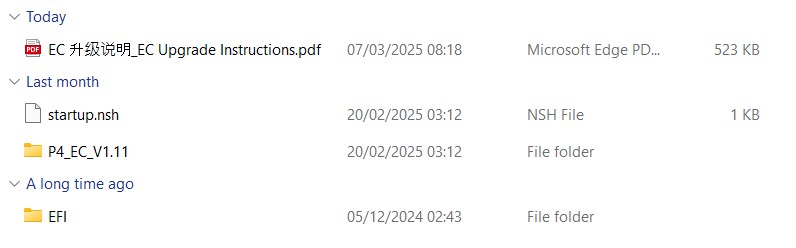
Po zkopírování obsahu vypněte stránku GPD Pocket 4. Nyní zapněte GPD Pocket 4 a podržte klávesy FN + F7, dokud se neobjeví spouštěcí nabídka. Na našem obrázku níže je jednotka USB flash druhou možností v nabídce. Název vašeho flash disku a možnost nabídky se mohou lišit. Vyberte svou jednotku flash a pokračujte.

Na obrazovce se krátce zobrazí text o průběhu, můžete několik sekund počkat nebo pokračovat stisknutím libovolné klávesy.
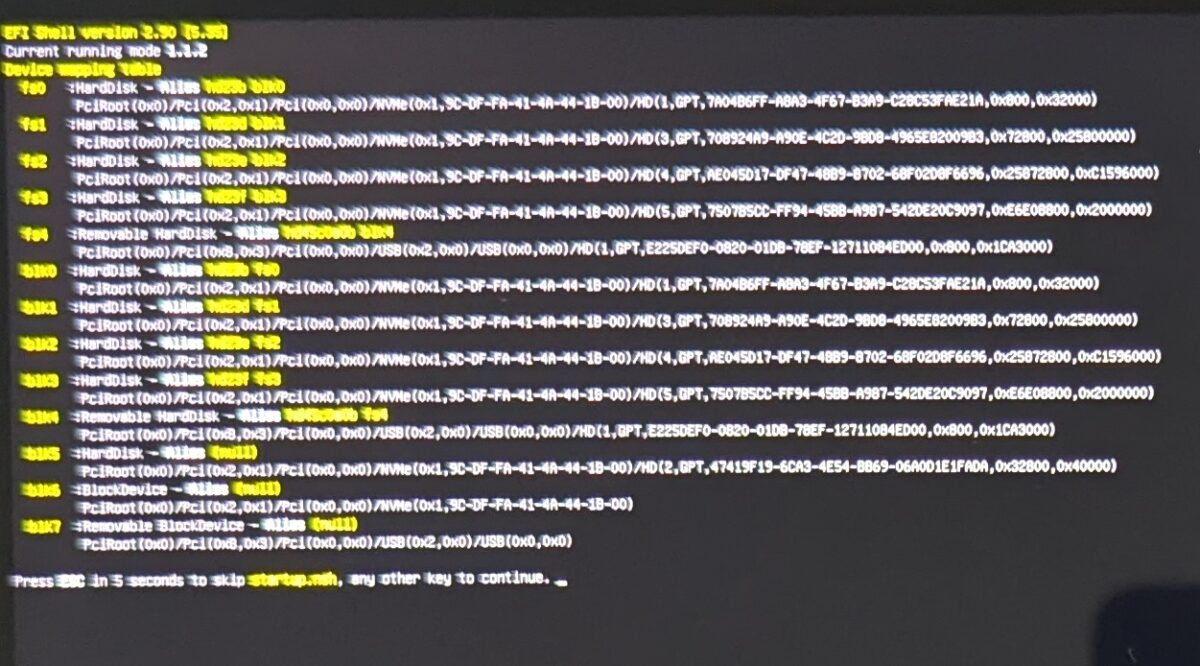
Spustí se proces aktualizace a na obrazovce se zobrazí informace o jeho průběhu. Tento proces by měl trvat jen minutu nebo dvě.

Po dokončení se zařízení GPD Pocket 4 vypne. Počkejte několik okamžiků a můžete jej znovu zapnout. Stisknutím klávesy Del vstoupíte do systému BIOS. Nyní můžete zkontrolovat, jakou verzi systému BIOS a EC používáte, a potvrdit tak dokončení aktualizace.
Na obrázku níže vidíme, že BIOS je nyní na verzi 2.07 a EC je na verzi 1.11. Vaše čísla se mohou lišit podle jiného procesoru nebo novější aktualizace firmwaru.
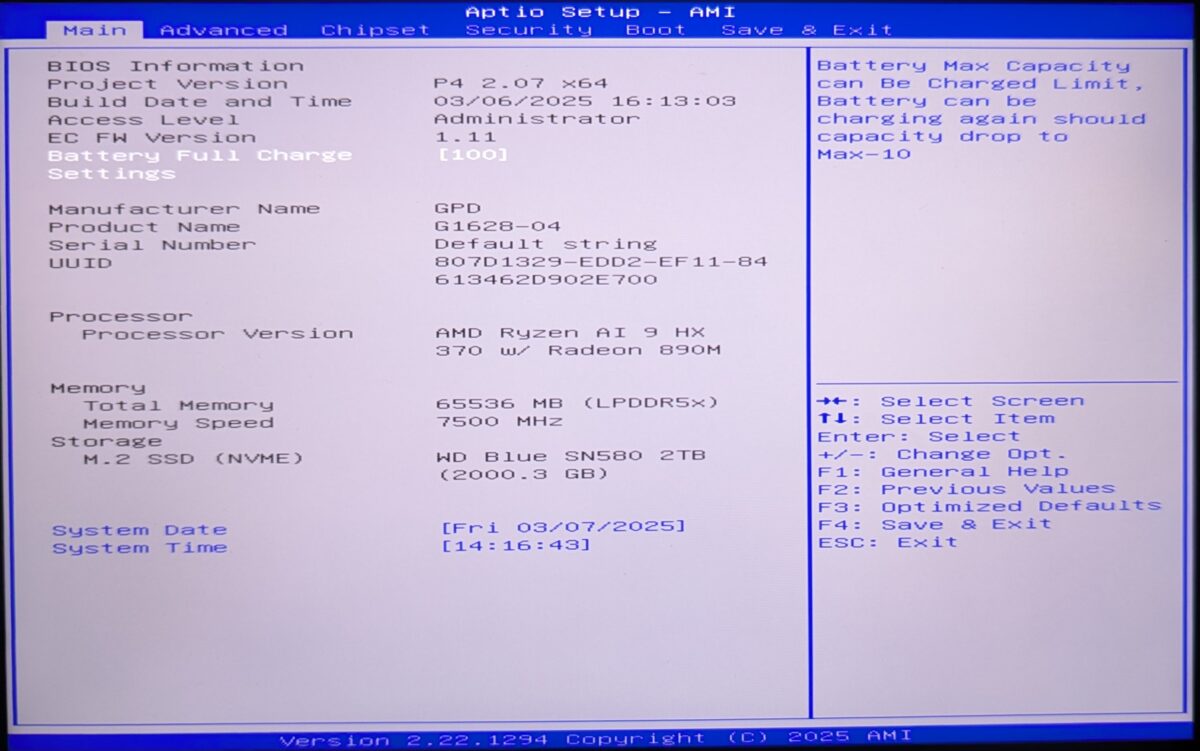
Po potvrzení můžete ukončit systém BIOS, který se restartuje a načte systém Windows. Nyní můžete pokračovat v používání GPD Pocket 4.


Dotazy k tomuto návodu
3 zodpovězenojust got it new yesterday. updated bios. then it wont boot. no display at all. led light still lights up, fan still spins but no display .

Did you install the correct BIOS update for 8840U or HX 370 CPU model? If you purchased the GPD Pocket 4 from us at GPDSTORE please get in contact by email [email protected] with your order number and customer service will be able to advise.
I have pocket 4, 8840u
I want to use virtualbox for using kali-linux,
But seems cannot find ‘svm mode – enable’ in BIOS, cpu configuration,
My bios version is P4-L 3.08 x64(2025.8.20), EC 1.11
May I need to update my bios if I want to enable svm mode?
Thanks
Can you check in the BIOS. Go to Advanced > AMD CBS > CPU Common Options and you will find SVM enable.
Hello!
Enablimg SVM mode seems to get reset after a reboot (back to disabled).
How do I enable it permanently on the 8840u?
When you enable it, are you saving the setting afterwards? If you are still having an issue and you purchased it from us at GPD Store, please contact our support at [email protected] with your order number and some details. Our customer service team can look into this further. Thanks.
For those that have an issue with BIOS not saving preferences:
Try entering BIOS explicitly by holding delete and backspace while booting.
I had an issue with BIOS not saving my settings when entering by quitting GRUB and that made it work.