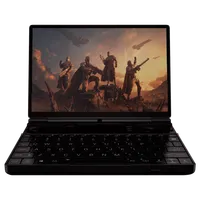
כיצד לתקן את היעלמות סמל הסוללה ב-GPD WIN MAX 2 2025
קבצים המשמשים במדריך זה
יומן שינויים
- Source guide: How to fix battery icon disappearing on the GPD WIN MAX 2 2025
גרסאות ישנות יותר נשארות זמינות להורדה לצורך שחזור — כל גרסה שומרת על הקובץ המאומת שלה.
התגלתה בעיה המשפיעה על סדרת המכשירים GPD WIN MAX 2 2025 HX 370. נצפה כי לאחר עדכון תוכנת מנהל ההתקן של כרטיס המסך של AMD, לעיתים מחוון מצב הסוללה עלול להיעלם מהעין.
בעבר הוצעו מספר פתרונות חלופיים; עם זאת, יעילותם לא הייתה עקבית, ופתר את הבעיה עבור אנשים מסוימים אך לא עבור כולם. הפתרון המפורט להלן אומת בהצלחה במספר מכשירים. ברצוננו להודות למשתמש expormz ב- Reddit על מתן מידע זה.
קחו את הטקסט שאחריו והניחו אותו בקובץ חדש שתתנו לו את השםscan-devices.xml לחלופין, ניתן להשתמש בקישור המצורף כאן כדי להוריד ולפתוח את הקובץ.
<?xml version="1.0" encoding="UTF-16"?>
 <Task version="1.2" xmlns="http://schemas.microsoft.com/windows/2004/02/mit/task">
   <RegistrationInfo>
     <Date>2025-10-09T23:43:33.4221277</Date>
     <Author>GPDWINMAX2\expormz</Author>
     <URI>\scan-devices</URI>
   </RegistrationInfo>
   <Triggers>
     <BootTrigger>
       <Enabled>true</Enabled>
     </BootTrigger>
   </Triggers>
   <Principals>
     <Principal id="Author">
       <UserId>S-1-5-21-329286994-4123067376-2057571490-1001</UserId>
       <LogonType>S4U</LogonType>
       <RunLevel>HighestAvailable</RunLevel>
     </Principal>
   </Principals>
   <Settings>
     <MultipleInstancesPolicy>IgnoreNew</MultipleInstancesPolicy>
     <DisallowStartIfOnBatteries>false</DisallowStartIfOnBatteries>
     <StopIfGoingOnBatteries>true</StopIfGoingOnBatteries>
     <AllowHardTerminate>true</AllowHardTerminate>
     <StartWhenAvailable>false</StartWhenAvailable>
     <RunOnlyIfNetworkAvailable>false</RunOnlyIfNetworkAvailable>
     <IdleSettings>
       <StopOnIdleEnd>true</StopOnIdleEnd>
       <RestartOnIdle>false</RestartOnIdle>
     </IdleSettings>
     <AllowStartOnDemand>true</AllowStartOnDemand>
     <Enabled>true</Enabled>
     <Hidden>false</Hidden>
     <RunOnlyIfIdle>false</RunOnlyIfIdle>
     <WakeToRun>true</WakeToRun>
     <ExecutionTimeLimit>PT72H</ExecutionTimeLimit>
     <Priority>7</Priority>
   </Settings>
   <Actions Context="Author">
     <Exec>
       <Command>C:\Windows\System32\pnputil.exe</Command>
       <Arguments>/scan-devices</Arguments>
     </Exec>
   </Actions>
 </Task>
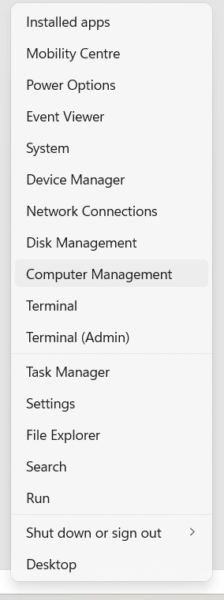
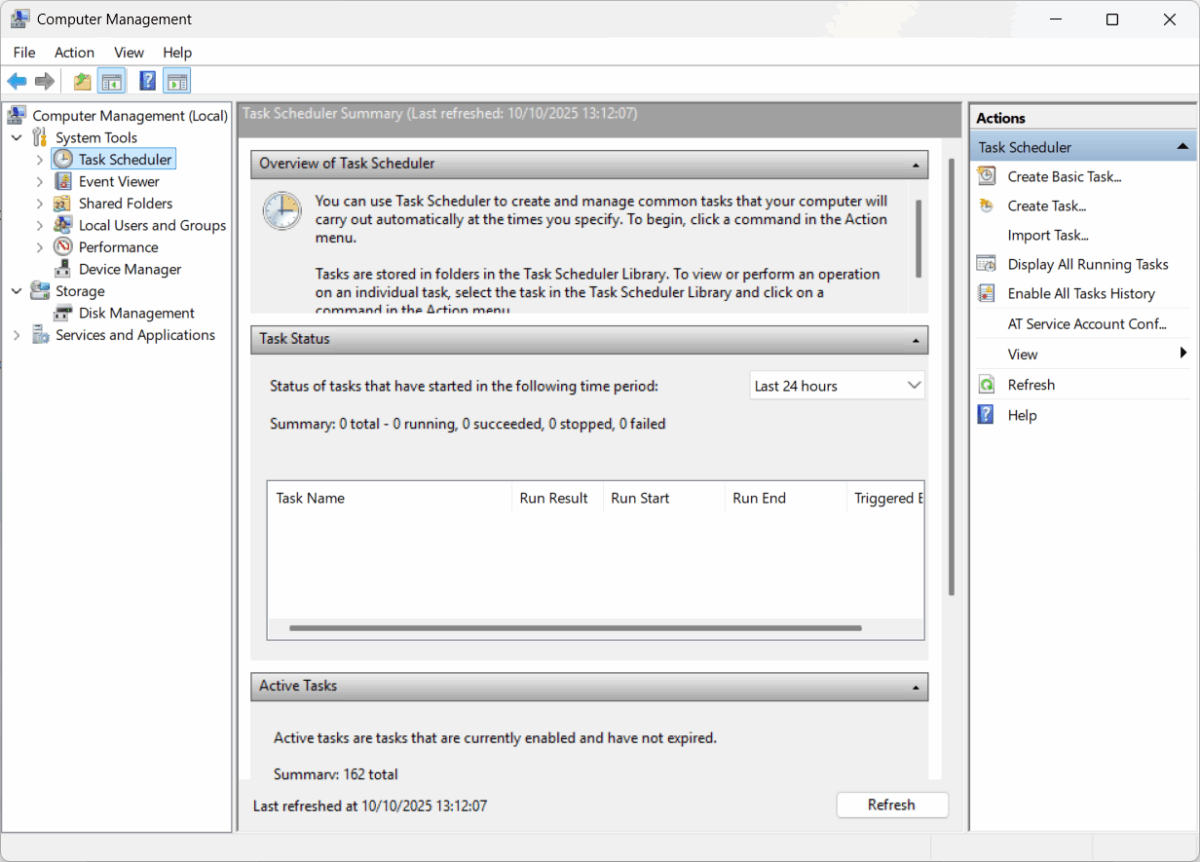
בצע לחיצה ימנית על סמל תפריט התחל של Windows ובחר “ניהול מחשב” מתפריט ההקשר שמופיע.
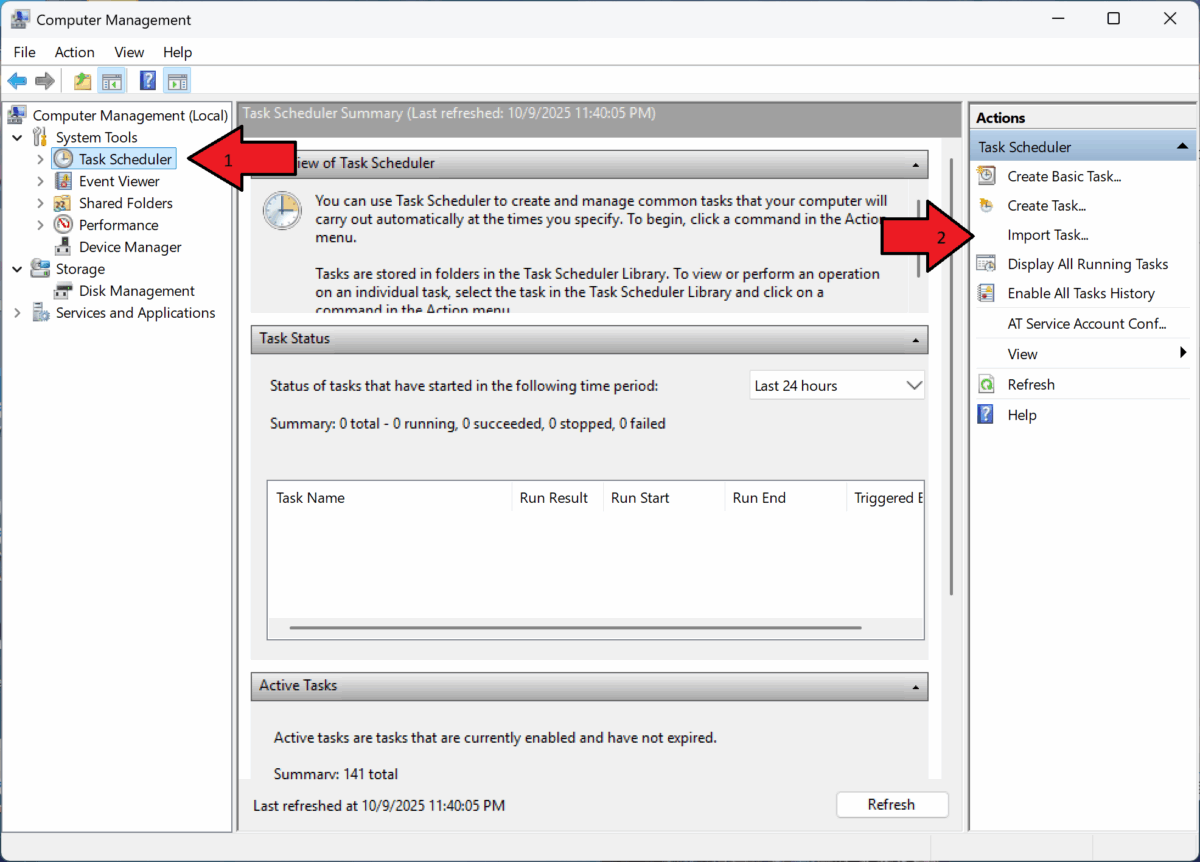
בתוך חלון ניהול המחשב , נווט אל מתזמן המשימות ולחץ עליו. לאחר מכן, מצא ובחר באפשרות ייבוא משימות הממוקמת בחלונית הימנית.
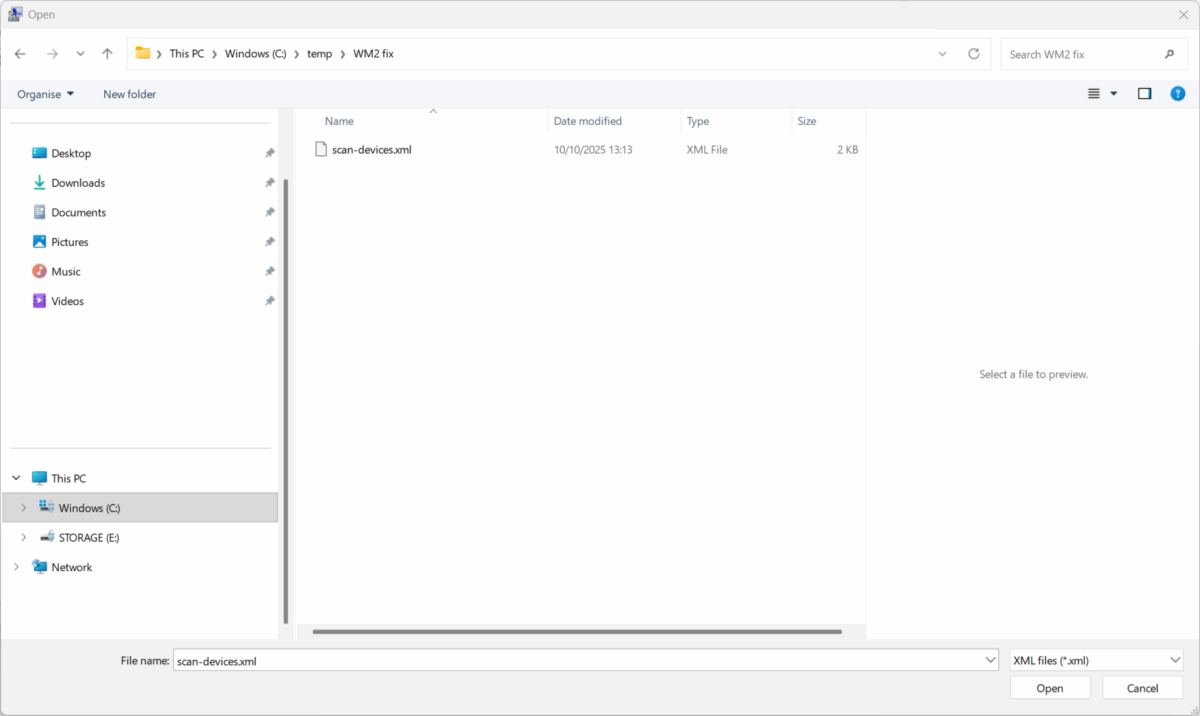
דפדף אל המיקום שלscan-devices.xml הקובץ שיצרת או הורדת, בחר אותו ולאחר מכן אשר על ידי לחיצה על אישור .
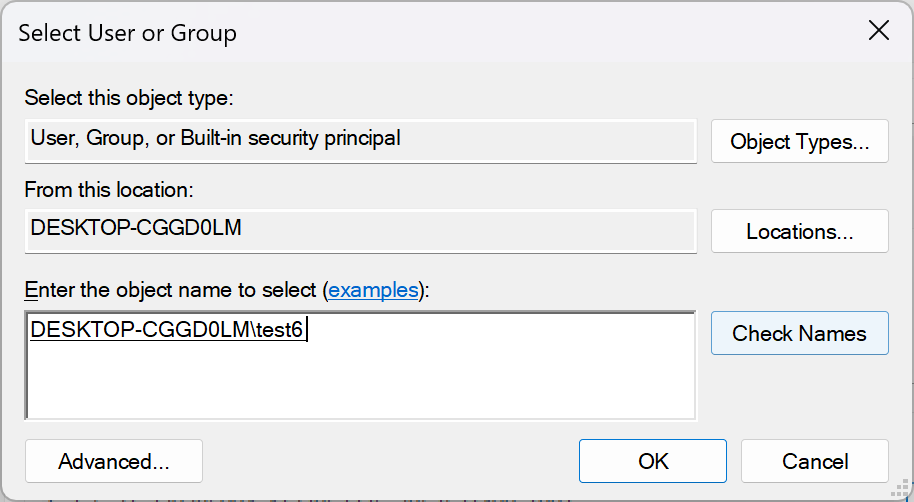
בתיבת הטקסט המסופקת שכותרתה ” הזן את שם האובייקט לבחירה” , הקלד את שם חשבון המשתמש שלך ב-Windows ולאחר מכן לחץ על כפתור “בדוק שמות ” כדי לאמת אותו.
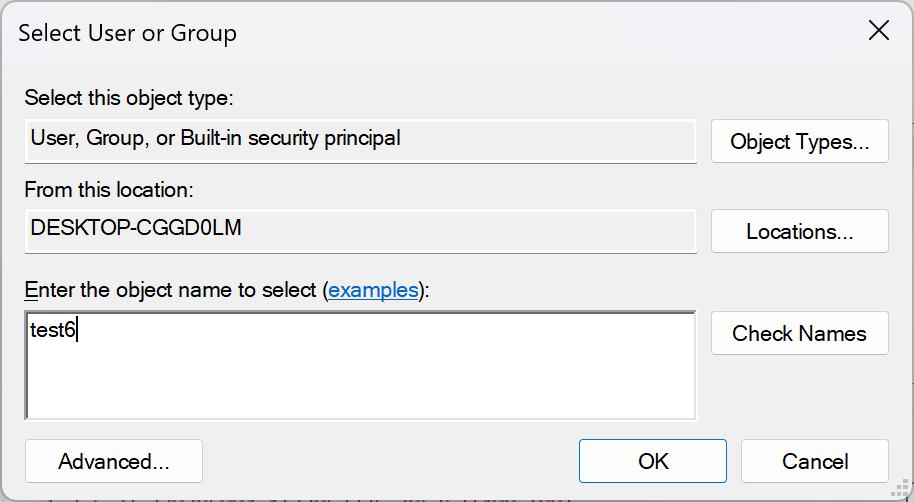
לאחר אימות מוצלח של שם חשבון Windows שלך, תוכל להמשיך על ידי לחיצה על כפתור אישור .
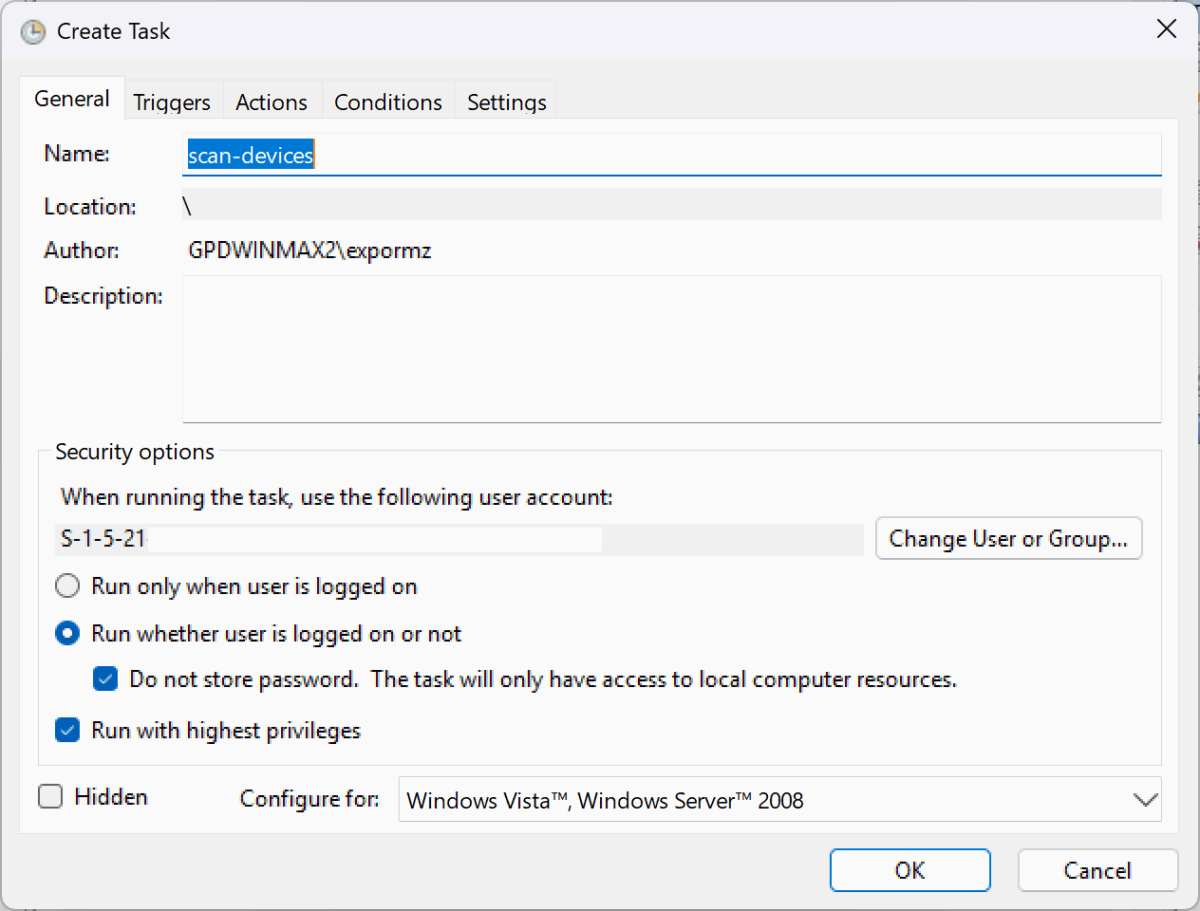
כאשר מופיעה תיבת הדו-שיח יצירת משימה , עליך לוודא שהאפשרויות עבור הפעל בין אם המשתמש מחובר ובין אם לאו והפעלה עם ההרשאות הגבוהות ביותר מסומנות שתיהן, כפי שמודגם בתמונה. לאחר אישור הגדרות אלו, לחץ על אישור כדי להמשיך.
בחזרה לממשק הראשי של מתזמן המשימות , כעת תוכל לצאת מהתוכנית. הפעל מחדש את מכשיר ה-GPD WIN MAX 2 2025 שלך, ועם אתחול מחדש, מחוון הסוללה אמור לחזור למצב חדש.
שיקולים חשובים: פתרון זה ספציפי לפרופיל המשתמש שבחרת במהלך ההתקנה. עבור כל חשבון Windows אחר במכשיר, תצטרך לבצע שלבים אלה שוב.
אם תיתקל בקשיים לאחר ניסיון הליך זה, אנא פנה לצוות התמיכה שלנו באמצעות דוא”ל לכתובת [email protected]. אנא כלול את מספר ההזמנה המקורי שלך יחד עם תיאור הבעיה, ונשמח לעזור לך.
 המחשבים הניידים הטובים ביותר של GPD Mini
2 בספטמבר 2025
המחשבים הניידים הטובים ביותר של GPD Mini
2 בספטמבר 2025
 המיני האדיר של GPD: מעמידים את השיא על דיוקם בביצועי מחשבי גיימינג כף יד
1 במאי 2025
המיני האדיר של GPD: מעמידים את השיא על דיוקם בביצועי מחשבי גיימינג כף יד
1 במאי 2025
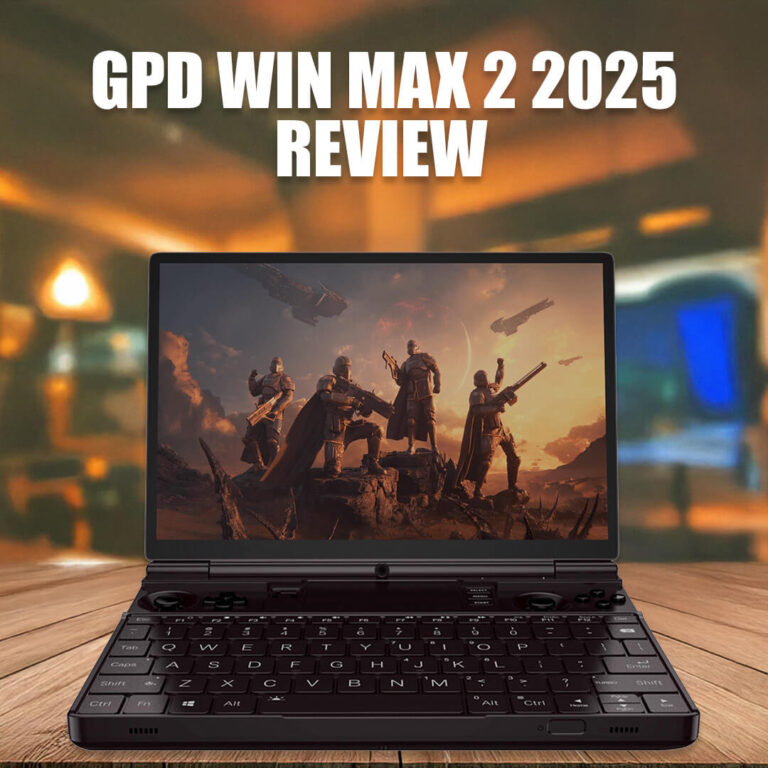 סקירת GPD WIN MAX 2 2025 – הגדרה מחדש של משחקים ניידים ופרודוקטיביות במכשיר עוצמתי אחד
24 בינואר 2025
סקירת GPD WIN MAX 2 2025 – הגדרה מחדש של משחקים ניידים ופרודוקטיביות במכשיר עוצמתי אחד
24 בינואר 2025
 מדריך המומחה שלך לאופטימיזציה של חיי סוללת גיימינג כף יד GPD
6 במאי 2025
מדריך המומחה שלך לאופטימיזציה של חיי סוללת גיימינג כף יד GPD
6 במאי 2025