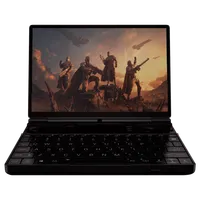
Kako popraviti nestanak ikone baterije na GPD WIN MAX 2 2025
Datoteke korištene u ovom vodiču
Dnevnik promjena
- Source guide: How to fix battery icon disappearing on the GPD WIN MAX 2 2025
Starije verzije mogu se preuzeti za vraćanje - svaka verzija čuva vlastitu potvrđenu datoteku.
Otkriven je problem koji utječe na seriju uređaja GPD WIN MAX 2 2025 HX 370. Primijećeno je da nakon ažuriranja softvera upravljačkog programa za AMD grafiku, ponekad može doći do nestanka indikatora stanja baterije.
U prošlosti je predloženo nekoliko alternativnih rješenja; međutim, njihova učinkovitost bila je nedosljedna, rješavajući problem za neke pojedince, ali ne za sve. Rješenje detaljno opisano u nastavku uspješno je provjereno na više uređaja. Željeli bismo zahvaliti korisniku expormz na Redditu na pružanju ovih informacija.
Uzmite tekst koji slijedi i spremite ga u novu datoteku koju nazovetescan-devices.xml Alternativno, možete koristiti ovdje navedenu poveznicu za preuzimanje i raspakiranje datoteke.
<?xml version="1.0" encoding="UTF-16"?>
 <Task version="1.2" xmlns="http://schemas.microsoft.com/windows/2004/02/mit/task">
   <RegistrationInfo>
     <Date>2025-10-09T23:43:33.4221277</Date>
     <Author>GPDWINMAX2\expormz</Author>
     <URI>\scan-devices</URI>
   </RegistrationInfo>
   <Triggers>
     <BootTrigger>
       <Enabled>true</Enabled>
     </BootTrigger>
   </Triggers>
   <Principals>
     <Principal id="Author">
       <UserId>S-1-5-21-329286994-4123067376-2057571490-1001</UserId>
       <LogonType>S4U</LogonType>
       <RunLevel>HighestAvailable</RunLevel>
     </Principal>
   </Principals>
   <Settings>
     <MultipleInstancesPolicy>IgnoreNew</MultipleInstancesPolicy>
     <DisallowStartIfOnBatteries>false</DisallowStartIfOnBatteries>
     <StopIfGoingOnBatteries>true</StopIfGoingOnBatteries>
     <AllowHardTerminate>true</AllowHardTerminate>
     <StartWhenAvailable>false</StartWhenAvailable>
     <RunOnlyIfNetworkAvailable>false</RunOnlyIfNetworkAvailable>
     <IdleSettings>
       <StopOnIdleEnd>true</StopOnIdleEnd>
       <RestartOnIdle>false</RestartOnIdle>
     </IdleSettings>
     <AllowStartOnDemand>true</AllowStartOnDemand>
     <Enabled>true</Enabled>
     <Hidden>false</Hidden>
     <RunOnlyIfIdle>false</RunOnlyIfIdle>
     <WakeToRun>true</WakeToRun>
     <ExecutionTimeLimit>PT72H</ExecutionTimeLimit>
     <Priority>7</Priority>
   </Settings>
   <Actions Context="Author">
     <Exec>
       <Command>C:\Windows\System32\pnputil.exe</Command>
       <Arguments>/scan-devices</Arguments>
     </Exec>
   </Actions>
 </Task>
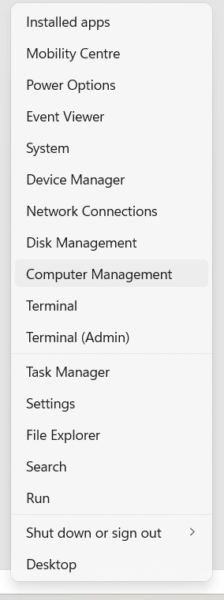
Desnom tipkom miša kliknite ikonu izbornika Start sustava Windows i iz kontekstnog izbornika koji se pojavi odaberite Upravljanje računalom .
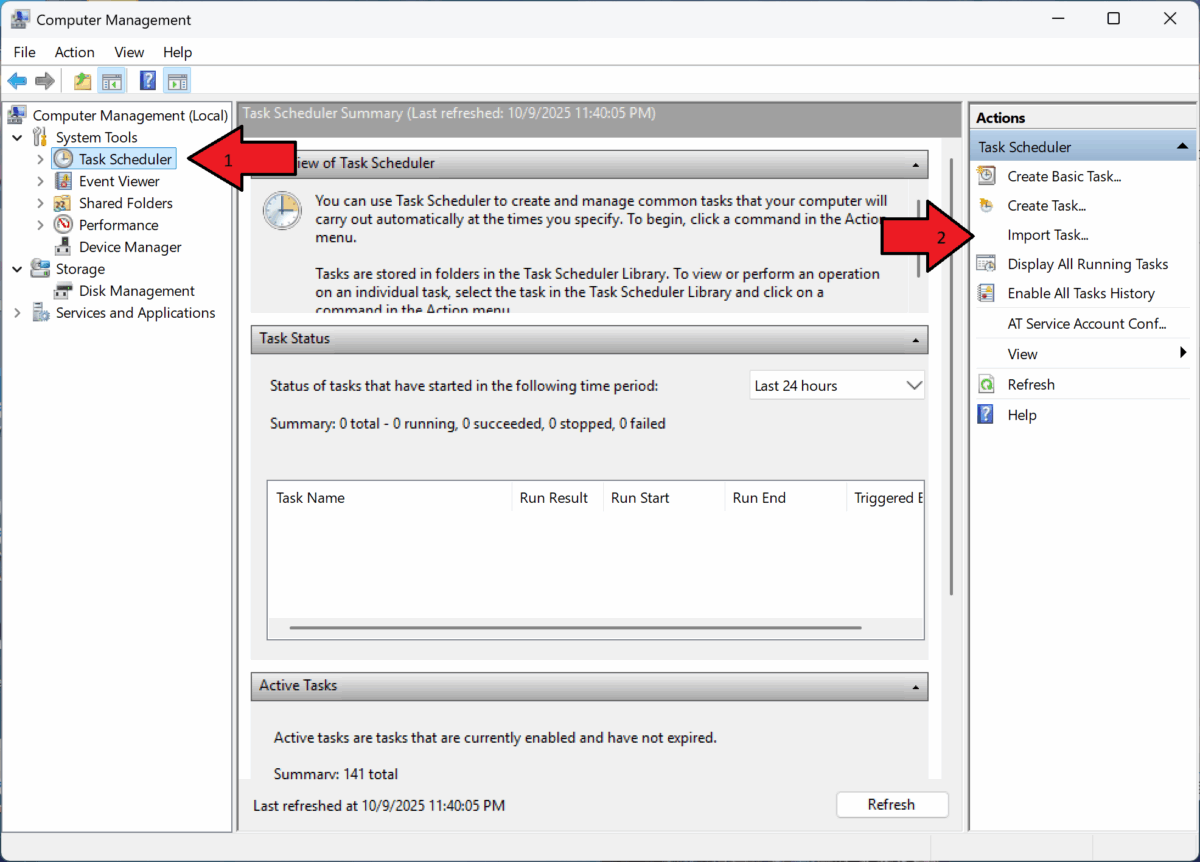
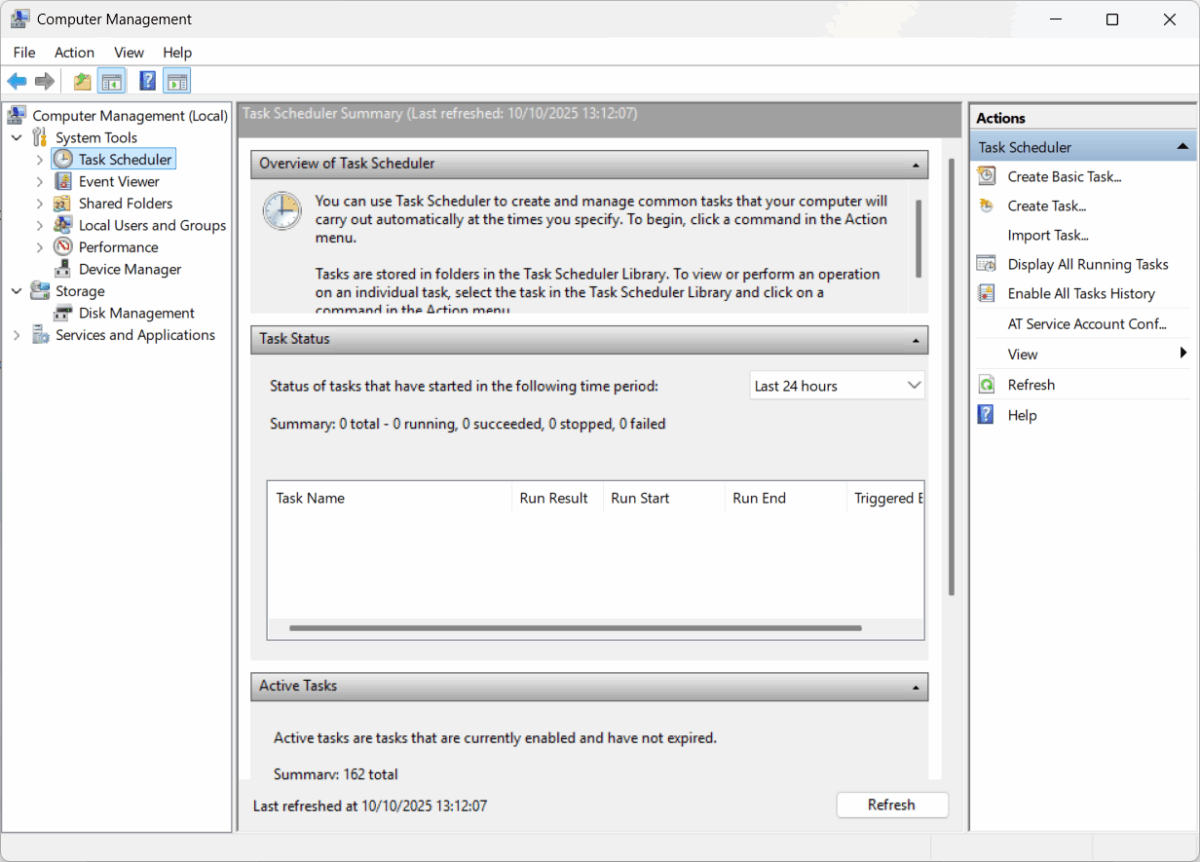
Unutar prozora Upravljanje računalom (Computer Management) idite do i kliknite na Raspored zadataka (Task Scheduler) . Nakon toga pronađite i odaberite opciju Uvoz zadatka (Import Task) koja se nalazi u desnom oknu.
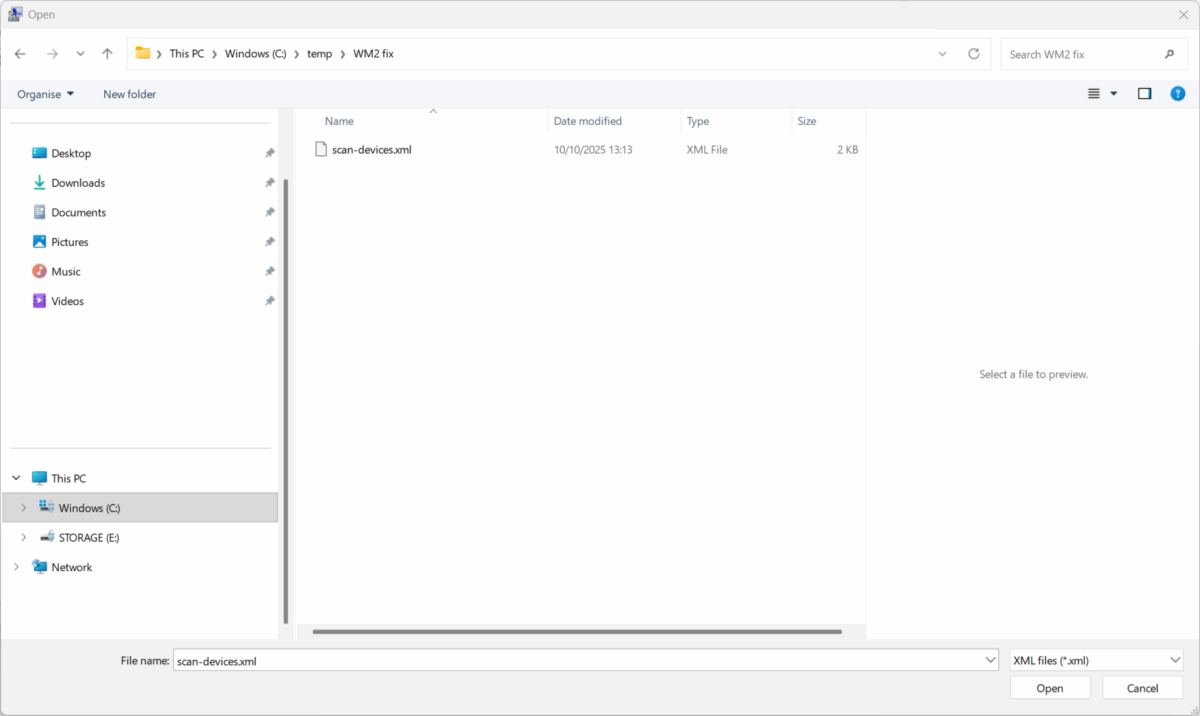
Pregledajte lokacijuscan-devices.xml datoteku koju ste kreirali ili preuzeli, odaberite je, a zatim potvrdite klikom na U redu .
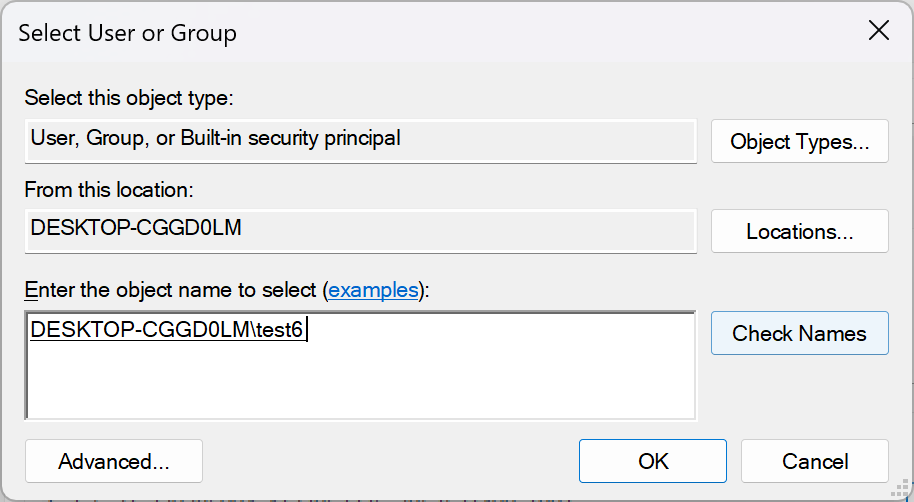
U tekstualni okvir s oznakom Unesite naziv objekta za odabir upišite naziv svog korisničkog računa za Windows, a zatim kliknite gumb ‘Provjeri imena ‘ da biste ga potvrdili.
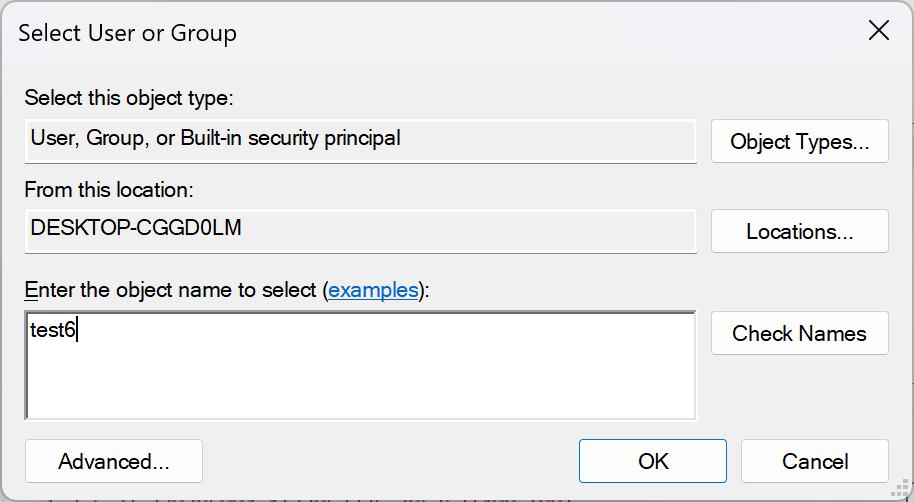
Nakon što je vaše Windows korisničko ime uspješno provjereno, možete nastaviti klikom na gumb U redu .
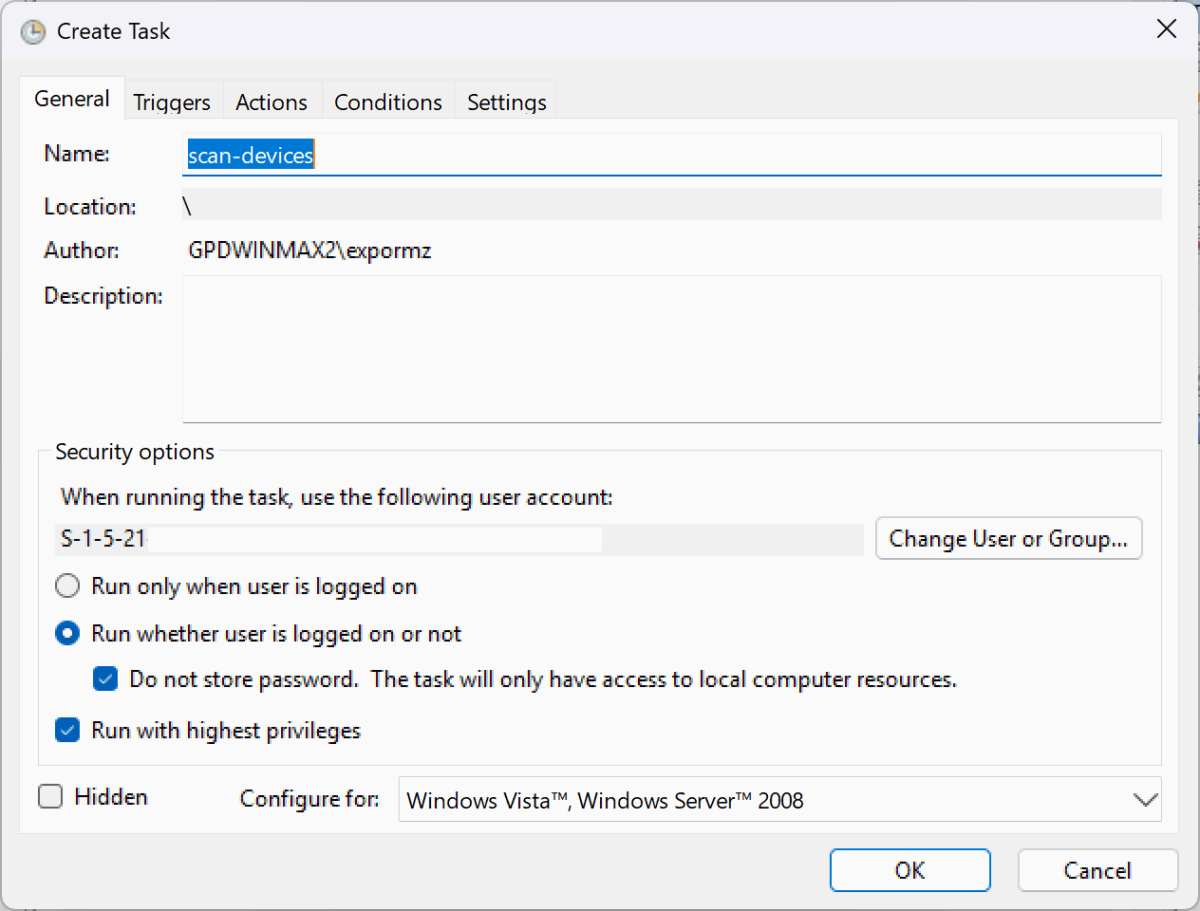
Kada se pojavi dijaloški okvir Stvori zadatak , morate osigurati da su opcije Pokreni bez obzira je li korisnik prijavljen ili ne i Pokreni s najvišim privilegijama označene, kao što je prikazano na slici. Nakon što potvrdite ove postavke, pritisnite U redu za nastavak.
Vraćanjem na glavno sučelje Rasporeda zadataka , sada možete izaći iz programa. Ponovno pokrenite svoj GPD WIN MAX 2 2025 uređaj i nakon ponovnog pokretanja, indikator baterije trebao bi se vratiti.
Važne napomene: Ovo rješenje je specifično za korisnički profil koji ste odabrali tijekom postavljanja. Za sve ostale Windows račune na uređaju morat ćete ponovno izvršiti ove korake.
Ako nakon ovog postupka naiđete na bilo kakve poteškoće, ljubazno vas molimo da se obratite našem timu za podršku slanjem e-pošte na [email protected]. Molimo vas da navedete broj svoje izvorne narudžbe zajedno s opisom problema i rado ćemo vam pomoći.