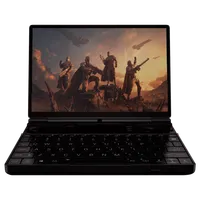
Wie Sie das Verschwinden des Batteriesymbols auf dem GPD WIN MAX 2 2025 beheben
In diesem Handbuch verwendete Dateien
Änderungsprotokoll
- Source guide: How to fix battery icon disappearing on the GPD WIN MAX 2 2025
Ältere Versionen bleiben für Rollbacks herunterladbar – jede Version behält ihre eigene verifizierte Datei.
Es wurde ein Problem entdeckt, das die Geräte der GPD WIN MAX 2 2025 HX 370 Serie betrifft. Es wurde beobachtet, dass nach der Aktualisierung der AMD-Grafiktreibersoftware manchmal die Batteriestatusanzeige nicht mehr angezeigt wird.
In der Vergangenheit wurden mehrere alternative Lösungen vorgeschlagen, deren Wirksamkeit jedoch uneinheitlich war, da sie das Problem für einige Personen lösten, aber nicht für alle. Die unten beschriebene Lösung wurde auf mehreren Geräten erfolgreich getestet. Wir möchten uns bei dem Benutzer expormz auf Reddit für die Bereitstellung dieser Informationen bedanken.
Nehmen Sie den folgenden Text und fügen Sie ihn in eine neue Datei ein, die Sie scan-devices.xml nennen. Alternativ können Sie auch den hier angegebenen Link verwenden, um die Datei herunterzuladen und zu entpacken.
<?xml version="1.0" encoding="UTF-16"?>
 <Task version="1.2" xmlns="http://schemas.microsoft.com/windows/2004/02/mit/task">
   <RegistrationInfo>
     <Date>2025-10-09T23:43:33.4221277</Date>
     <Author>GPDWINMAX2\expormz</Author>
     <URI>\scan-devices</URI>
   </RegistrationInfo>
   <Triggers>
     <BootTrigger>
       <Enabled>true</Enabled>
     </BootTrigger>
   </Triggers>
   <Principals>
     <Principal id="Author">
       <UserId>S-1-5-21-329286994-4123067376-2057571490-1001</UserId>
       <LogonType>S4U</LogonType>
       <RunLevel>HighestAvailable</RunLevel>
     </Principal>
   </Principals>
   <Settings>
     <MultipleInstancesPolicy>IgnoreNew</MultipleInstancesPolicy>
     <DisallowStartIfOnBatteries>false</DisallowStartIfOnBatteries>
     <StopIfGoingOnBatteries>true</StopIfGoingOnBatteries>
     <AllowHardTerminate>true</AllowHardTerminate>
     <StartWhenAvailable>false</StartWhenAvailable>
     <RunOnlyIfNetworkAvailable>false</RunOnlyIfNetworkAvailable>
     <IdleSettings>
       <StopOnIdleEnd>true</StopOnIdleEnd>
       <RestartOnIdle>false</RestartOnIdle>
     </IdleSettings>
     <AllowStartOnDemand>true</AllowStartOnDemand>
     <Enabled>true</Enabled>
     <Hidden>false</Hidden>
     <RunOnlyIfIdle>false</RunOnlyIfIdle>
     <WakeToRun>true</WakeToRun>
     <ExecutionTimeLimit>PT72H</ExecutionTimeLimit>
     <Priority>7</Priority>
   </Settings>
   <Actions Context="Author">
     <Exec>
       <Command>C:\Windows\System32\pnputil.exe</Command>
       <Arguments>/scan-devices</Arguments>
     </Exec>
   </Actions>
 </Task>
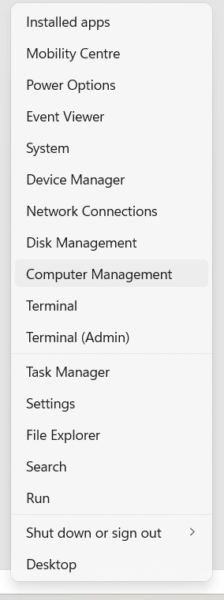
Klicken Sie mit der rechten Maustaste auf das Windows-Symbol im Startmenü und wählen Sie aus dem erscheinenden Kontextmenü die Option Computerverwaltung.
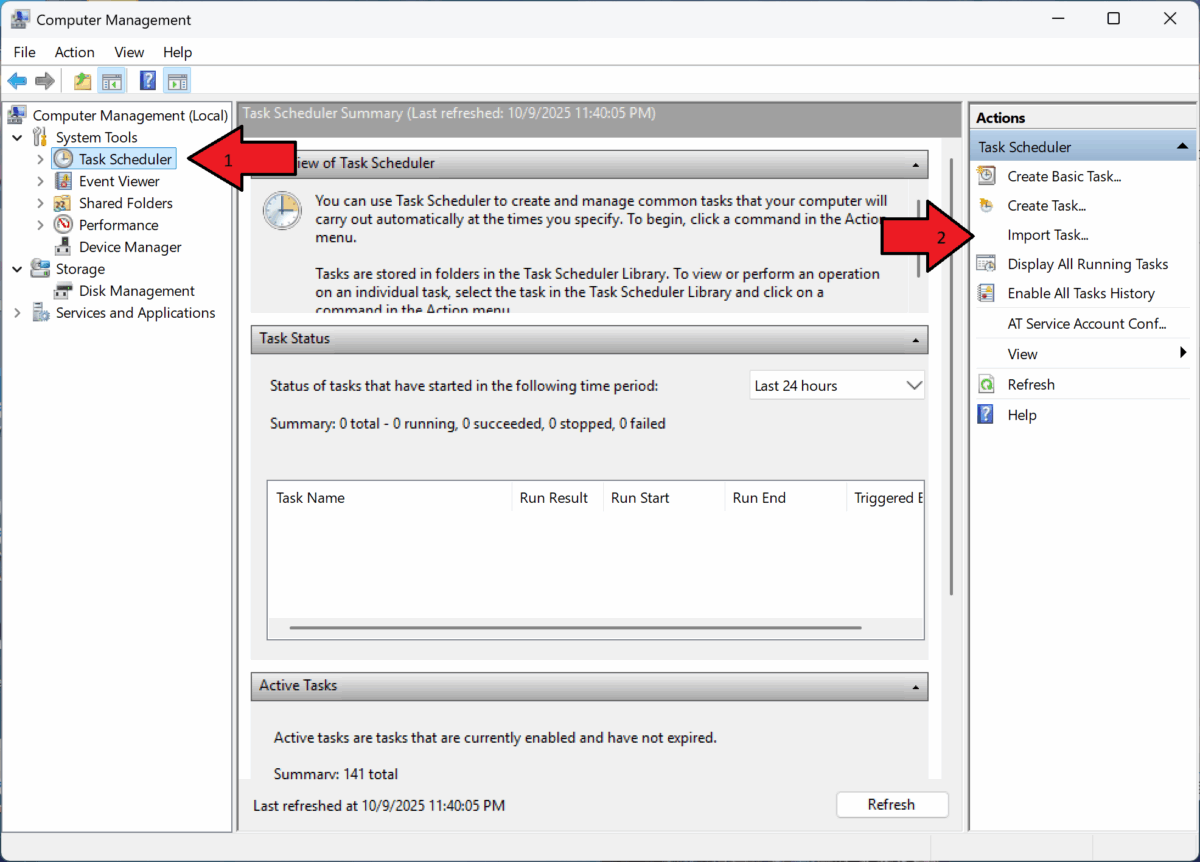
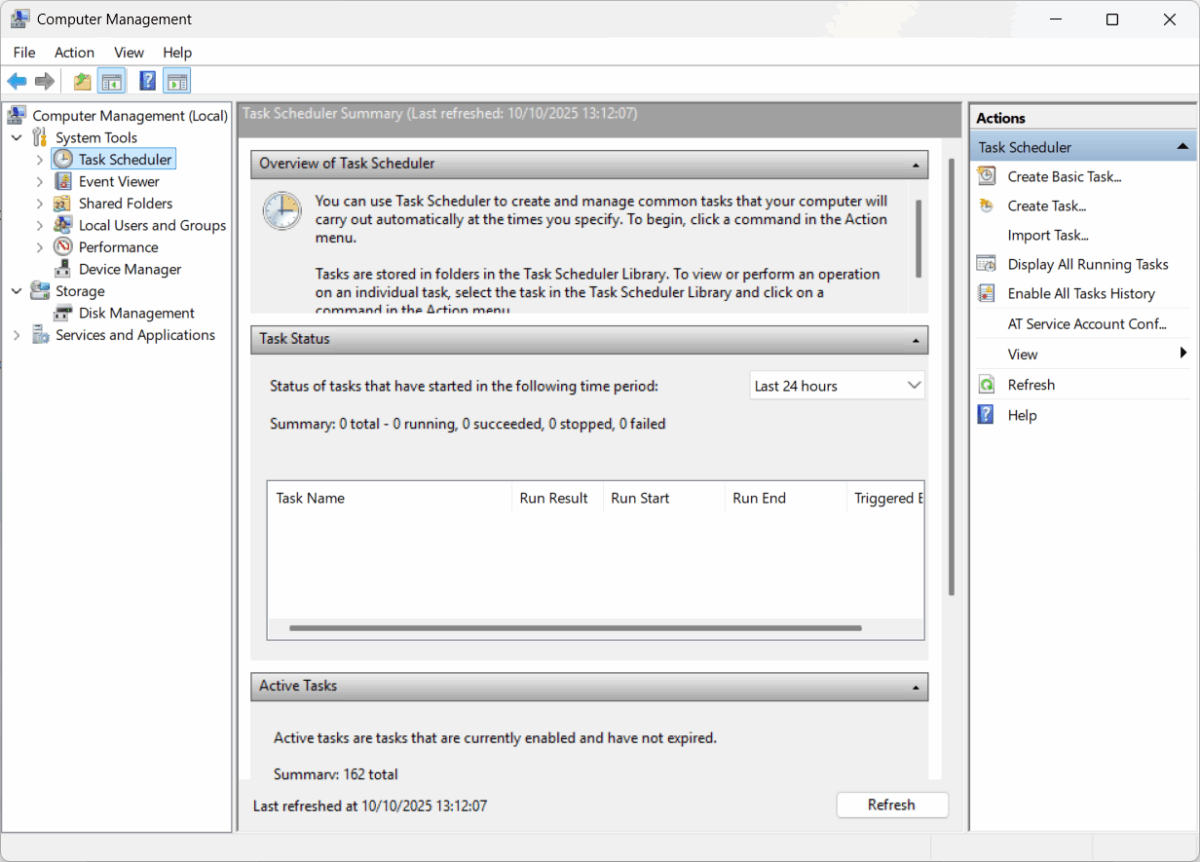
Navigieren Sie im Fenster Computerverwaltung zu und klicken Sie auf Aufgabenplaner. Suchen Sie anschließend im rechten Fensterbereich die Option Task importieren und wählen Sie sie aus.
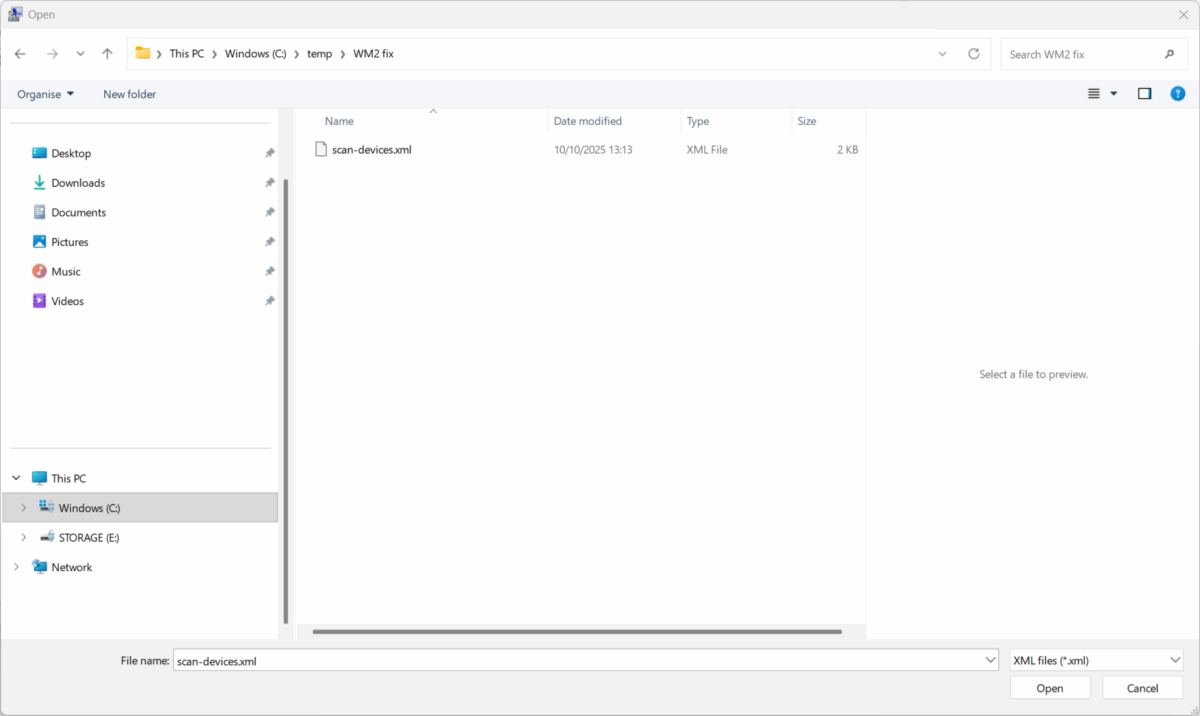
Suchen Sie den Ort, an dem sich die von Ihnen erstellte oder heruntergeladene Datei scan-devices.xml befindet, wählen Sie sie aus und bestätigen Sie dann mit OK.
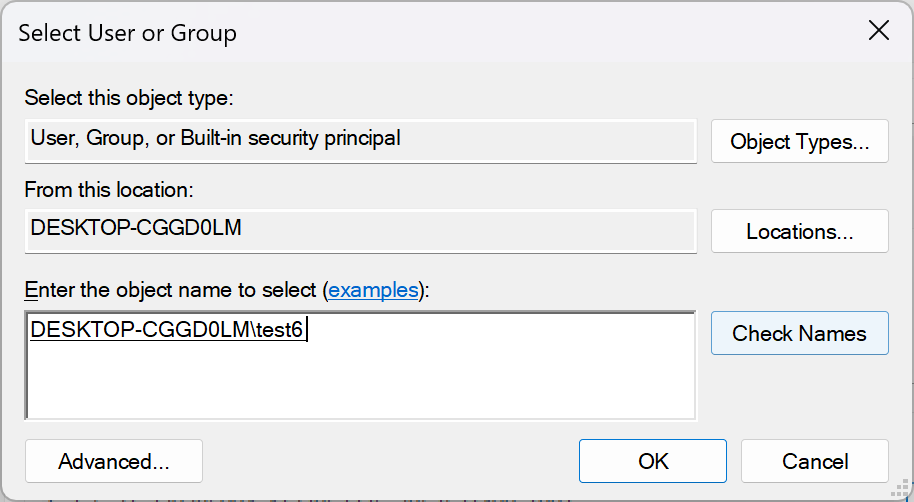
Geben Sie in das Textfeld Geben Sie den auszuwählenden Objektnamen ein den Namen Ihres Windows-Benutzerkontos ein und klicken Sie dann auf die Schaltfläche Namen prüfen“, um ihn zu bestätigen.
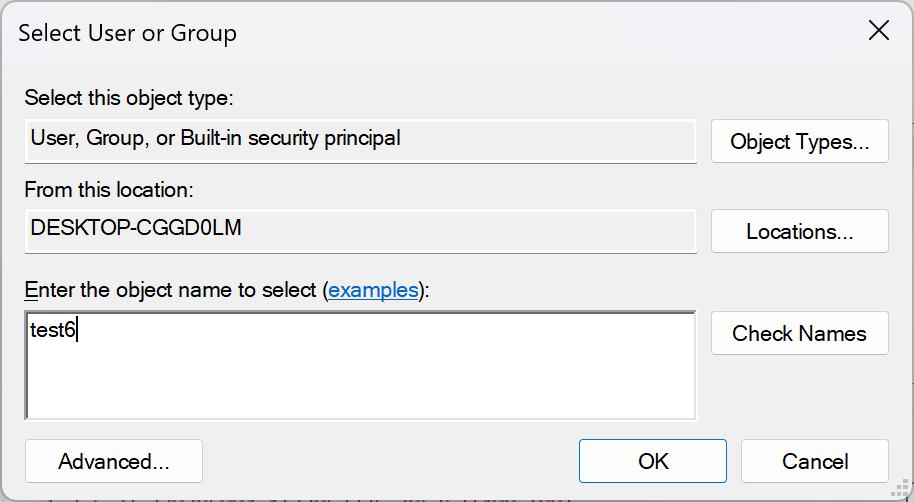
Nachdem Ihr Windows-Kontoname erfolgreich überprüft wurde, können Sie fortfahren, indem Sie auf die Schaltfläche OK klicken.
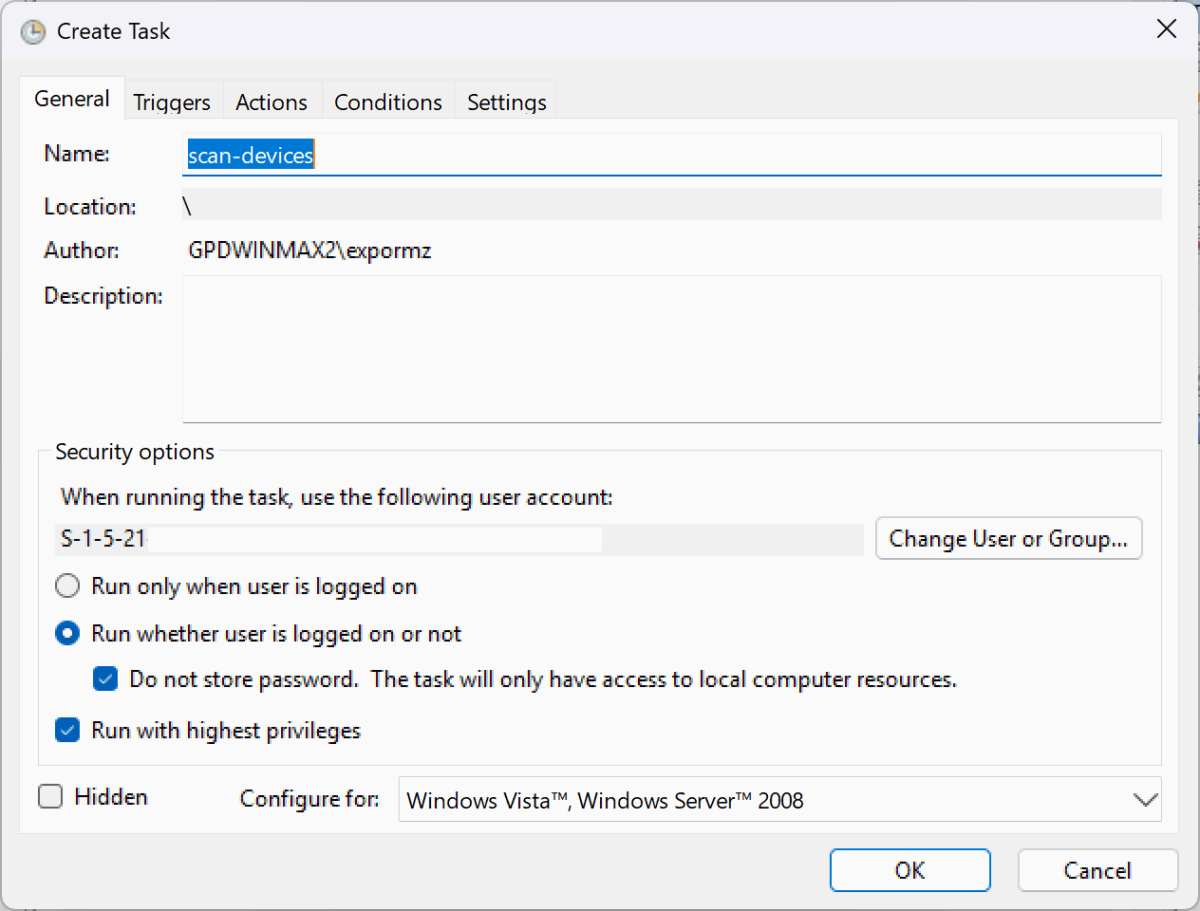
Wenn das Dialogfeld Task erstellen angezeigt wird, müssen Sie sicherstellen, dass die Optionen Ausführen, unabhängig davon, ob der Benutzer angemeldet ist oder nicht, und Ausführen mit den höchsten Berechtigungen beide markiert sind, wie in der Abbildung dargestellt. Wenn Sie diese Einstellungen bestätigt haben, klicken Sie auf OK , um fortzufahren.
Wenn Sie zur Hauptschnittstelle des Task-Planers zurückkehren, können Sie das Programm nun beenden. Starten Sie Ihr GPD WIN MAX 2 2025 Gerät neu. Nach dem Neustart sollte die Batterieanzeige wiederhergestellt sein.
Wichtige Überlegungen: Diese Lösung ist spezifisch für das Benutzerprofil, das Sie bei der Einrichtung ausgewählt haben. Für alle anderen Windows-Konten auf dem Gerät müssen Sie diese Schritte erneut durchführen.
Sollten Sie bei diesem Vorgang auf Schwierigkeiten stoßen, bitten wir Sie, sich per E-Mail an unser Support-Team zu wenden: [email protected]. Geben Sie dabei bitte Ihre ursprüngliche Bestellnummer und eine Beschreibung des Problems an, und wir werden Ihnen gerne weiterhelfen.