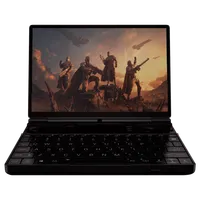
Kaip pataisyti akumuliatoriaus piktogramos išnykimą GPD WIN MAX 2 2025
Šiame vadove naudojami failai
Pakeitimų žurnalas
- Source guide: How to fix battery icon disappearing on the GPD WIN MAX 2 2025
Senesnes versijas galima atsisiųsti atgal – kiekviena versija išsaugo savo patvirtintą failą.
Aptikta problema, susijusi su GPD WIN MAX 2 2025 HX 370 serijos įrenginiais. Pastebėta, kad atnaujinus AMD grafikos tvarkyklės programinę įrangą kartais gali dingti akumuliatoriaus būsenos indikatorius.
Anksčiau buvo pasiūlyta keletas alternatyvių sprendimų, tačiau jų veiksmingumas buvo nenuoseklus, nes kai kuriems asmenims ši problema buvo išspręsta, bet ne visiems. Toliau aprašytas sprendimas buvo sėkmingai patikrintas keliuose įrenginiuose. Norėtume padėkoti “ Reddit ” naudotojui expormz už šios informacijos pateikimą.
Paimkite toliau pateiktą tekstą ir įdėkite jį į naują failą, kurį pavadinkite scan-devices.xml. Kaip alternatyvą galite naudoti čia pateiktą nuorodą, kad atsisiųstumėte ir išpakuotumėte failą.
<?xml version="1.0" encoding="UTF-16"?>
 <Task version="1.2" xmlns="http://schemas.microsoft.com/windows/2004/02/mit/task">
   <RegistrationInfo>
     <Date>2025-10-09T23:43:33.4221277</Date>
     <Author>GPDWINMAX2\expormz</Author>
     <URI>\scan-devices</URI>
   </RegistrationInfo>
   <Triggers>
     <BootTrigger>
       <Enabled>true</Enabled>
     </BootTrigger>
   </Triggers>
   <Principals>
     <Principal id="Author">
       <UserId>S-1-5-21-329286994-4123067376-2057571490-1001</UserId>
       <LogonType>S4U</LogonType>
       <RunLevel>HighestAvailable</RunLevel>
     </Principal>
   </Principals>
   <Settings>
     <MultipleInstancesPolicy>IgnoreNew</MultipleInstancesPolicy>
     <DisallowStartIfOnBatteries>false</DisallowStartIfOnBatteries>
     <StopIfGoingOnBatteries>true</StopIfGoingOnBatteries>
     <AllowHardTerminate>true</AllowHardTerminate>
     <StartWhenAvailable>false</StartWhenAvailable>
     <RunOnlyIfNetworkAvailable>false</RunOnlyIfNetworkAvailable>
     <IdleSettings>
       <StopOnIdleEnd>true</StopOnIdleEnd>
       <RestartOnIdle>false</RestartOnIdle>
     </IdleSettings>
     <AllowStartOnDemand>true</AllowStartOnDemand>
     <Enabled>true</Enabled>
     <Hidden>false</Hidden>
     <RunOnlyIfIdle>false</RunOnlyIfIdle>
     <WakeToRun>true</WakeToRun>
     <ExecutionTimeLimit>PT72H</ExecutionTimeLimit>
     <Priority>7</Priority>
   </Settings>
   <Actions Context="Author">
     <Exec>
       <Command>C:\Windows\System32\pnputil.exe</Command>
       <Arguments>/scan-devices</Arguments>
     </Exec>
   </Actions>
 </Task>
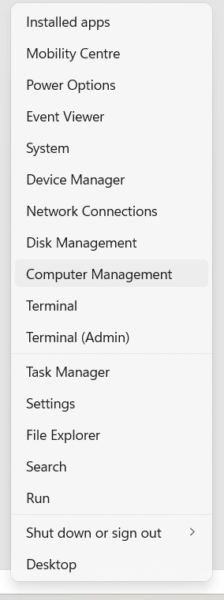
Dešiniuoju pelės klavišu spustelėkite “Windows” pradžios meniu piktogramą ir atsiradusiame kontekstiniame meniu pasirinkite Kompiuterio valdymas.
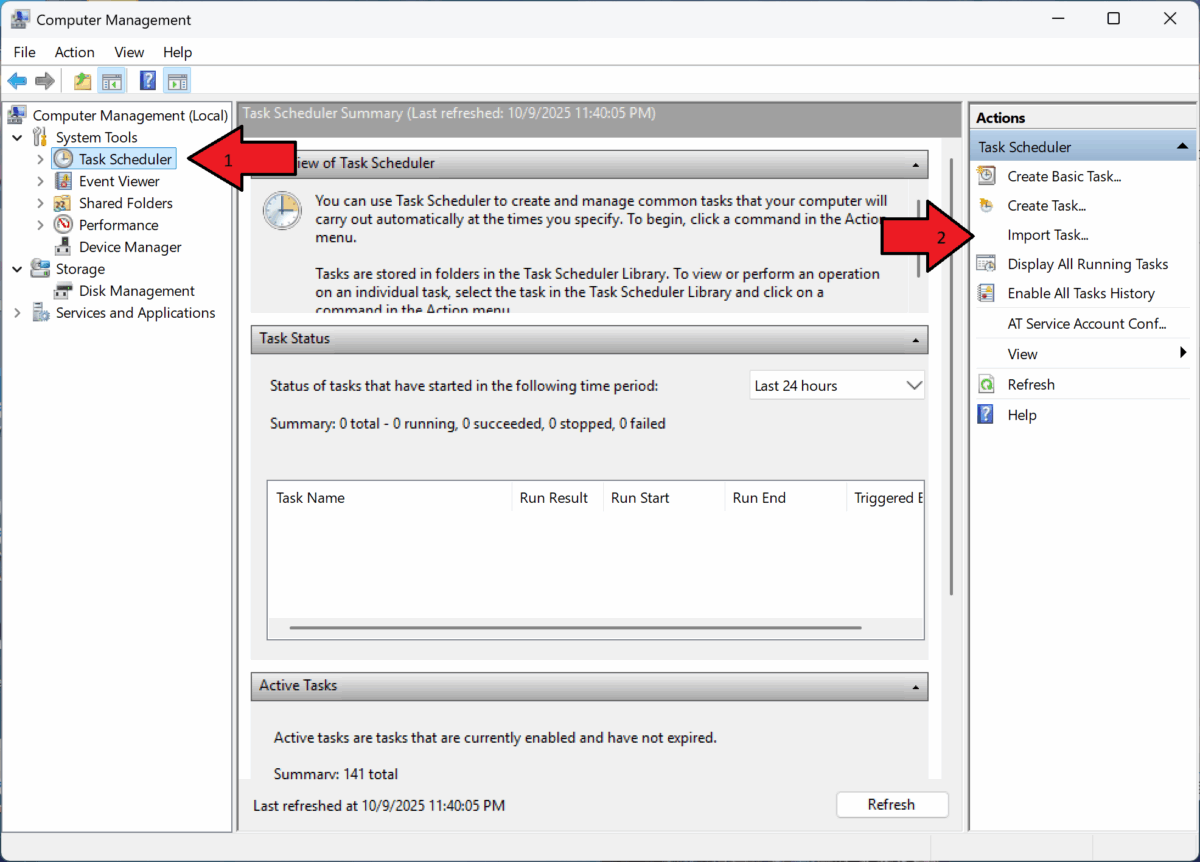
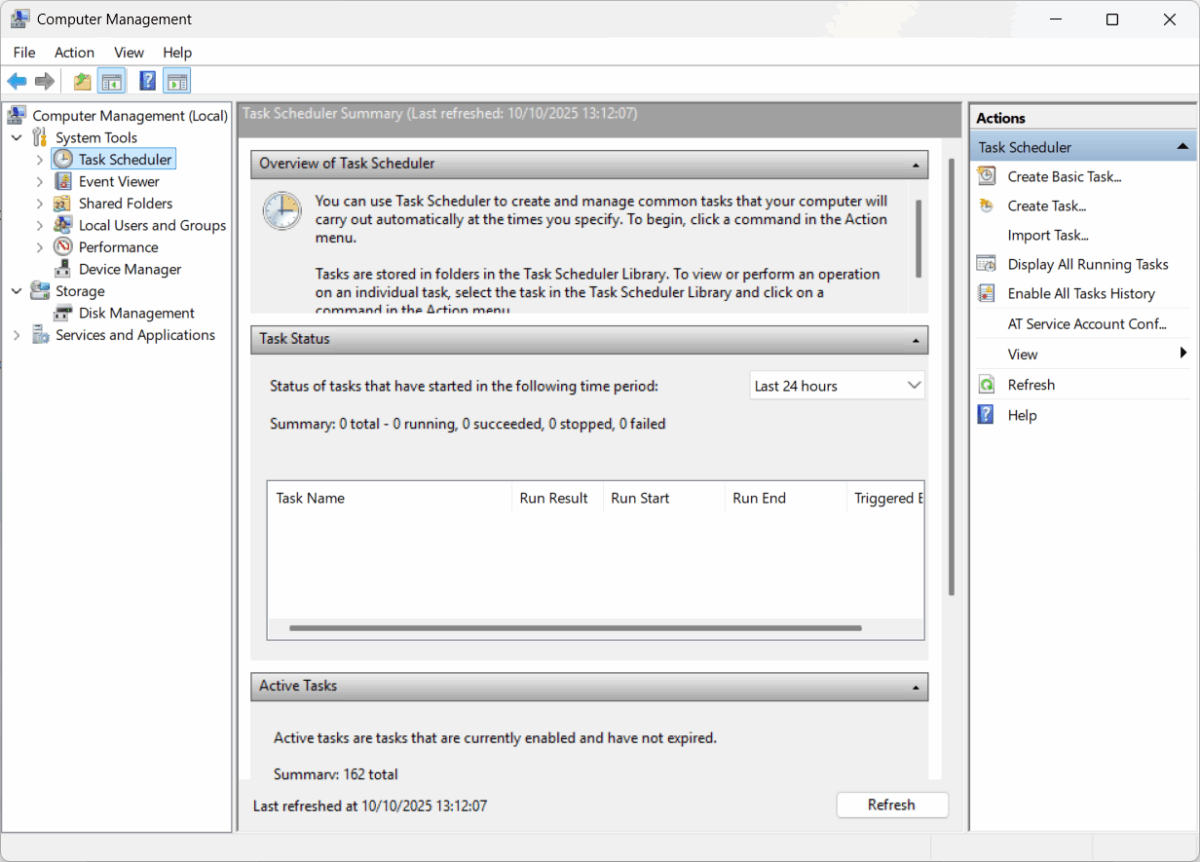
Kompiuterio valdymo lange eikite į Užduočių planuoklį ir spustelėkite jį . Po to raskite ir pasirinkite dešiniajame lange esančią parinktį Import Task (importuoti užduotį).
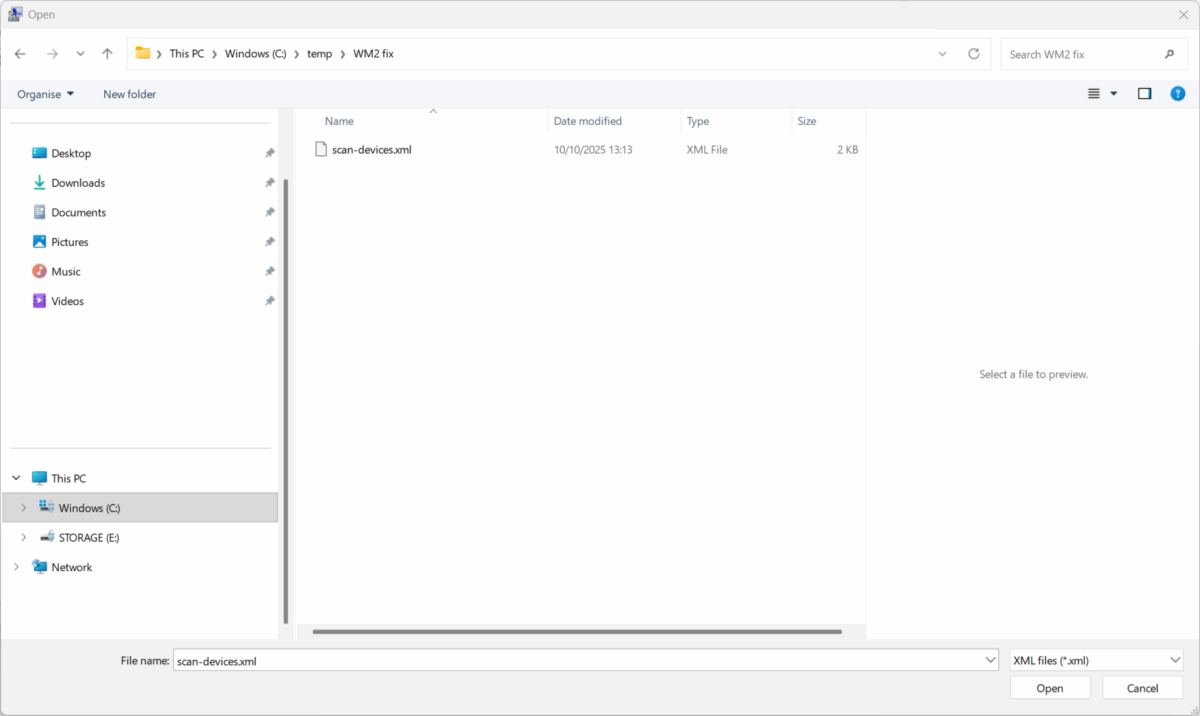
Naršykite į sukurto arba atsisiųsto scan-devices.xml failo vietą, pasirinkite jį ir patvirtinkite spustelėdami OK.
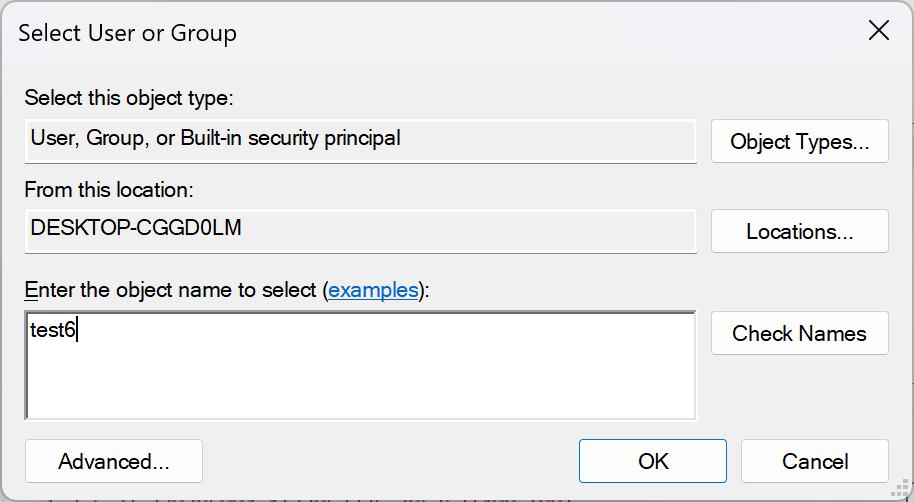
Pateiktame teksto laukelyje , pažymėtame “Enter the object name to select” (įveskite pasirenkamo objekto pavadinimą ), įveskite “Windows” naudotojo paskyros pavadinimą, tada spustelėkite mygtuką “Check Names” (tikrinti pavadinimus), kad jį patvirtintumėte.
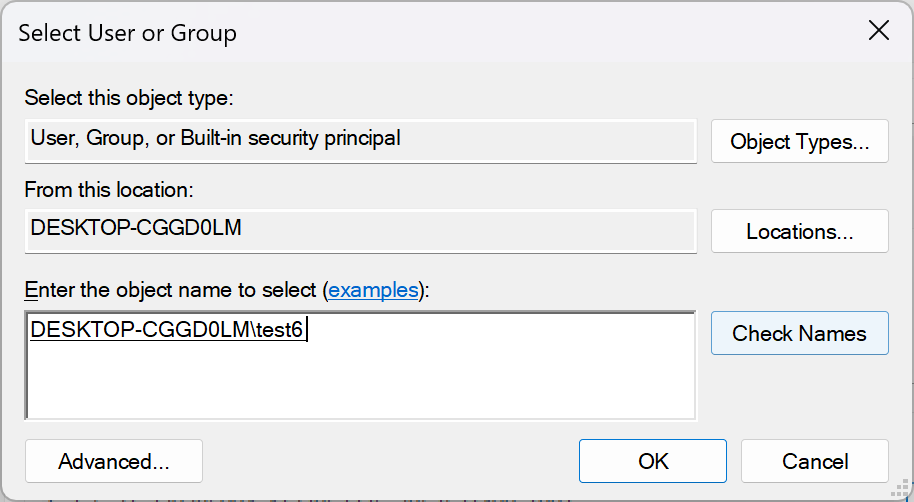
Sėkmingai patikrinus “Windows” paskyros pavadinimą, galite tęsti darbą spustelėdami mygtuką OK.
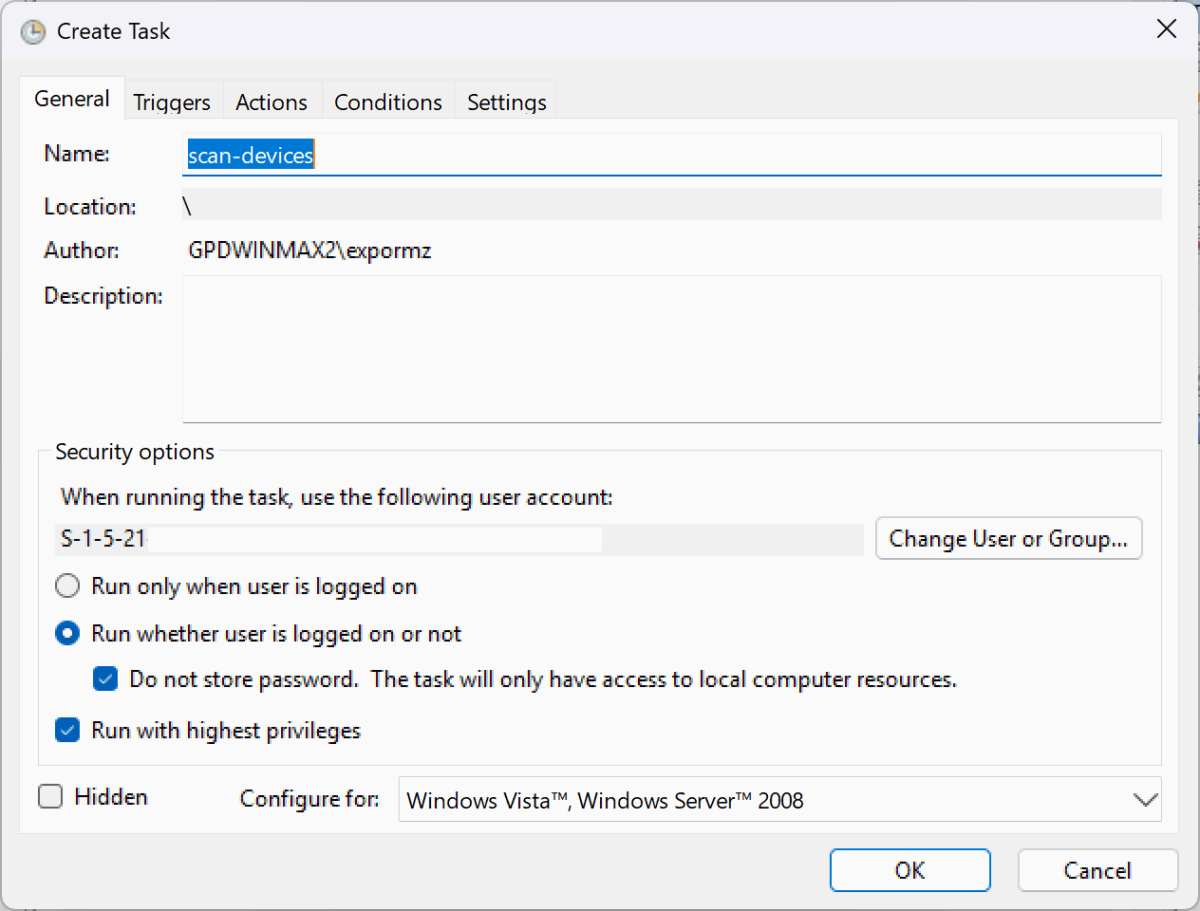
Kai pasirodo dialogo langas Sukurti užduotį, turite įsitikinti, kad parinktys Paleisti, ar naudotojas prisijungęs, ar ne ir Paleisti su didžiausiomis privilegijomis yra pažymėtos, kaip parodyta paveikslėlyje. Patvirtinę šiuos nustatymus, spauskite OK, kad tęstumėte .
Grįžę į pagrindinę užduočių planuoklio sąsają, galite išeiti iš programos. Iš naujo paleiskite GPD WIN MAX 2 2025 įrenginį, o jį perkrovus, baterijos indikatorius turėtų būti atstatytas.
Svarbios aplinkybės: Šis sprendimas yra būdingas naudotojo profiliui, kurį pasirinkote sąrankos metu. Jei prietaise yra kitų “Windows” paskyrų, šiuos veiksmus turėsite atlikti iš naujo.
Jei bandydami atlikti šią procedūrą susidursite su sunkumais, maloniai prašome kreiptis į mūsų palaikymo komandą el. paštu [email protected]. Nurodykite savo originalaus užsakymo numerį ir aprašykite problemą, ir mes mielai jums padėsime.