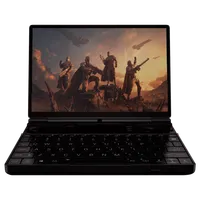
كيفية إصلاح اختفاء أيقونة البطارية على GPD WIN MAX 2 2025
الملفات المستخدمة في هذا الدليل
سجل التغيير
- Source guide: How to fix battery icon disappearing on the GPD WIN MAX 2 2025
تظل الإصدارات الأقدم قابلة للتنزيل من أجل التراجع عن الإصدارات السابقة — يحتفظ كل إصدار بملفه الخاص الذي تم التحقق منه.
لقد تم اكتشاف مشكلة تؤثر على سلسلة أجهزة GPD WIN MAX 2 2025 HX 370 من سلسلة أجهزة GPD WIN MAX 2 2025 H X 370. وقد لوحظ أنه بعد تحديث برنامج تشغيل الرسومات AMD، يمكن أن يتسبب في بعض الأحيان في اختفاء مؤشر حالة البطارية من العرض.
في الماضي، تم اقتراح العديد من الحلول البديلة؛ ومع ذلك، كانت فعاليتها غير متناسقة، حيث تم حل المشكلة لبعض الأفراد وليس للجميع. تم التحقق من الحل المفصل أدناه بنجاح عبر أجهزة متعددة. نودّ أن نشكر المستخدم إكسبورمز على موقع Reddit لتوفيره هذه المعلومات.
خذ النص التالي وضعه في ملف جديد تسميه scan-devices.xml. كبديل، يمكنك استخدام الرابط المتوفر هنا لتنزيل الملف وفك ضغطه.
<?xml version="1.0" encoding="UTF-16"?>
 <Task version="1.2" xmlns="http://schemas.microsoft.com/windows/2004/02/mit/task">
   <RegistrationInfo>
     <Date>2025-10-09T23:43:33.4221277</Date>
     <Author>GPDWINMAX2\expormz</Author>
     <URI>\scan-devices</URI>
   </RegistrationInfo>
   <Triggers>
     <BootTrigger>
       <Enabled>true</Enabled>
     </BootTrigger>
   </Triggers>
   <Principals>
     <Principal id="Author">
       <UserId>S-1-5-21-329286994-4123067376-2057571490-1001</UserId>
       <LogonType>S4U</LogonType>
       <RunLevel>HighestAvailable</RunLevel>
     </Principal>
   </Principals>
   <Settings>
     <MultipleInstancesPolicy>IgnoreNew</MultipleInstancesPolicy>
     <DisallowStartIfOnBatteries>false</DisallowStartIfOnBatteries>
     <StopIfGoingOnBatteries>true</StopIfGoingOnBatteries>
     <AllowHardTerminate>true</AllowHardTerminate>
     <StartWhenAvailable>false</StartWhenAvailable>
     <RunOnlyIfNetworkAvailable>false</RunOnlyIfNetworkAvailable>
     <IdleSettings>
       <StopOnIdleEnd>true</StopOnIdleEnd>
       <RestartOnIdle>false</RestartOnIdle>
     </IdleSettings>
     <AllowStartOnDemand>true</AllowStartOnDemand>
     <Enabled>true</Enabled>
     <Hidden>false</Hidden>
     <RunOnlyIfIdle>false</RunOnlyIfIdle>
     <WakeToRun>true</WakeToRun>
     <ExecutionTimeLimit>PT72H</ExecutionTimeLimit>
     <Priority>7</Priority>
   </Settings>
   <Actions Context="Author">
     <Exec>
       <Command>C:\Windows\System32\pnputil.exe</Command>
       <Arguments>/scan-devices</Arguments>
     </Exec>
   </Actions>
 </Task>
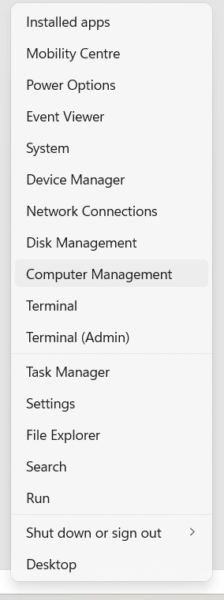
قم بإجراء نقرة بزر الماوس الأيمن على أيقونة قائمة “ابدأ” في Windows ومن قائمة السياق التي تظهر، اختر “إدارة الكمبيوتر”.
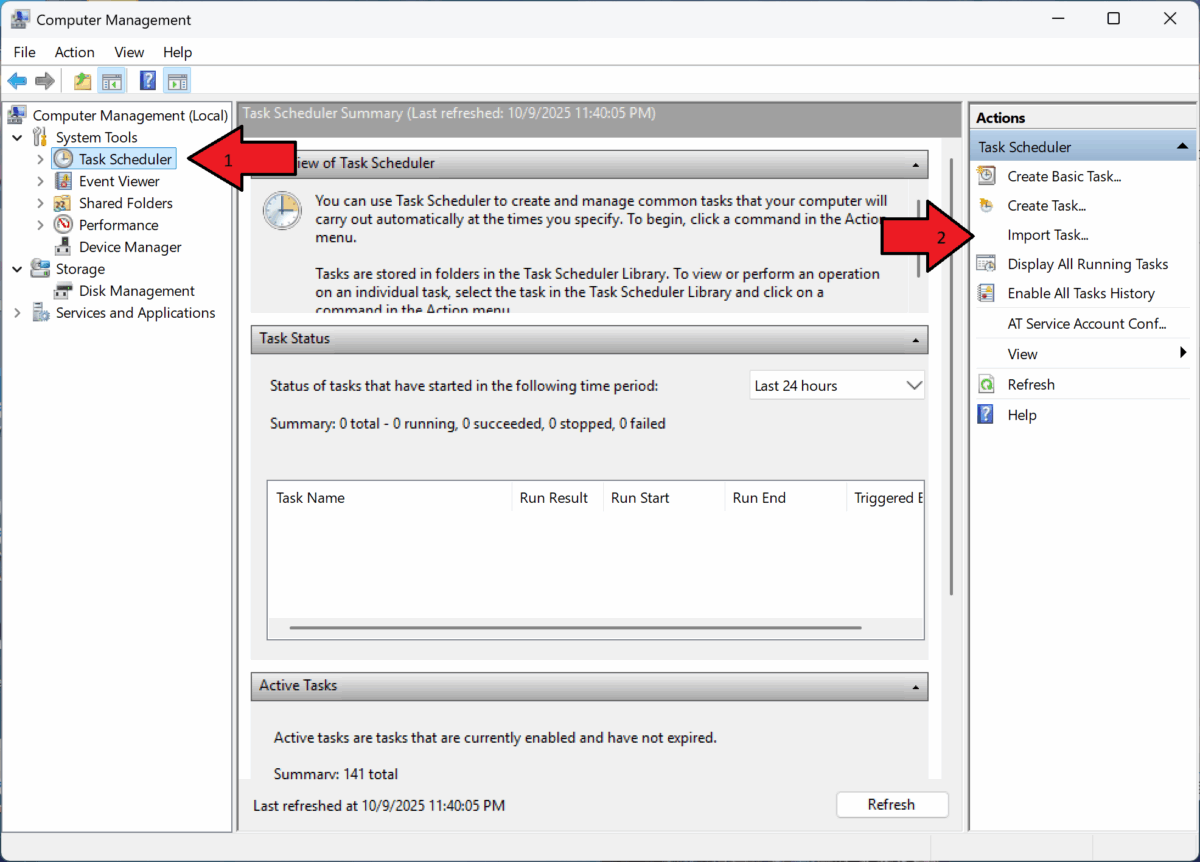
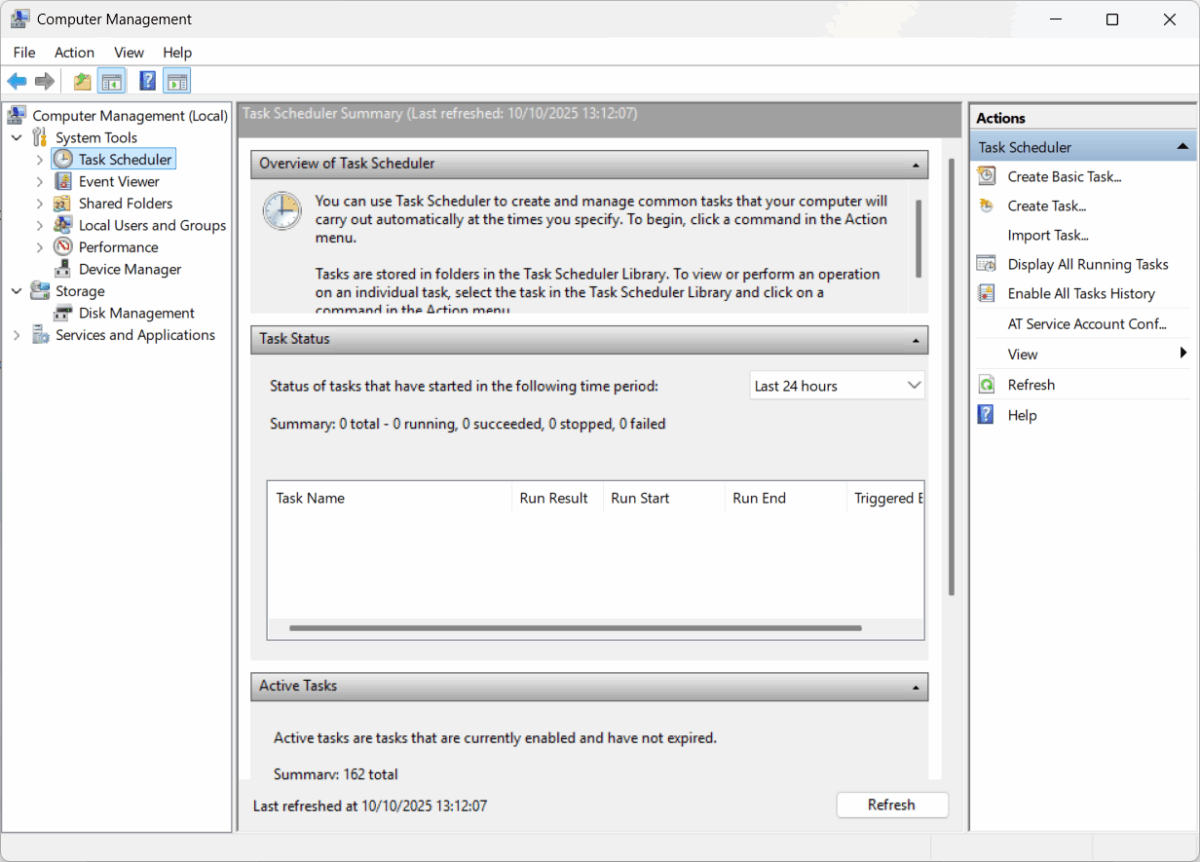
داخل نافذة إدارة الكمبيوتر ، انتقل إلى ” جدولة المهام” وانقر على ” جدولة المهام” . بعد ذلك، ابحث عن خيار استيراد المهام الموجود في الجزء الأيمن وحدد الخيار استيراد المهام.
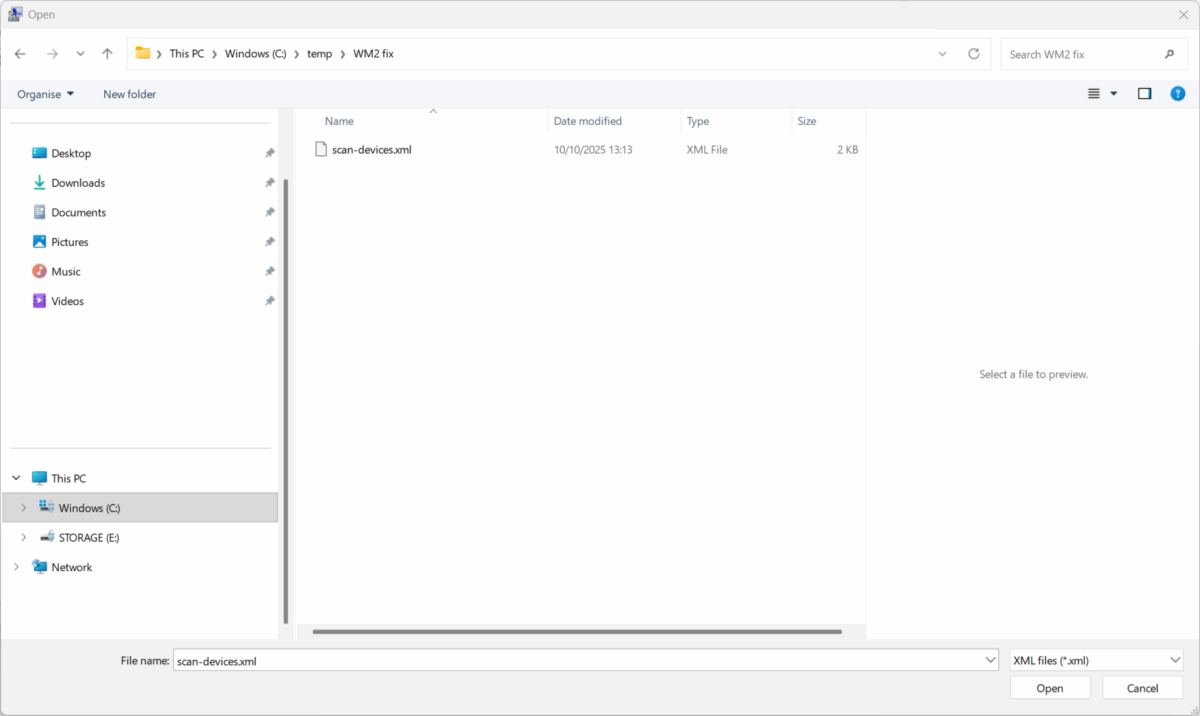
تصفح إلى موقع الملف scan-devices.xml الذي قمت بإنشائه أو تنزيله، وحدده، ثم قم بتأكيده بالنقر فوق موافق.
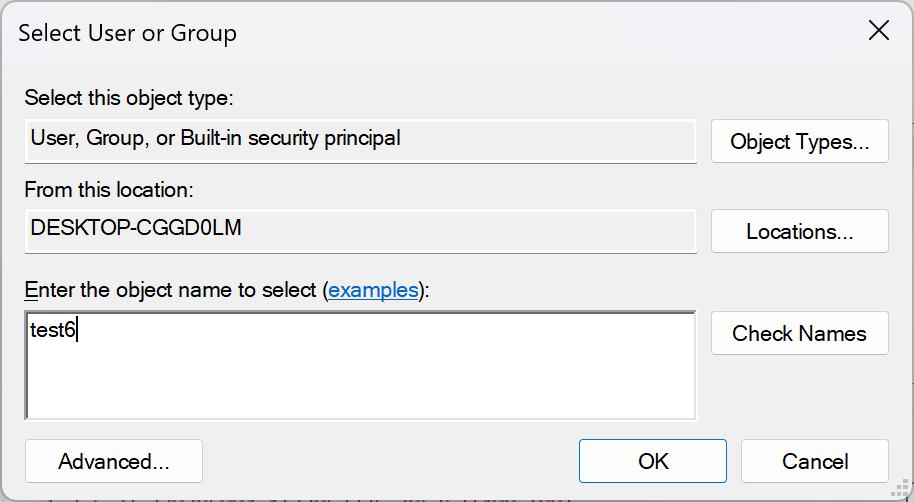
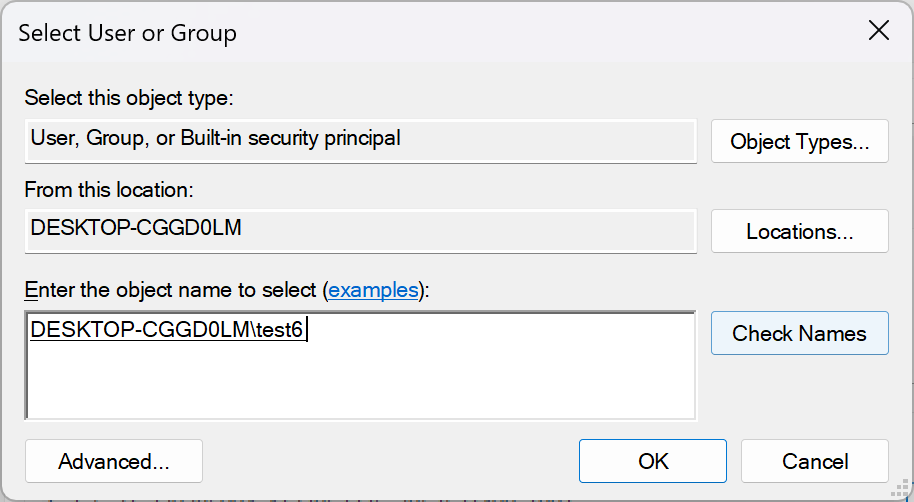
في مربع النص المتوفر المسمى أدخل اسم الكائن المراد تحديده، اكتب اسم حساب مستخدم Windows الخاص بك، ثم انقر فوق الزر التحقق من الأسماء’للتحقق من صحته.
بعد أن يتم التحقق من اسم حساب Windows الخاص بك بنجاح، يمكنك المتابعة بالنقر فوق الزر “موافق”.
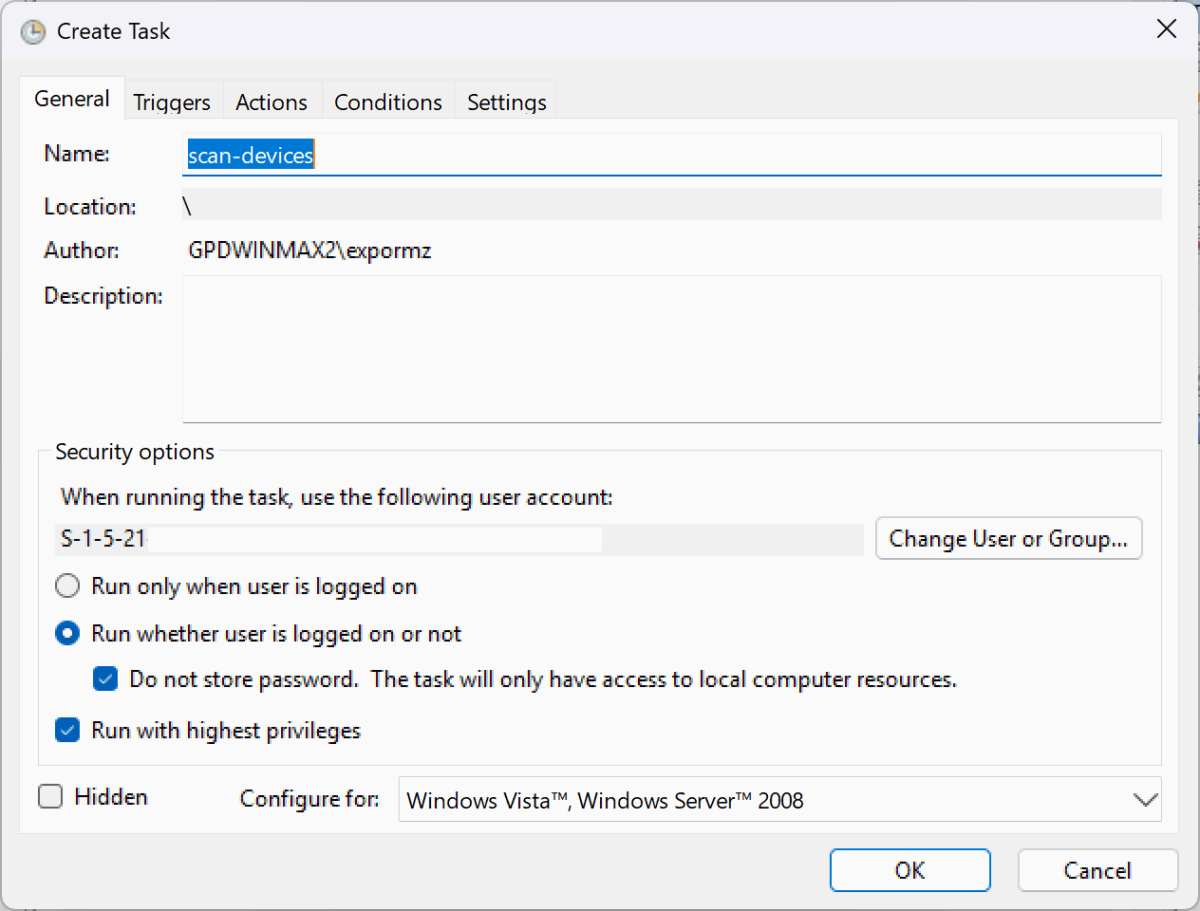
عند ظهور مربع الحوار “إنشاء مهمة “، يجب التأكد من تحديد الخيارين “تشغيل سواء تم تسجيل دخول المستخدم أم لا” و “تشغيل بأعلى الامتيازات “، كما هو موضح في الصورة. بعد تأكيد هذه الإعدادات، اضغط على موافق للمتابعة .
بالعودة إلى واجهة جدولة المهام الرئيسية، يمكنك الآن الخروج من البرنامج. أعد تشغيل جهاز GPD WIN MAX 2 2025 الخاص بك، وعند إعادة التشغيل، يجب استعادة مؤشر البطارية.
اعتبارات مهمة: هذا الحل خاص بملف تعريف المستخدم الذي حددته أثناء الإعداد. بالنسبة لأي حسابات Windows أخرى على الجهاز، ستحتاج إلى تنفيذ هذه الخطوات مرة أخرى.
إذا واجهتك أي صعوبات بعد محاولة تنفيذ هذا الإجراء، نرجو منك التواصل مع فريق الدعم لدينا عبر البريد الإلكتروني [email protected]. يُرجى إرفاق رقم طلبك الأصلي مع وصف للمشكلة، وسنكون سعداء بمساعدتك.