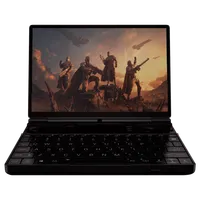
Kako popraviti ikono baterije, ki izgine v telefonu GPD WIN MAX 2 2025
Datoteke, uporabljene v tem priročniku
Dnevnik sprememb
- Source guide: How to fix battery icon disappearing on the GPD WIN MAX 2 2025
Starejše različice ostanejo na voljo za prenos za povrnitev nazaj - vsaka različica hrani svojo preverjeno datoteko.
Odkrita je bila težava, ki vpliva na serijo naprav GPD WIN MAX 2 2025 HX 370. Opazili so, da lahko po posodobitvi programske opreme grafičnega gonilnika AMD včasih indikator stanja baterije izgine iz vidnega polja.
V preteklosti je bilo predlaganih več alternativnih rešitev, vendar je bila njihova učinkovitost nedosledna, saj so pri nekaterih posameznikih rešili težavo, pri vseh pa ne. Rešitev, opisana v nadaljevanju, je bila uspešno preverjena v več napravah. Za posredovanje teh informacij se zahvaljujemo uporabniku expormz na Redditu.
Naslednje besedilo prenesite v novo datoteko, ki jo poimenujte scan-devices.xml. Druga možnost je, da datoteko prenesete in razpakirate prek povezave, ki je na voljo tukaj.
<?xml version="1.0" encoding="UTF-16"?>
 <Task version="1.2" xmlns="http://schemas.microsoft.com/windows/2004/02/mit/task">
   <RegistrationInfo>
     <Date>2025-10-09T23:43:33.4221277</Date>
     <Author>GPDWINMAX2\expormz</Author>
     <URI>\scan-devices</URI>
   </RegistrationInfo>
   <Triggers>
     <BootTrigger>
       <Enabled>true</Enabled>
     </BootTrigger>
   </Triggers>
   <Principals>
     <Principal id="Author">
       <UserId>S-1-5-21-329286994-4123067376-2057571490-1001</UserId>
       <LogonType>S4U</LogonType>
       <RunLevel>HighestAvailable</RunLevel>
     </Principal>
   </Principals>
   <Settings>
     <MultipleInstancesPolicy>IgnoreNew</MultipleInstancesPolicy>
     <DisallowStartIfOnBatteries>false</DisallowStartIfOnBatteries>
     <StopIfGoingOnBatteries>true</StopIfGoingOnBatteries>
     <AllowHardTerminate>true</AllowHardTerminate>
     <StartWhenAvailable>false</StartWhenAvailable>
     <RunOnlyIfNetworkAvailable>false</RunOnlyIfNetworkAvailable>
     <IdleSettings>
       <StopOnIdleEnd>true</StopOnIdleEnd>
       <RestartOnIdle>false</RestartOnIdle>
     </IdleSettings>
     <AllowStartOnDemand>true</AllowStartOnDemand>
     <Enabled>true</Enabled>
     <Hidden>false</Hidden>
     <RunOnlyIfIdle>false</RunOnlyIfIdle>
     <WakeToRun>true</WakeToRun>
     <ExecutionTimeLimit>PT72H</ExecutionTimeLimit>
     <Priority>7</Priority>
   </Settings>
   <Actions Context="Author">
     <Exec>
       <Command>C:\Windows\System32\pnputil.exe</Command>
       <Arguments>/scan-devices</Arguments>
     </Exec>
   </Actions>
 </Task>
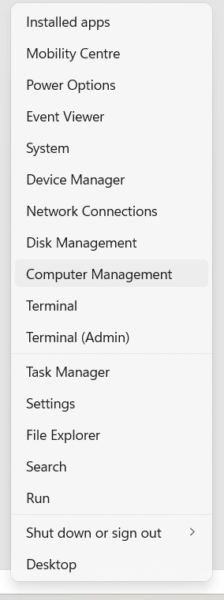
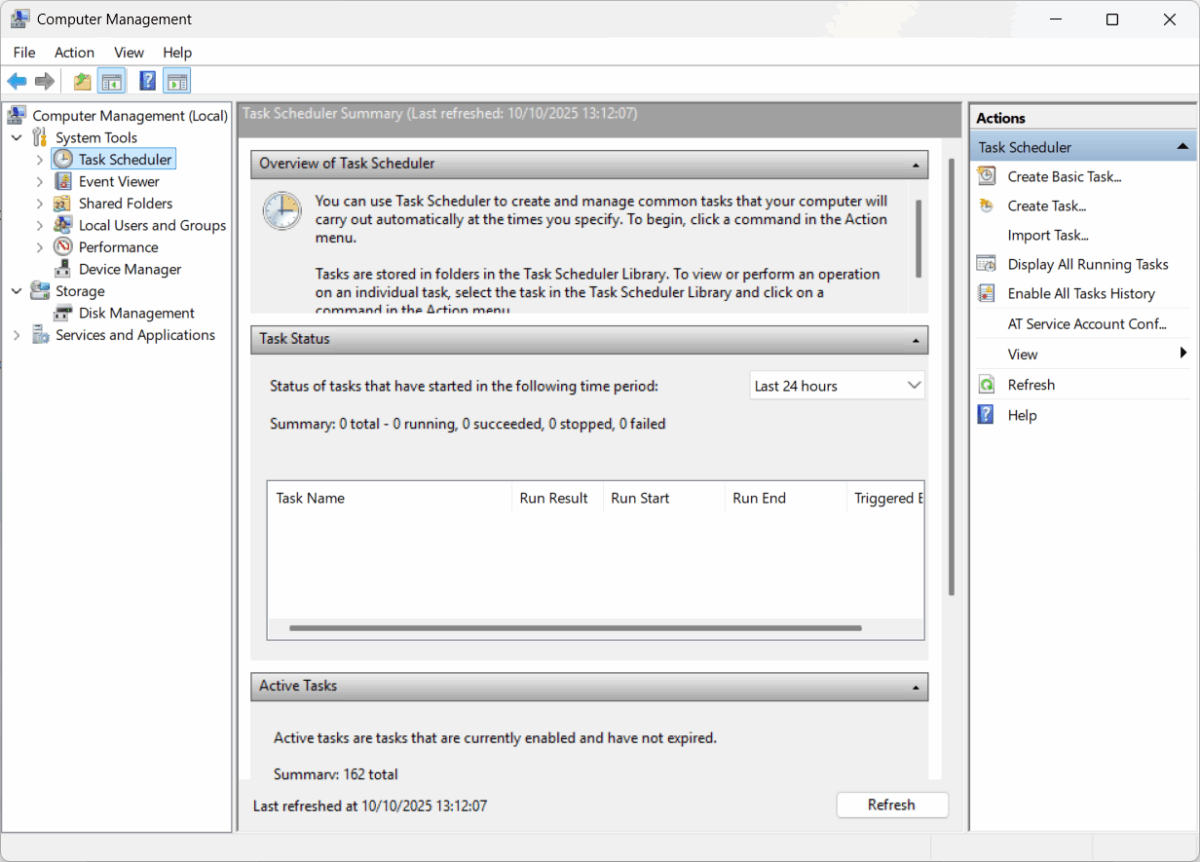
Z desno tipko miške klik nite ikono menija Start operacijskega sistema Windows in v prikazanem kontekstnem meniju izberite Upravljanje računalnika.
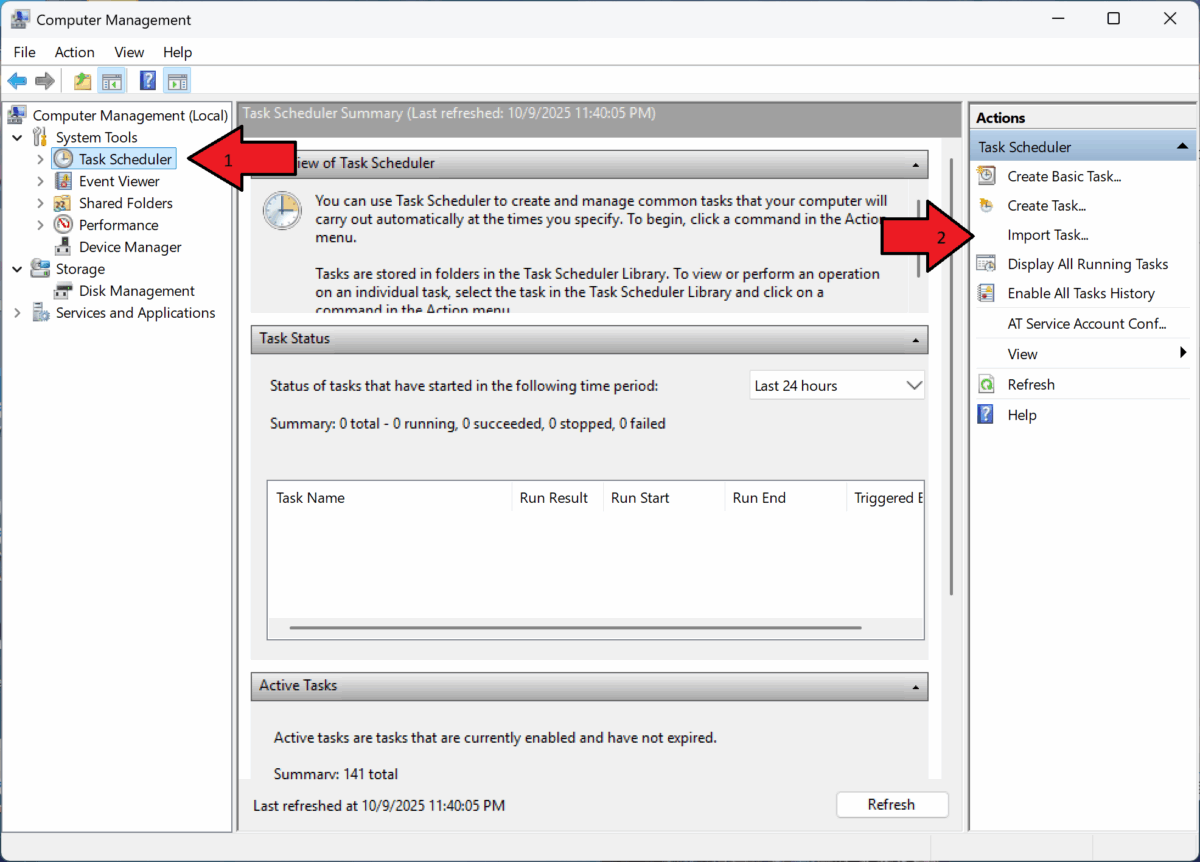
V oknu Upravljanje računalnika se pomaknite do Načrtovalca opravil in ga kliknite . Nato poiščite in izberite možnost Uvozi opravilo, ki se nahaja v desnem podoknu.
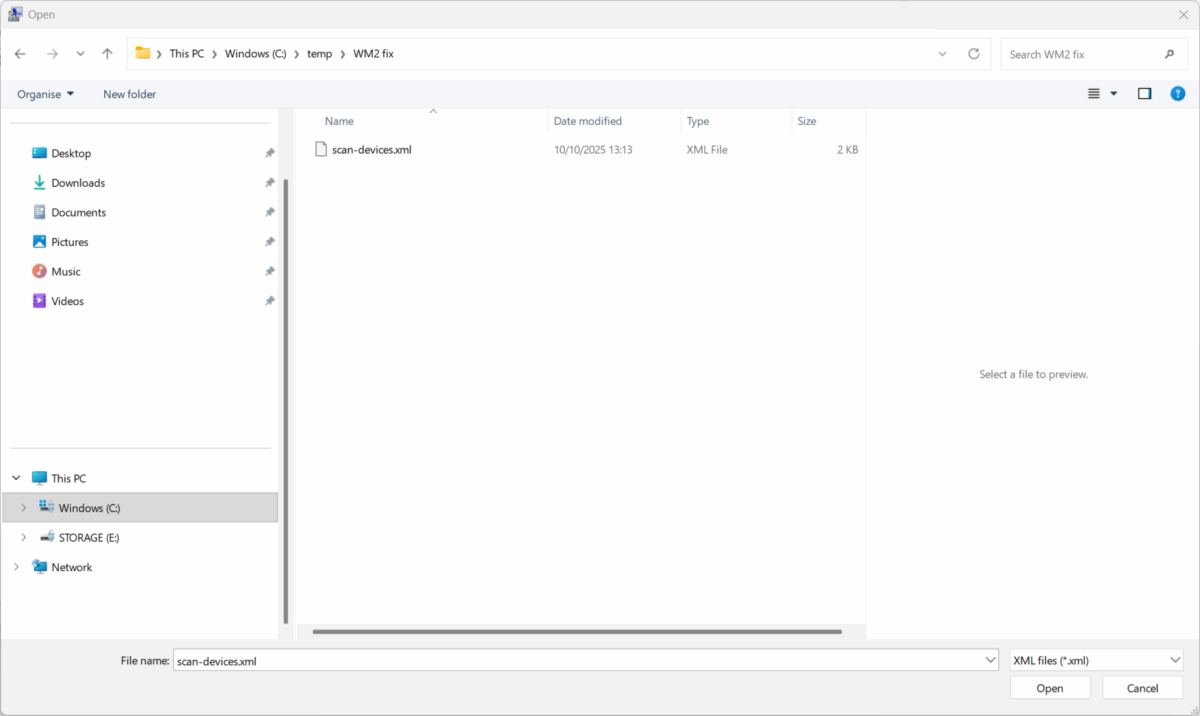
Poiščite lokacijo datoteke scan-devices.xml, ki ste jo ustvarili ali prenesli, jo izberite in potrdite s klikom na OK.
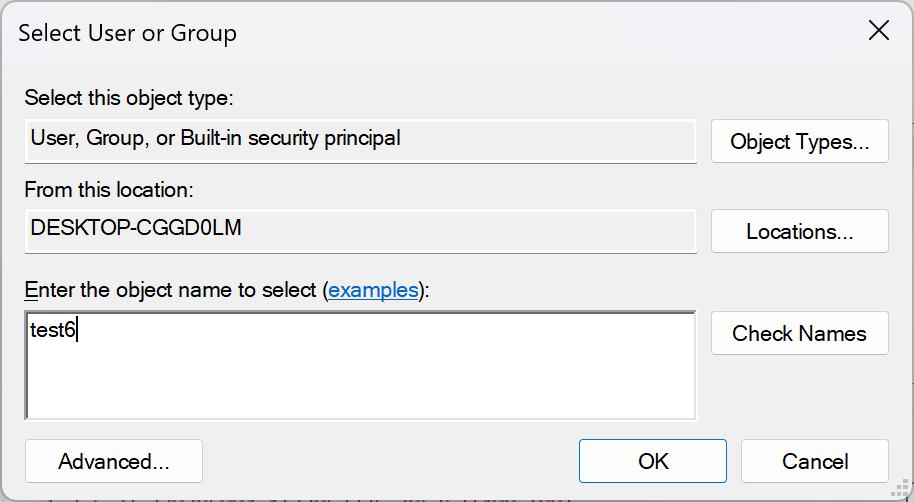
V predvideno besedilno polje z oznako Enter the object name to select vnesite ime uporabniškega računa Windows in ga potrdite s klikom na gumb Check Names.
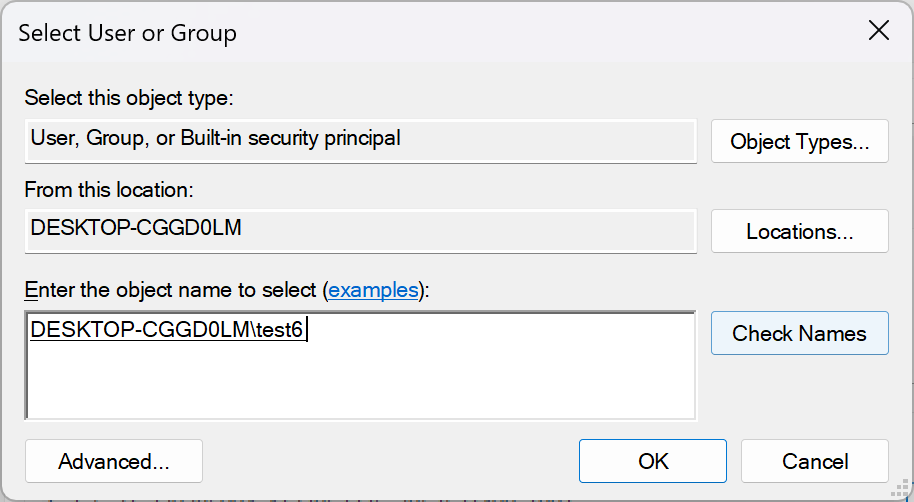
Po uspešnem preverjanju imena računa Windows lahko nadaljujete s klikom na gumb V redu.
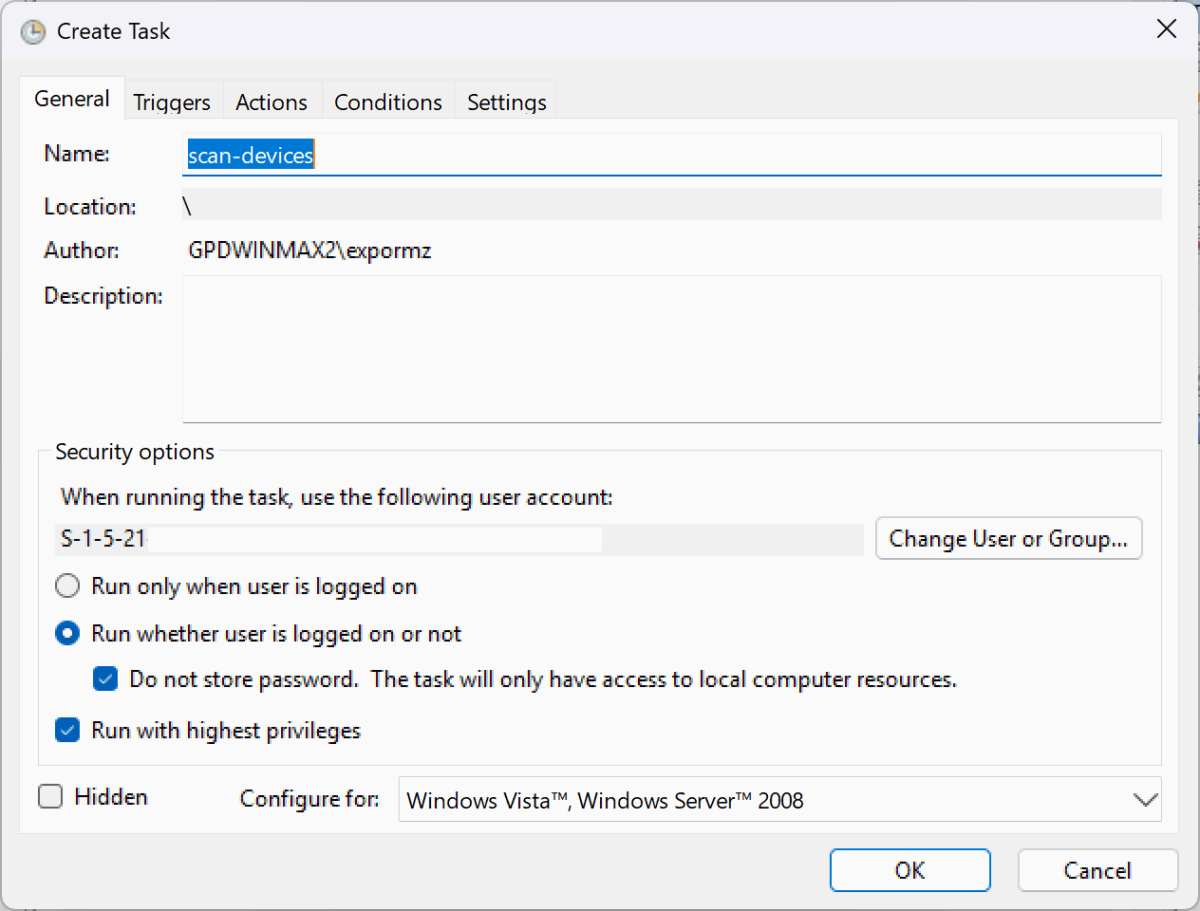
Ko se prikaže pogovorno okno Ustvari opravilo, morate zagotoviti, da sta označeni možnosti Zaženi, če je uporabnik prijavljen ali ne in Zaženi z najvišjimi privilegiji, kot je prikazano na sliki. Ko sta ti nastavitvi potrjeni, pritisnite OK za nadaljevanje .
Po vrnitvi v glavni vmesnik načrtovalnika opravil lahko program zapustite. Ponovno zaženite napravo GPD WIN MAX 2 2025 in po ponovnem zagonu se bo ponovno prikazal indikator baterije.
Pomembni vidiki: Ta rešitev je specifična za uporabniški profil, ki ste ga izbrali med nastavitvijo. Za vse druge račune Windows v napravi boste morali te korake izvesti znova.
Če po poskusu tega postopka naletite na kakršne koli težave, vas prosimo, da se obrnete na našo ekipo za podporo prek e-pošte [email protected]. Navedite številko izvirnega naročila in opis težave, mi pa vam bomo z veseljem pomagali.