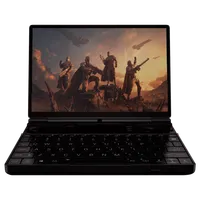
Miten korjata akun kuvakkeen katoaminen GPD WIN MAX 2 2025:ssä
Tässä oppaassa käytetyt tiedostot
Muutosloki
- Source guide: How to fix battery icon disappearing on the GPD WIN MAX 2 2025
Vanhemmat versiot pysyvät ladattavissa palautusta varten – jokainen versio säilyttää oman vahvistetun tiedostonsa.
On havaittu ongelma, joka vaikuttaa GPD WIN MAX 2 2025 HX 370 -sarjan laitteisiin. On havaittu, että AMD:n grafiikkaohjainohjelmiston päivittämisen jälkeen akun tilan ilmaisin voi joskus kadota näkyvistä.
Aiemmin on ehdotettu useita vaihtoehtoisia ratkaisuja, mutta niiden tehokkuus on ollut epäjohdonmukaista, sillä ne ovat ratkaisseet ongelman joidenkin henkilöiden kohdalla mutta eivät kaikkien. Jäljempänä esitetty ratkaisu on todennettu onnistuneesti useilla laitteilla. Haluamme kiittää Reddit- käyttäjää expormzia tämän tiedon antamisesta.
Ota seuraava teksti ja sijoita se uuteen tiedostoon, jonka nimi on scan-devices.xml. Vaihtoehtoisesti voit ladata ja purkaa tiedoston tästä linkistä.
<?xml version="1.0" encoding="UTF-16"?>
 <Task version="1.2" xmlns="http://schemas.microsoft.com/windows/2004/02/mit/task">
   <RegistrationInfo>
     <Date>2025-10-09T23:43:33.4221277</Date>
     <Author>GPDWINMAX2\expormz</Author>
     <URI>\scan-devices</URI>
   </RegistrationInfo>
   <Triggers>
     <BootTrigger>
       <Enabled>true</Enabled>
     </BootTrigger>
   </Triggers>
   <Principals>
     <Principal id="Author">
       <UserId>S-1-5-21-329286994-4123067376-2057571490-1001</UserId>
       <LogonType>S4U</LogonType>
       <RunLevel>HighestAvailable</RunLevel>
     </Principal>
   </Principals>
   <Settings>
     <MultipleInstancesPolicy>IgnoreNew</MultipleInstancesPolicy>
     <DisallowStartIfOnBatteries>false</DisallowStartIfOnBatteries>
     <StopIfGoingOnBatteries>true</StopIfGoingOnBatteries>
     <AllowHardTerminate>true</AllowHardTerminate>
     <StartWhenAvailable>false</StartWhenAvailable>
     <RunOnlyIfNetworkAvailable>false</RunOnlyIfNetworkAvailable>
     <IdleSettings>
       <StopOnIdleEnd>true</StopOnIdleEnd>
       <RestartOnIdle>false</RestartOnIdle>
     </IdleSettings>
     <AllowStartOnDemand>true</AllowStartOnDemand>
     <Enabled>true</Enabled>
     <Hidden>false</Hidden>
     <RunOnlyIfIdle>false</RunOnlyIfIdle>
     <WakeToRun>true</WakeToRun>
     <ExecutionTimeLimit>PT72H</ExecutionTimeLimit>
     <Priority>7</Priority>
   </Settings>
   <Actions Context="Author">
     <Exec>
       <Command>C:\Windows\System32\pnputil.exe</Command>
       <Arguments>/scan-devices</Arguments>
     </Exec>
   </Actions>
 </Task>
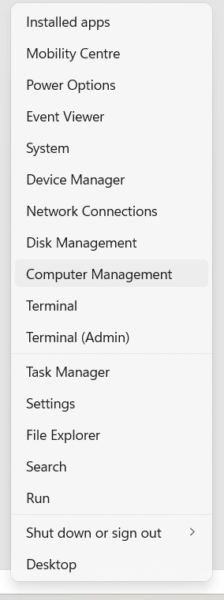
Napsauta hi iren kakkospainikkeella Windowsin Käynnistä-valikon kuvaketta ja valitse avautuvasta kontekstivalikosta Tietokoneen hallinta.
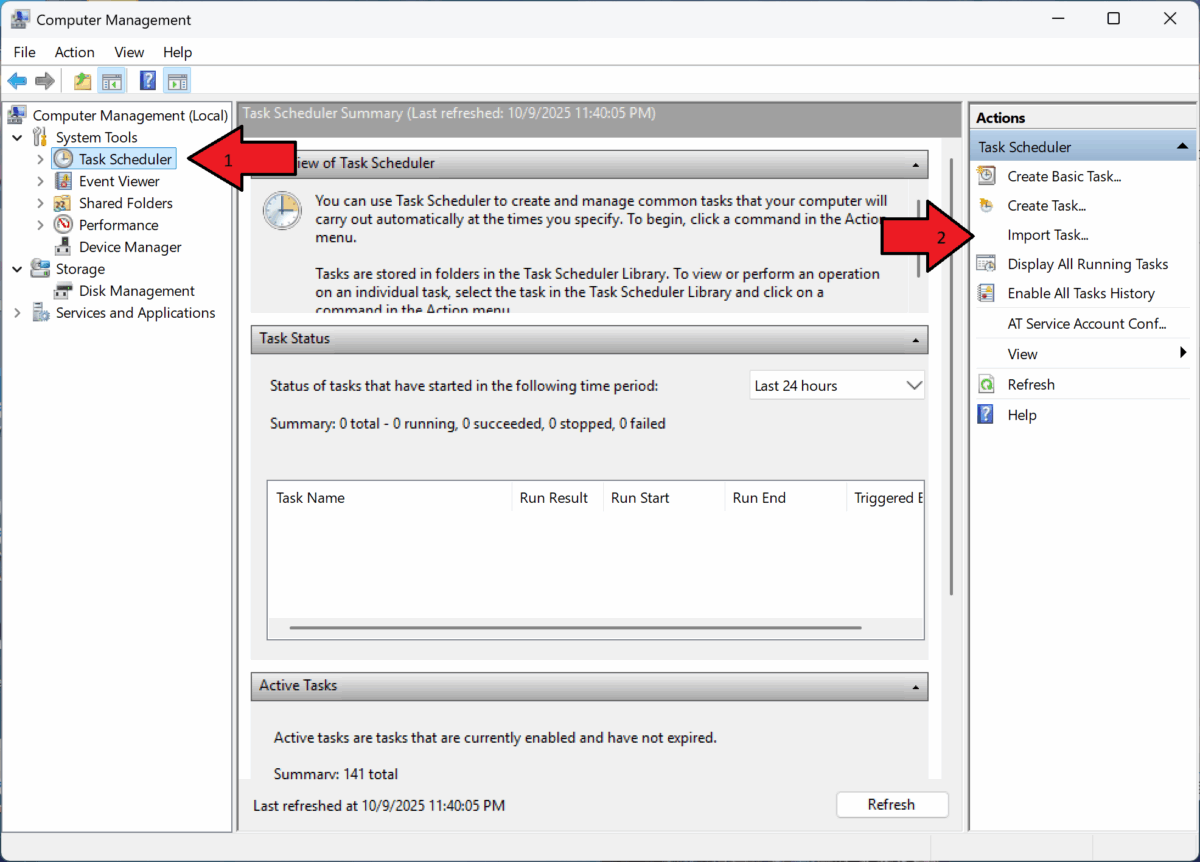
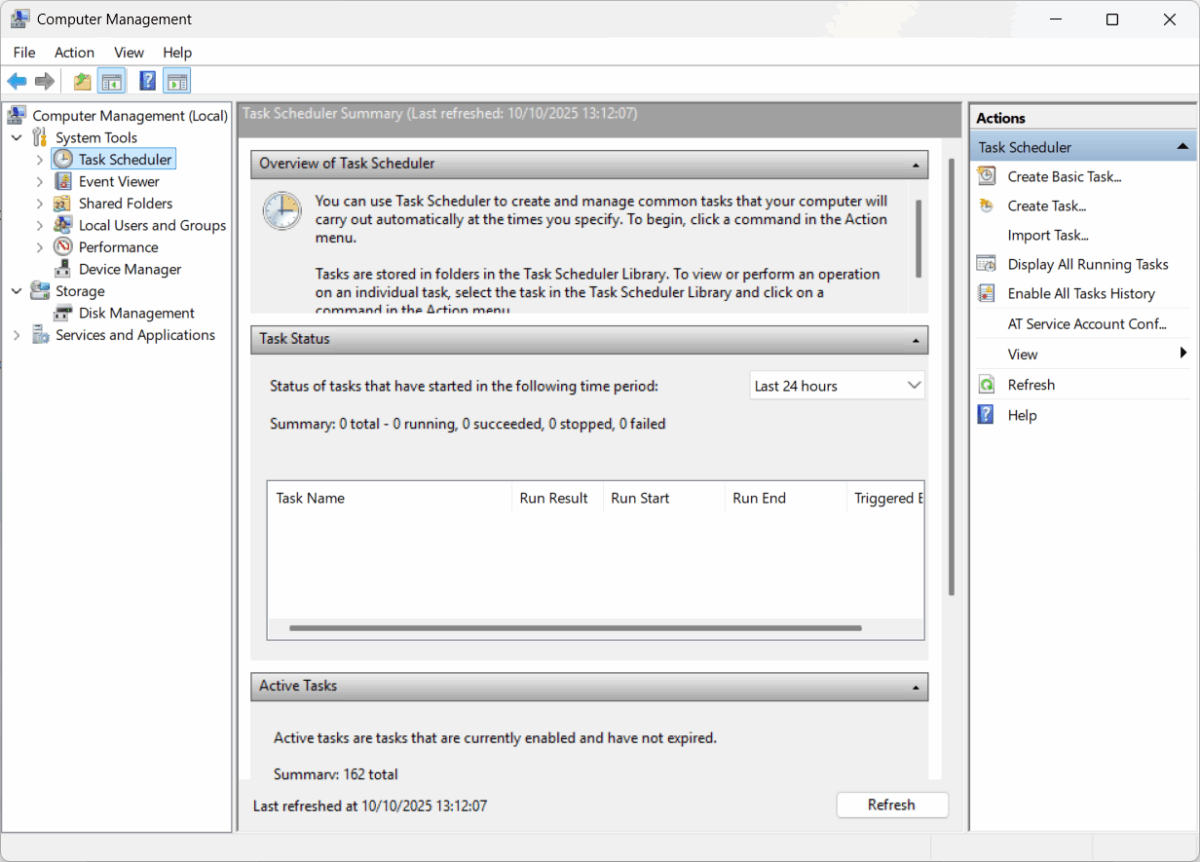
Siirry Tietokoneen hallinta -ikkunassa kohtaan ja napsauta Tehtävien ajoitus. Etsi ja valitse sen jälkeen oikeanpuoleisessa ruudussa oleva Tuo tehtävä -vaihtoehto.
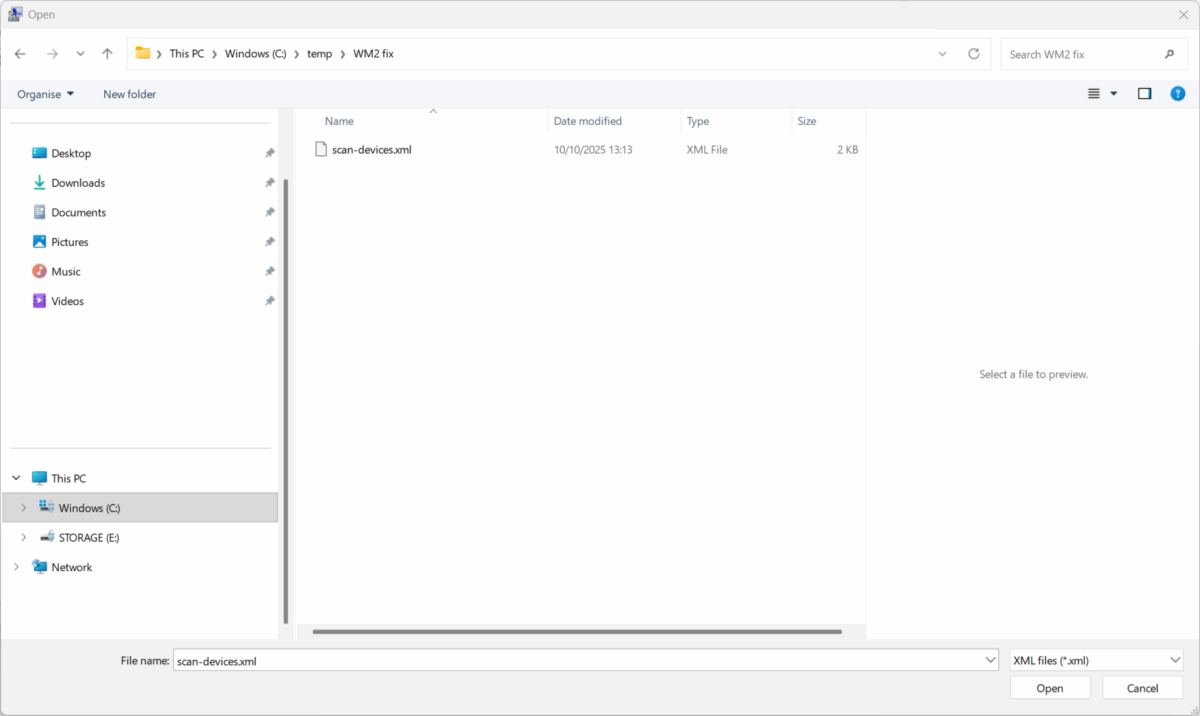
Selaa luomanasi tai lataamasi scan-devices.xml -tiedoston sijaintiin, valitse se ja vahvista valitsemalla OK.
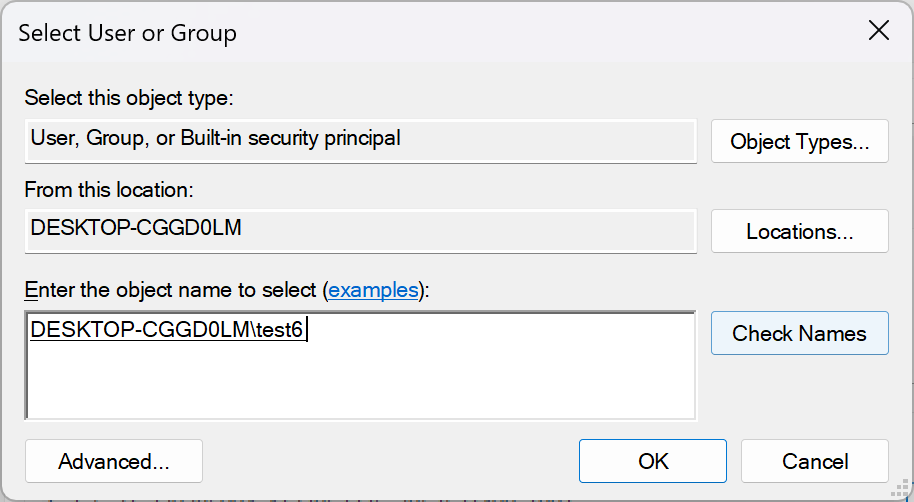
Kirjoita Windows-käyttäjätilisi nimi Enter the object name to select-tekstiruutuun ja vahvista se napsauttamalla Check Names’-painiketta.
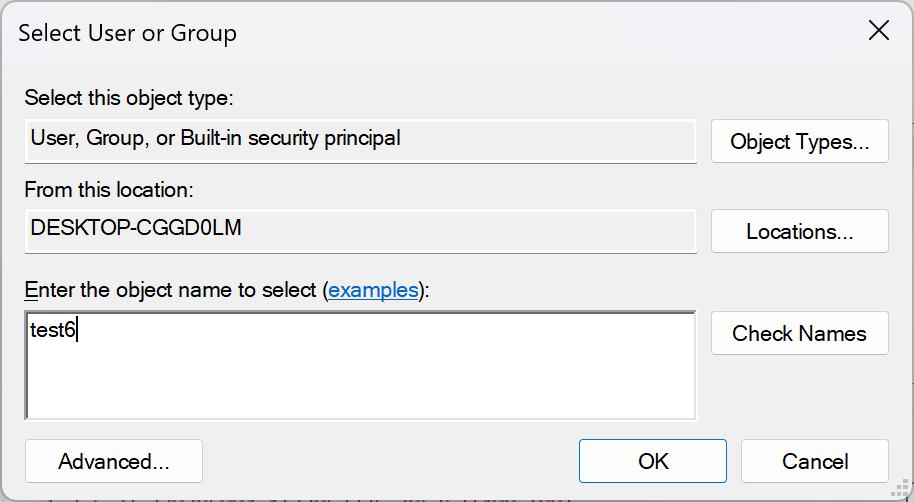
Kun Windows-tilin nimi on vahvistettu onnistuneesti, voit jatkaa klikkaamalla OK-painiketta .
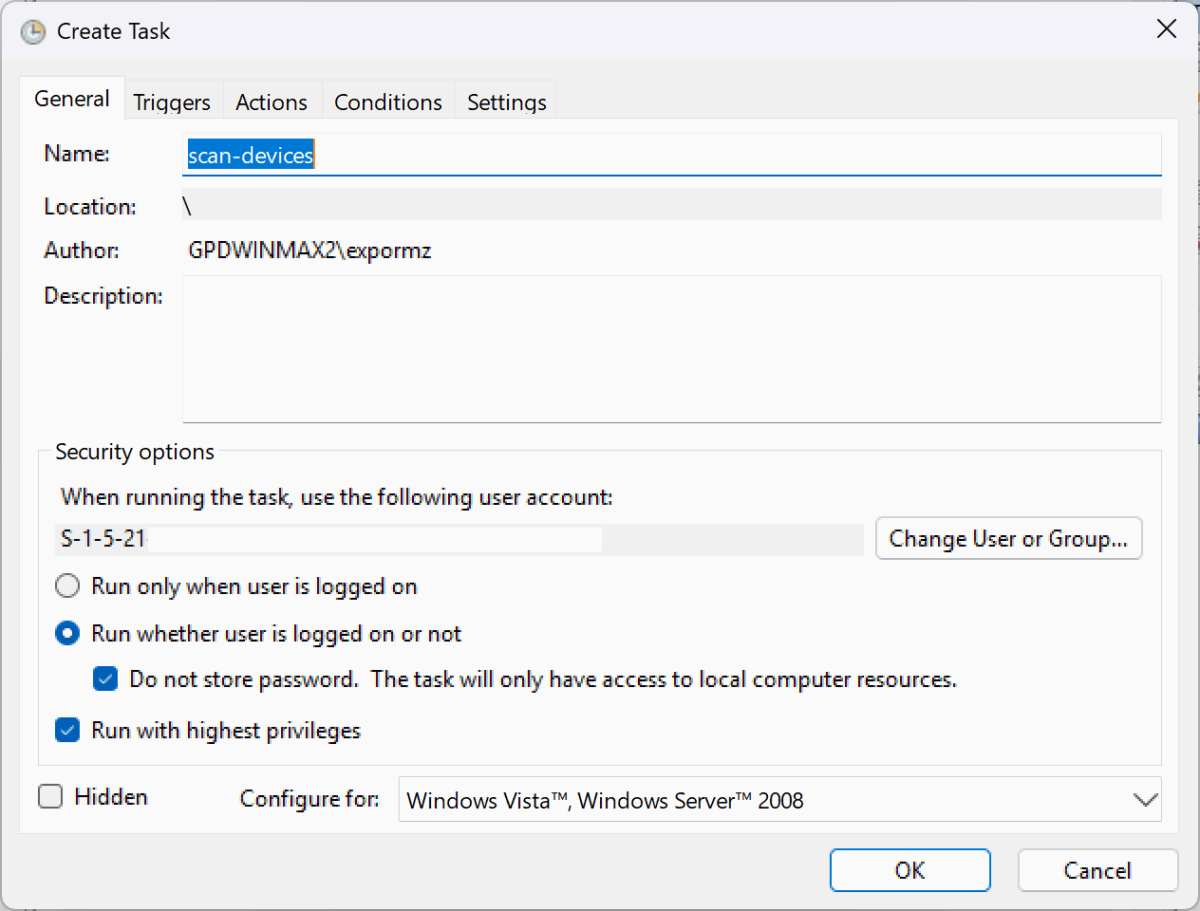
Kun Luo tehtävä -valintaikkuna tulee näkyviin, sinun on varmistettava, että vaihtoehdot Suorita riippumatta siitä, onko käyttäjä kirjautuneena vai ei, ja Suorita korkeimmilla oikeuksilla on molemmat rastitettu, kuten kuvassa näkyy. Kun nämä asetukset on vahvistettu, jatka painamalla OK.
Kun palaat tehtävien ajoituksen pääkäyttöliittymään, voit nyt poistua ohjelmasta. Käynnistä GPD WIN MAX 2 2025 -laite uudelleen, ja kun laite käynnistyy uudelleen, akun merkkivalon pitäisi palautua.
Tärkeitä näkökohtia: Tämä ratkaisu koskee vain asennuksen aikana valitsemaasi käyttäjäprofiilia. Jos laitteessa on muita Windows-tilejä, sinun on suoritettava nämä vaiheet uudelleen.
Jos sinulla on vaikeuksia tämän menettelyn jälkeen, pyydämme sinua ottamaan yhteyttä tukitiimiimme lähettämällä sähköpostia osoitteeseen [email protected]. Liitä mukaan alkuperäinen tilausnumerosi ja kuvaus ongelmasta, niin autamme sinua mielellämme.