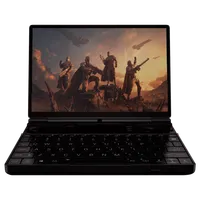
Hogyan lehet javítani az akkumulátor ikon eltűnik a GPD WIN MAX 2 2025
Az útmutatóban használt fájlok
Változásnapló
- Source guide: How to fix battery icon disappearing on the GPD WIN MAX 2 2025
A régebbi verziók letölthetők maradnak a visszaállításhoz – minden verzió megőrzi a saját ellenőrzött fájlját.
A GPD WIN MAX 2 2025 HX 370 készülékcsaládot érintő problémát fedeztek fel. Megfigyelték, hogy az AMD grafikus vezérlőszoftver frissítése után néha eltűnik az akkumulátor állapotjelzője.
A múltban számos alternatív megoldást javasoltak, ezek hatékonysága azonban nem volt egységes, egyeseknél megoldották a problémát, de nem mindenkinél. Az alábbiakban részletezett megoldást több eszközön is sikeresen ellenőrizték. Szeretnénk köszönetet mondani expormz felhasználónak a Reddit-en az információért.
Fogja az alábbi szöveget, és helyezze el egy új fájlba, amelynek a scan-devices.xml nevet adja. Alternatívaként az itt megadott linket használhatja a fájl letöltéséhez és kicsomagolásához.
<?xml version="1.0" encoding="UTF-16"?>
 <Task version="1.2" xmlns="http://schemas.microsoft.com/windows/2004/02/mit/task">
   <RegistrationInfo>
     <Date>2025-10-09T23:43:33.4221277</Date>
     <Author>GPDWINMAX2\expormz</Author>
     <URI>\scan-devices</URI>
   </RegistrationInfo>
   <Triggers>
     <BootTrigger>
       <Enabled>true</Enabled>
     </BootTrigger>
   </Triggers>
   <Principals>
     <Principal id="Author">
       <UserId>S-1-5-21-329286994-4123067376-2057571490-1001</UserId>
       <LogonType>S4U</LogonType>
       <RunLevel>HighestAvailable</RunLevel>
     </Principal>
   </Principals>
   <Settings>
     <MultipleInstancesPolicy>IgnoreNew</MultipleInstancesPolicy>
     <DisallowStartIfOnBatteries>false</DisallowStartIfOnBatteries>
     <StopIfGoingOnBatteries>true</StopIfGoingOnBatteries>
     <AllowHardTerminate>true</AllowHardTerminate>
     <StartWhenAvailable>false</StartWhenAvailable>
     <RunOnlyIfNetworkAvailable>false</RunOnlyIfNetworkAvailable>
     <IdleSettings>
       <StopOnIdleEnd>true</StopOnIdleEnd>
       <RestartOnIdle>false</RestartOnIdle>
     </IdleSettings>
     <AllowStartOnDemand>true</AllowStartOnDemand>
     <Enabled>true</Enabled>
     <Hidden>false</Hidden>
     <RunOnlyIfIdle>false</RunOnlyIfIdle>
     <WakeToRun>true</WakeToRun>
     <ExecutionTimeLimit>PT72H</ExecutionTimeLimit>
     <Priority>7</Priority>
   </Settings>
   <Actions Context="Author">
     <Exec>
       <Command>C:\Windows\System32\pnputil.exe</Command>
       <Arguments>/scan-devices</Arguments>
     </Exec>
   </Actions>
 </Task>
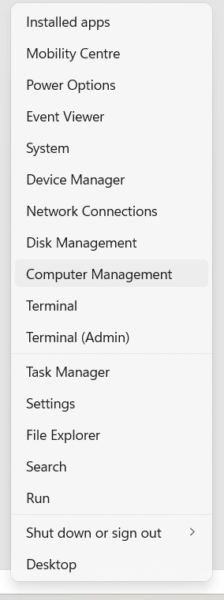
Kattintson a jobb gombbal a Windows Start menü ikonjára, és a megjelenő kontextusmenüből válassza a Számítógép-kezelés lehetőséget.
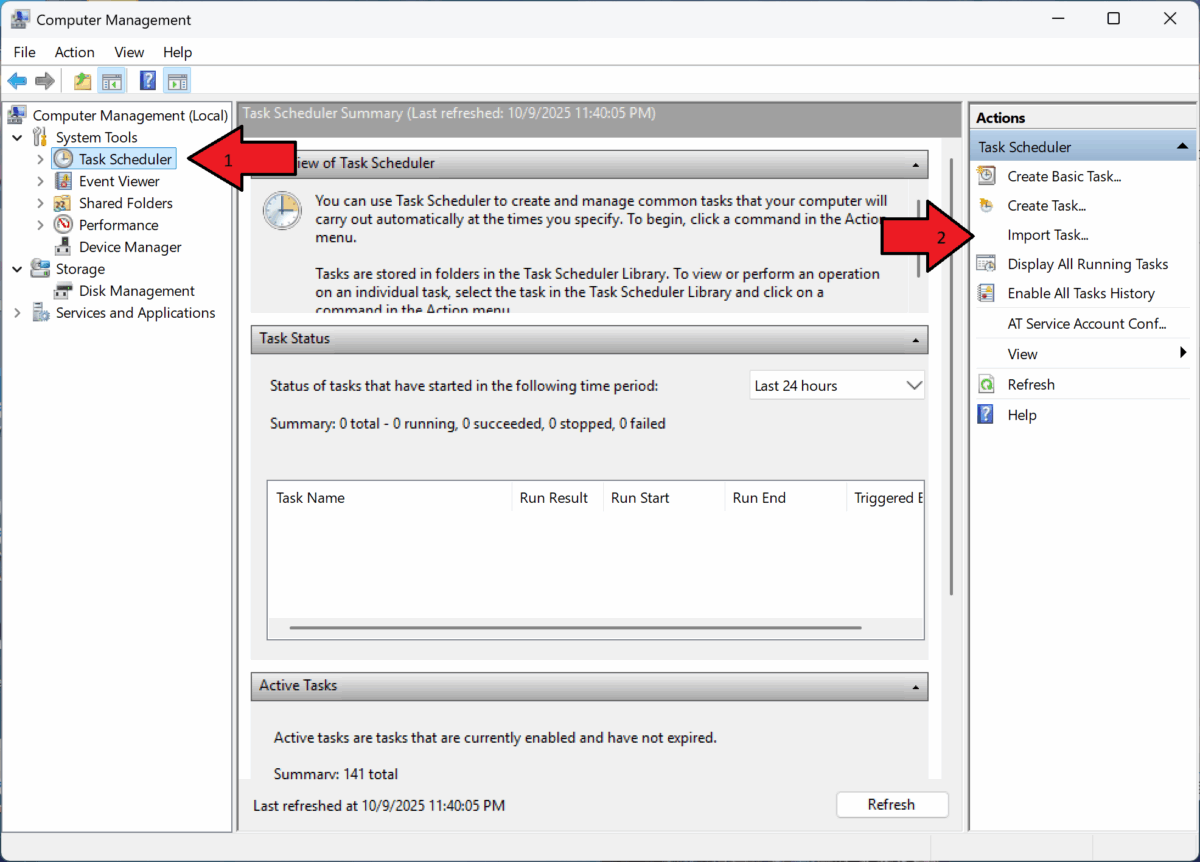
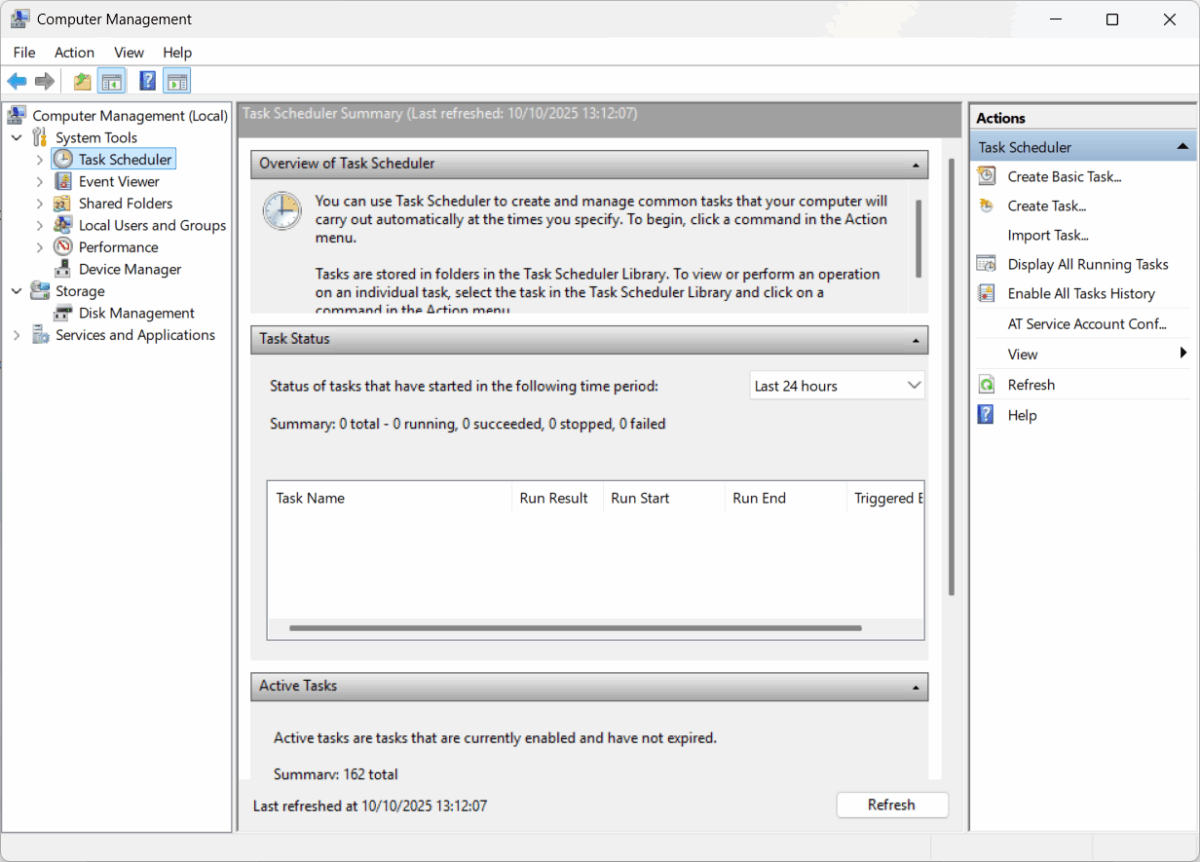
A Számítógép-kezelés ablakban navigáljon a Feladatütemezőre, és kattintson rá . Ezt követően keresse meg és válassza ki a jobb oldali ablaktáblában található Feladat importálása lehetőséget.
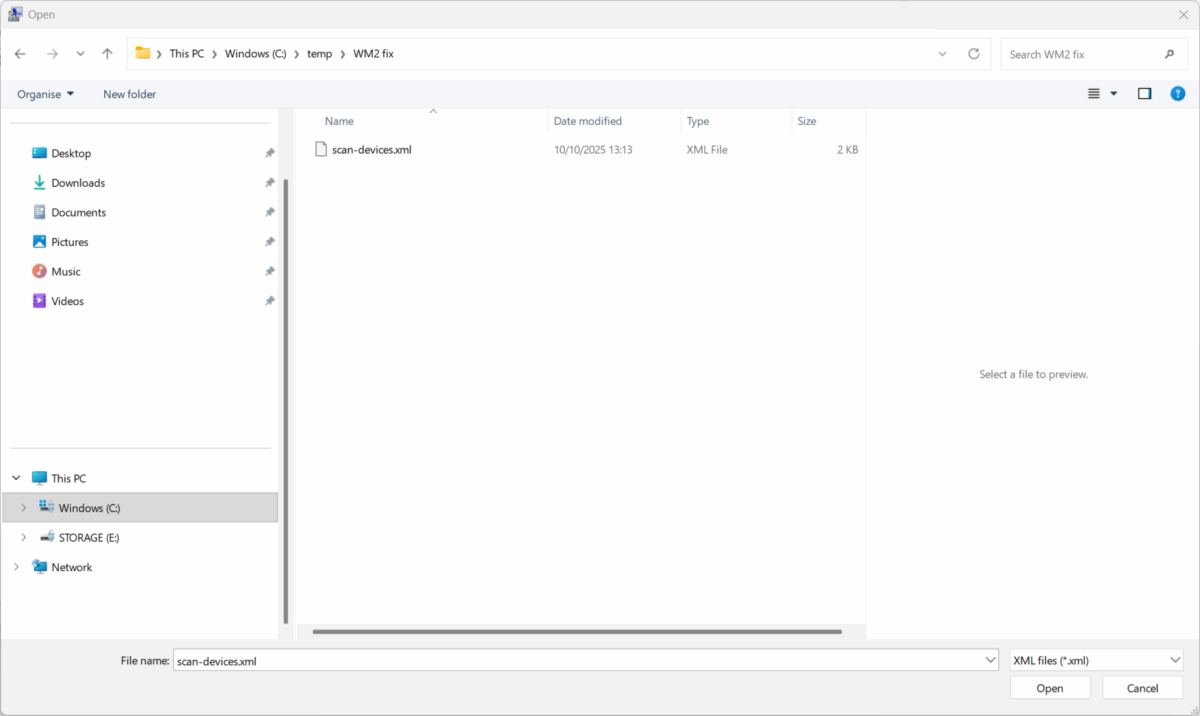
Keresse meg a létrehozott vagy letöltött scan-devices.xml fájl helyét, válassza ki, majd erősítse meg az OK gombra kattintva.
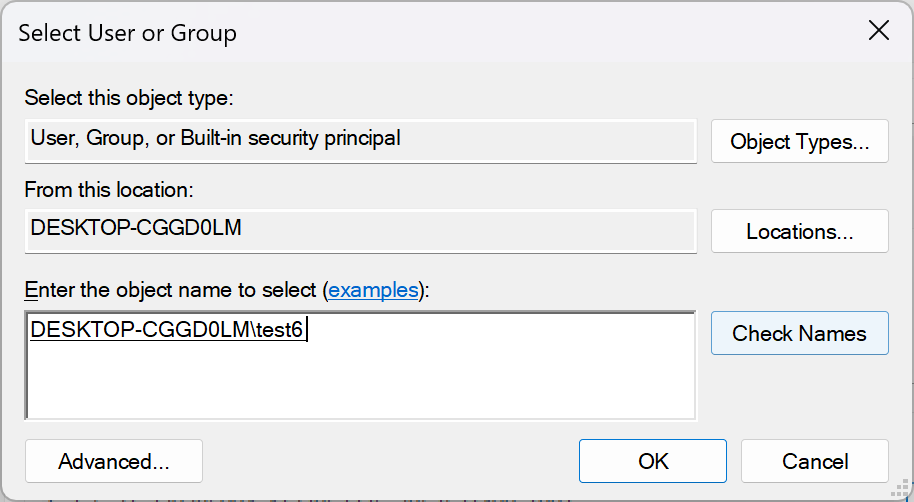
A megadott , Enter the object name to select feliratú szövegmezőbe írja be a Windows felhasználói fiókjának nevét , majd kattintson a Check Names’gombra az érvényesítéshez.
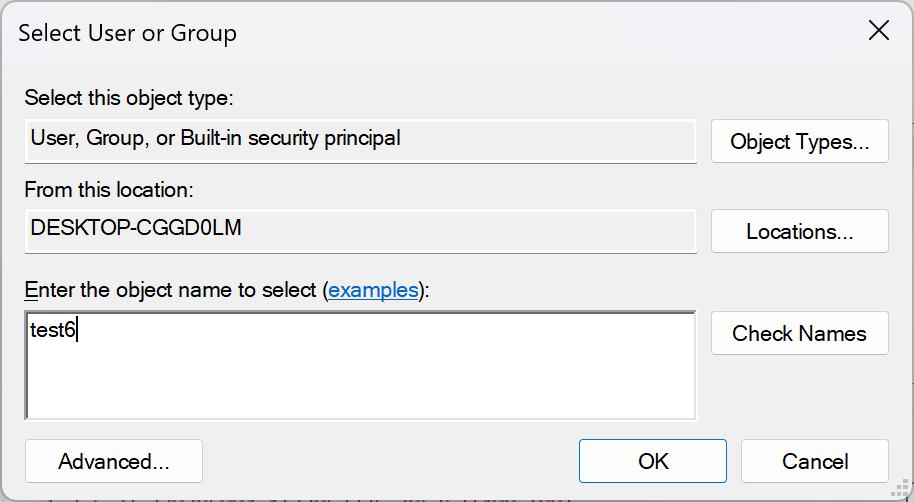
Miután a Windows-fiók neve sikeresen ellenőrizve lett, az OK gombra kattintva folytathatja a műveletet.
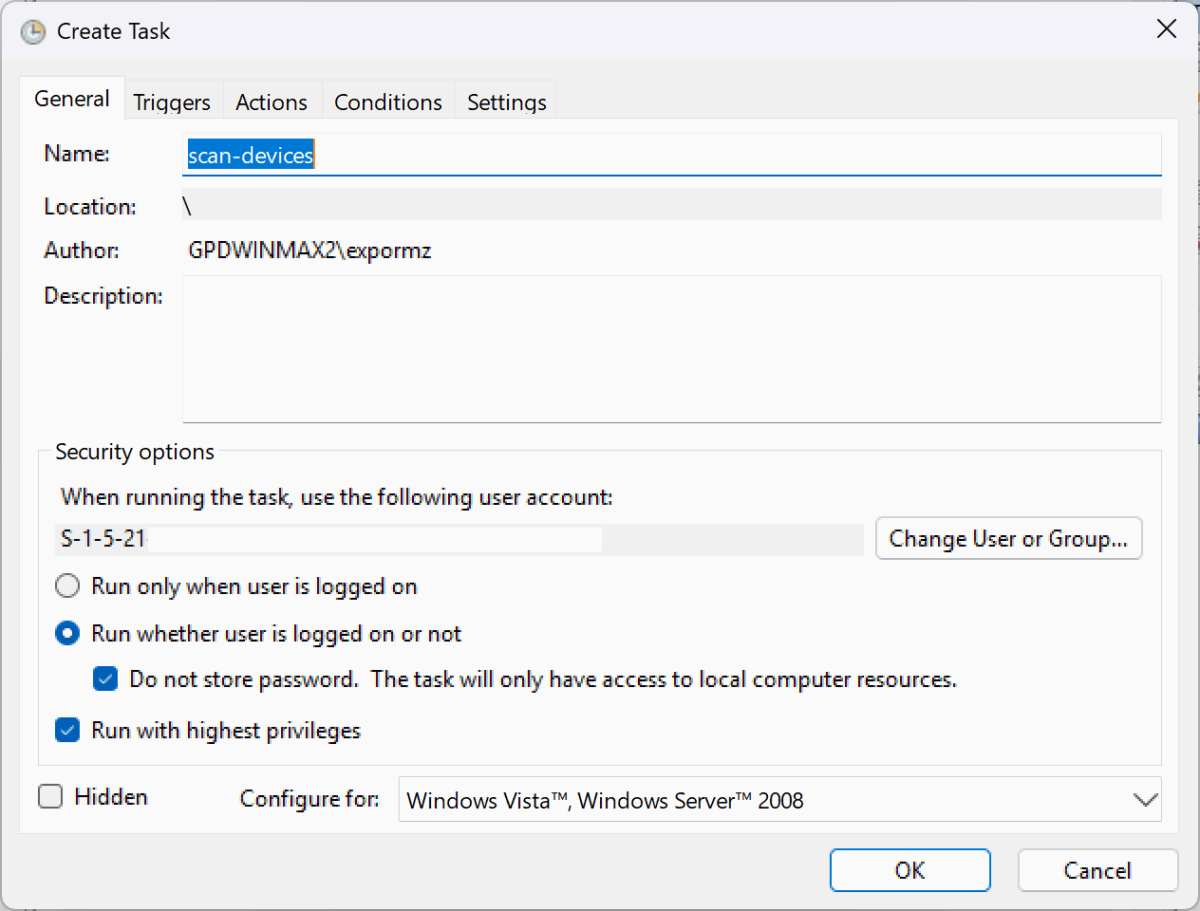
Amikor megjelenik a Feladat létrehozása párbeszédpanel, győződjön meg arról, hogy a Futtatás bejelentkezett vagy nem bejelentkezett felhasználó esetén és a Futtatás a legmagasabb jogosultságokkal opciót is bejelölte, ahogy a képen látható. Ha ezeket a beállításokat megerősítette, nyomja meg az OK gombot a folytatáshoz .
Visszatérve a Feladatütemező fő felületére, most már ki tud lépni a programból. Indítsa újra a GPD WIN MAX 2 2025 készüléket, és az újraindítás után az akkumulátor kijelzőjének vissza kell állnia.
Fontos szempontok: Ez a megoldás a beállítás során kiválasztott felhasználói profilra vonatkozik. Az eszközön lévő bármely más Windows-fiók esetében újra el kell végeznie ezeket a lépéseket.
Ha bármilyen nehézségbe ütközik, miután megpróbálta ezt az eljárást, kérjük, forduljon ügyfélszolgálatunkhoz a [email protected] e-mail címen. Kérjük, adja meg az eredeti rendelési számát és a probléma leírását, és mi szívesen segítünk Önnek.