


Erste Schritte mit dem tragbaren Monitor DroiX PM14 4K
Herzlichen Glückwunsch zu Ihrem neuen tragbaren DroiX PM14 4K-Monitor! Dieser Leitfaden für die ersten Schritte mit dem tragbaren Monitor DroiX PM14 4K soll Ihnen den Einstieg erleichtern. Wir zeigen Ihnen nicht nur, wie Sie den Monitor verwenden, sondern stellen auch verschiedene Funktionen und Anschlussmöglichkeiten vor, mit denen Sie vielleicht noch nicht vertraut sind. Außerdem haben wir einige hilfreiche Tipps und Schritte zur Fehlerbehebung hinzugefügt, falls Sie auf Probleme stoßen sollten.
Für alle Fragen oder Probleme mit Ihrem tragbaren Monitor
Wir bei GPD Store sind sehr stolz darauf, Ihnen einen außergewöhnlichen Kundenservice zu bieten, sowohl vor als auch nach Ihrem Kauf. Wenn Sie Fragen haben oder Probleme mit einem Produkt, das Sie bei uns gekauft haben, auftreten, zögern Sie bitte nicht, uns zu kontaktieren. Wir sind immer für Sie da und helfen Ihnen gerne weiter, damit Ihre Fragen beantwortet und alle Probleme umgehend gelöst werden können.
Prüfen Sie den Inhalt der Box
Bevor Sie Ihren tragbaren Monitor in Betrieb nehmen, sollten Sie sich vergewissern, dass alle erforderlichen Komponenten vorhanden sind.
DroiX PM14 Touchscreen Modell
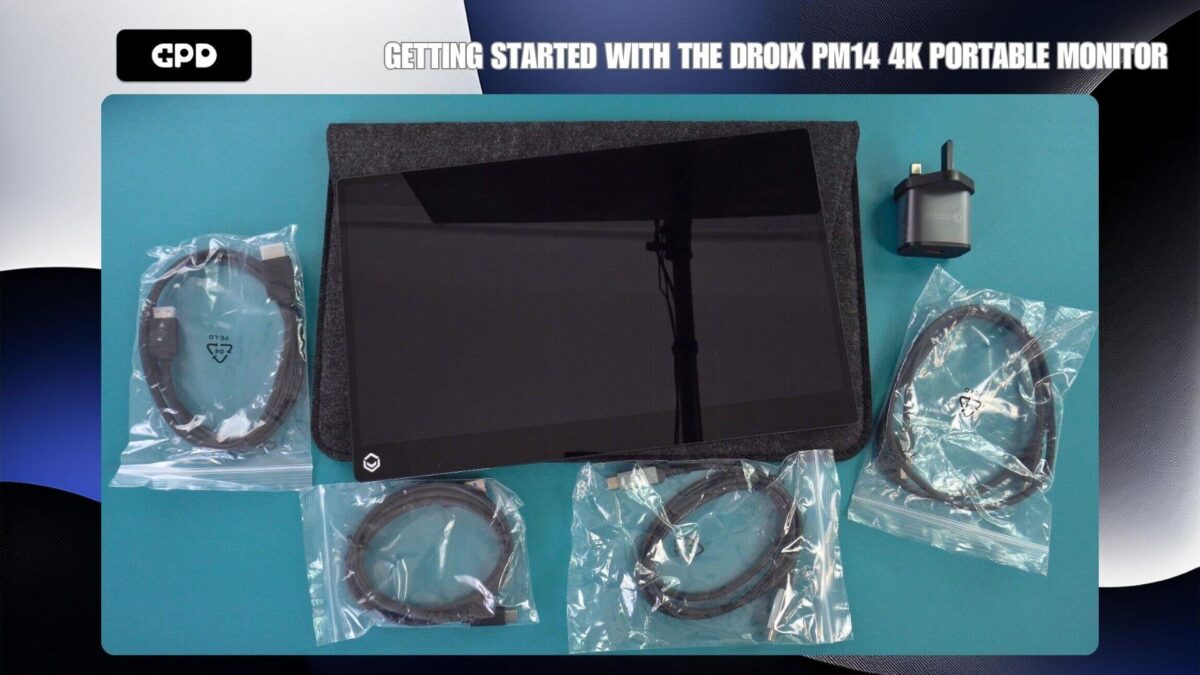
Für das DroiX PM14 Touchscreen-Modell: Sie sollten ein HDMI-auf-Mini-HDMI-Kabel, ein USB-Typ-C-auf-Typ-C-Kabel und ein USB-A-auf-Typ-C-Stromkabel finden. Für die Touchscreen-Version wird außerdem ein zusätzliches USB-A auf Typ-C Datenkabel mitgeliefert.
DroiX PM14 Modell ohne Touchscreen
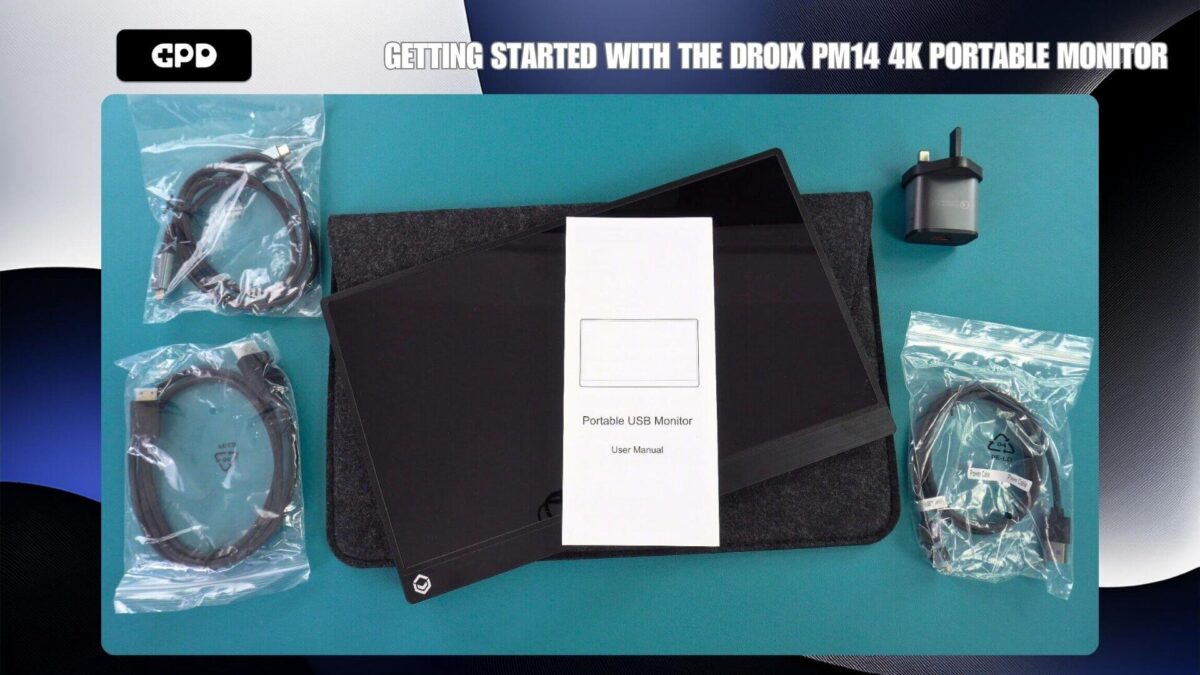
Für das Modell DroiX PM14 ohne Touchscreen: Dieses Modell enthält ein HDMI-auf-Mini-HDMI-Kabel, ein USB-Typ-C-auf-Typ-C-Kabel und ein USB-A-auf-Typ-C-Stromkabel.
Verbinden Ihres DroiX PM14 mit einem Gerät
Um sofort loszulegen, schließen Sie einfach das mitgelieferte HDMI-Kabel sowohl an den DroiX PM14 als auch an Ihr Gerät an. Stecken Sie dann das mitgelieferte Netzteil und das USB-Kabel in einen der USB-C-Anschlüsse des Monitors. Sobald Ihr Gerät und der Monitor eingeschaltet sind, sind Sie bereit und können loslegen.
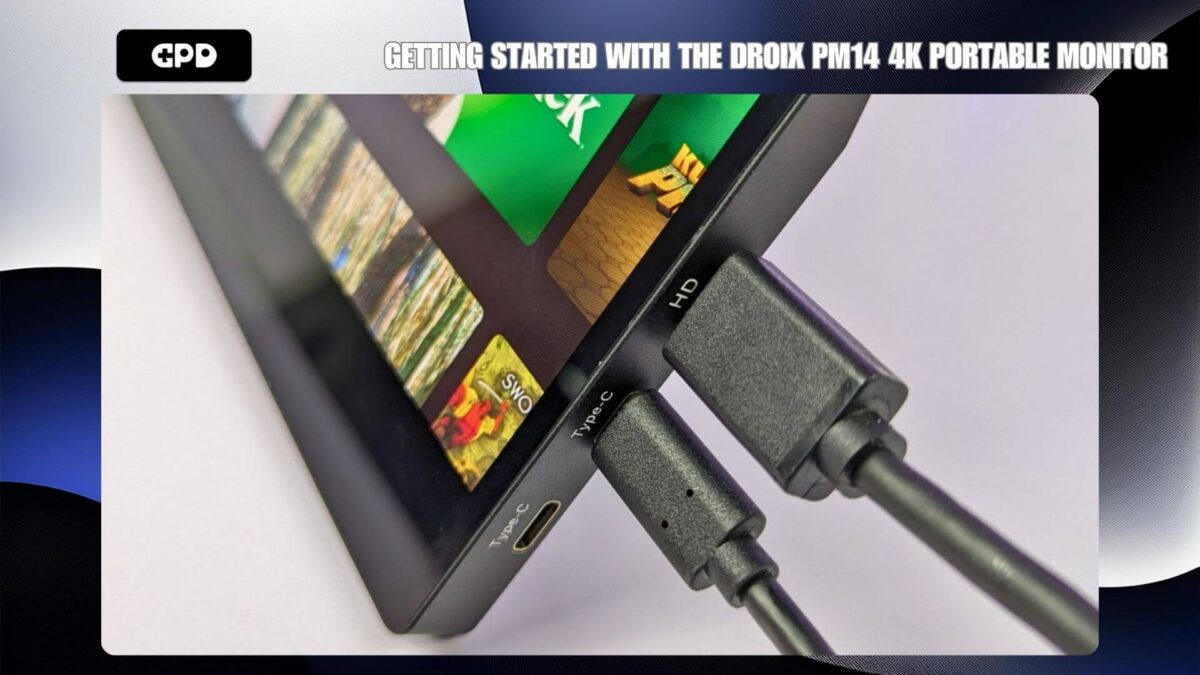
Neben HDMI für Video können Sie auch das mitgelieferte USB-C-auf-USB-C-Kabel mit kompatiblen Geräten wie einem Mini-Laptop oder einem GPD-Handheld-Gaming-PC verwenden. In vielen Fällen werden dadurch Strom, Video und Daten an den Monitor geliefert. Einige Geräte liefern jedoch möglicherweise nicht genug Strom, so dass der Monitor entweder nicht eingeschaltet wird oder es zu intermittierenden Problemen kommt. Um beste Ergebnisse zu erzielen, empfehlen wir, wann immer möglich, den mitgelieferten Netzadapter zu verwenden.
Die folgende Videoanleitung zeigt Ihnen, wie Sie Ihren DroiX PM14 tragbaren Monitor am besten mit Ihrem Gerät verbinden.
| Mini-PCs | HDMI & Ladegerät HDMI & USB-A zu USB-C (für Strom) USB-C (für Video und Strom) |
| Laptops | HDMI & Ladegerät HDMI & USB-A zu USB-C (für Strom) USB-C (für Video und Strom) |
| MacBook | HDMI & Ladegerät USB-C |
| Chromebook | HDMI & Ladegerät USB-C |
| Samsung DEX | USB-C & Ladegerät empfohlen |
| iPad (Lightning-Anschluss) | HDMI mit Lightning zu HDMI Konverter (nicht enthalten) & Ladegerät |
| iPad (USB-C Anschluss) | USB-C & Ladegerät |
| iPhone (Lightning-Anschluss) | HDMI mit Lightning zu HDMI Konverter (nicht enthalten) & Ladegerät |
| iPhone (USB-C Anschluss) | USB-C & Ladegerät |
| Spiel-Handheld | HDMI & Ladegerät USB-C & Ladegerät empfohlen |
Navigieren durch das Menü der DroiX PM14
Um das Menü des tragbaren Monitors aufzurufen, drücken Sie auf das Drehrad. Verwenden Sie das Rad, um durch die Optionen zu blättern, indem Sie es nach oben oder unten drücken, drücken Sie das Rad, um eine Option auszuwählen, und drücken Sie die Ein/Aus-Taste, um eine Ebene im Menü zurückzugehen.
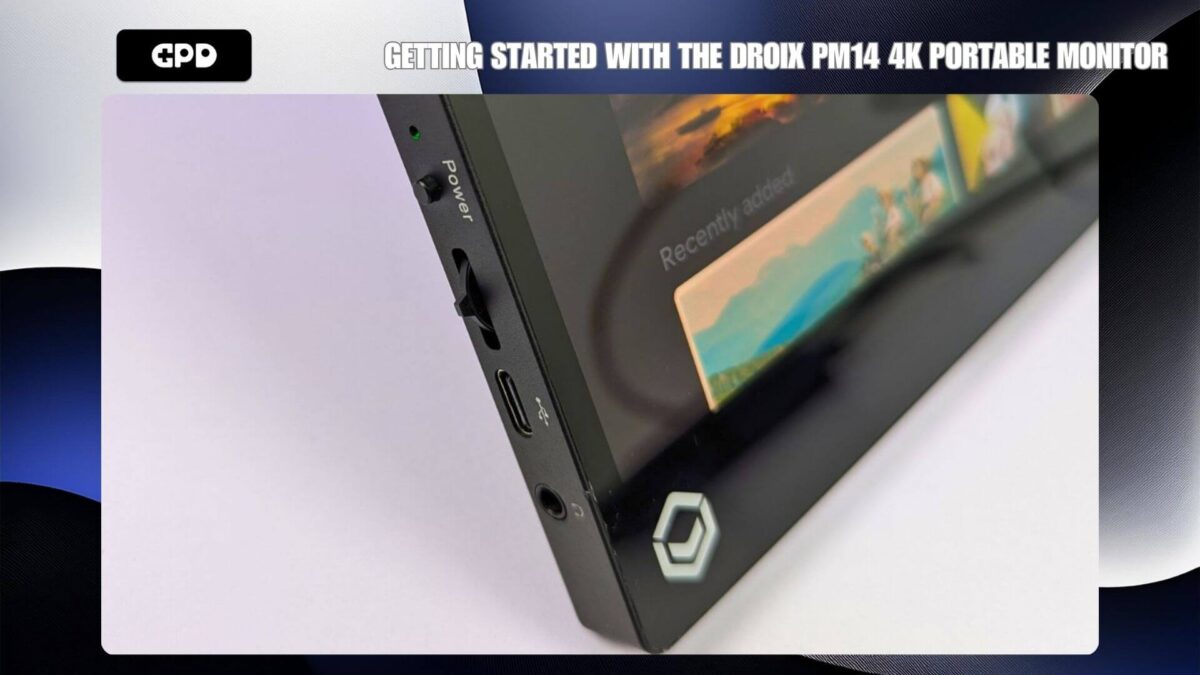
Das Menü bietet eine Reihe von Optionen, darunter Anpassungen für Bild-, Farb- und Audioeinstellungen sowie die Auswahl von Sprache, HDR und Eingangsquelle.
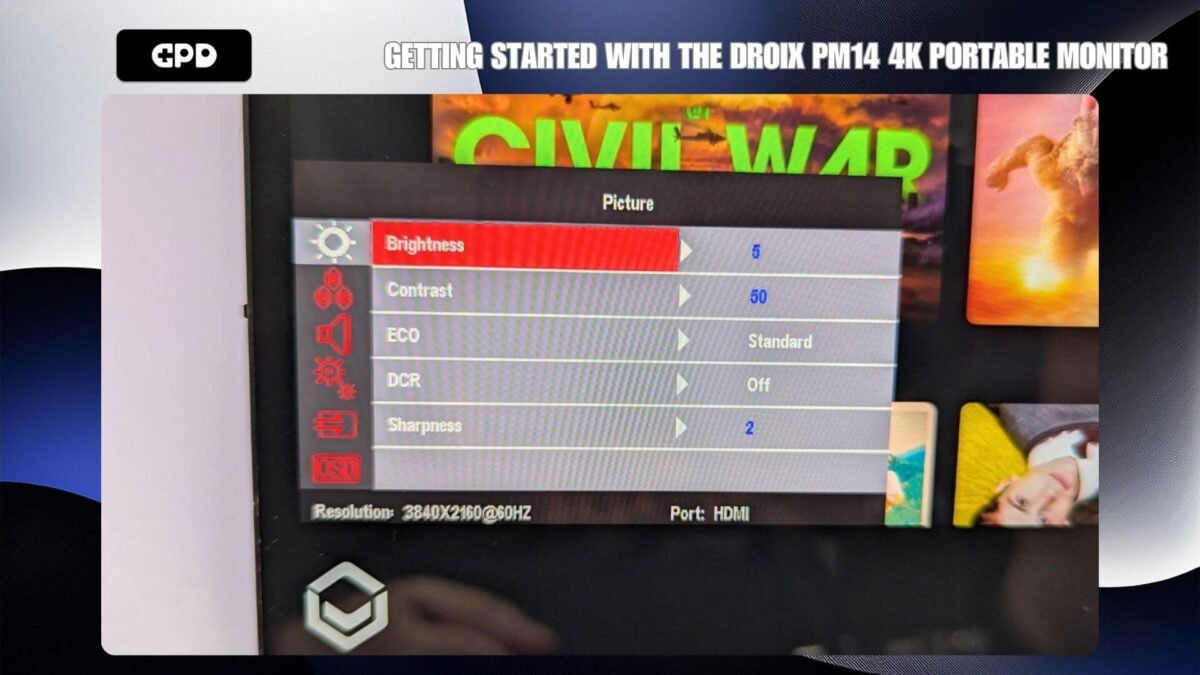
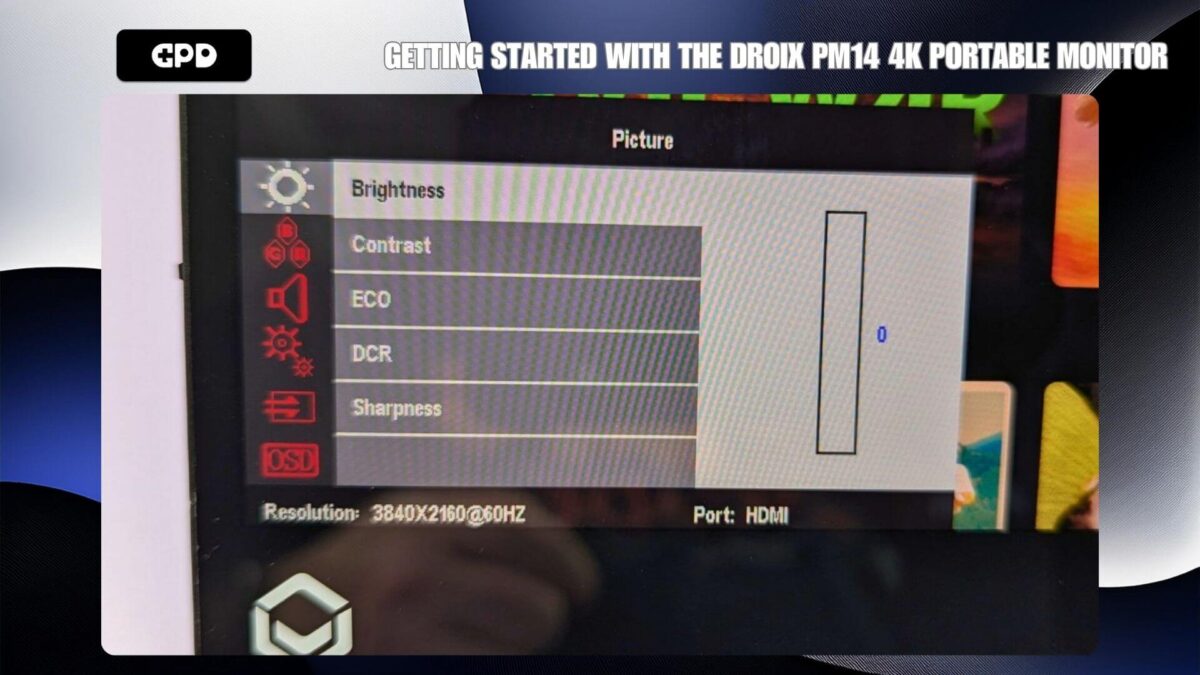
Wenn Sie mit den Einstellungen zufrieden sind, drücken Sie die Power-Taste, um die Menüoptionen zu verlassen, und drücken Sie sie erneut, um das Menü ganz zu schließen.
Windows Anzeigeeinstellungen
Eine häufige Frage, die wir erhalten, bezieht sich auf eine geringere Qualität des Displays als erwartet. Das liegt in der Regel daran, dass die falsche Bildschirmauflösung eingestellt ist. Der tragbare Monitor DroiX PM14 unterstützt eine Auflösung von bis zu 4K. Wenn Sie also eine niedrigere Auflösung wie 720P verwenden, kann es sein, dass das Bild nicht so scharf aussieht.
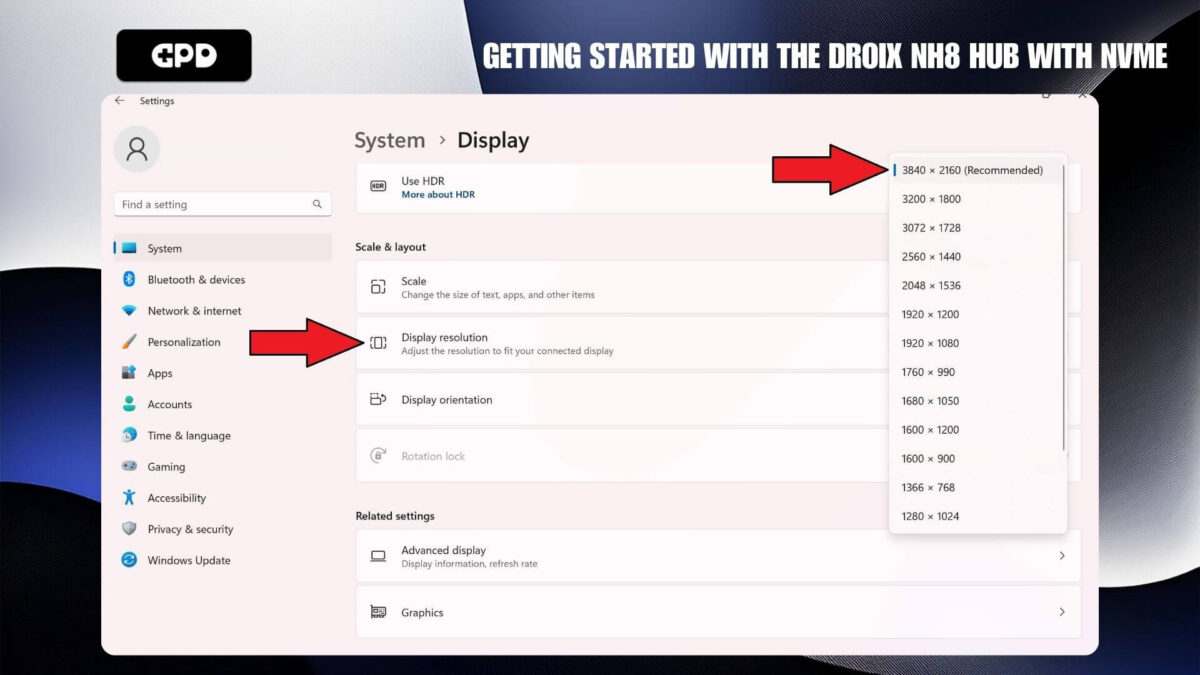
Um die Bildschirmauflösung anzupassen, geben Sie “Anzeigeeinstellungen” in die Windows-Suchleiste ein und wählen Sie sie aus den Ergebnissen aus.
Wenn in den Anzeigeeinstellungen die Option “Diese Anzeigen duplizieren” angezeigt wird, empfehlen wir Ihnen, diese Einstellung auf “Die Anzeigen erweitern” (um Ihren Desktop auf zwei Monitore zu verteilen) oder “Nur auf dem tragbaren Monitor anzeigen” (normalerweise als Anzeige 2 bezeichnet) zu ändern, um die beste Auflösung zu erzielen.
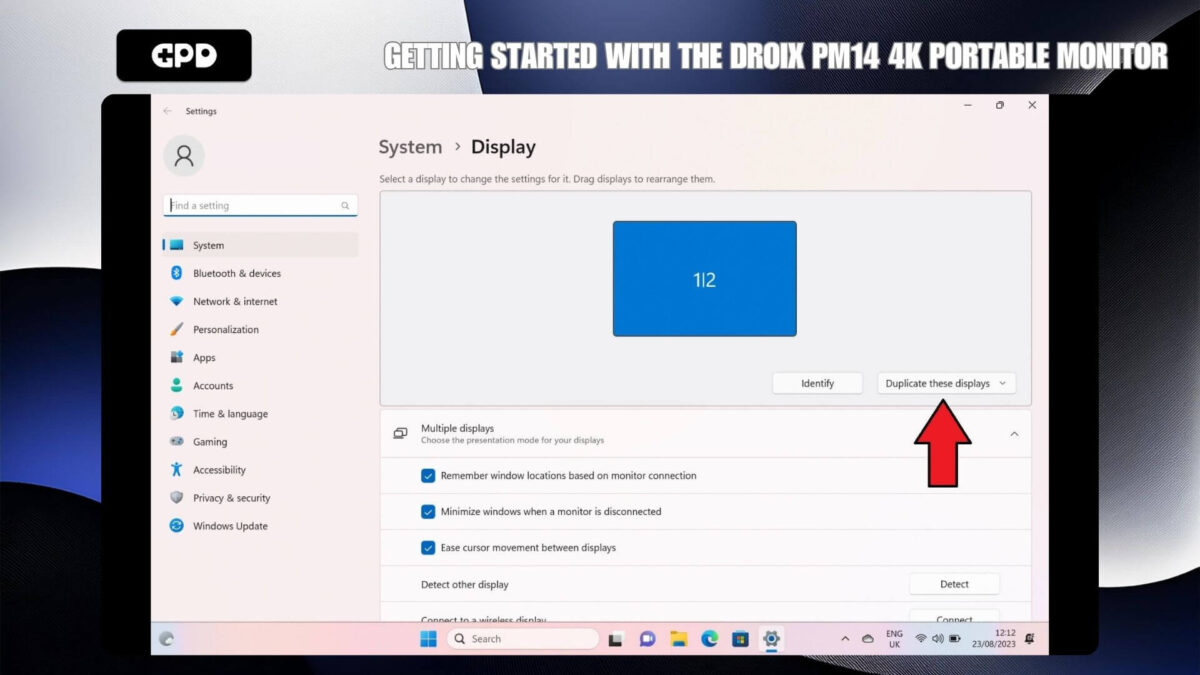
Nachdem Sie Ihre bevorzugte Anzeigeeinstellung ausgewählt haben, zeigt der Monitor möglicherweise kurz einen schwarzen Bildschirm an, während die Auflösung angepasst wird. Danach zeigt er entweder Ihren gewohnten Desktop an, wenn Sie nur den tragbaren Monitor verwenden, oder einen leeren Desktop, wenn Sie die Bildschirme erweitern.
Da der DroiX PM14 ein 4K-Monitor ist, können Sie jetzt die Bildschirmauflösung auf die höchste Stufe einstellen, die Ihr Gerät unterstützt.
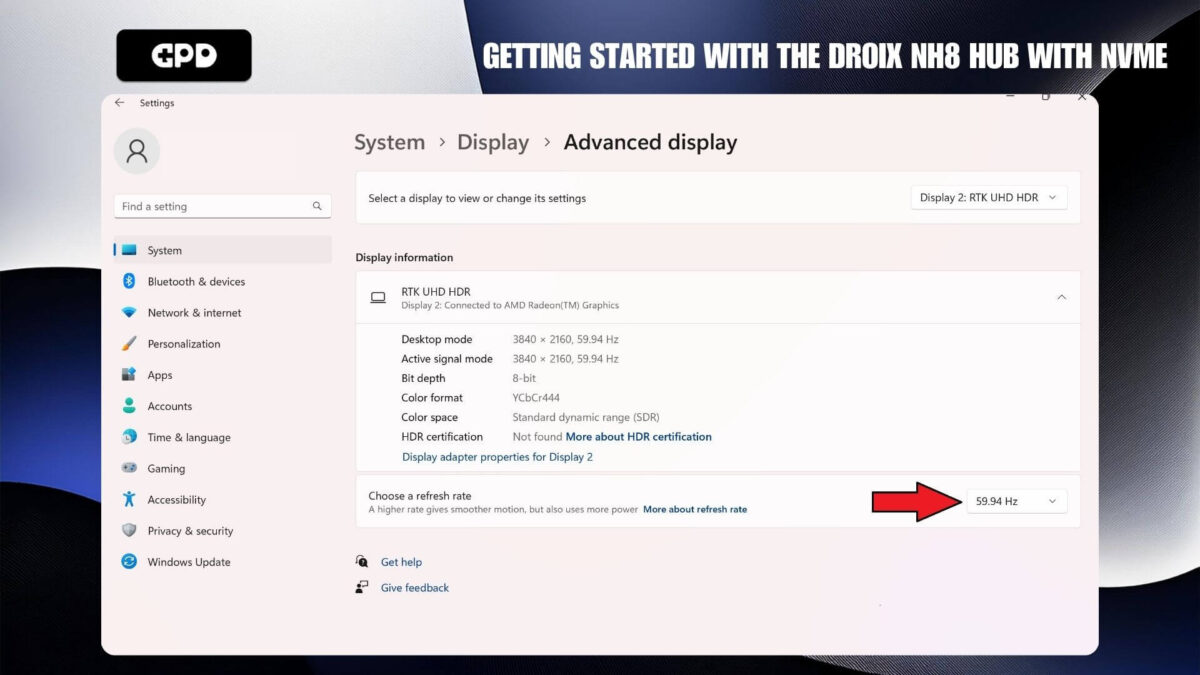
Wenn Sie Probleme mit der Anzeige haben, empfehlen wir Ihnen, die Bildwiederholfrequenz zu überprüfen, um sicherzustellen, dass sie richtig eingestellt ist, entweder auf 30 oder 60 Hz. Sie können dies anpassen, indem Sie die “Erweiterten Anzeige”-Einstellungen auswählen und eine Bildwiederholfrequenz wie z.B. 60,00 Hz wählen.
Display-Fehlerbehebung
Monitor blinkt oder schaltet sich nicht ein
Wenn Ihr Monitor schwarz blinkt oder im Standby-Modus verbleibt, ist das häufigste Problem die unzureichende Stromversorgung des Monitors. Vergewissern Sie sich, dass der Monitor ausreichend mit Strom versorgt wird, entweder über das Ladegerät oder über das Gerät, wenn es zur Stromversorgung verwendet wird. Wenn das Problem weiterhin besteht, empfehlen wir Ihnen, sich an den GPD Store Customer Support zu wenden, um schnelle und effiziente Hilfe zu erhalten.
Wenn Sie den Monitor an ein Telefon anschließen, vergewissern Sie sich, dass der tragbare Monitor an den mitgelieferten Netzadapter angeschlossen ist.
Bildschirmhelligkeit
Die anfängliche Helligkeit des Displays ist auf 30% eingestellt. Sie können die Helligkeit erhöhen, indem Sie die Einstellungen im Menü anpassen.
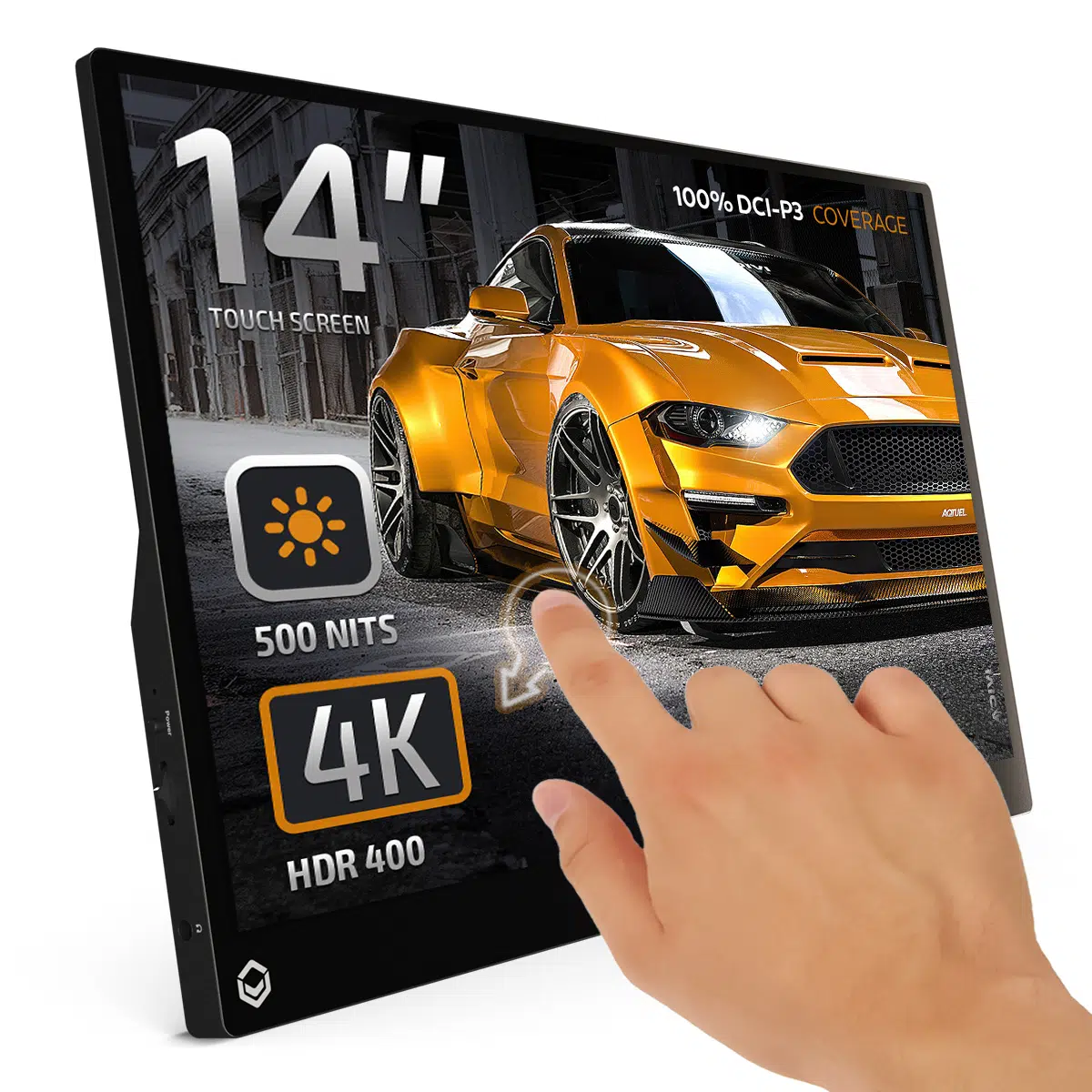
DROIX PM14 4K Portable Monitor
- 4K 14″ HDR400 Display
- 100% DCI-P3 Coverage
- 500 Nits Brightness
- Kickstand Built-In
- Built-In Speakers
Flexible & sichere Zahlungsoptionen
We use the latest technology in Payment Processing, which allows you to checkout via your Debit/Credit Card, or PayPal for a fast and secure experience.
2 Jahre Garantie auf alle GPD-Produkte
2 Years Warranty from DROIX Global for your peace of mind
QUALITY ASSURANCE & PRE-DISPATCH TESTING
Ensuring Customer Satisfaction at the Highest Standard: Every device undergoes rigorous testing and a multi-point quality assurance check before it is shipped. Our dedicated team verifies performance, functionality, and component integrity to guarantee your GPD device is in perfect working order upon arrival, providing you with confidence and peace of mind.
Preise, Steuern & Versand
Note:
- United States Customers: The displayed price does NOT include TAX nor duties. Liability to clear customs and pay any associated tax/duties lies on the customer.
- EU Customers: The displayed price includes applicable TAX, which may be up to 25% depending on your country.
- Canada Customers: The displayed price includes applicable taxes, which may include 5% GST and additional Provincial Sales Taxes (PST), Harmonized Sales Tax (HST), or Quebec Sales Tax (QST), depending on your province.
For Our USA Customers: Orders are dispatched DAP (Delivered At Place). While customers are responsible for payment of any applicable tariffs, we draw on our extensive experience shipping from the UK to ensure you pay the least possible charge. Based on our records, these charges typically do not exceed 10% of the item value.
For EU Customers ONLY: Express DDP (Delivered Duty Paid). This means:
- All customs duties and taxes are included in the price displayed on the product page.
- You will not need to pay any additional charges upon delivery.
- In the rare event of customs-related issues, our team will handle the customs clearance process on your behalf to ensure a smooth delivery experience.
- If you decide to return your order or request a refund, please be aware that taxes and duties paid on your behalf under DDP terms cannot be refunded.
Important Information About Returns:
Please refer to our Terms & Conditions for detailed information.
Kundensupport
Got a question? We’re a short text away from having your issue sorted!
Please refer to our Terms & Conditions for detailed information.
Was ist enthalten
- 1x DroiX PM14 Portable Monitor
- 1x Power Plug (EU/US)
- 1x HDMI Cable
- 1x USB Type-C Cable
- 1x USB Type-A to Type-C Cable
- 1x Protective Case
- 1x User Manual


