Erste Schritte mit dem DroiX NH8 USB Hub mit NVMe
Herzlichen Glückwunsch zum Kauf des neuen DroiX NH8 USB-Hubs! Sie haben soeben das Potenzial erschlossen, Ihr Handheld-Gaming-Erlebnis zu verbessern. Dieser Leitfaden zum DroiX NH8 USB-Hub mit NVMe hilft Ihnen, Ihren NH8 optimal zu nutzen, von der Installation des NVMe-Speichers bis hin zum 4K-Gaming bei 60Hz und der Nutzung einer 1000Mbps Ethernet-Verbindung. Wir werden Sie durch jeden Schritt führen. Machen Sie sich also bereit für eine aufregende Reise, um Ihre Gaming-Abenteuer zu verbessern!
Bei GPD Store unterstützen wir das Recht des Benutzers auf Reparatur. Wenn Sie auf Probleme stoßen und sich zutrauen, diese zu beheben, ermutigen wir Sie, dies zu tun! Sie können sich jedoch jederzeit an den GPD Store Kundendienst wenden, wenn Sie Hilfe benötigen oder Fragen haben.
Was ist in der Box?
Vergewissern Sie sich bei der Einrichtung, dass Sie alle erforderlichen Komponenten und Zubehörteile haben. Gehen Sie beim Auspacken vorsichtig mit dem USB-Hub um, um Beschädigungen zu vermeiden. In der Schachtel sollten Sie Folgendes finden:
1x DroiX NH8 USB-Hub
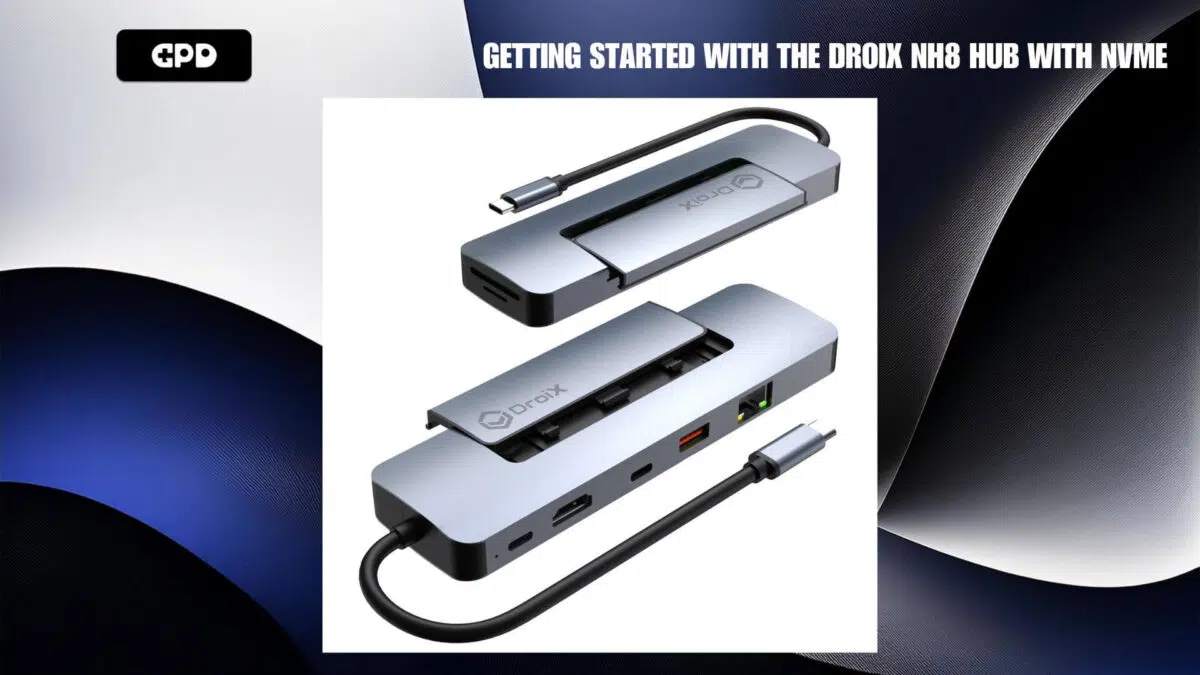
Sollte etwas fehlen oder unklar sein, zögern Sie nicht, sich an den GPD Store Kundenservice zu wenden, und wir werden Ihnen gerne weiterhelfen.
Test des DroiX NH8 USB-Hubs mit NVMe
Es ist an der Zeit, einige Tests durchzuführen, um sicherzustellen, dass alles wie erwartet funktioniert. Wenn ein bestimmter Test fehlschlägt, versuchen Sie es mit mehreren Kabeln, um festzustellen, ob das Problem am Kabel oder am NH8 Hub selbst liegt. Vergewissern Sie sich bei der Fehlersuche, dass alle Kabel sicher mit den richtigen Anschlüssen verbunden sind.
NH8 USB-Hub Tests
- Physische Beschädigung: Untersuchen Sie das äußere Gehäuse der Nabe auf Anzeichen von Schäden.
- Geräteverbindung: Schließen Sie Ihr Gerät an den NH8 Hub an. Um sicherzustellen, dass das Gerät erkannt wird, können Sie entweder den PD-Port-Test oder den HDMI-Test durchführen.
- USB-C PD-Anschluss: Schließen Sie Ihr Ladegerät an den PD-Anschluss auf der Rückseite des Hubs an, um sicherzustellen, dass Ihr Gerät ordnungsgemäß geladen wird.
- USB-C-Anschluss: Schließen Sie Ihre Peripheriegeräte an den USB-C-Anschluss auf der Rückseite des Hubs an und vergewissern Sie sich, dass sie korrekt funktionieren.
- USB-A 3.0-Anschluss: Testen Sie verschiedene USB-Geräte, indem Sie sie an die USB-A-Anschlüsse anschließen und sicherstellen, dass jedes Gerät erkannt wird und wie erwartet funktioniert.
- HDMI-Anschluss: Schalten Sie Ihr Handheld-Gerät und den Bildschirm ein und wechseln Sie dann zum richtigen HDMI-Eingang. Wenn ein Bild auf dem Display erscheint, funktioniert der HDMI-Anschluss ordnungsgemäß.
- Ethernet-Anschluss: Verbinden Sie ein Ethernet-Kabel mit dem Hub und Ihrem Router oder Modem. Prüfen Sie, ob Ihr Handheld-Gerät über die Ethernet-Verbindung Zugang zum Internet hat, um sicherzustellen, dass der Port funktioniert.
Sollten weiterhin Probleme auftreten, wenden Sie sich bitte an den GPD Store-Kundenservice, um weitere Unterstützung zu erhalten.
Was Sie mit dem NH8 Hub tun können
Stellen Sie sicher, dass der NH8 Hub an einem sicheren Ort steht. Achten Sie darauf, dass sowohl der USB-Hub als auch Ihr angeschlossenes Handheld-Gerät nicht beschädigt werden. Wenn Sie den Anweisungen in diesem Abschnitt der Anleitung folgen, sehen Sie sich die Bilder unten an, um die richtigen Anschlüsse und Verbindungen am NH8 USB-Hub zu identifizieren.
Ihr Handheld-Gerät anschließen
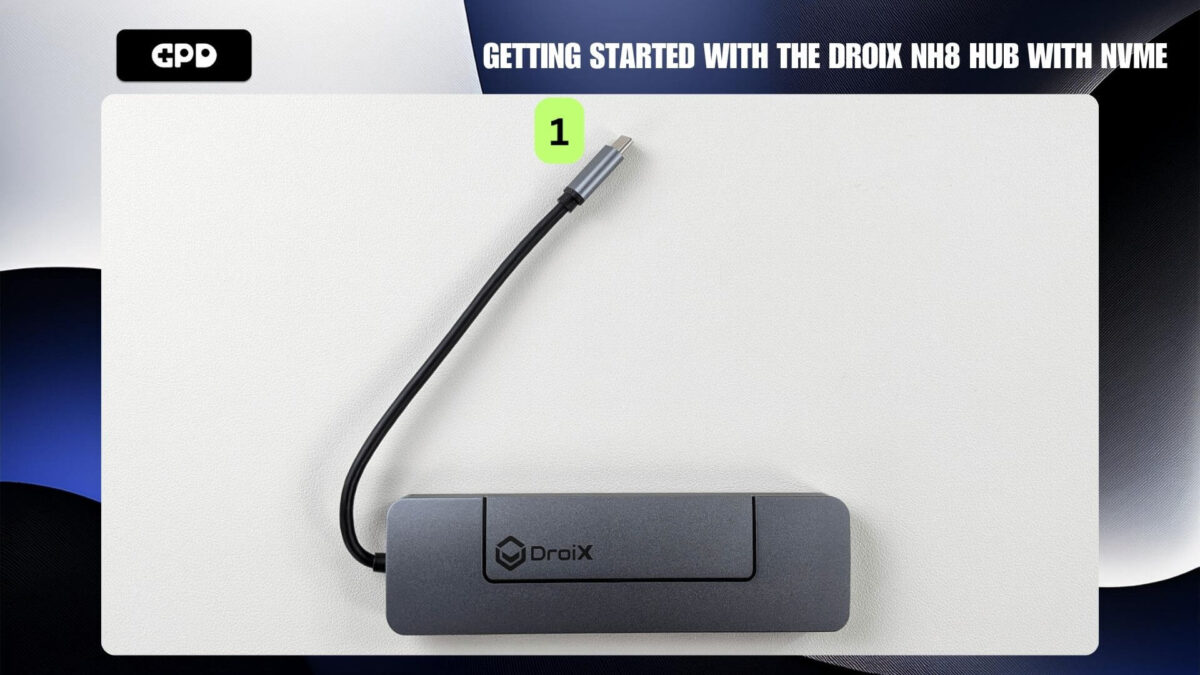
Verbinden Sie zunächst Ihr tragbares Spielgerät mit dem USB Typ-C Kabel, das am NH8 angebracht ist (siehe Abbildung 1 unten).
Ihr Gerät mit Strom versorgen und aufladen
Stellen Sie als Nächstes sicher, dass Ihr GPD-Handheld-Gaming-PC oder Mini-Laptop mit Strom versorgt und für lange Spielesessions aufgeladen ist. Schließen Sie ein Ladegerät an den USB-C PD Port auf der Rückseite des Hubs an (siehe Abbildung 2 unten). Beachten Sie, dass es zwar zwei USB-C-Anschlüsse gibt, aber nur einer speziell zum Aufladen dient, der sich neben der Power-LED befindet, wie unten hervorgehoben. Wenn das Gerät richtig angeschlossen ist, leuchtet die Power-LED dauerhaft. Wenn die LED blinkt, ist das Stromkabel wahrscheinlich an den falschen Anschluss angeschlossen.
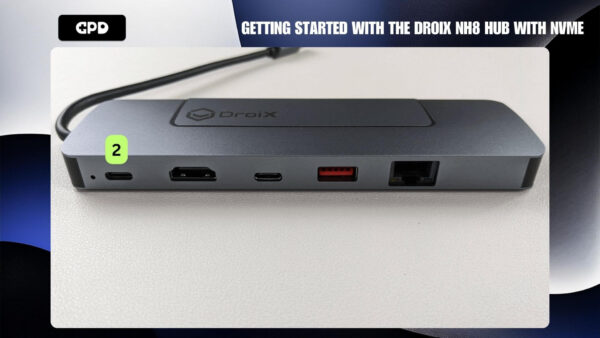
Das Ladegerät ist nicht im Lieferumfang des Hubs enthalten. Wir empfehlen Ihnen daher, das mit Ihrem Handheld-Gerät gelieferte Ladegerät zu verwenden oder für eine schnellere Aufladung in einen 100-W-Adapter zu investieren.
Ihr Display anschließen
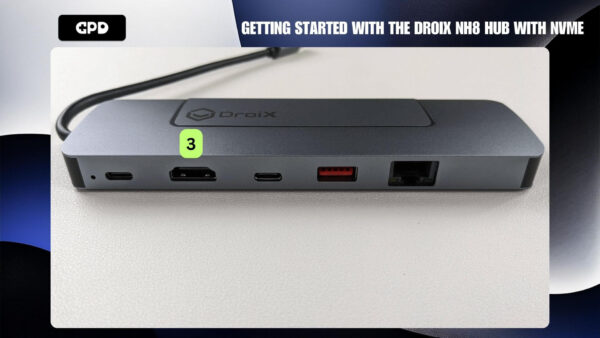
Um Ihr Spielerlebnis auf einem größeren Bildschirm zu verbessern, schließen Sie ein HDMI-Kabel zwischen Ihrem NH8 Hub und Ihrem Bildschirm an (siehe Abbildung 3 unten). Dies kann ein Fernseher, ein Monitor oder ein anderer kompatibler Bildschirm sein. Stellen Sie sicher, dass Sie die Eingangsquelle des Bildschirms bei Bedarf auf den richtigen HDMI-Eingang umstellen. Der NH8 unterstützt eine Auflösung von bis zu 4K bei einer Bildwiederholfrequenz von 60 Hz. So können Sie Ihre Spiele oder Medien in der bestmöglichen Qualität genießen. Bitte beachten Sie, dass das HDMI-Kabel nicht in der Verpackung enthalten ist.
USB-C-Anschlüsse
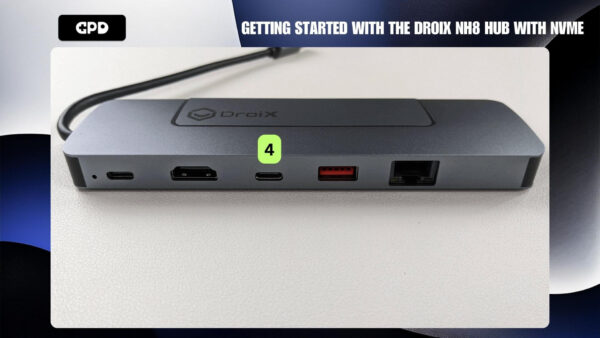
Der DroiX NH8 USB Hub ist mit 2 USB-C-Anschlüssen auf der Rückseite des Geräts ausgestattet (siehe Abbildung 4 unten). Diese Anschlüsse eröffnen Ihnen eine Reihe von Möglichkeiten, um Peripheriegeräte wie Controller, Headsets, Tastaturen, Mäuse oder anderes USB Typ-C-Zubehör anzuschließen. Dies verbessert nicht nur Ihr Spielerlebnis, sondern verwandelt Ihr Windows-Handheld-Gerät auch in ein vielseitiges Werkzeug. Sie können ganz einfach im Internet surfen, Videos ansehen, online einkaufen und allgemeine PC-Aktivitäten durchführen und so die Möglichkeiten Ihres Handheld-Geräts über das Spielen hinaus erheblich erweitern.
USB-A 3.0-Anschlüsse
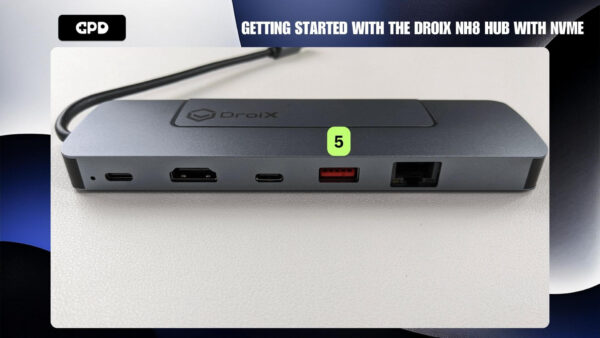
Darüber hinaus verfügt der DroiX NH8 USB Hub über einen USB-A 3.0 Anschluss auf der Rückseite des Geräts (siehe Abbildung 5). Wie die USB-C-Anschlüsse eröffnet auch dieser Anschluss noch mehr Möglichkeiten für den Anschluss von Peripheriegeräten oder anderen USB Typ-A-Geräten. Diese Funktion verbessert Ihr Spielerlebnis und erweitert gleichzeitig die Funktionalität Ihres Windows-Handhelds, so dass Sie ihn für eine Vielzahl von Aufgaben jenseits des Spielens nutzen können.
Ultraschnelle Internetverbindung
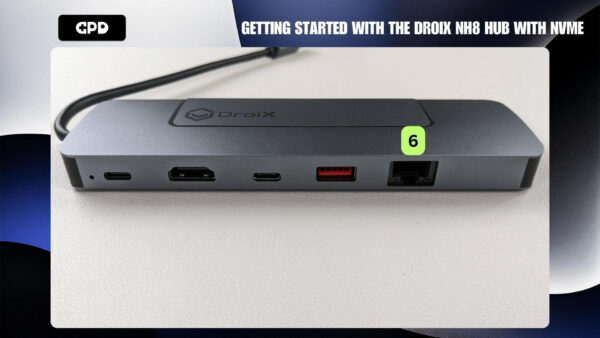
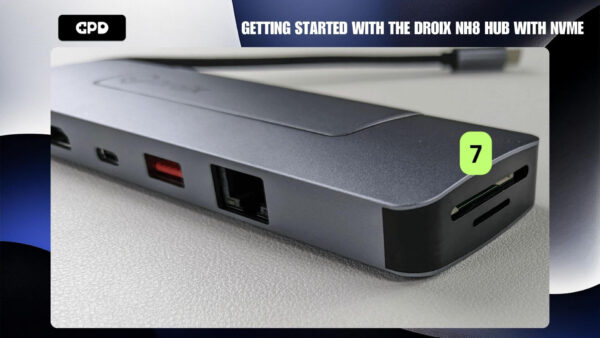
Für eine schnelle, stabile und zuverlässige Internetverbindung können Sie ein Ethernet-Kabel direkt an den Hub anschließen, um die Latenzzeit zu verringern und Ihre Leistung bei Online-Spielen und Medien-Streaming zu steigern. Der Ethernet-Anschluss befindet sich praktischerweise auf der Rückseite des NH8 Hub (siehe Abbildung 6 unten). Bitte beachten Sie, dass das Ethernet-Kabel nicht im Lieferumfang enthalten ist.
SD- und MicroSD-Karte
SD-Karten bieten eine bequeme Möglichkeit zur Erweiterung Ihres Speichers und erleichtern es Gamern, große Spielesammlungen und Mediensammlungen in einer kompakten Form mit sich zu führen. Mit der Möglichkeit, Dateien schnell zu übertragen und Inhalte geräteübergreifend zu verwalten, können Sie nicht nur Ihren Speicherplatz erweitern, sondern auch mühelos Spiele installieren. Ganz gleich, ob Sie unterwegs spielen, Inhalte erstellen oder ein reichhaltiges Multimedia-Erlebnis genießen möchten, die Integration dieser Karten in einen USB-C-Hub ist eine einfache, aber leistungsstarke Ergänzung für jeden Handheld-Gaming-Enthusiasten.
NVMe-Installation
Der NH8 USB-C Hub bietet zusätzliche Speichererweiterung durch seinen PCI-e 22*80 NVMe-Steckplatz.
Die NVMe-Unterstützung des NH8 USB-Hubs ist ein entscheidender Vorteil für tragbare Spielegeräte, da sie sowohl die Speicherkapazität als auch die Geschwindigkeit erheblich verbessert. Mit dem PCI-e 22*80 NVMe-Port profitieren Sie von kürzeren Ladezeiten für Spiele, schnellen Datenübertragungen und reichlich Platz für eine umfangreiche Spielebibliothek – und das alles, während der interne Speicher Ihres Geräts geschont wird. Verabschieden Sie sich von langen Wartezeiten und begrenztem Speicherplatz.
So installieren Sie eine NVMe in den NH8 Hub:
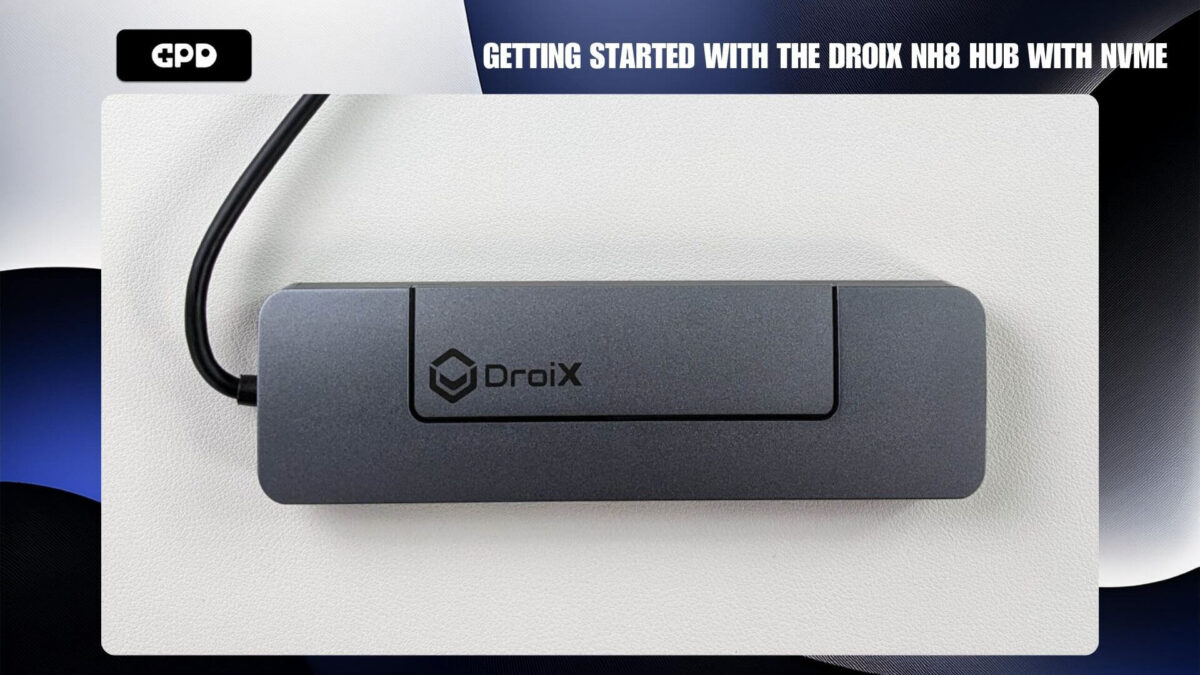
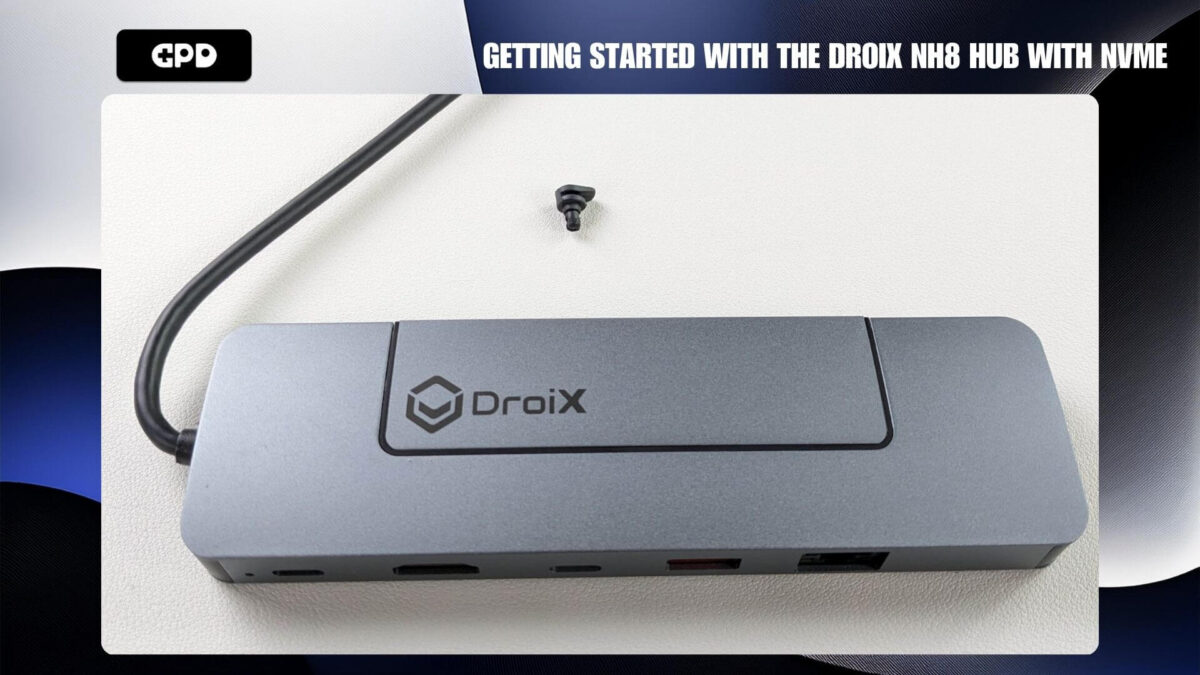
- Achten Sie darauf, dass das DroiX-Logo nach oben zeigt.
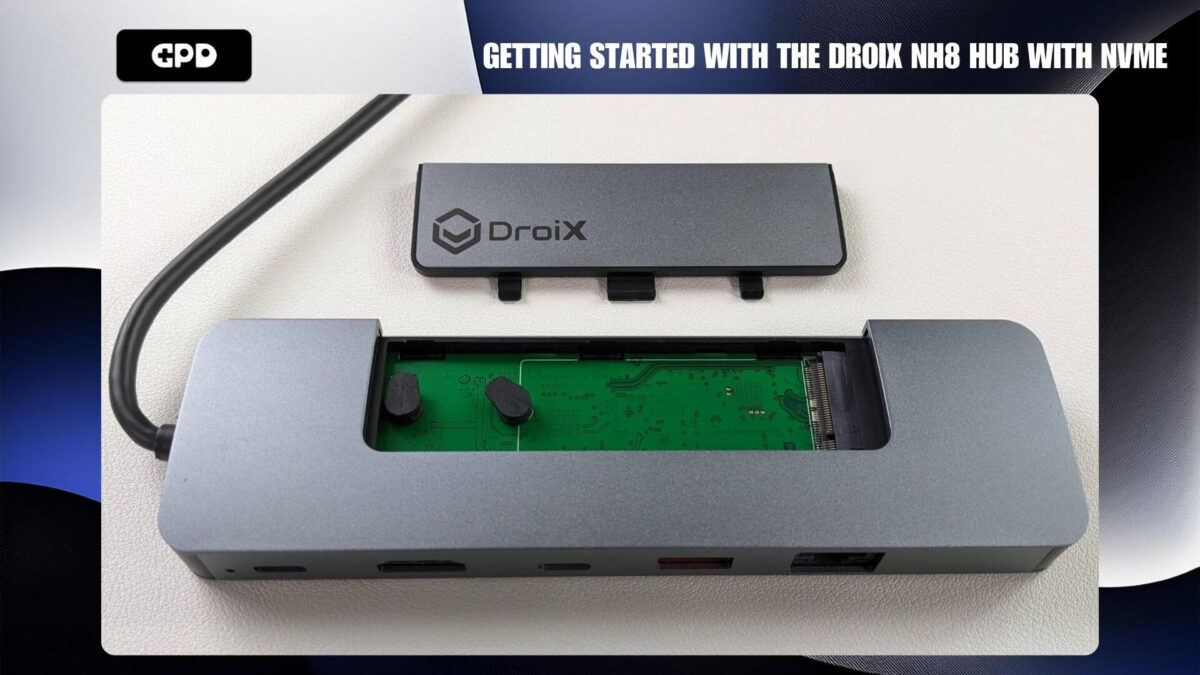
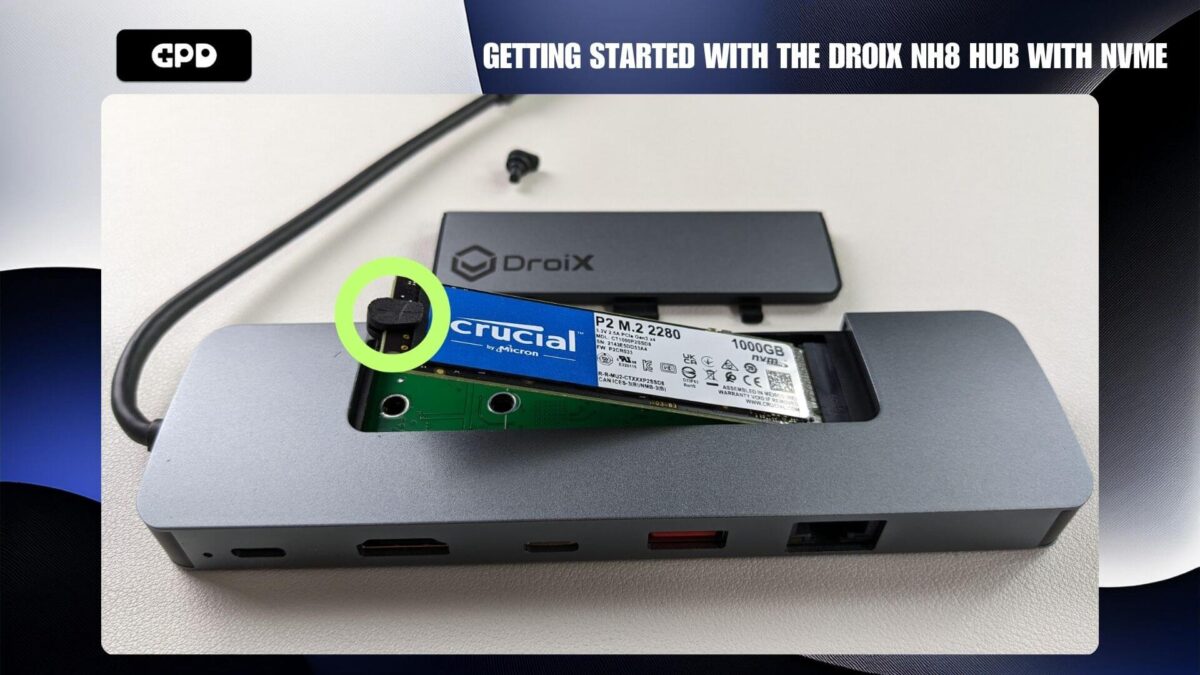
- Öffnen Sie das NVMe-Gehäuse (siehe Abbildung 2 unten).
- Entfernen Sie die Gummischrauben.
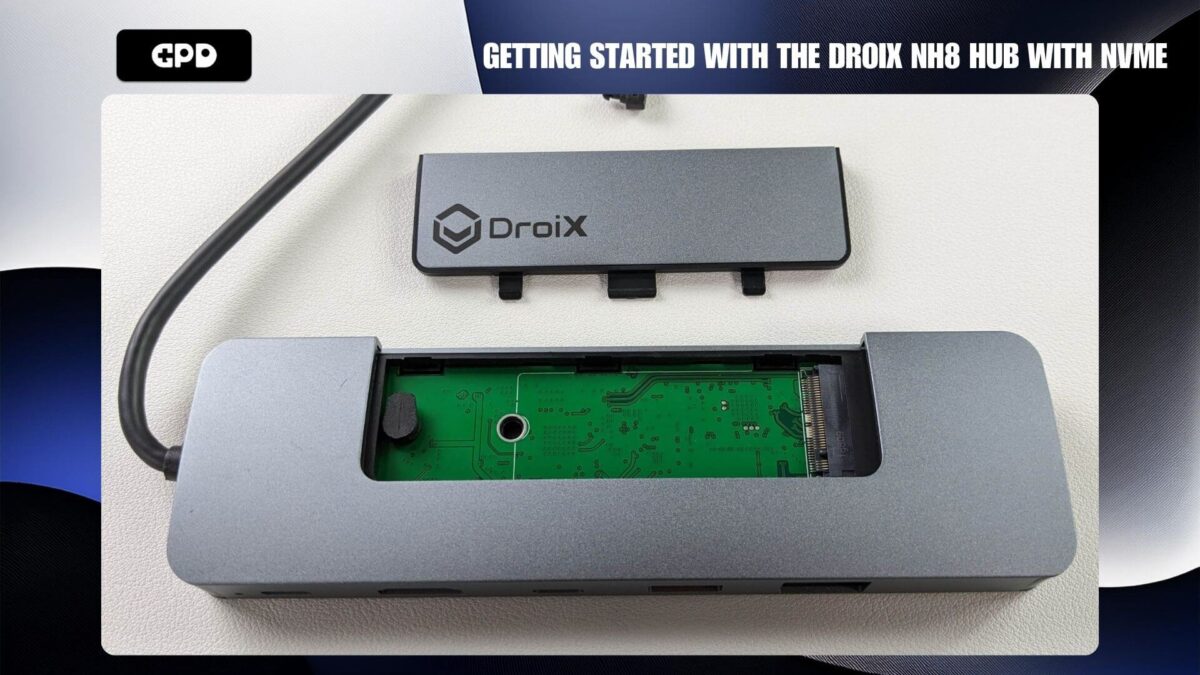
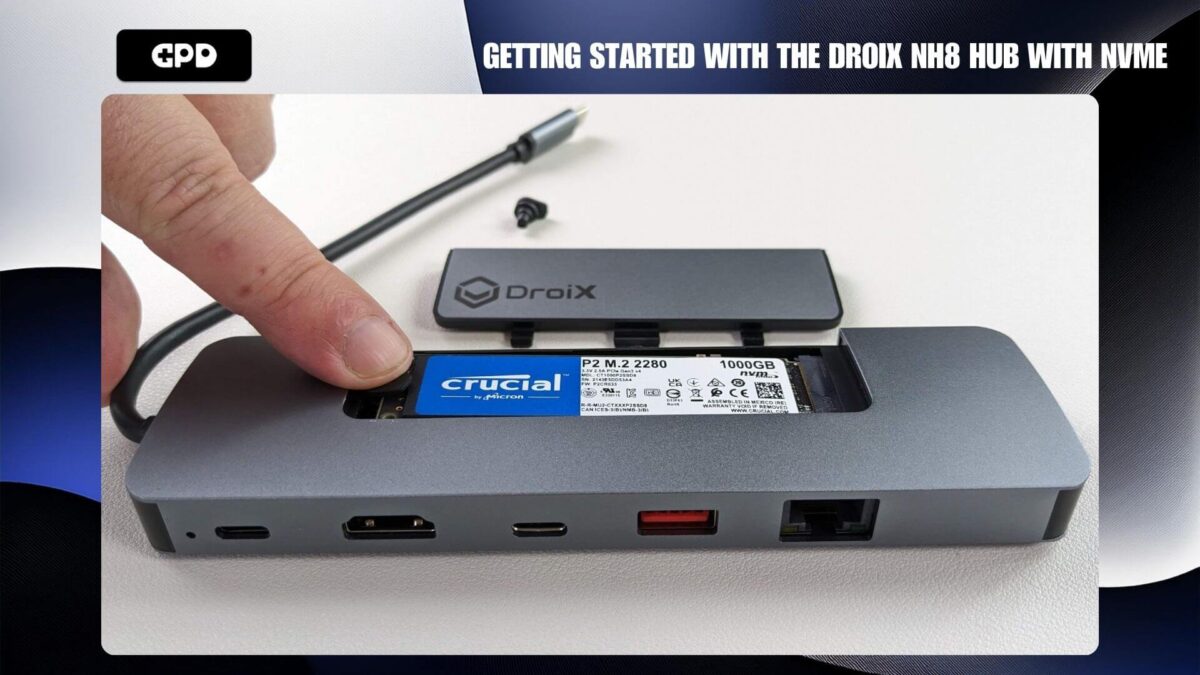
- Setzen Sie die NVMe vorsichtig ein (siehe Abbildung 4 unten). Tipp: Setzen Sie die NVMe schräg nach oben ein.
- Befestigen Sie die NVMe mit der Gummischraube im NH8 (siehe Bilder 5 & 6 unten). Tipp: Bevor Sie die NVMe nach unten schieben, setzen Sie eine Gummischraube darauf (siehe Abbildung 4 unten).
- Schließen Sie das NVMe-Gehäuse.
Geräteeinstellungen
Windows Anzeigeeinstellungen
Der NH8 Hub revolutioniert die visuelle Qualität und Flüssigkeit, denn er unterstützt über seinen HDMI-Anschluss eine Auflösung von bis zu 4K und eine flüssige Bildwiederholfrequenz von 60 Hz. Dies gewährleistet, dass Ihre Spiele atemberaubend aussehen und nahtlos ablaufen. Wenn sowohl Ihr Gerät als auch Ihr Bildschirm höhere Auflösungen unterstützen, empfehlen wir Ihnen, die maximale Auflösung und Bildwiederholfrequenz einzustellen, um ein noch besseres Spielerlebnis zu erhalten. Dies bringt die Grafik Ihrer Spiele optimal zur Geltung und sorgt für ein flüssigeres Gameplay.
Denken Sie daran, dass eine Erhöhung der Auflösung und der Bildwiederholfrequenz zu einem höheren Akkuverbrauch führen kann, was wichtig ist, wenn Sie Ihr Gerät im Handheld-Modus verwenden. Um die Leistung und die Lebensdauer des Akkus zu optimieren, sollten Sie diese Einstellungen an Ihre aktuellen Nutzungsanforderungen anpassen.
So passen Sie Ihre Einstellungen in Windows 11 an:
- Geben Sie “Anzeigeeinstellungen” in die Windows-Suchleiste ein und öffnen Sie sie.
- Ändern Sie die Anzeigeauflösung auf die höchste verfügbare Option.
- Wählen Sie Änderungen beibehalten.
- Gehen Sie zu Erweiterte Anzeigeeinstellungen.
- Ändern Sie die Aktualisierungsrate auf die höchste verfügbare Option.
- Wählen Sie Änderungen beibehalten.
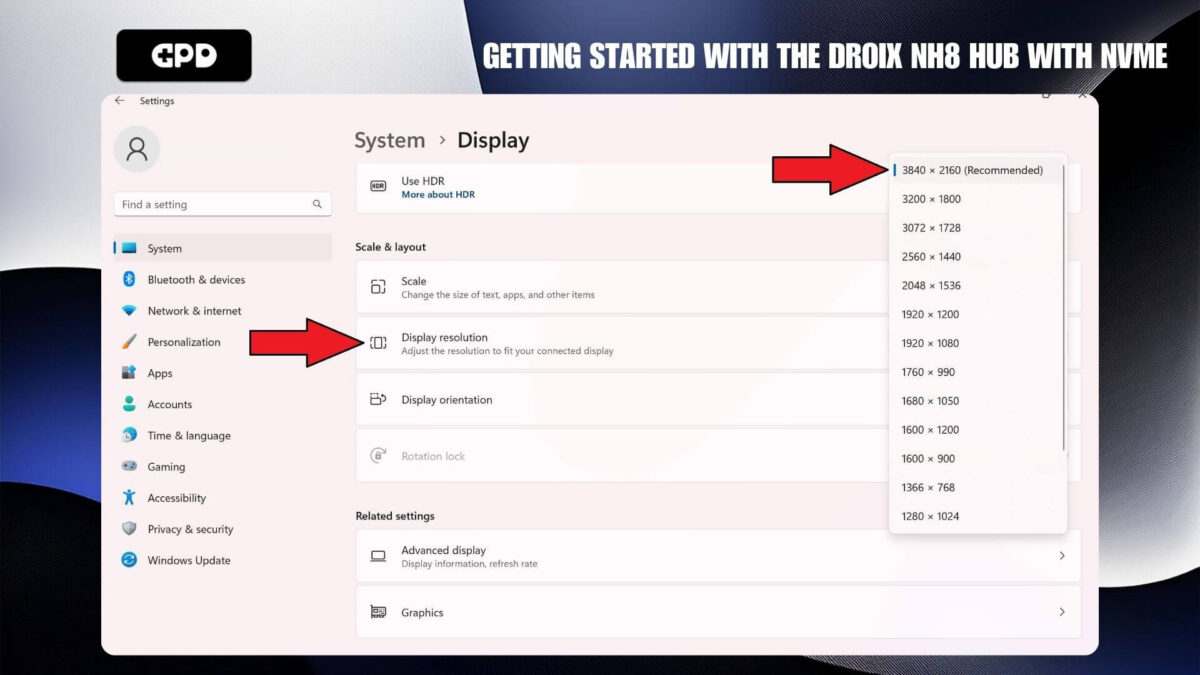
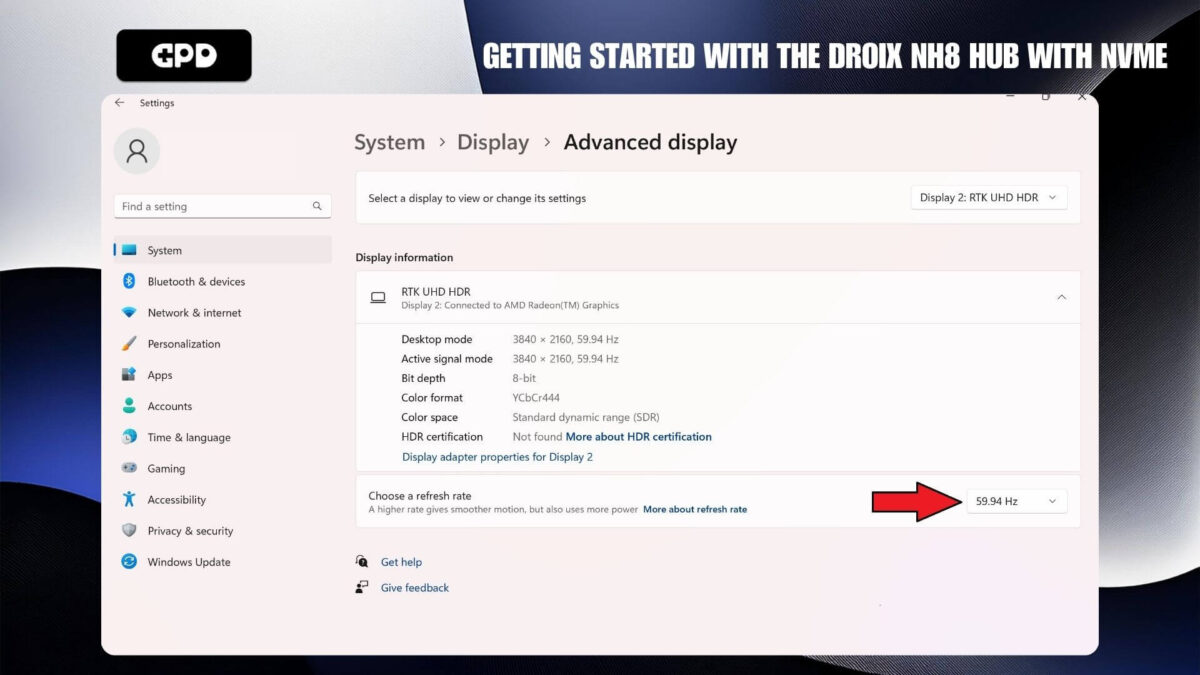
Bitte beachten Sie, dass Ihr Handheld-Gerät je nach seinen spezifischen Einstellungen und seiner Konfiguration etwas anders aussehen kann.
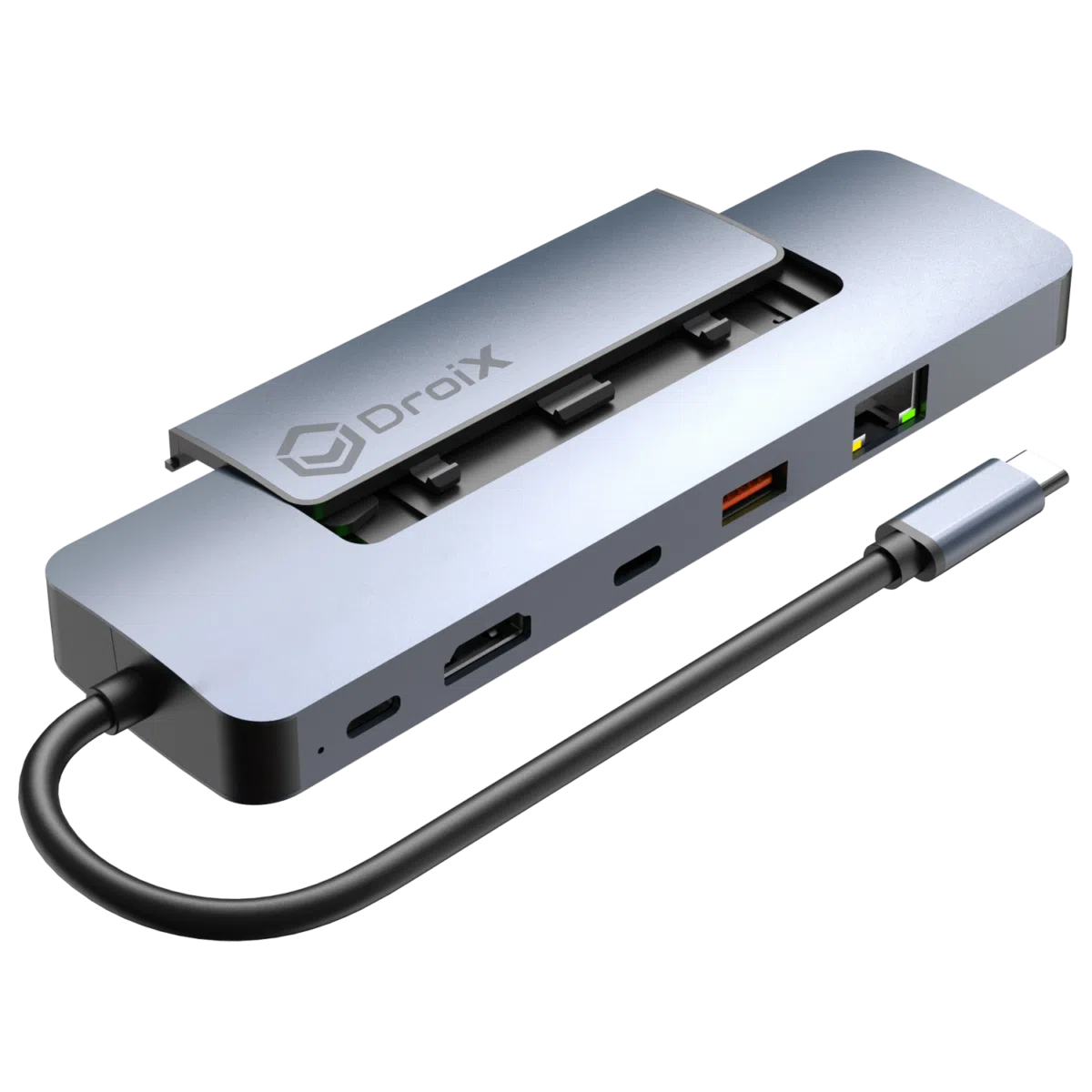
DroiX NH8 USB Hub with NVMe
- DroiX NH8 USB Hub with NVMe
- 10/100/1000M Gigabit Ethernet
- Built-in PCIe NVMe Slot for Storage Expansion
- 4K Display Output Via HDMI
- MicroSD / SD Card Slot – Up to 5Gbps
Flexible & sichere Zahlungsoptionen
We use the latest technology in Payment Processing, which allows you to checkout via your Debit/Credit Card, or PayPal for a fast and secure experience.
2 Jahre Garantie auf alle GPD-Produkte
2 Years Warranty from DROIX Global for your peace of mind
QUALITY ASSURANCE & PRE-DISPATCH TESTING
Ensuring Customer Satisfaction at the Highest Standard: Every device undergoes rigorous testing and a multi-point quality assurance check before it is shipped. Our dedicated team verifies performance, functionality, and component integrity to guarantee your GPD device is in perfect working order upon arrival, providing you with confidence and peace of mind.
Preise, Steuern & Versand
Note:
- United States Customers: The displayed price does NOT include TAX nor duties. Liability to clear customs and pay any associated tax/duties lies on the customer.
- EU Customers: The displayed price includes applicable TAX, which may be up to 25% depending on your country.
- Canada Customers: The displayed price includes applicable taxes, which may include 5% GST and additional Provincial Sales Taxes (PST), Harmonized Sales Tax (HST), or Quebec Sales Tax (QST), depending on your province.
For Our USA Customers: Orders are dispatched DAP (Delivered At Place). While customers are responsible for payment of any applicable tariffs, we draw on our extensive experience shipping from the UK to ensure you pay the least possible charge. Based on our records, these charges typically do not exceed 10% of the item value.
For EU Customers ONLY: Express DDP (Delivered Duty Paid). This means:
- All customs duties and taxes are included in the price displayed on the product page.
- You will not need to pay any additional charges upon delivery.
- In the rare event of customs-related issues, our team will handle the customs clearance process on your behalf to ensure a smooth delivery experience.
- If you decide to return your order or request a refund, please be aware that taxes and duties paid on your behalf under DDP terms cannot be refunded.
Important Information About Returns:
Please refer to our Terms & Conditions for detailed information.
Kundensupport
Got a question? We’re a short text away from having your issue sorted!
Please refer to our Terms & Conditions for detailed information.
Was ist enthalten
- 1x DroiX NH8 USB Hub with NVMe