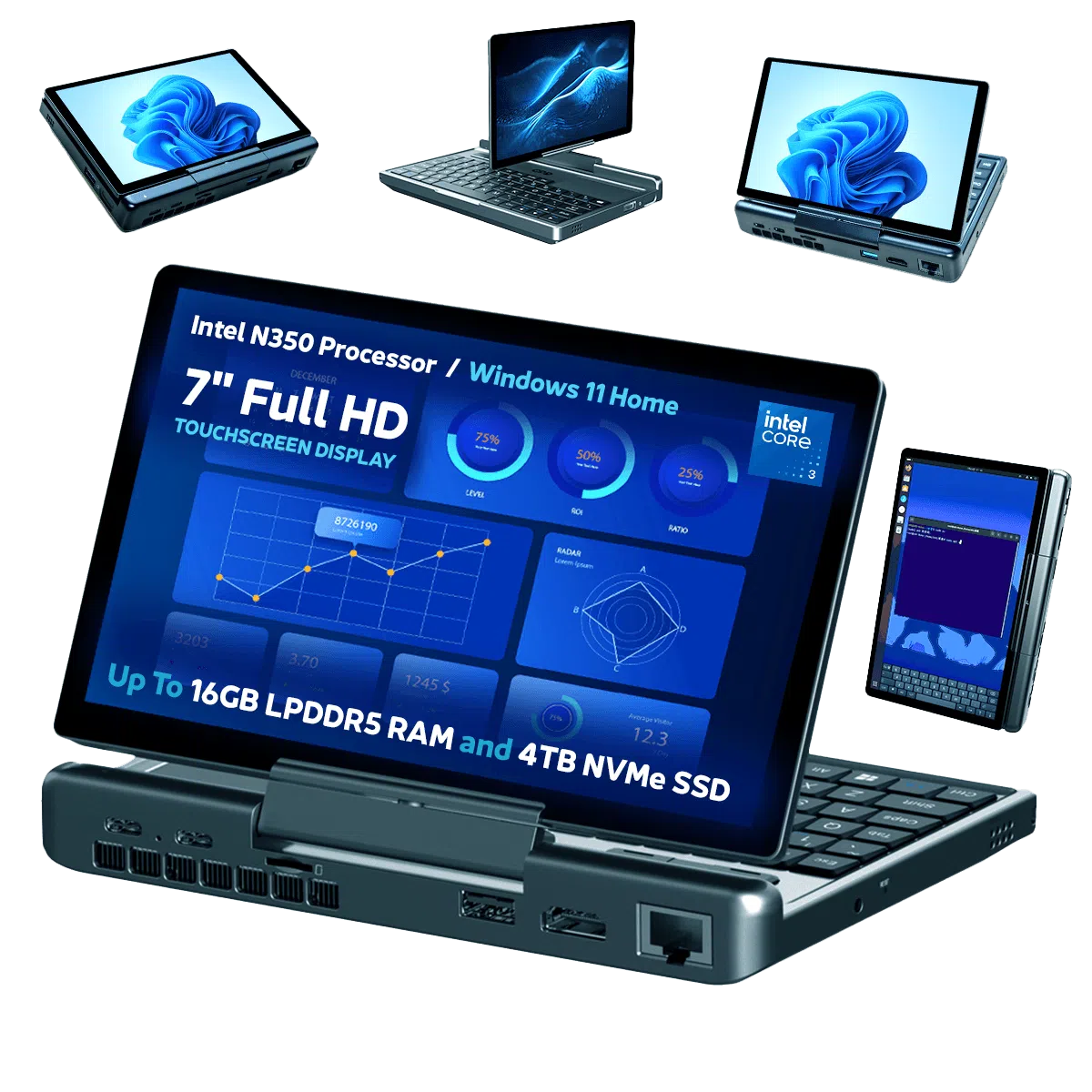
Come modificare il TDP del GPD MicroPC 2
La modifica del TDP di un dispositivo consente di aumentare o diminuire il consumo energetico e, di conseguenza, le prestazioni del dispositivo. Questo può essere utile, ad esempio, se si ha bisogno di maggiori prestazioni per le attività più impegnative o di prestazioni ridotte per la lettura di un eBook. Questa guida illustra passo per passo come modificare il TDP del GPD MicroPC 2.
Accesso al BIOS
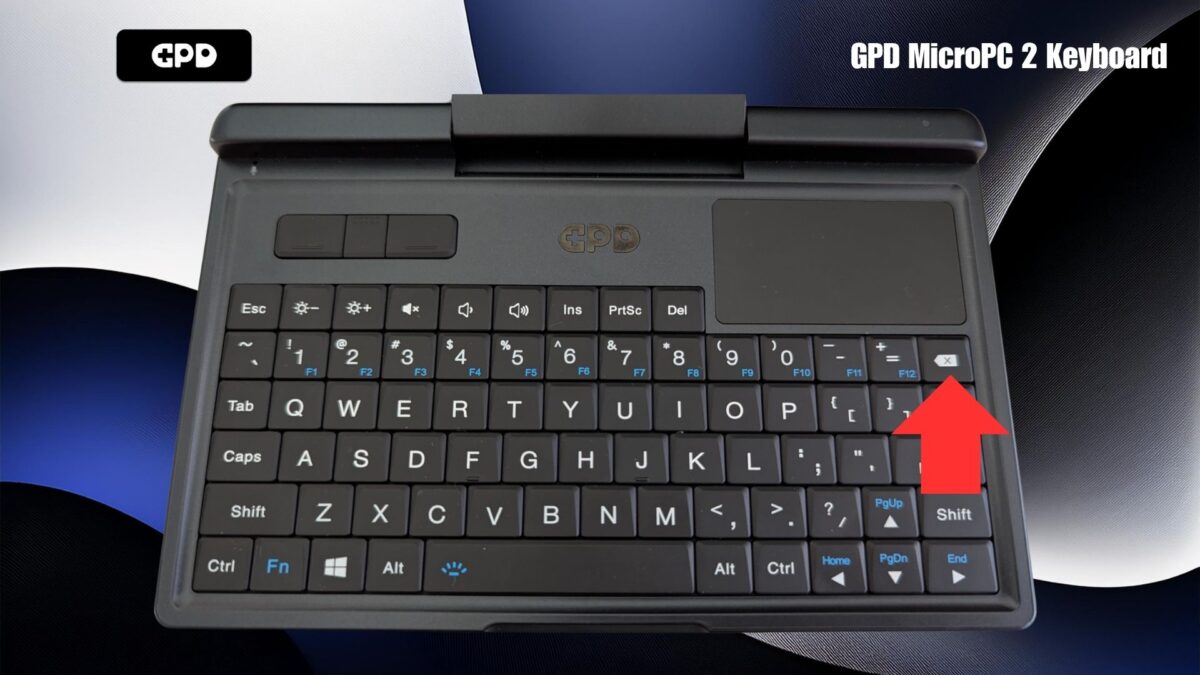
Accendere il GPD MicroPC 2 e toccare immediatamente e ripetutamente il tasto Backspace sulla tastiera. Continuare a farlo finché non viene visualizzato il menu del BIOS. Se viene avviato Windows, ripetere la procedura.
Modifica del TDP
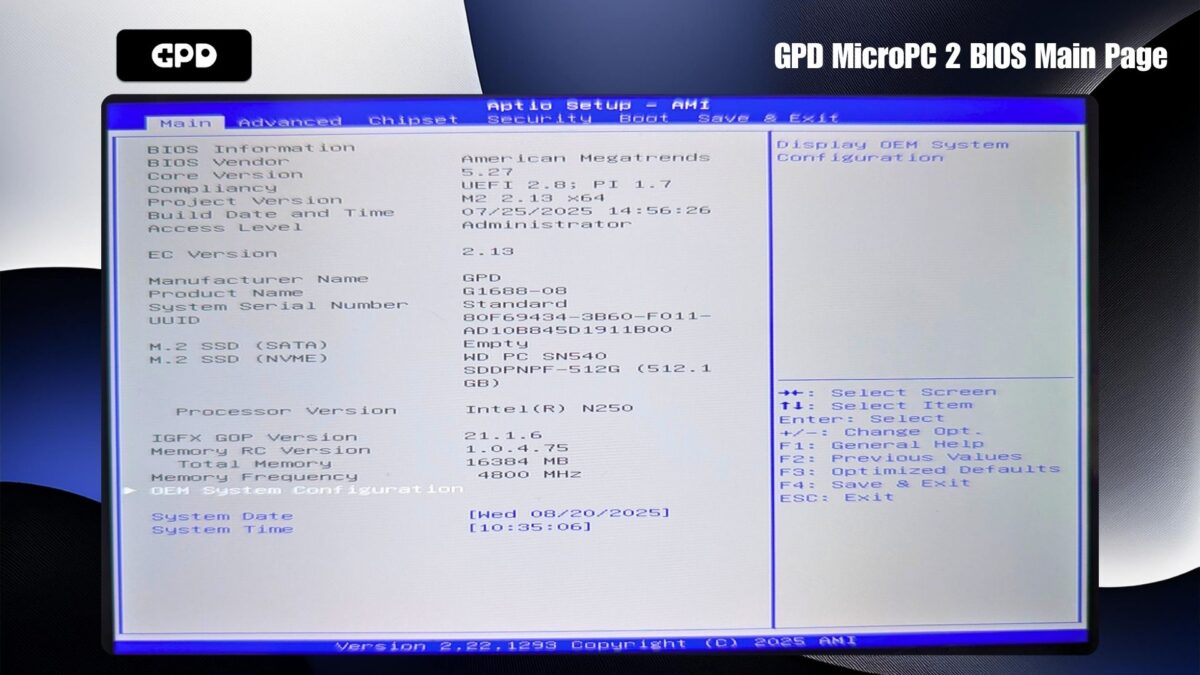
Utilizzando i tasti freccia su e giù, selezionare Configurazione sistema OEM e premere il tasto Invio .
Nel menu Configurazione del sistema OEM, spostarsi su TDP configurabile e premere Invio.
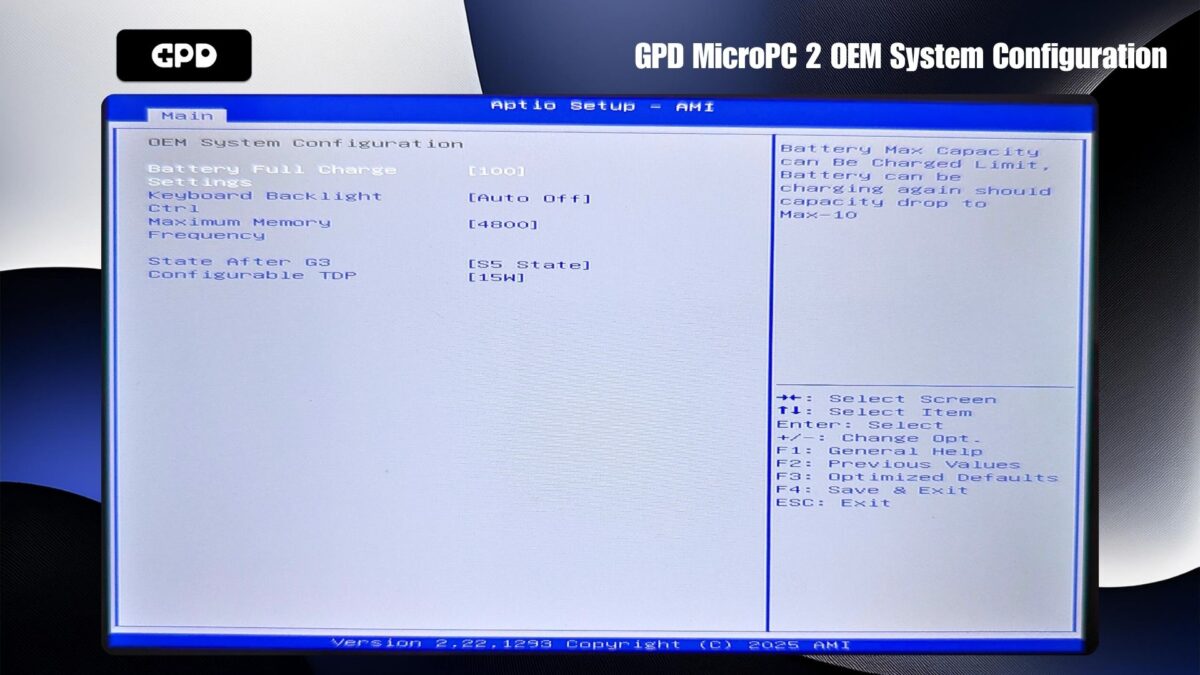
Viene visualizzato un menu con le impostazioni TDP disponibili (che possono variare a seconda del modello N250 o N300).
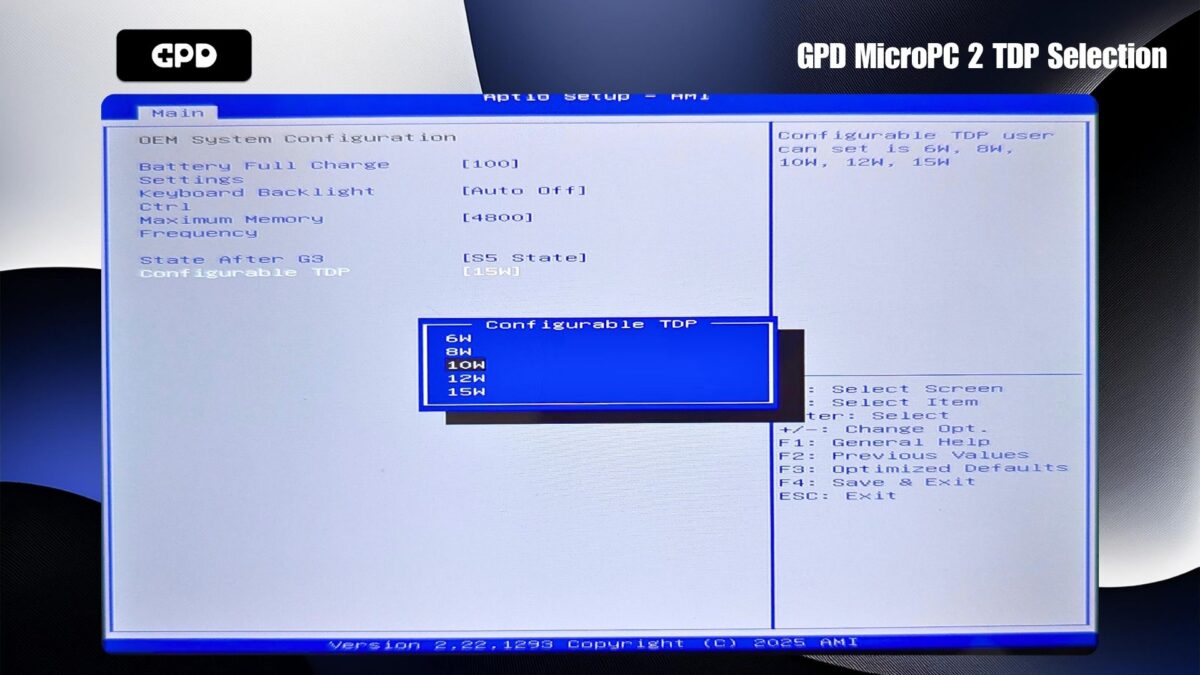
Un numero di Wattaggio inferiore consuma meno energia e in cambio di prestazioni inferiori, mentre un numero superiore consuma più energia e in cambio di prestazioni superiori. Per impostazione predefinita, il TDP è impostato su 10W. Utilizzando i tasti della tastiera Su e Giù, scegliere il TDP desiderato e premere il tasto Invio per selezionarlo.
Premere una volta il tasto ESC per tornare al menu principale, quindi utilizzare i tasti Sinistra e Destra per cambiare il menu in Salva ed esci. Scegliere l’opzione Salva modifiche ed esci.
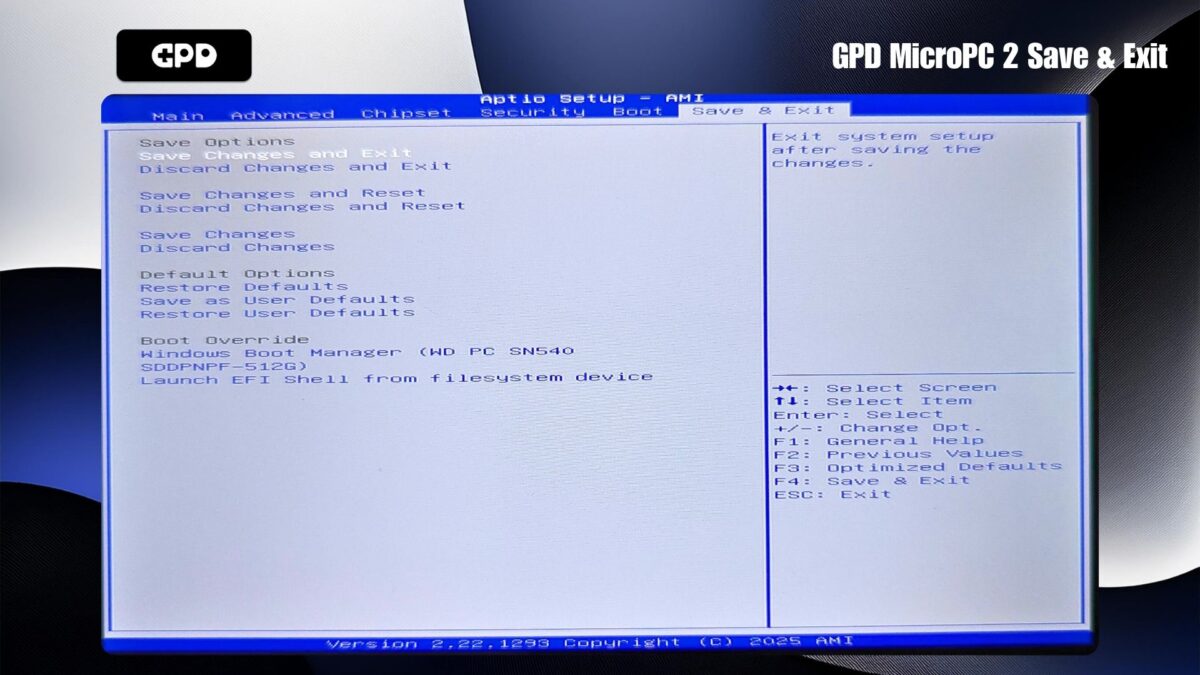
Il GPD MicroPC 2 si riavvia con il nuovo TDP scelto e, una volta avviato in Windows, è possibile continuare a utilizzare il dispositivo.