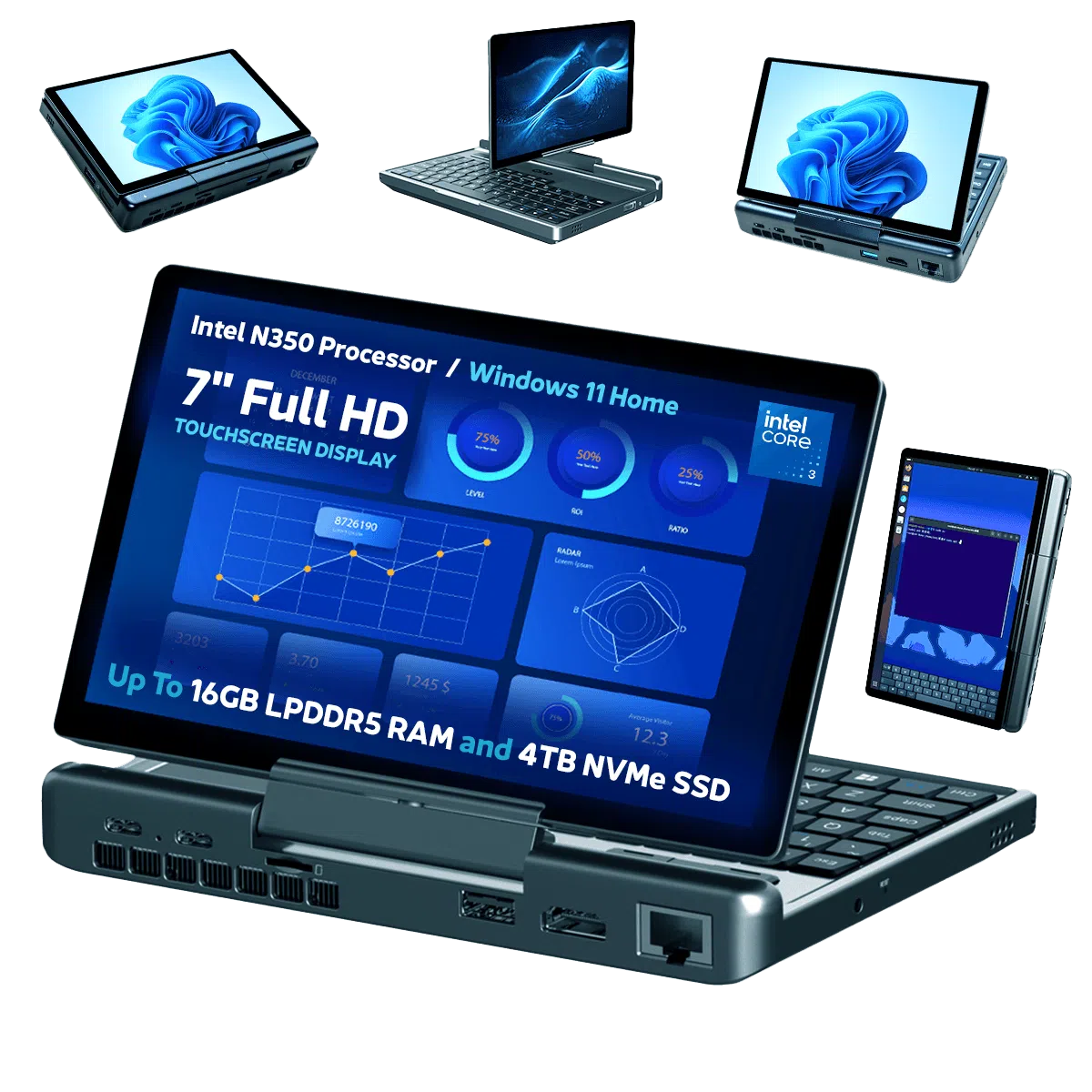
Jak změnit TDP na GPD MicroPC 2
Změna TDP zařízení umožňuje zvýšit nebo snížit spotřebu energie a tím i výkon zařízení. To může být užitečné například v případě, že potřebujete vyšší výkon pro náročnější úlohy nebo nízký výkon při čtení elektronické knihy. tento průvodce krok za krokem ukáže, jak změnit TDP na GPD MicroPC 2.
Přístup k systému BIOS
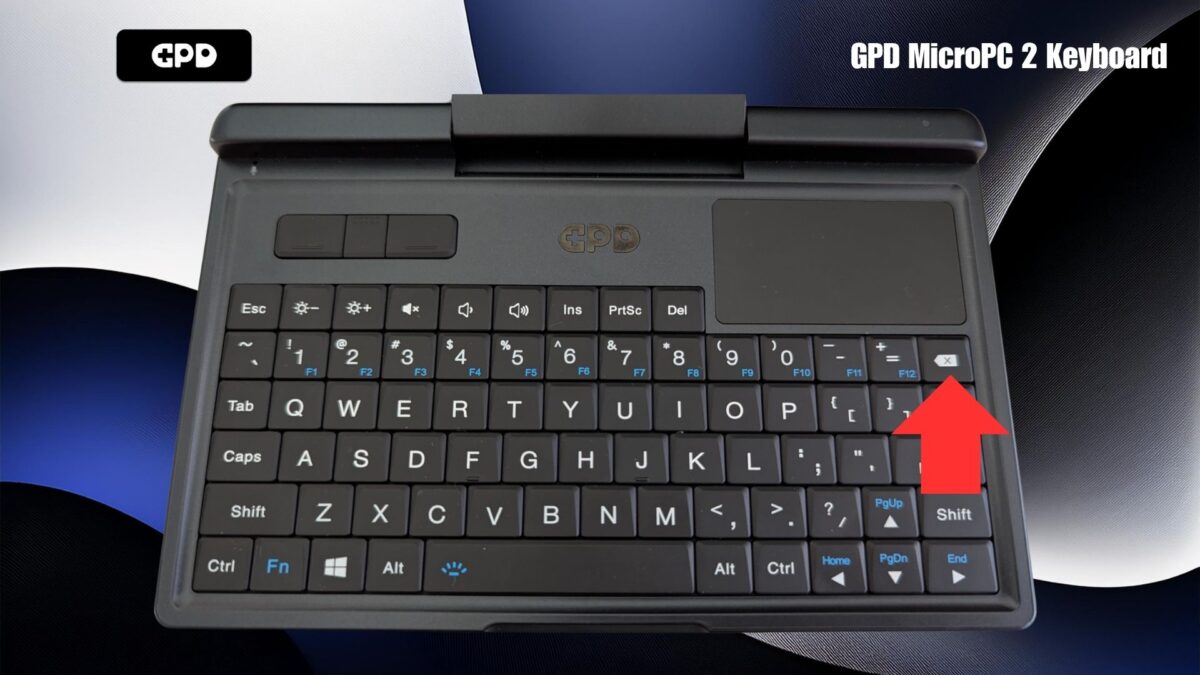
Zapněte GPD MicroPC 2 a okamžitě opakovaně klepněte na klávesu Backspace na klávesnici. Takto postupujte, dokud se nezobrazí nabídka systému BIOS. Pokud se spustí systém Windows, zopakujte postup znovu.
Změna TDP
Pomocí kláves se šipkami nahoru a dolů vyberte položku Konfigurace systému OEM a stiskněte klávesu Enter .
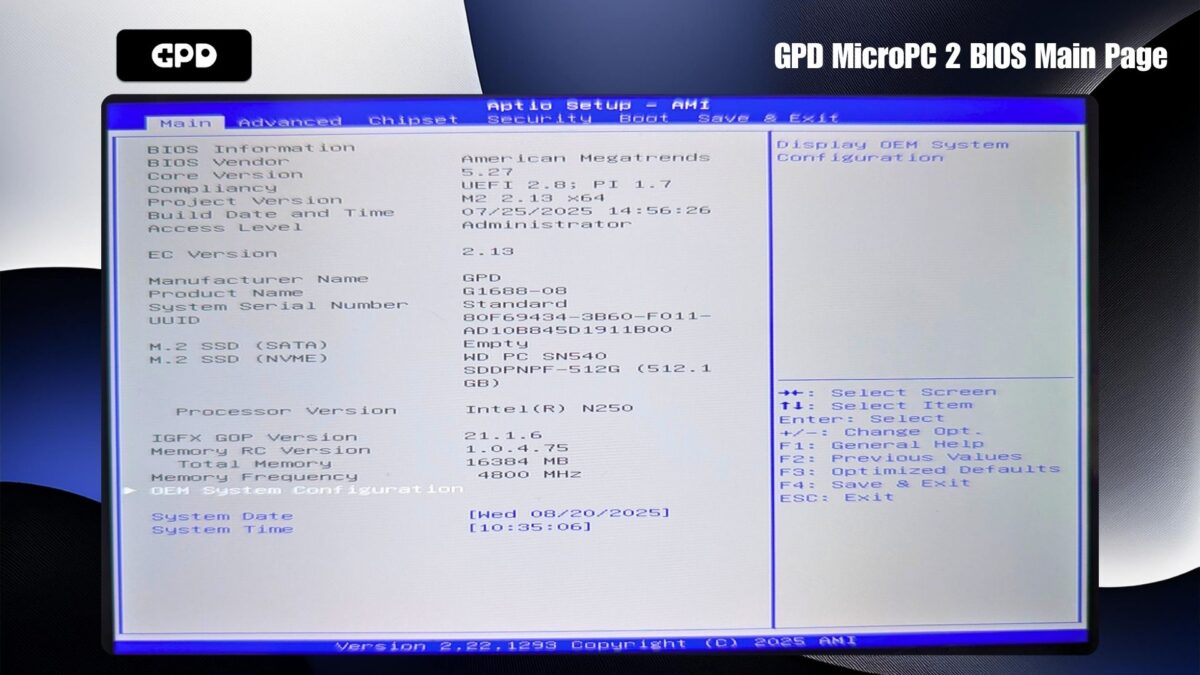
V nabídce Konfigurace systému OEM přejděte na položku Konfigurovatelné TDP a stiskněte klávesu Enter.
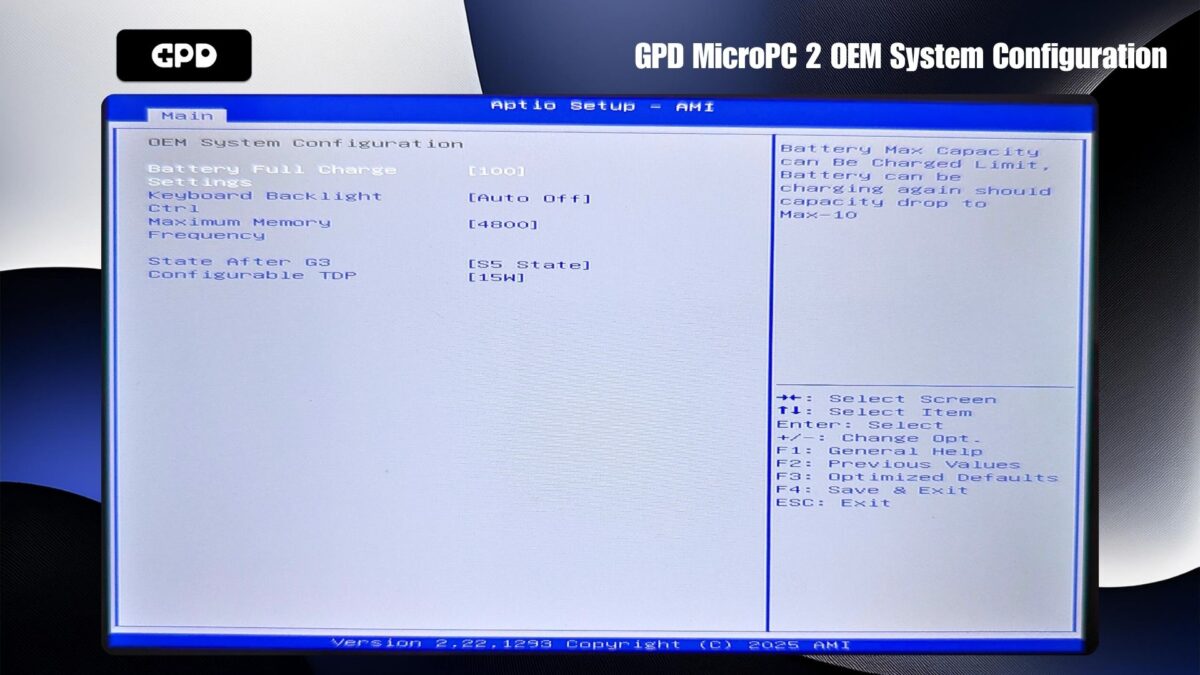
Zobrazí se nabídka s dostupnými nastaveními TDP (mohou se lišit v závislosti na modelu N250 nebo N300).
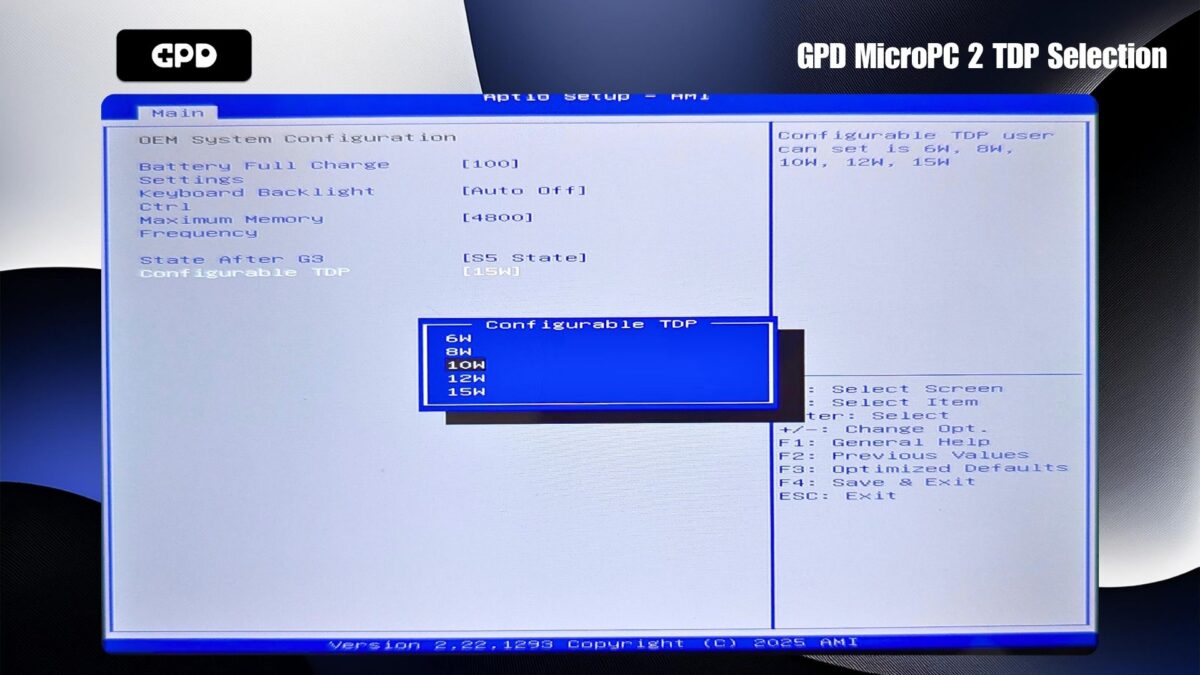
Nižší číslo Wattage bude spotřebovávat méně energie a bude mít nižší výkon, zatímco vyšší číslo bude spotřebovávat více energie a bude mít vyšší výkon. Ve výchozím nastavení je TDP nastaveno na 10 W. Pomocí klávesnice nahoru a dolů vyberte TDP a stiskněte klávesu Enter.
Jedním stisknutím klávesy ESC se vrátíte do hlavní nabídky a poté pomocí kláves vlevo a vpravo změníte nabídku na Uložit a ukončit. Zvolte možnost Save Changes and Exit (Uložit změny a ukončit).
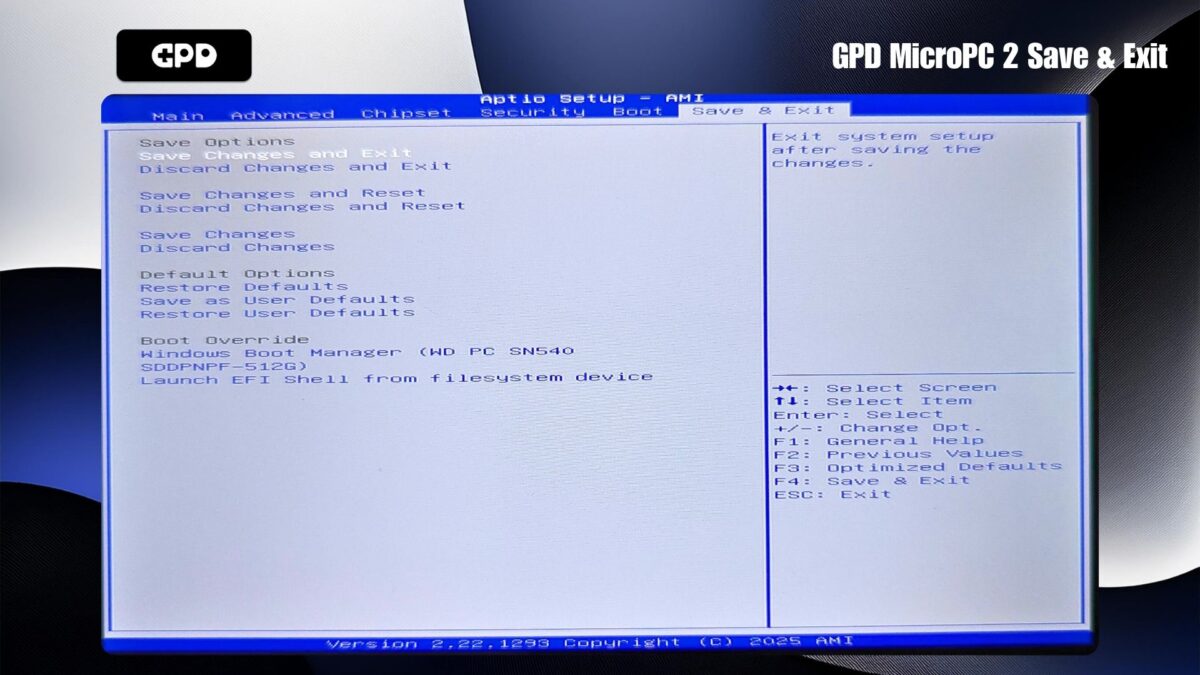
Zařízení GPD MicroPC 2 se nyní restartuje s nově zvoleným TDP a po spuštění systému Windows můžete zařízení dále používat.