GPD MicroPC 2のTDPを変更する方法
デバイスのTDPを変更することで、消費電力を増減させ、デバイスのパフォーマンスを向上させることができます。このステップバイステップガイドでは、GPD MicroPC 2のTDPを変更する方法を説明します。
BIOSへのアクセス
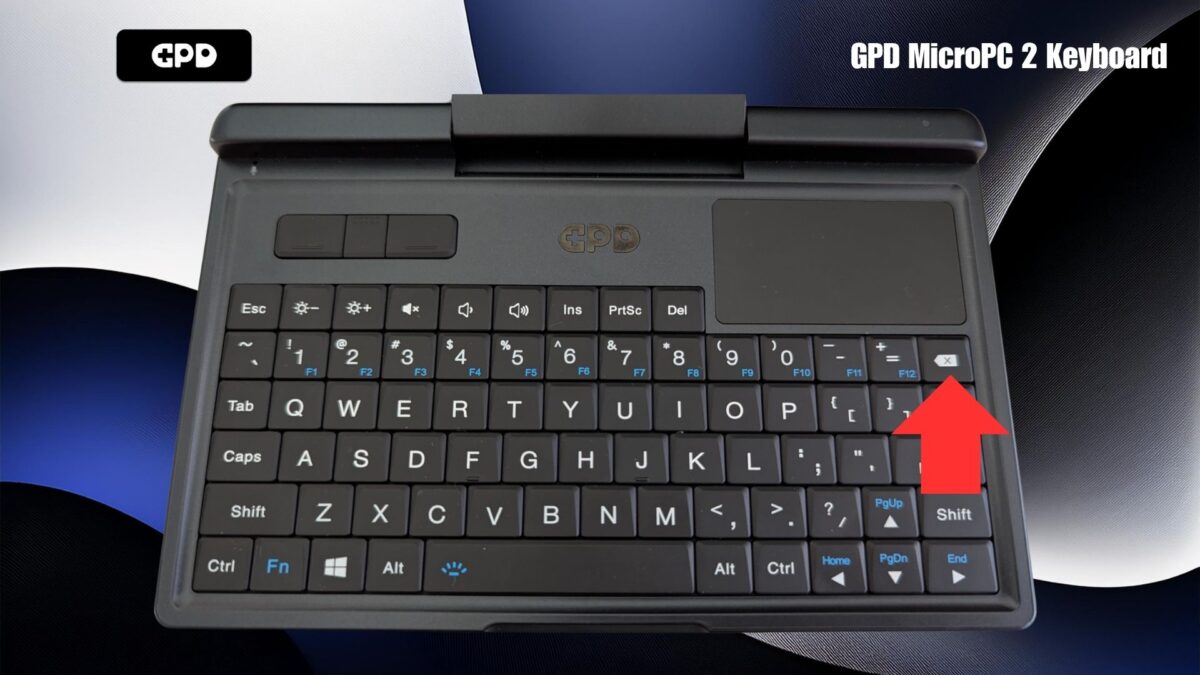
GPD MicroPC 2の電源を入れ、すぐにキーボードのBackspace キーを繰り返しタップします。BIOSメニューが表示されるまでこれを続けます。Windowsが起動したら、もう一度この操作を繰り返します。
TDPの変更
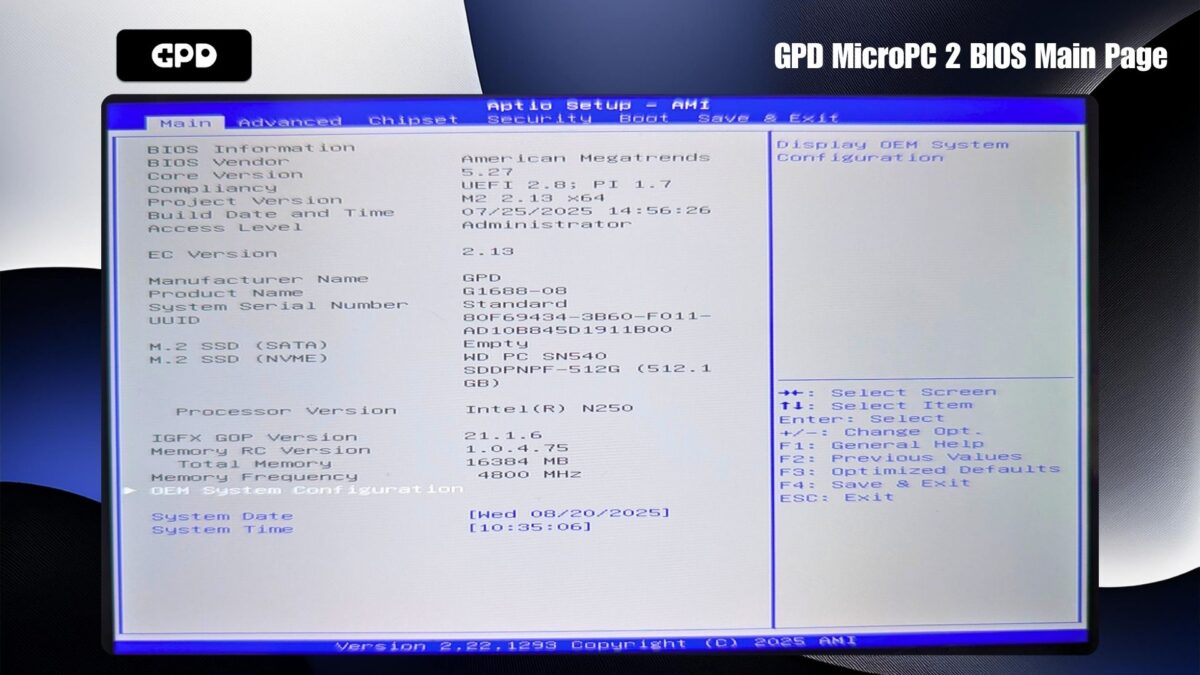
キーボードの上矢印キーと下矢印キーを使用して、OEM System Configurationを選択し、Enter キーを押します。
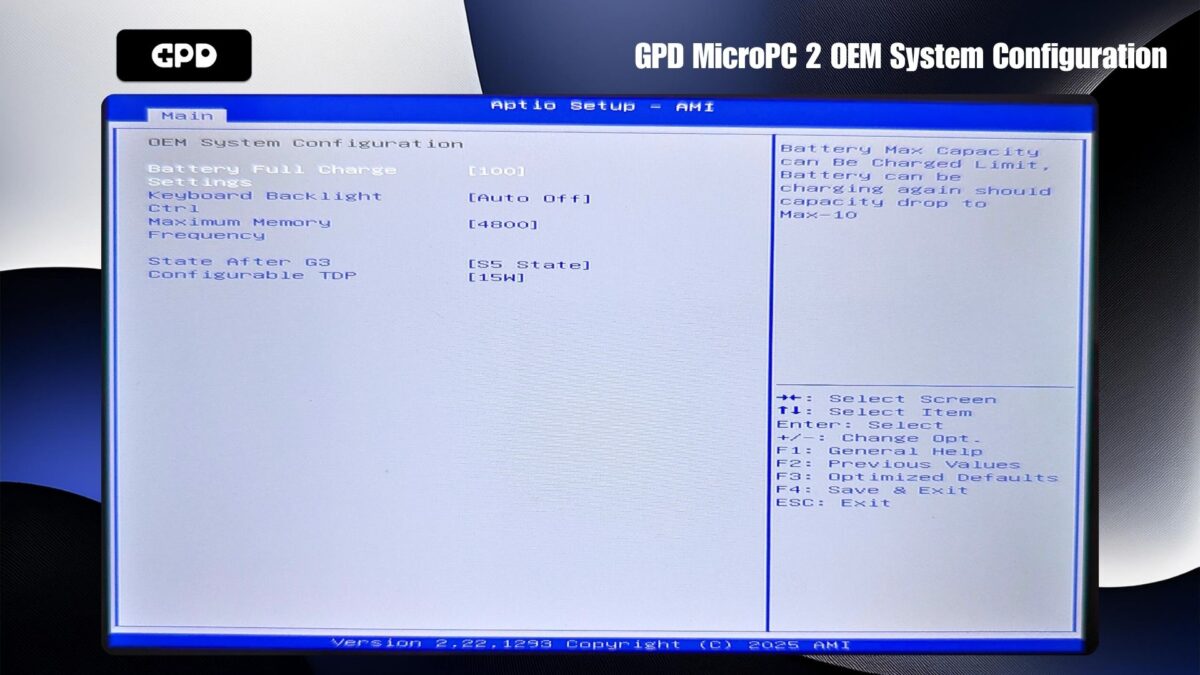
OEM System Configurationメニューで、Configurable TDPに移動し、Enterを押します。
利用可能なTDP設定のメニューが表示されます(これはN250またはN300モデルによって異なる場合があります)。
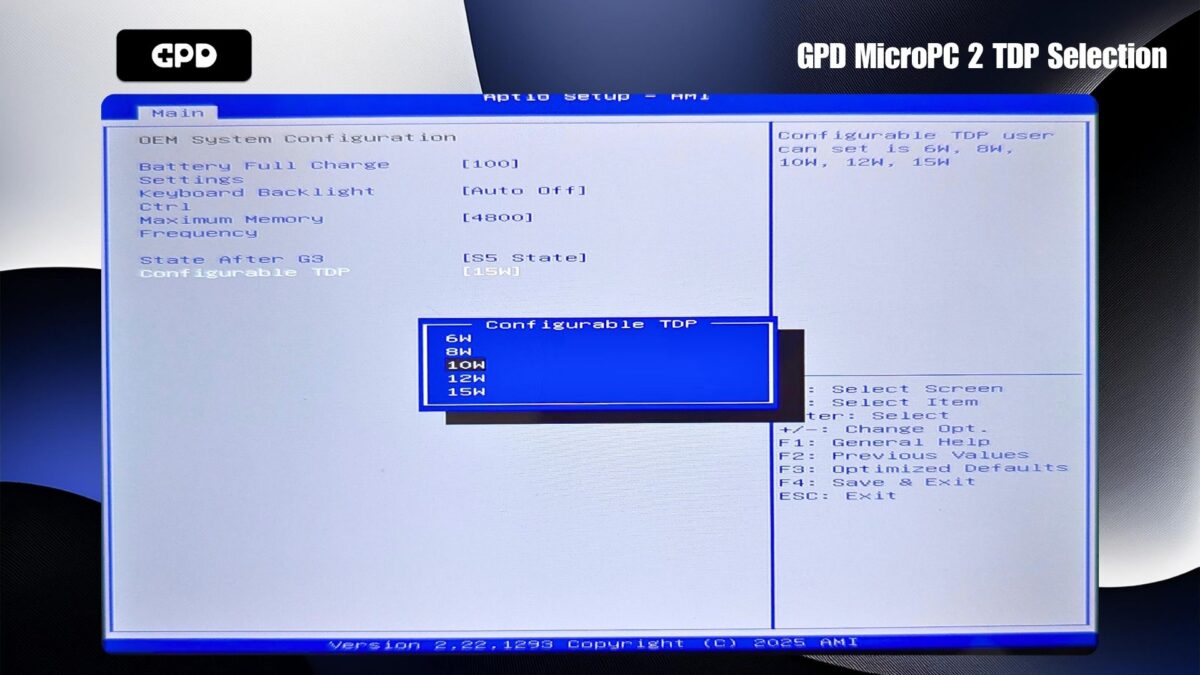
ワット数が低いほど消費電力が少なくなり、その分パフォーマンスが低下し、ワット数が高いほど消費電力が多くなり、その分パフォーマンスが向上します。デフォルトではTDPは10Wに設定されています。キーボードの上下キーでTDPを選択し、Enter キーを押して選択します。
キーボードのESCキーを1回押してメインメニューに戻り、キーボードのLeftキーとRightキーを使ってメニューをSave & Exitに変更します。Save Changes and Exitオプションを選択します。
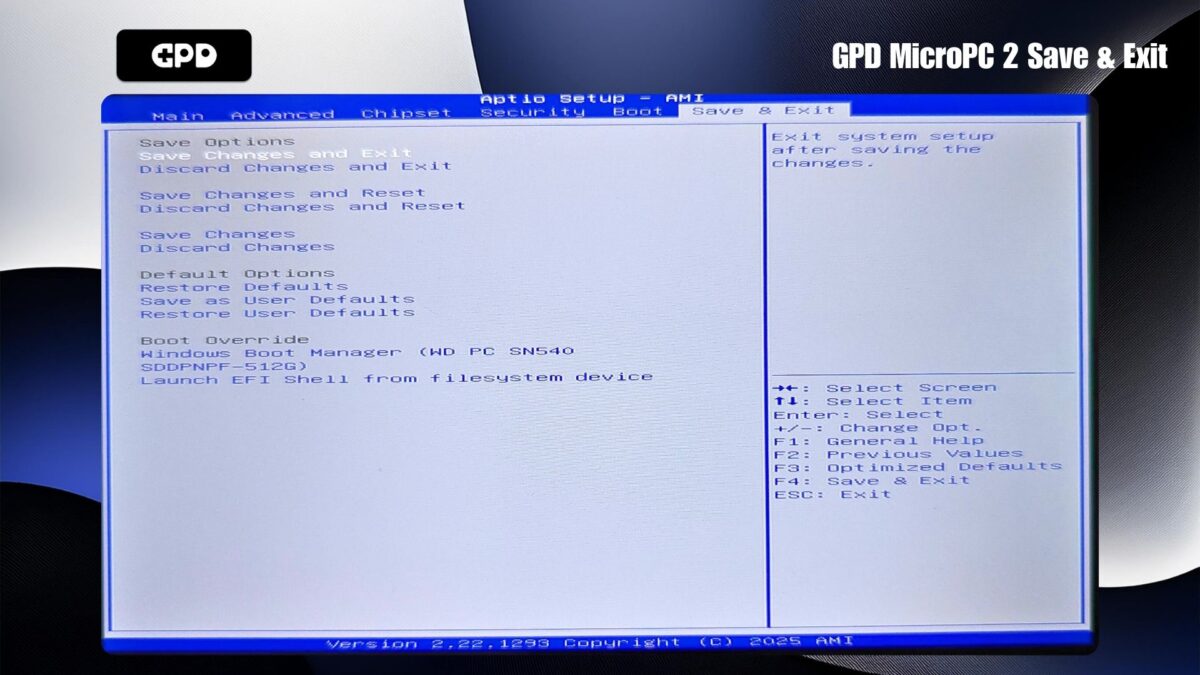
GPD MicroPC 2は新しく選択されたTDPで再起動し、Windowsで起動すればデバイスを使い続けることができます。
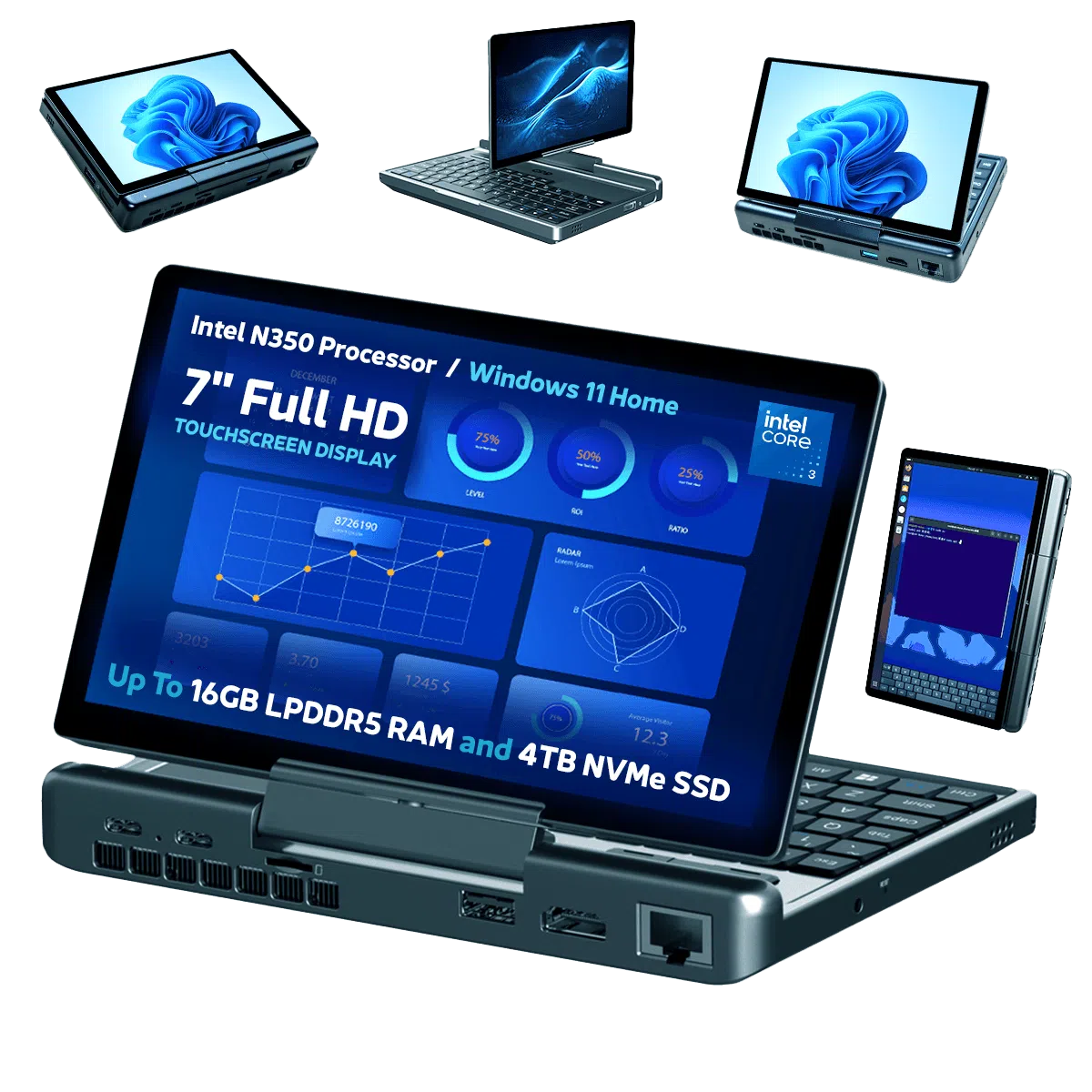
GPD MicroPC 2 UMPC
この記事は役に立ちましたか?
このガイドへの質問
このガイドにはまだ質問がありません — あなたの質問が最初のサポート回答となります。