Cómo cambiar el TDP en el GPD MicroPC 2
Cambiar el TDP de un dispositivo le permite aumentar o disminuir el consumo de energía y, a su vez, el rendimiento de un dispositivo. Esto puede ser útil, por ejemplo, si necesita más rendimiento para tareas más exigentes, o bajo rendimiento al leer un libro electrónico. esta guía paso a paso le mostrará cómo cambiar el TDP en el GPD MicroPC 2.
Acceso a la BIOS
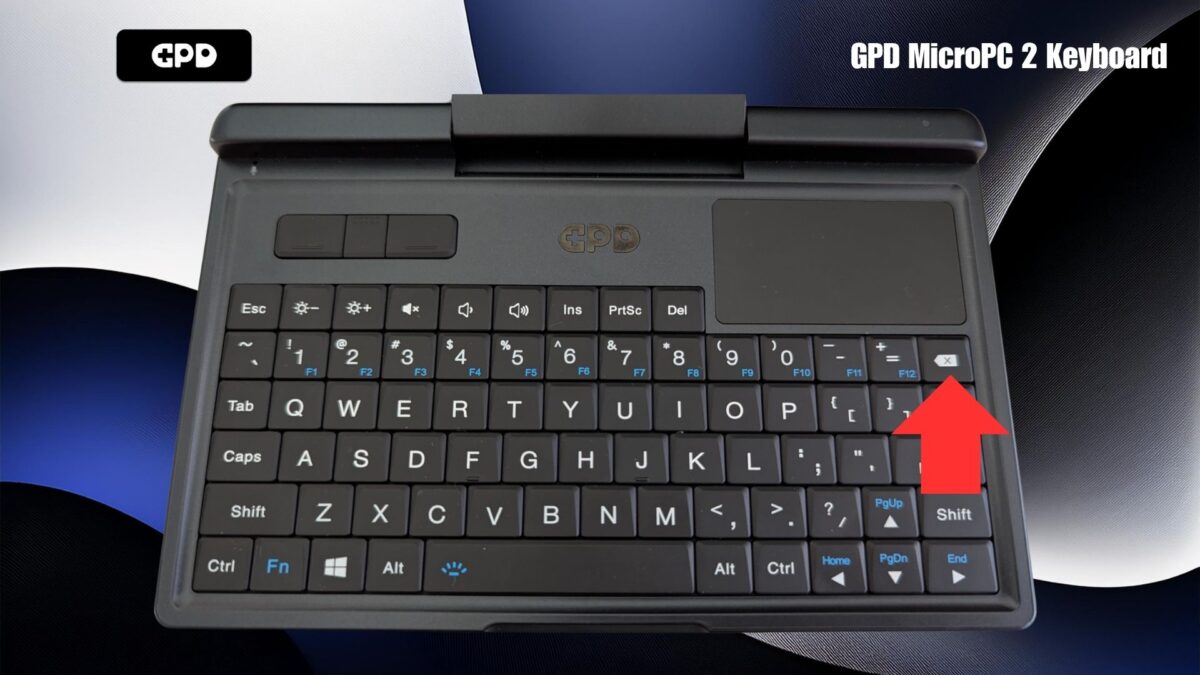
Encienda el GPD MicroPC 2 y pulse inmediata y repetidamente la tecla Retroceso del teclado. Siga haciendo esto hasta que aparezca el menú de la BIOS. Si arranca Windows, repita el proceso de nuevo.
Cambio del TDP
Con las teclas de flecha arriba y abajo, seleccione Configuración del sistema OEM y pulse la tecla Intro .
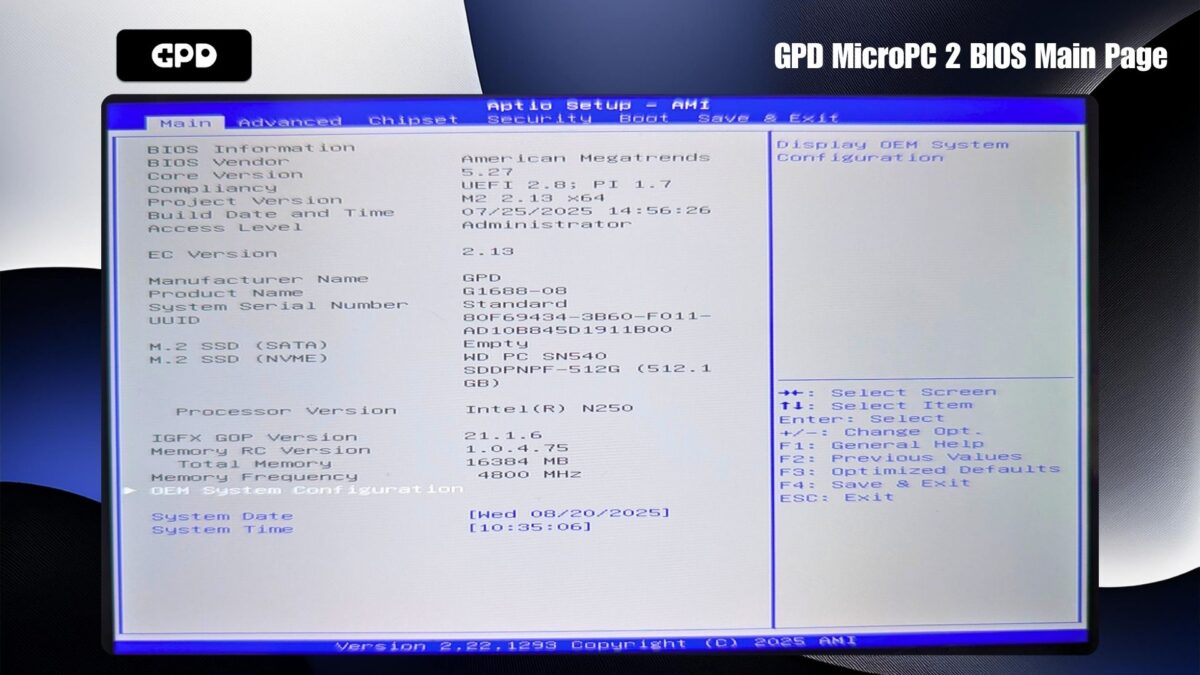
En el menú Configuración del sistema OEM, vaya a TDP configurable y pulse Intro.
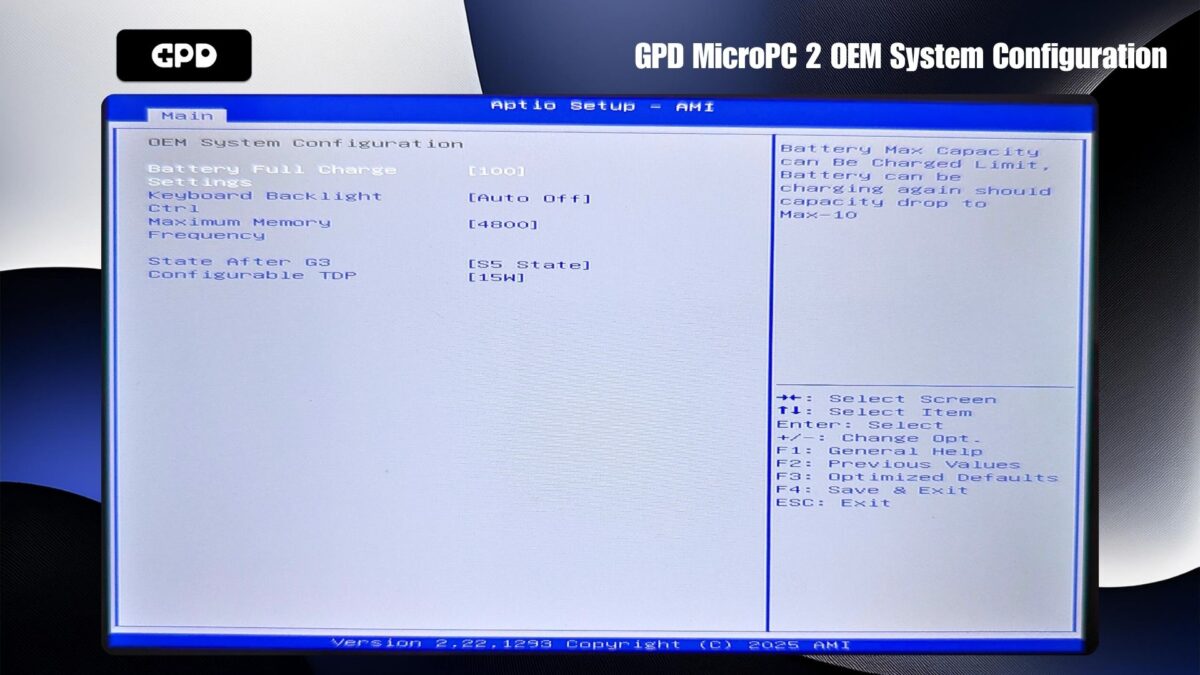
Aparecerá un menú con los ajustes de TDP disponibles (puede variar en función del modelo N250 o N300).
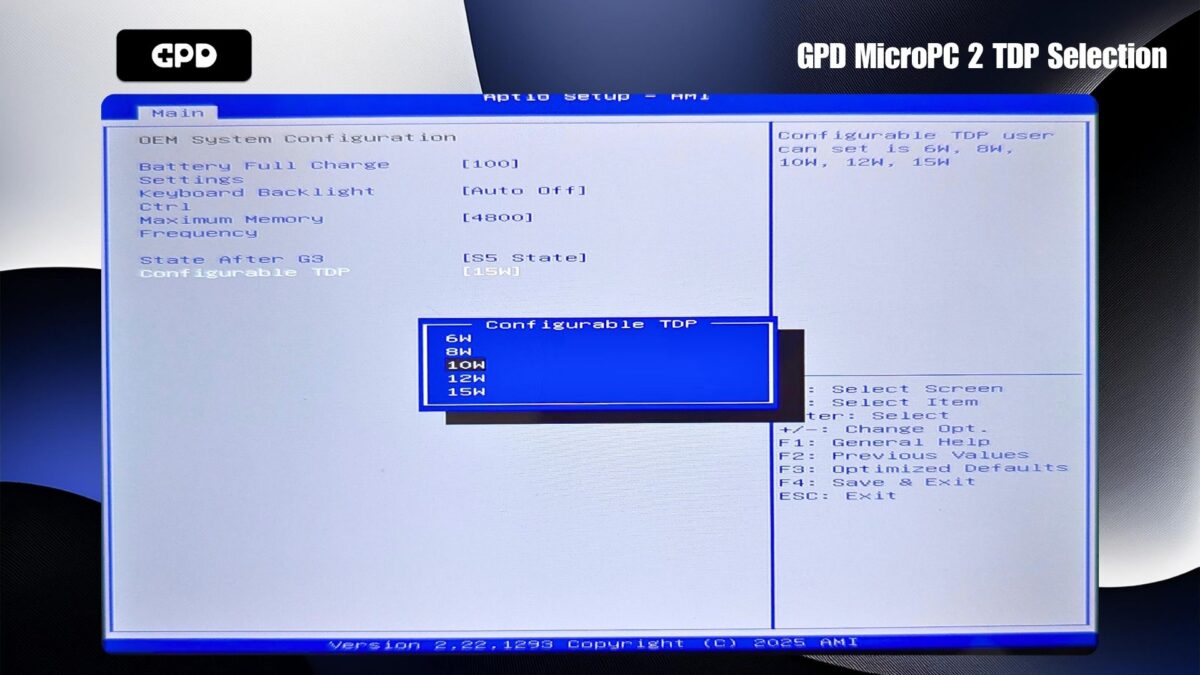
Un número de vatios más bajo consumirá menos energía y, a cambio, el rendimiento será menor, mientras que un número más alto consumirá más energía y, a cambio, el rendimiento será mayor. Por defecto el TDP está ajustado a 10W. Utilizando las teclas Arriba y Abajo del teclado, elija su TDP y pulse la tecla Enter para seleccionarlo.
Pulse una vez la tecla ESC del teclado para volver al menú principal y, a continuación, utilice las teclas Izquierda y Derecha del teclado para cambiar el menú a Guardar y Salir. Seleccione la opción Guardar cambios y salir.
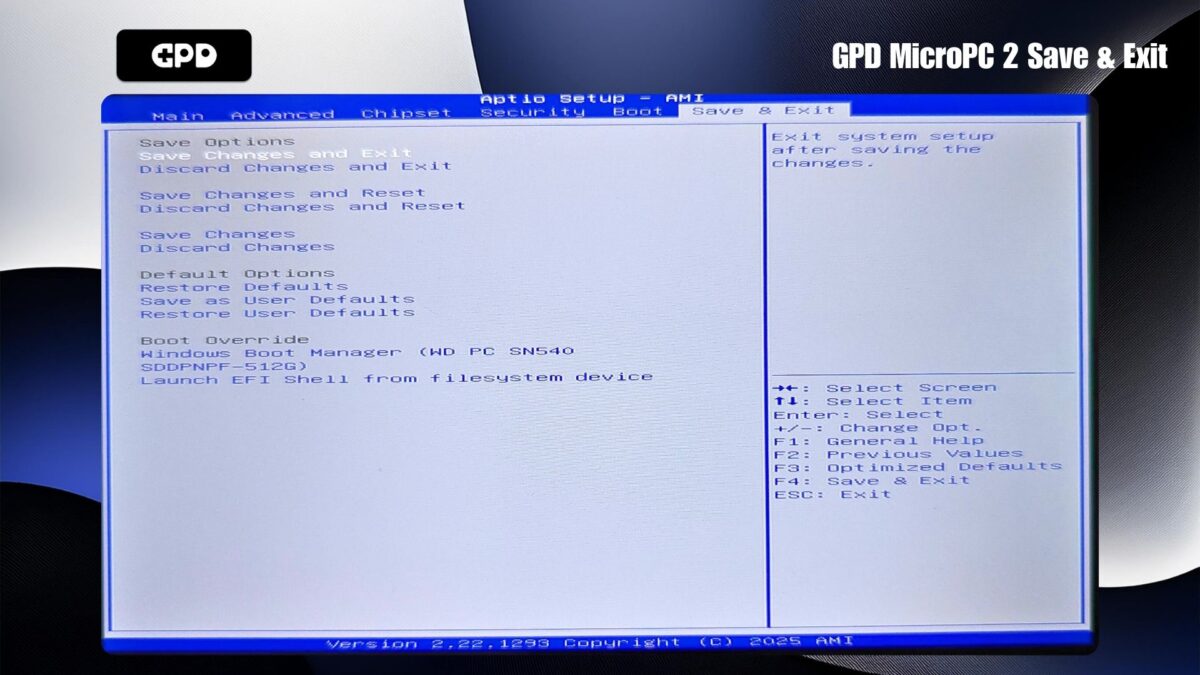
Su GPD MicroPC 2 se reiniciará ahora con el nuevo TDP elegido y una vez arrancado en Windows podrá seguir utilizando su dispositivo.