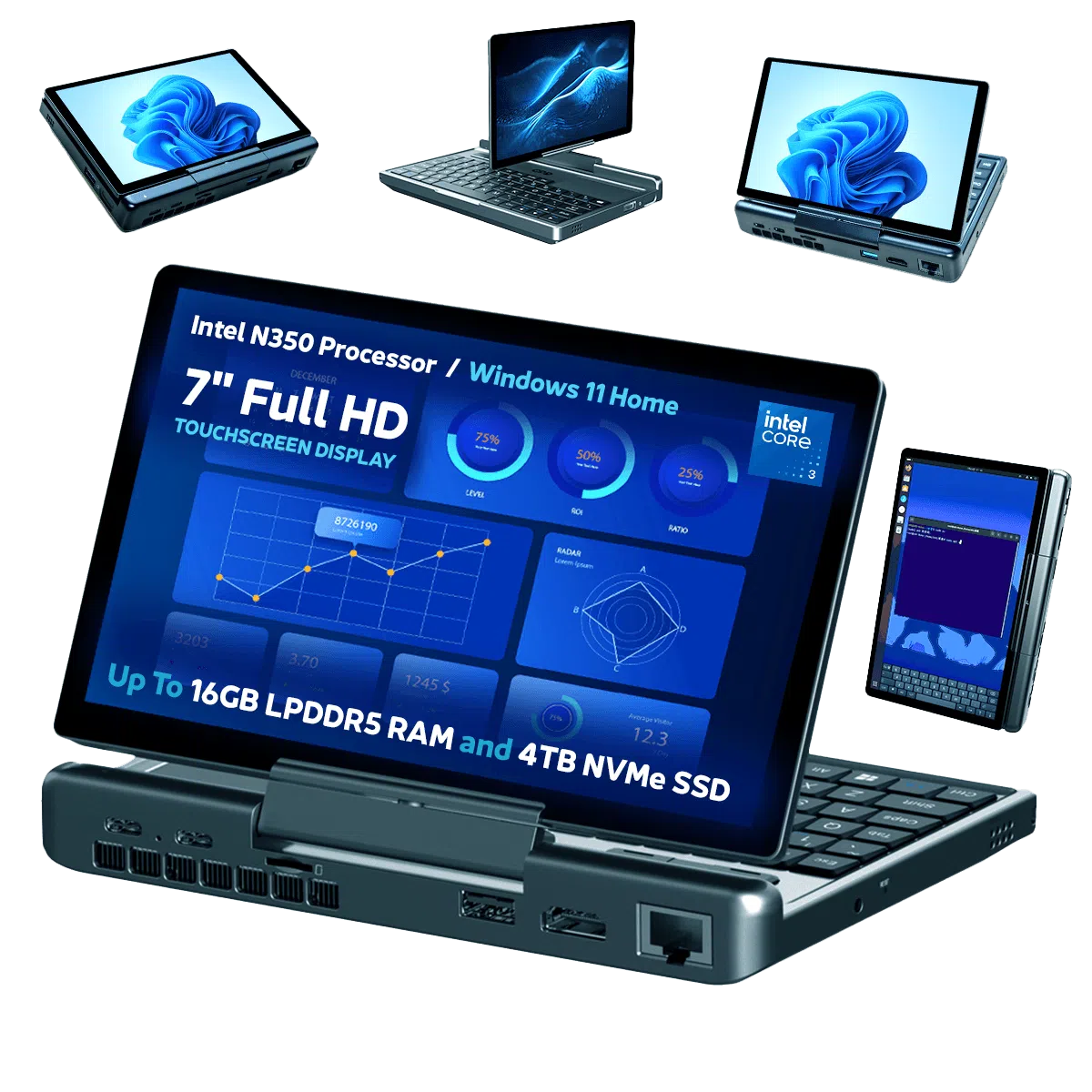
GPD MicroPC 2에서 TDP를 변경하는 방법
장치의 TDP를 변경하면 전력 사용량을 늘리거나 줄일 수 있으며, 이에 따라 장치의 성능도 향상시킬 수 있습니다. 예를 들어 더 높은 사양의 작업을 위해 더 높은 성능이 필요하거나 전자책을 읽을 때 낮은 성능이 필요한 경우 유용할 수 있습니다. 이 단계별 가이드에서는 GPD MicroPC 2에서 TDP를 변경하는 방법을 보여드립니다.
BIOS에 액세스하기
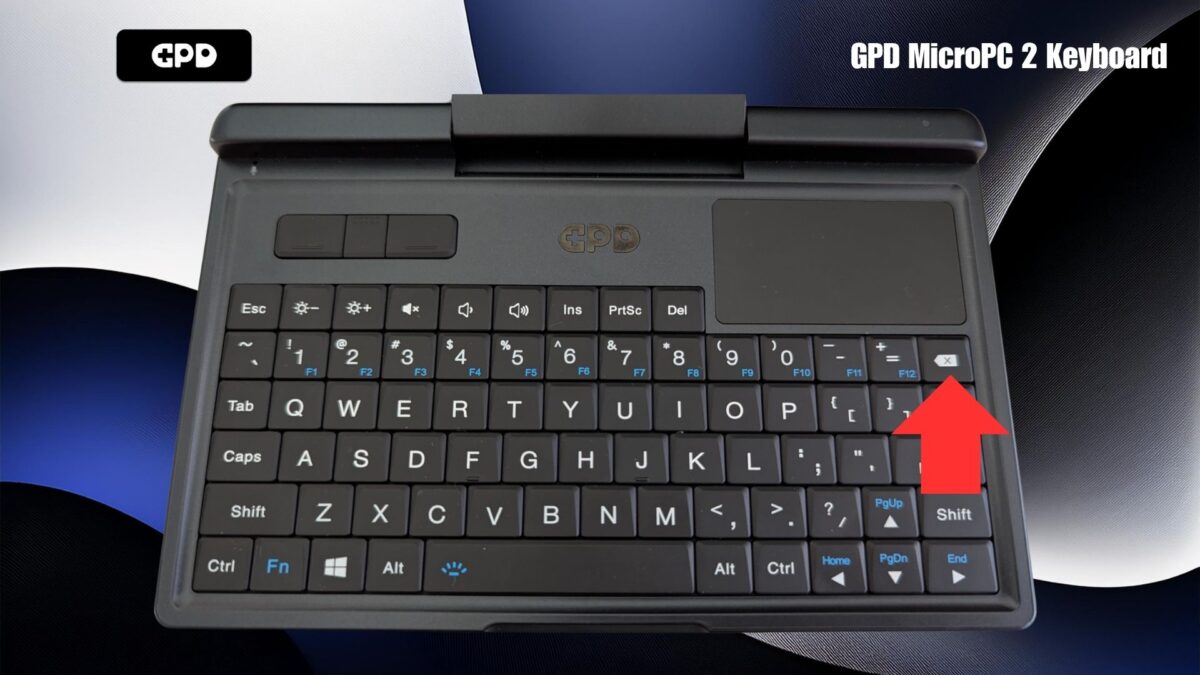
GPD MicroPC 2의 전원을 켜고 키보드의 백스페이스 키를 즉시 반복해서 누릅니다. BIOS 메뉴가 표시될 때까지 이 작업을 계속합니다. Windows로 부팅되면 이 과정을 다시 반복합니다.
TDP 변경하기
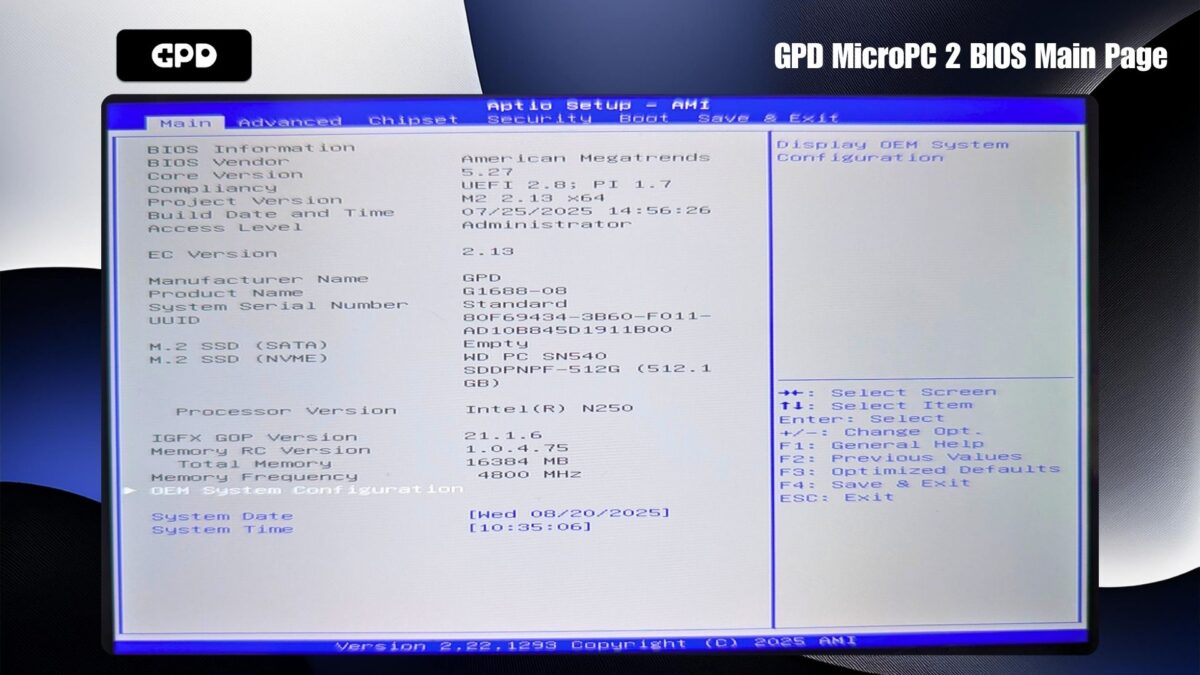
키보드의 위쪽 및 아래쪽 화살표 키를 사용하여 OEM 시스템 구성을 선택하고 Enter 키를 누릅니다.
OEM 시스템 구성 메뉴에서 구성 가능한 TDP로 이동하고 Enter 키를 누릅니다.
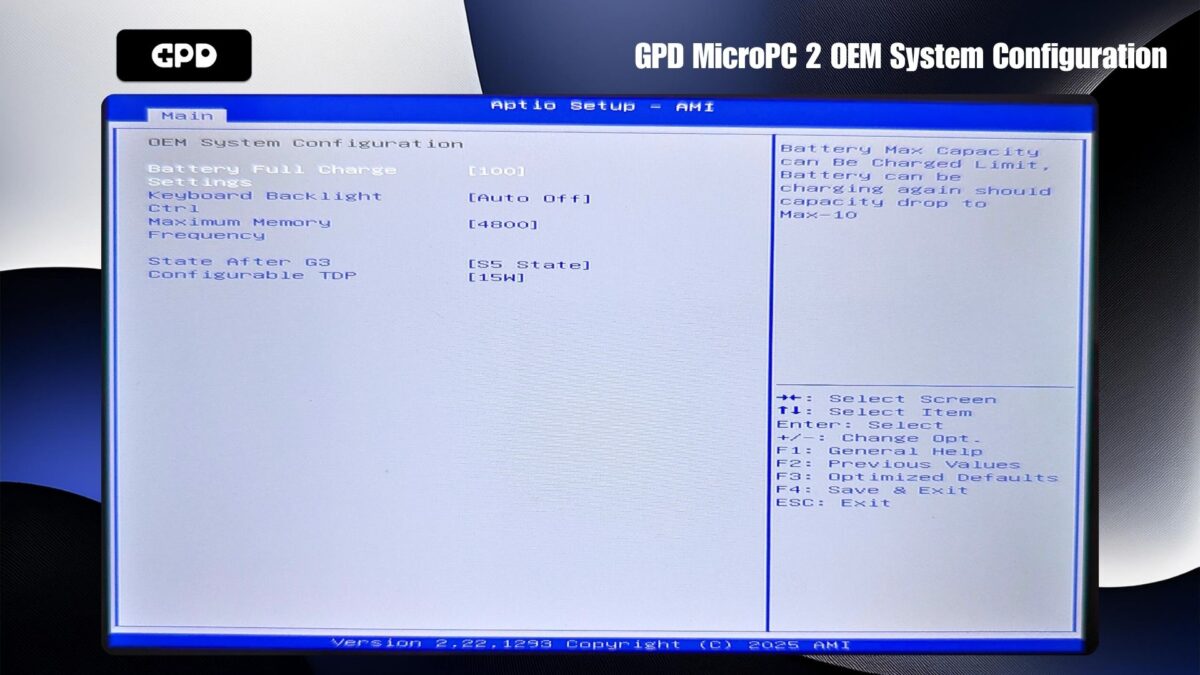
사용 가능한 TDP 설정이 포함된 메뉴가 표시됩니다(N250 또는 N300 모델에 따라 다를 수 있음).
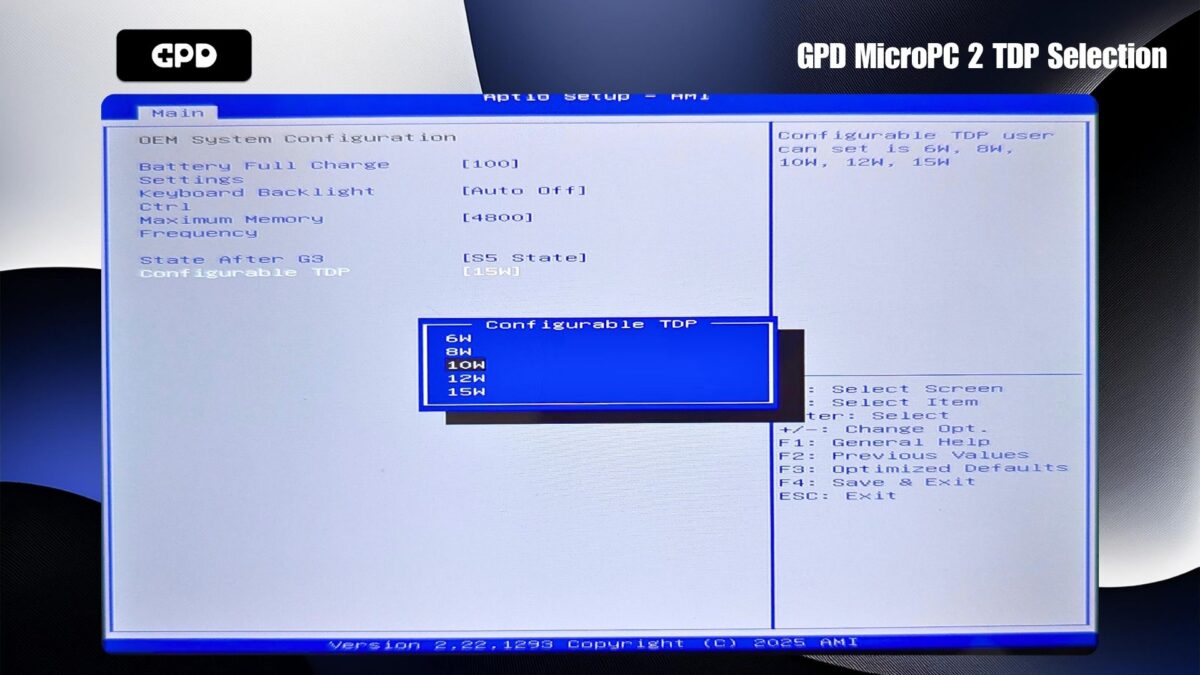
와트 수치가 낮을수록 전력을 덜 소비하므로 성능이 저하되고, 수치가 높을수록 전력을 더 많이 사용하므로 성능이 향상됩니다. 기본적으로 TDP는 10W로 설정되어 있습니다. 키보드의 위쪽 및 아래쪽 키를 사용하여 TDP를 선택하고 Enter 키를 눌러 선택합니다.
ESC 키보드 키를 한 번 눌러 기본 메뉴로 돌아간 다음 왼쪽 및 오른쪽 키보드 키를 사용하여 메뉴를 저장 및 종료로 변경합니다. 변경사항 저장 후 종료 옵션을 선택합니다.
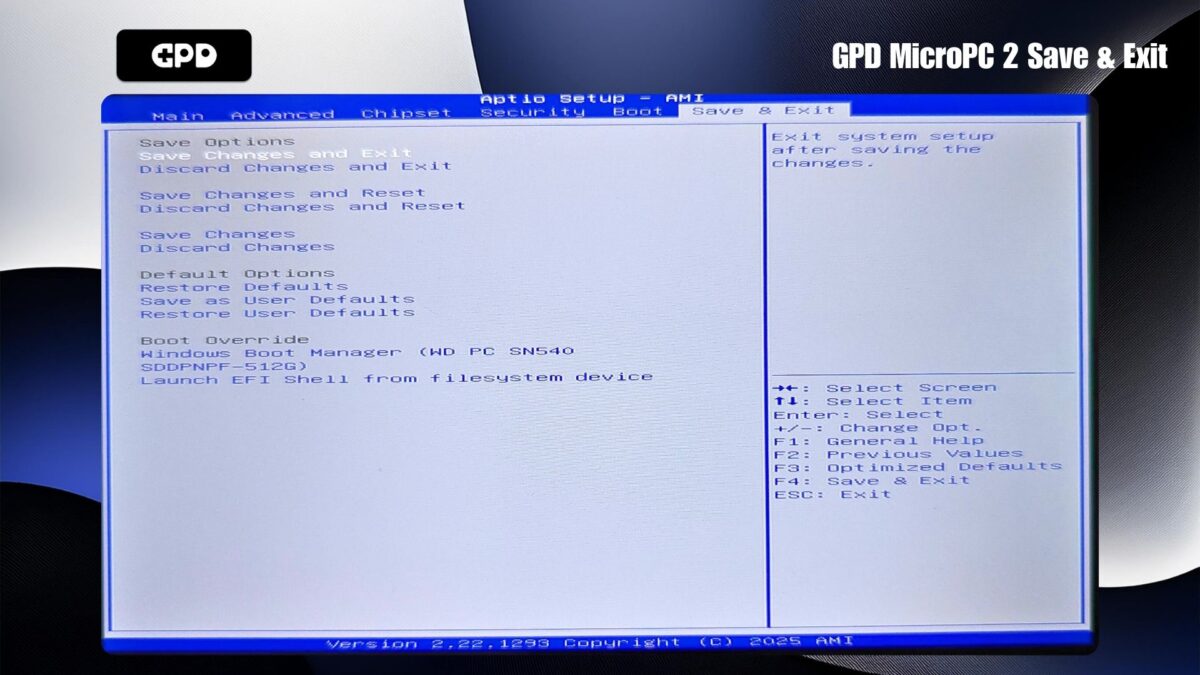
이제 GPD MicroPC 2가 새로 선택한 TDP로 재부팅되고 Windows로 부팅되면 장치를 계속 사용할 수 있습니다.