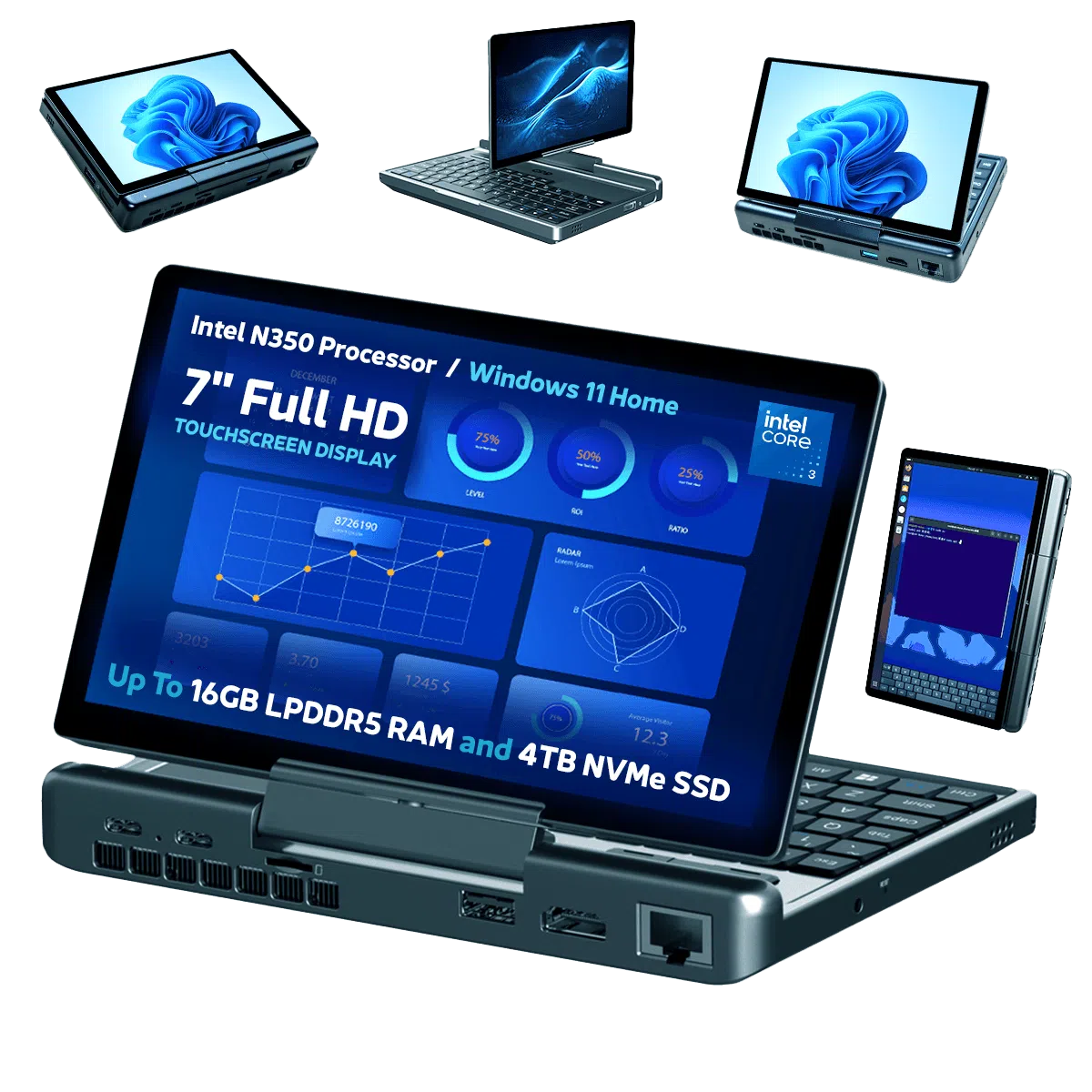
Как да промените TDP на GPD MicroPC 2
Промяната на TDP на дадено устройство ви позволява да увеличите или намалите консумацията на енергия, а оттам и производителността на устройството. Това може да бъде полезно, например ако се нуждаете от повече производителност за задачи с по-високи изисквания или от ниска производителност при четене на електронна книга. в това ръководство стъпка по стъпка ще видите как да промените TDP на GPD MicroPC 2.
Достъп до BIOS
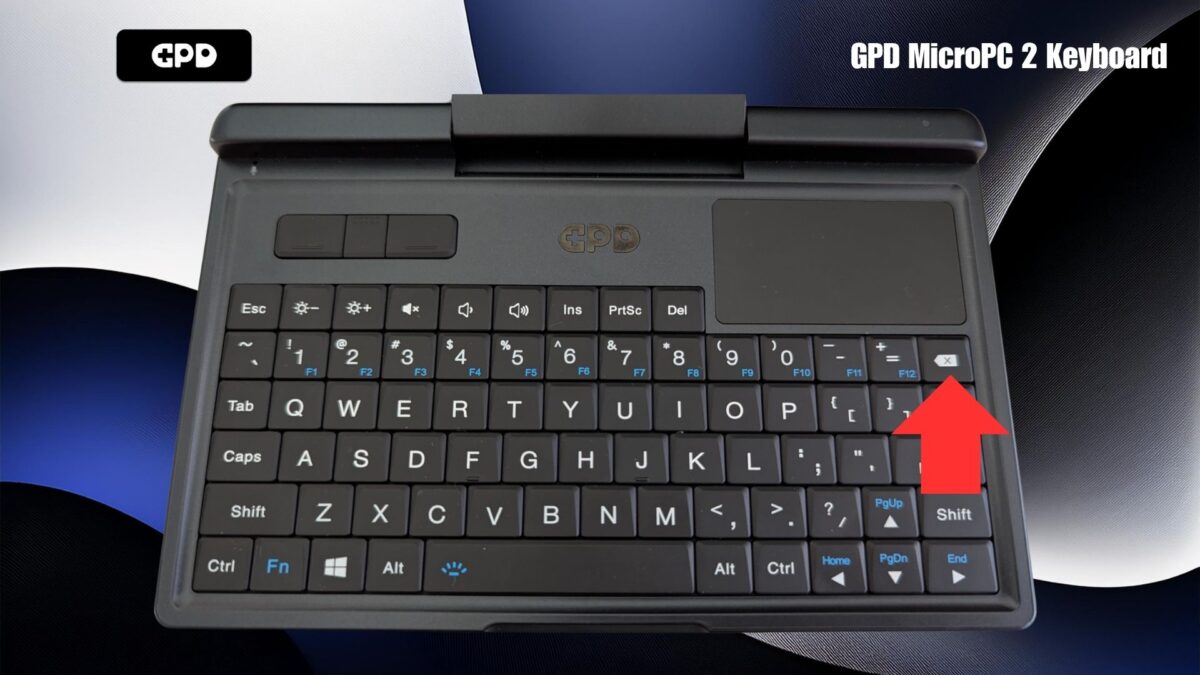
Включете GPD MicroPC 2 и незабавно и многократно натиснете клавиша Backspace на клавиатурата. Продължавайте да правите това, докато се покаже менюто на BIOS. Ако се стартира Windows, повторете процеса отново.
Промяна на TDP
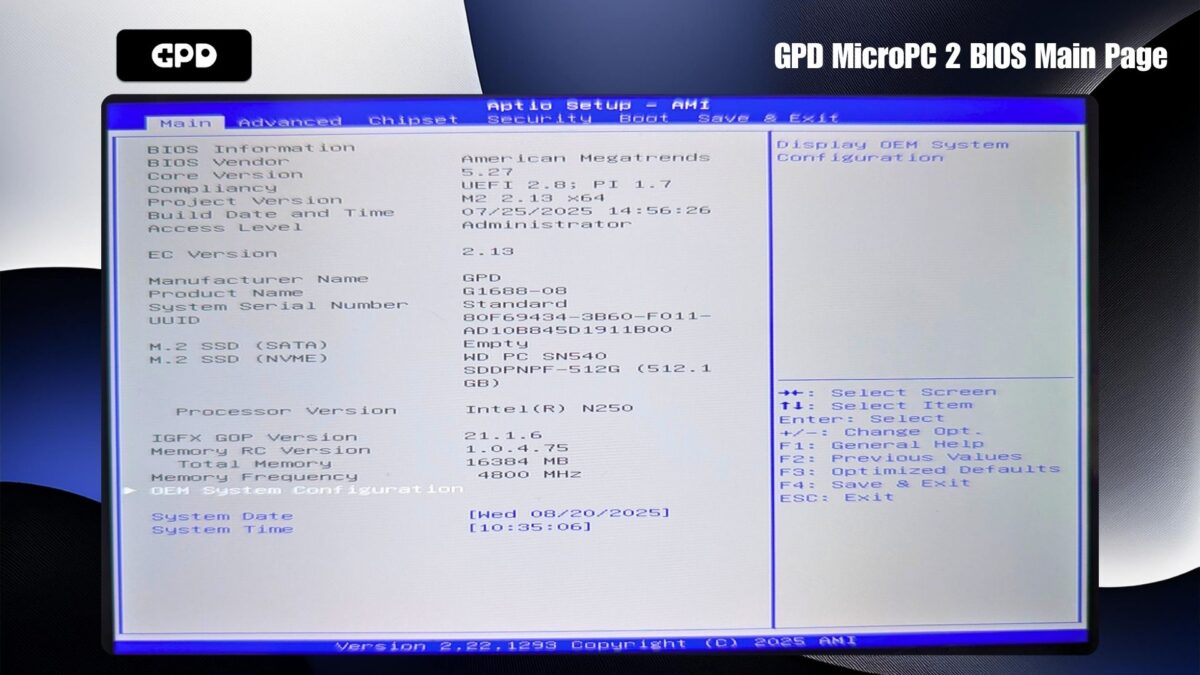
Използвайки клавишите със стрелки нагоре и надолу, изберете OEM System Configuration (Конфигурация на системата OEM) и натиснете клавиша Enter .
В менюто Конфигурация на системата OEM преминете към Конфигурируема TDP и натиснете Enter
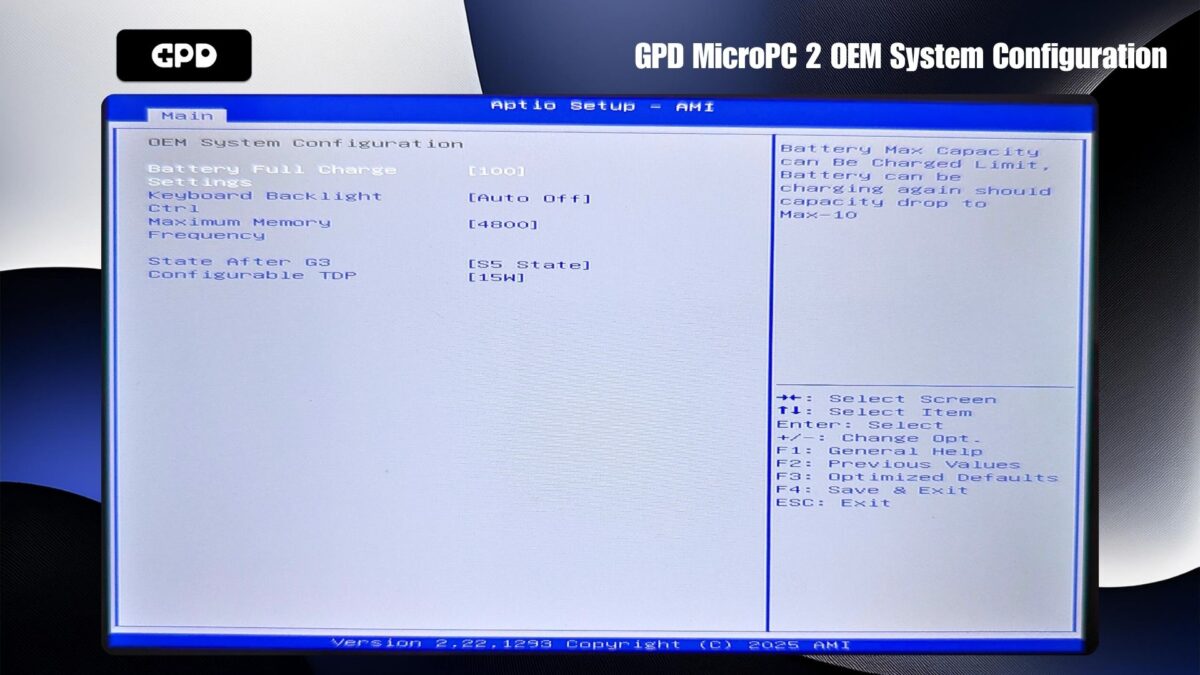
Ще се покаже меню с наличните настройки на TDP (те могат да варират в зависимост от модела N250 или N300).
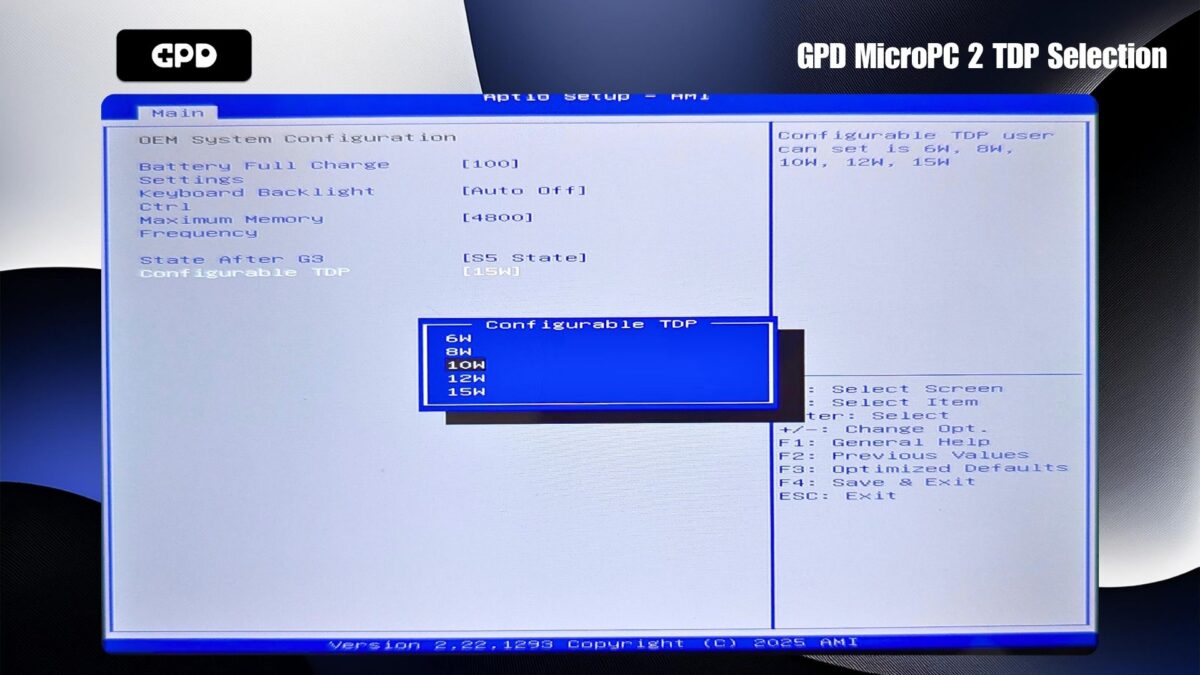
По-ниско число на вата ще консумира по-малко енергия и ще намали производителността, докато по-високо число ще консумира повече енергия и ще увеличи производителността. По подразбиране TDP е зададен на 10 W. Използвайки клавишите на клавиатурата нагоре и надолу, изберете вашия TDP и натиснете клавиша Enter, за да го изберете.
Натиснете веднъж клавиша ESC, за да се върнете в главното меню, след което използвайте клавишите наляво и надясно, за да промените менюто на Save & Exit (Запис и изход). Изберете опцията Save Changes and Exit (Запазване на промените и изход).
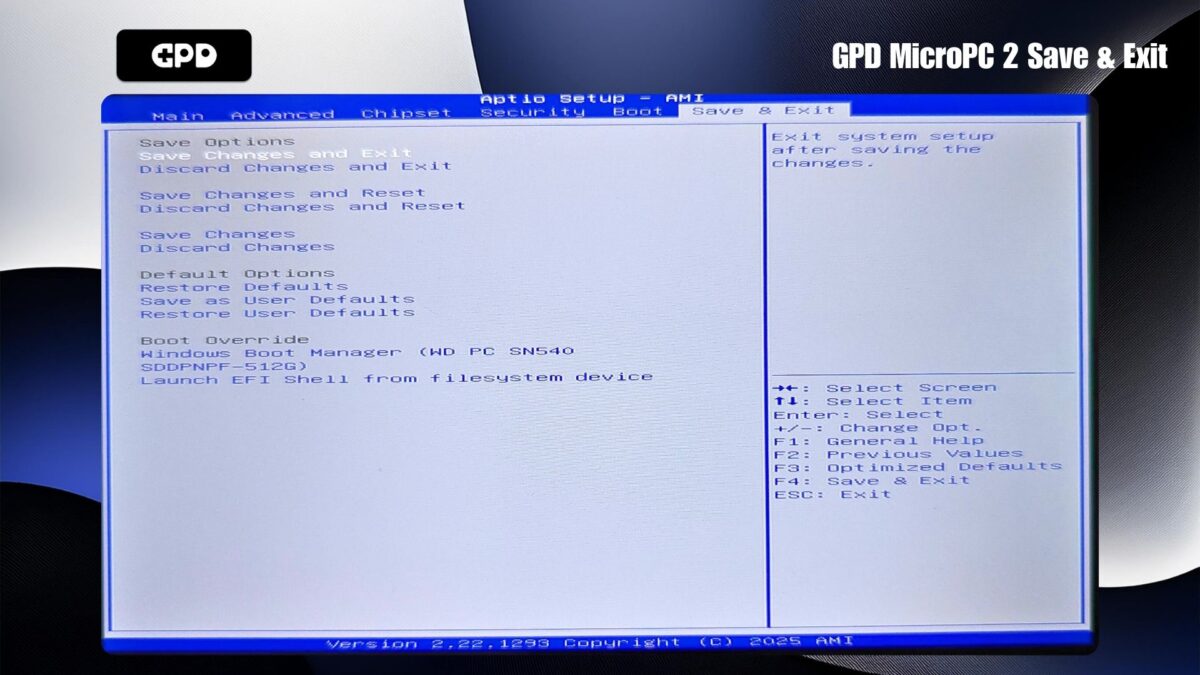
Сега вашият GPD MicroPC 2 ще се рестартира с новоизбрания TDP и след като се стартира в Windows, можете да продължите да използвате устройството си.