A GPD WIN MAX 2 2025 BIOS frissítésének módja
Az útmutatóban használt fájlok
Változásnapló
- Source guide: How to update the GPD WIN MAX 2 2025 BIOS
A régebbi verziók letölthetők maradnak a visszaállításhoz – minden verzió megőrzi a saját ellenőrzött fájlját.
A GPD WIN MAX 2 2025 HX 370 firmware frissítésének folyamata meglehetősen egyszerű, de ijesztő lehet, ha még nem végzett BIOS-frissítést korábban. Lépésről lépésre bemutatott útmutatónk végigvezeti Önt a folyamaton.
Kérjük, vegye figyelembe, hogy bár a BIOS frissítése általában rendben van, vannak kockázatok. Kérjük, győződjön meg arról, hogy minden lépést helyesen követ, és ellenőrizze, hogy a készülékének megfelelő BIOS-t telepíti-e, valamint hogy teljesen feltöltött akkumulátorral rendelkezik-e, és töltőre van-e csatlakoztatva. Ne kapcsolja ki a készüléket, hacsak nem kap erre utasítást. Nem vállalunk felelősséget, ha valami elromlik.
A CPU azonosításának módjai a készüléken:
- A Feladatkezelő eléréséhez kattintson a jobb gombbal a Windows Start ikonjára, és válassza a Feladatkezelőt a listából. Alternatívaként beírhatja a Feladatkezelőt a Windows keresősávjába.
- A Windowsban gyorsan megtalálhatja a CPU modelljét a Beállítások (A számítógépről) vagy aRendszerinformációs alkalmazás (msinfo32) segítségével, amelyek mindegyike megmutatja a processzor nevét és specifikációját.
A Beállítások használata (legegyszerűbb Windows 10/11 esetén)
Kattintson a Start menü (Windows ikon) gombjára, és írja be a about (kb.) szót.
Válassza ki a találatok közül a About your PC ( A számítógépről) lehetőséget.
Keresse meg az “Device specifications” (Eszközspecifikációk) alatt a Processor (Processzor) bejegyzést, amely felsorolja a CPU modelljét (pl. Intel Core i7-10750H).
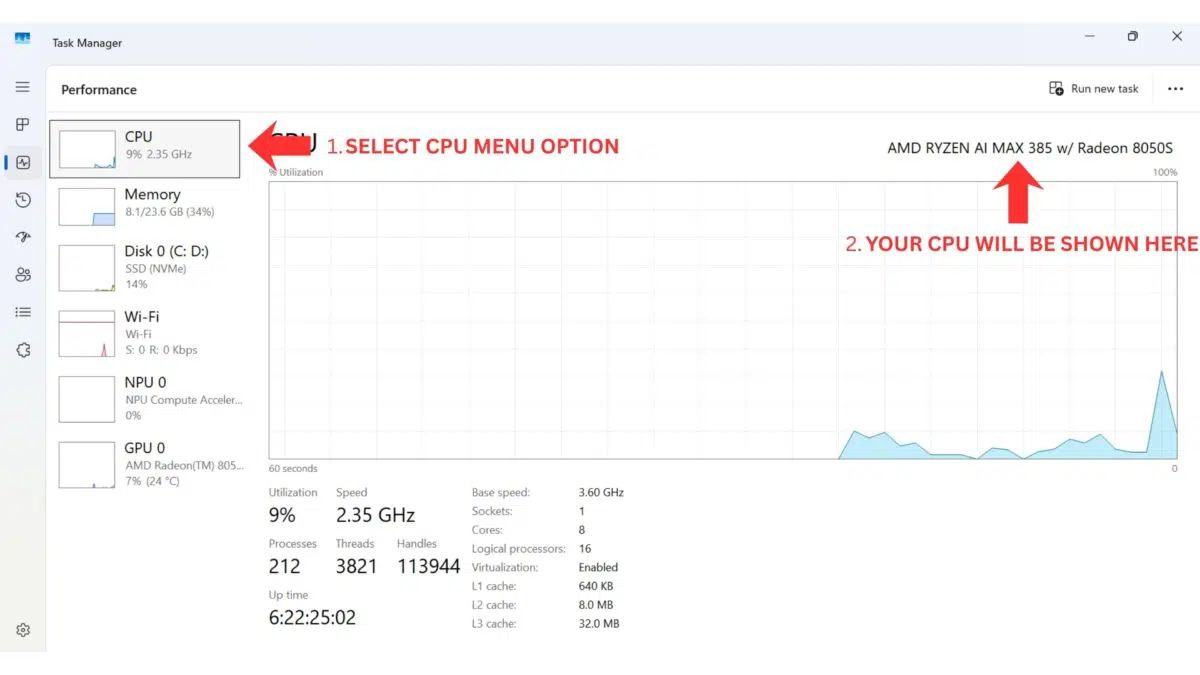
A BIOS frissítés letöltése
A GPD WIN MAX 2 2025 HX 370 ONLY BIOS frissítések letölthetők innen. Ezek nem a 8840U modellhez készültek. Fontos megjegyezni, hogy egyes vírusirtó alkalmazások tévesen fenyegetésként azonosíthatják a fájlt. Javasoljuk, hogy a letöltés megkezdése előtt kapcsolja ki a vírusirtó szoftvert, és ne aktiválja újra, amíg a BIOS-frissítés teljesen fel nem települ.
Az USB-meghajtó beállítása
Csomagolja ki a letöltött BIOS-frissítési fájlt, amelyben három elérhető BIOS-verziót talál: 0.18, 0.19 és 0.21. Csomagolja ki a flashelni kívánt verziót, amely általában a legfrissebb.
Az USB-pendrive-ot FAT32 formátumúra kell formáznia. Ha nem tudja biztosan, hogyan kell ezt a lépést végrehajtani, itt követheti a nagyméretű USB-meghajtó formázásáról szóló részletes útmutatónkat. A kinyert BIOS-frissítés összes fájlját és mappáját helyezze át az USB-pendrive gyökerére.
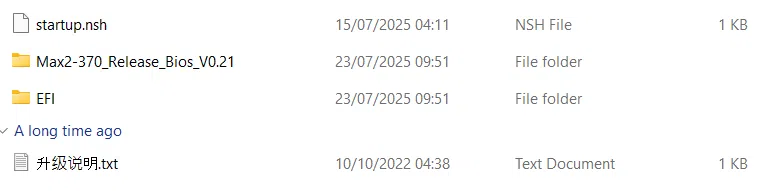
A GPD WIN MAX 2 2025 BIOS frissítésének telepítése
Ellenőrizze, hogy a GPD WIN MAX 2 2025 akkumulátora teljesen feltöltődött-e, és csatlakoztatva van-e a hálózati adapterhez.
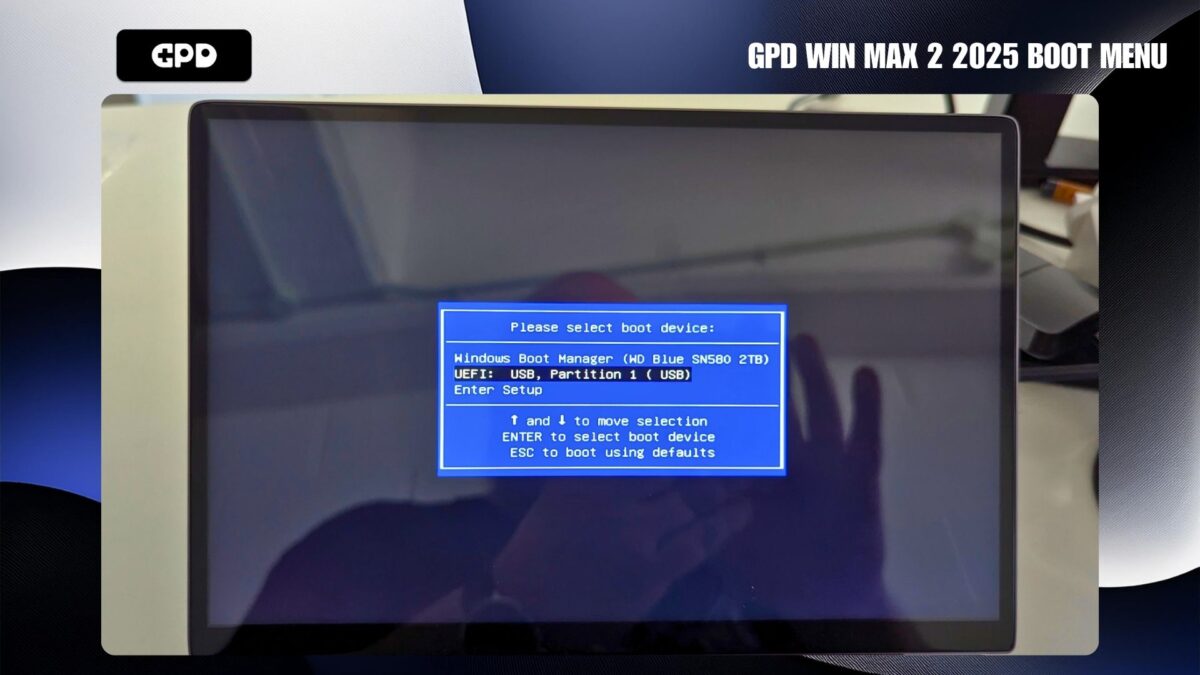
Kapcsolja be a GPD WIN MAX 2 2025 készüléket, és indítás közben folyamatosan nyomja meg a billentyűzet F7 billentyűjét . Egy pillanat múlva megjelenik a rendszerindítási menü. A billentyűzet Lefelé nyíl billentyűvel jelölje ki az USB-meghajtót a listából, majd az ENTER billentyűvel válassza ki .
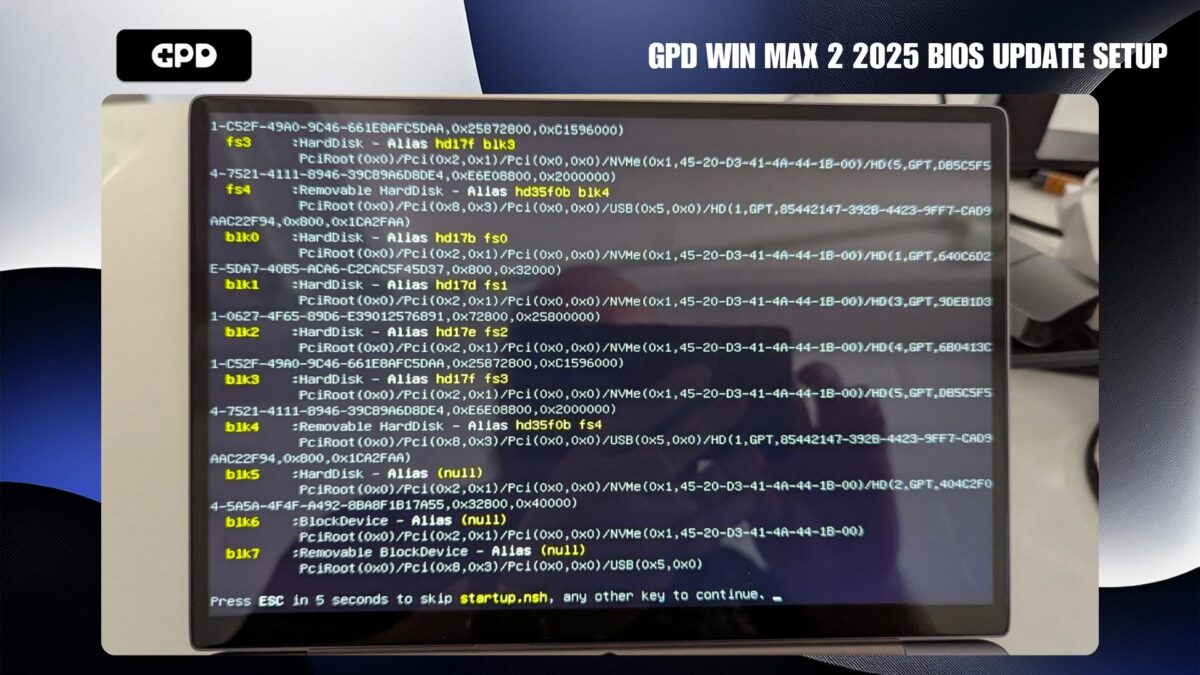
A képernyőn megjelenik a telepítés állapotát jelző szöveg. A folyamatot az ESC billentyű megnyomásával megszakíthatja. Ellenkező esetben megvárhatja, hogy a frissítés rövid szünet után automatikusan elinduljon, vagy bármelyik billentyű megnyomásával azonnal elindíthatja.
Rövid várakozás után megjelenik az AMI Firmware Update Utility felület. Ez körülbelül 20-30 másodpercig marad a képernyőn; ez idő alatt fontos, hogy ne nyomjon meg semmilyen billentyűt, és ne kapcsolja ki a készüléket.
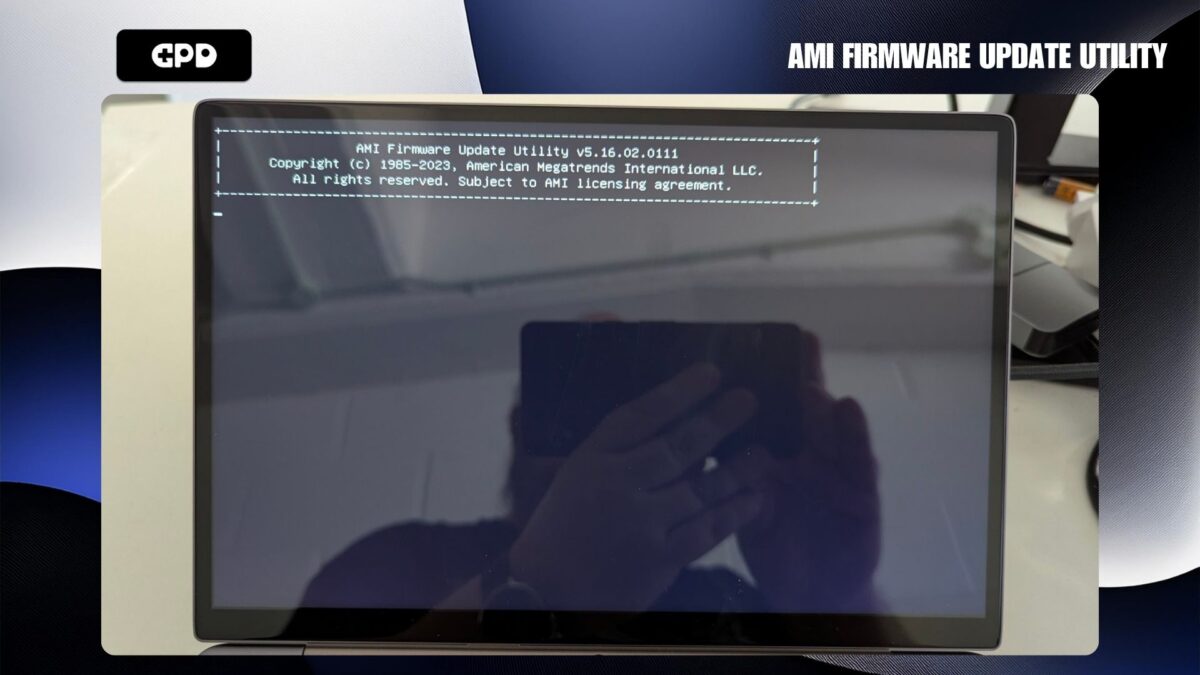
Ekkor megjelenik a BIOS villogási folyamat képernyője. Körülbelül 30 másodpercig nem lehet látható tevékenység a képernyőn. Ez idő alatt nagyon fontos, hogy ne nyomjon meg semmilyen billentyűt, és ne kapcsolja ki a készüléket.
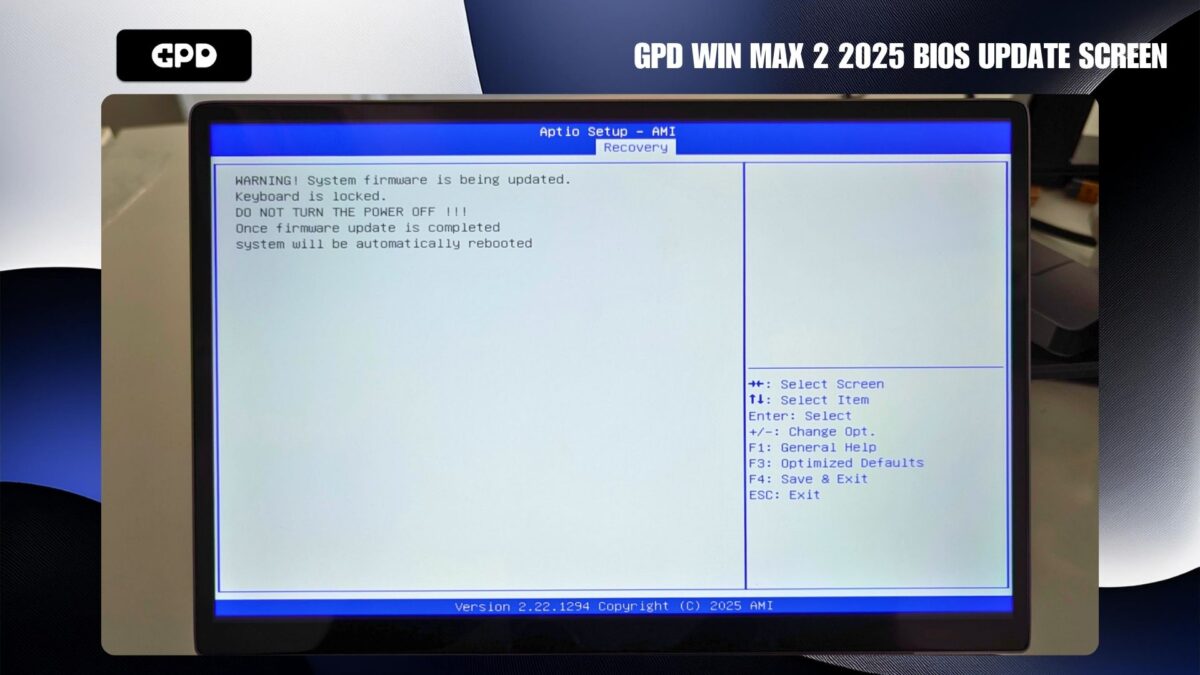
A telepítés most megkezdődik, és a képernyőn megjelenik a BIOS frissítésének előrehaladása. Ez az eljárás néhány percet vesz igénybe. Az egész folyamat során fontos, hogy ne nyomjon meg semmilyen billentyűt, és ne kapcsolja ki a készüléket.
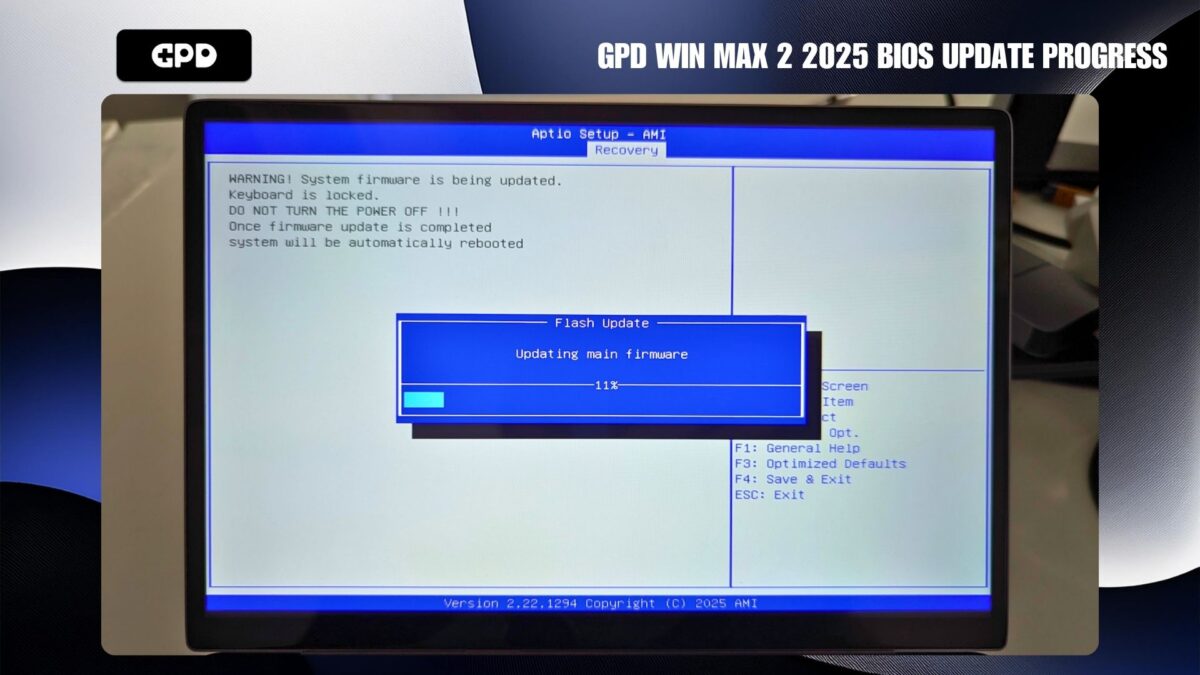
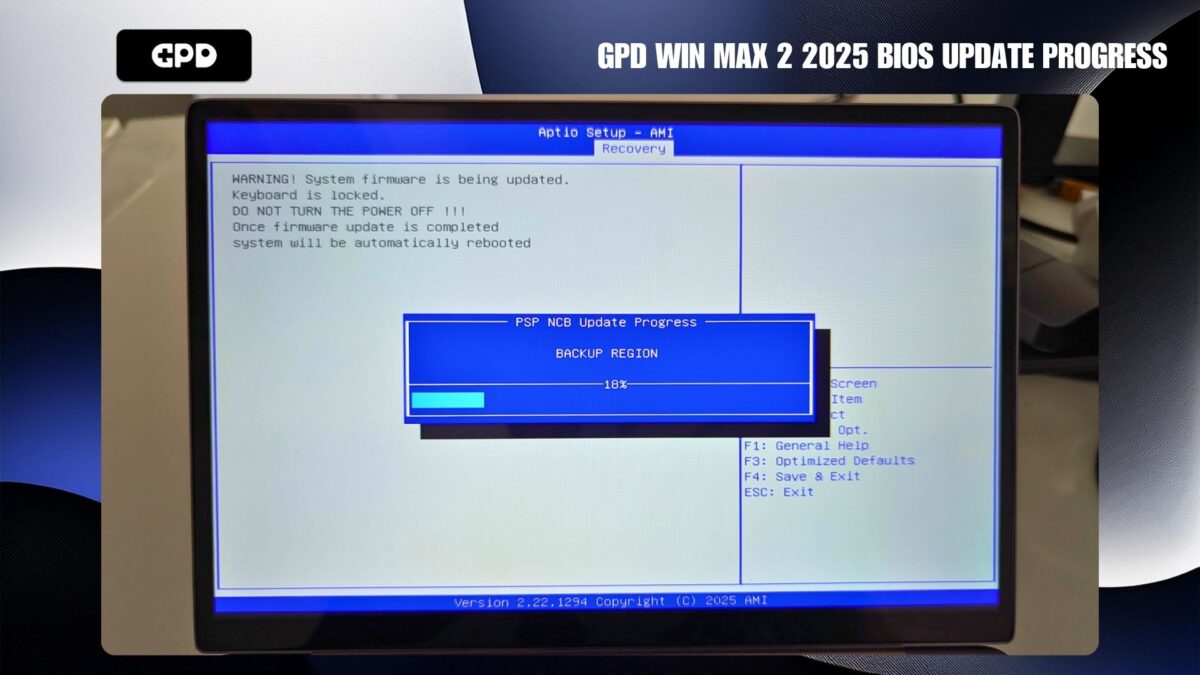
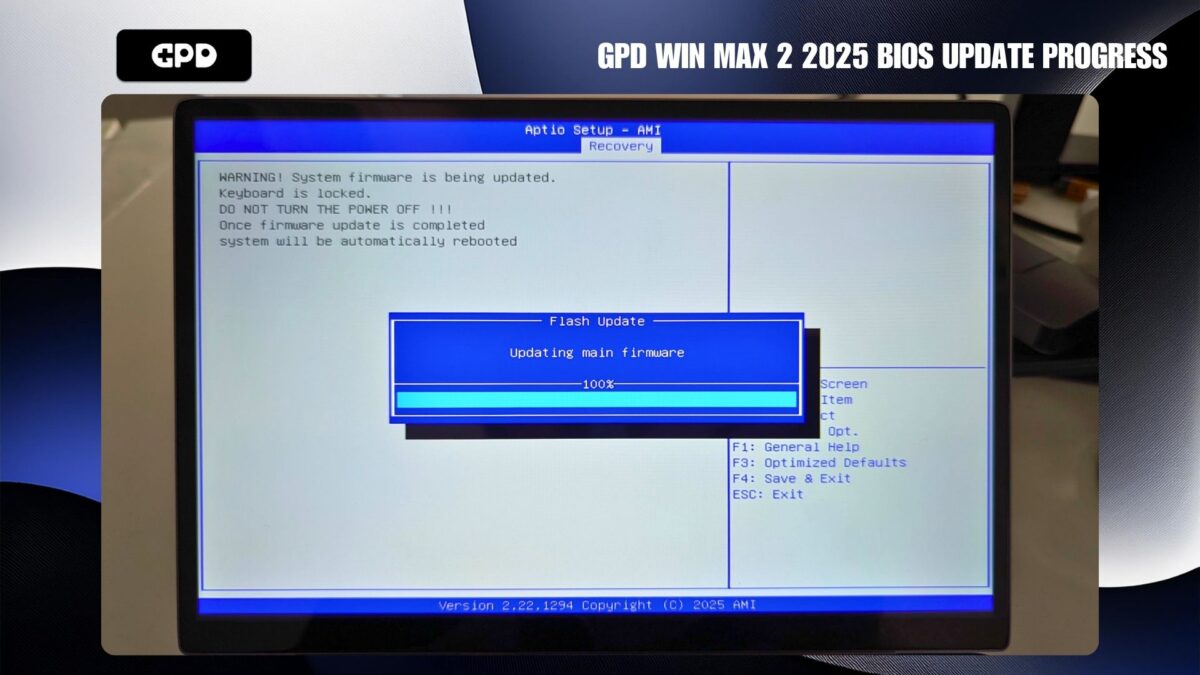
A BIOS frissítés befejezése után a GPD WIN MAX 2 2025 újraindul, hogy folytassa a telepítést. A készülék ebben az utolsó szakaszban még egy vagy két alkalommal újraindulhat. Hagyja, hogy ez az eljárás teljesen befejeződjön anélkül, hogy bármilyen billentyűt megnyomna vagy kikapcsolná a készüléket.
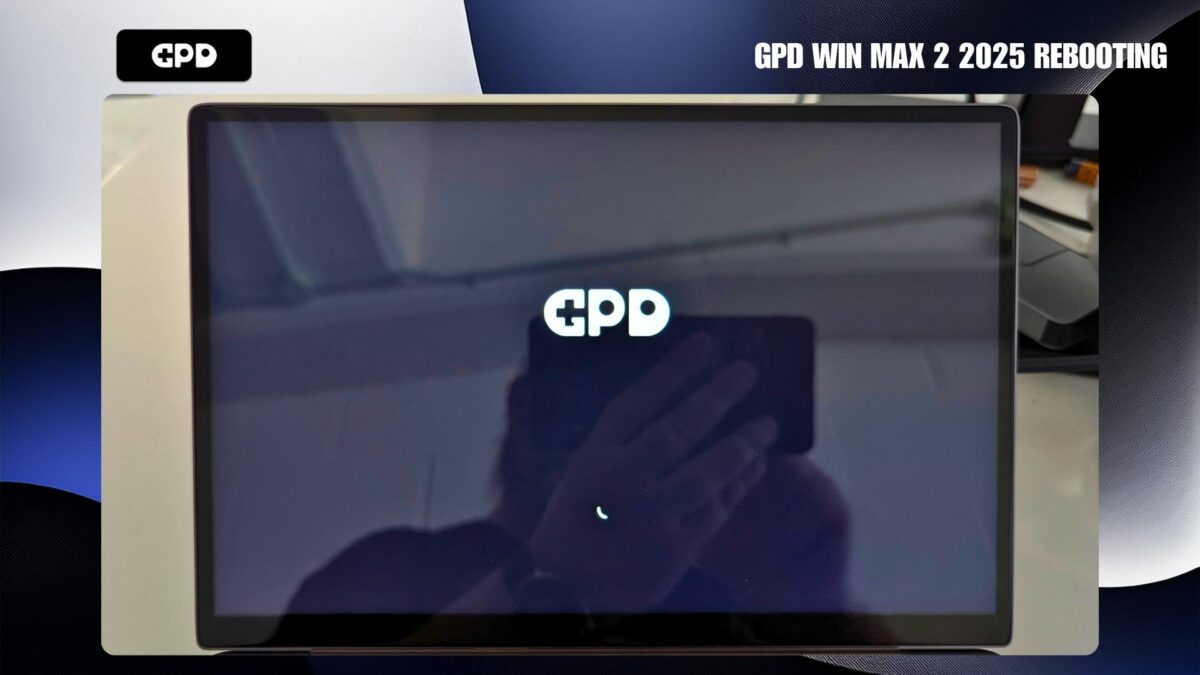
A frissítés véglegesítése után a GPD WIN MAX 2 2025 elindítja a Windows operációs rendszert, és folytatódhat a normál működés.
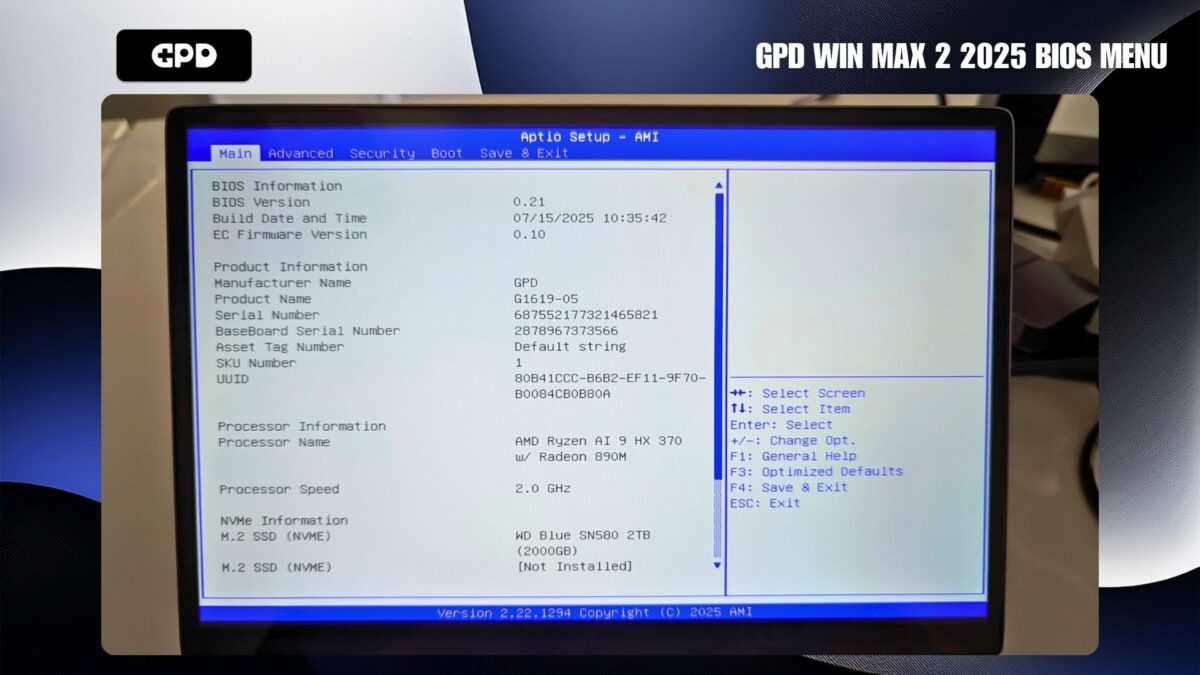
Ha ellenőrizni szeretné, hogy a firmware sikeresen települt-e, akkor ezt a BIOS menüből teheti meg. A menü eléréséhez kapcsolja be a készüléket, és indításkor többször koppintson az ESC billentyűre. A BIOS-on belül a frissítést megerősítheti, ha ellenőrzi, hogy a BIOS verziója 0.21, az EC Firmware verziója pedig 0.10.

GPD WIN MAX 2 2025 Gaming Handheld PC


Kérdések ehhez az útmutatóhoz
4 megválaszolvaGood day I recently tried updating my bios but ended up with a blackscreen is there a way to resolve it I have a GPD WIN MAX 2 2025 HX370

If you flashed the wrong BIOS on your device or you switched off during the process then there is no easy way. If you purchased it from us at GPDSTORE then we can act as a go between to send it to GPD if they can reflash it. If so, email [email protected] with your order number and some details on the issue. Otherwise you would need to contact GPD directly through their site.
Hello, the download link for the BIOS does not appear to be working. I am trying to swap to BIOS 0.18 for my GPD Win Max 2 2025 HX370 currently on BIOS version 0.19, I have an eGPU dock and I’m getting a black screen when trying to boot. Keyboard lights up and fans are on. Some forums suggest that BIOS 0.18 works to fix this
The filesharing service was down overnight. If you try it now, it should download with no issues. Apologies for any inconvienience caused.
hello, can winmax2 2025 8840U update the 0.21 version bios?

Hey,
As a general rule, we do not recommend a BIOS update or reinstallation unless you are currently experiencing specific hardware issues that a new BIOS version is known to resolve. BIOS updates carry inherent risks and should be approached with caution.
It is important to note that BIOS version 0.21 is specifically designed for the AI 9 HX 370 processor model.
Model mismatch: Attempting to flash this version onto an 8840U model can lead to system instability or even “bricking” your device.
Check your specs: Always verify your processor type in System Information before attempting any firmware changes.
If you feel a BIOS update is necessary for your specific unit, or if you are encountering performance bugs, we are here to help.
Please contact our technical support team at [email protected] with order ID of purchase. To help us assist you faster.
Hi,
Is there a changelog available for BIOS 0.21? I am currently on 0.19 (with a 2025 WM2 HX370) and experiencing the early-wake-from-suspend issue on Linux (described here for the 2023 WM2 https://gitlab.freedesktop.org/drm/amd/-/work_items/3154). Would be happy to update the BIOS if there’s a chance it’ll fix the issue.
Thanks!
D
The changelog since 0.19
0.21 – Add the memory SPD table that supports the Micron MT62F2G32D4DS_23_8000Mb/s 8GB type.
0.20 – Add the memory SPD table that supports the Micron MT62F2G32D4DS_23_WT_B 8533Mb/s 8GB type.