


 Doc Summary

GPD WIN Mini 2025 BIOS को अद्यतन करने के बारे में हमारी चरण-दर-चरण मार्गदर्शिका आपको ऐसा करने की प्रक्रिया से अवगत कराएगी।
आपको एक USB फ्लैश ड्राइव की ज़रूरत होगी, किसी भी आकार की। नई फ़ाइलों के लिए मेमोरी स्टिक को फ़ॉर्मेट करें। USB फ्लैश ड्राइव पर राइट-क्लिक करें , फ़ॉर्मेट चुनें और फिर फ़ॉर्मेट करने के लिए स्टार्ट चुनें ।
इसके बाद आपको BIOS फाइलें डाउनलोड करनी होंगी। आपके GPD WIN Mini 2025 में कौन सा प्रोसेसर है, इसके आधार पर इसके दो संस्करण उपलब्ध हैं। आप इसकी पुष्टि करने के लिए डिवाइस के पीछे लगे लेबल को देख सकते हैं, या विंडोज टास्क मैनेजर के सीपीयू मोड से भी इसकी जानकारी प्राप्त कर सकते हैं। या यदि आप अनिश्चित हैं और आपने WIN Mini 2025 को GPD Store से खरीदा है, तो कृपया अपने ऑर्डर नंबर के साथ सहायता टीम से संपर्क करें, हम जाँच कर सकते हैं। किसी भी गड़बड़ी की स्थिति में हम ज़िम्मेदार नहीं होंगे।
अपने डिवाइस पर सीपीयू की पहचान करने के तरीके:
- टास्क मैनेजर खोलने के लिए, विंडोज स्टार्ट आइकन पर राइट क्लिक करें और सूची में से टास्क मैनेजर चुनें। वैकल्पिक रूप से, आप विंडोज सर्च बार में टास्क मैनेजर टाइप कर सकते हैं।
- आप विंडोज में सेटिंग्स (आपके पीसी के बारे में) या सिस्टम इन्फॉर्मेशन ऐप (msinfo32) के माध्यम से अपने सीपीयू मॉडल को जल्दी से ढूंढ सकते हैं, ये सभी ऐप प्रोसेसर का नाम और स्पेसिफिकेशन दिखाते हैं।
सेटिंग्स का उपयोग करना (विंडोज 10/11 के लिए सबसे आसान तरीका)
स्टार्ट मेनू (विंडोज आइकन) पर क्लिक करें और ‘about’ टाइप करें।
परिणामों में से “अपने पीसी के बारे में” चुनें।
” डिवाइस स्पेसिफिकेशन ” के अंतर्गत प्रोसेसर विकल्प देखें, जिसमें आपके सीपीयू मॉडल का नाम दिया गया है (उदाहरण के लिए, इंटेल कोर i7-10750H)।

| नमूना | डाउनलोड करना |
| जीपीडी विन मिनी 2025 8840U सीपीयू | Mini2025(8840U)_BIOS.V2.08_EC.V2.03.rar |
| GPD WIN MINI 2025 HX 365 और GPD WIN MINI 2025 HX 370 CPU | MiniPro(hx370-hx365)_BIOS.V2.09_EC.V2.06.rar |
कृपया ध्यान दें: आप चाहे कोई भी प्रोसेसर और BIOS फाइलें इंस्टॉल कर रहे हों, BIOS को अपडेट करने की प्रक्रिया समान ही रहती है। सरलता के लिए, हम HX 370 CPU को अपडेट करने की प्रक्रिया दिखाएंगे क्योंकि यह सबसे लोकप्रिय मॉडल है, लेकिन यह 8840U और HX 365 मॉडल पर भी लागू होगी, उदाहरण के लिए अलग-अलग फ़ाइल नामों के साथ। हम किसी भी अपग्रेड को करते समय GPD WIN Mini 2025 को चार्ज रखने की पुरजोर सलाह देते हैं।
सबसे पहले डाउनलोड की गई आर्काइव फाइल को एक्सट्रैक्ट करें। आपके पास नीचे दिखाए गए दो फोल्डर होंगे:
HX 365 / HX 370 फ़ाइलें

8840U फ़ाइलें

BIOS अद्यतन #
MiniPro_BIOS.Vx.xx (या 8840U मॉडल के लिए Mini2025_BIOS.Vx.xx ) फोल्डर में जाएं और MiniPro_X.XX_GPD.exe (या 8840U मॉडल के लिए Mini2025_x.xx_GPD.exe ) फाइल को चलाएं। BIOS अपडेट के दौरान क्या करना है और क्या नहीं करना है, इस बारे में कुछ जानकारी देने वाली एक विंडो प्रदर्शित होगी।

जानकारी पढ़ने के बाद, अपग्रेड के लिए आगे बढ़ने के लिए कोई भी कुंजी दबाएँ। पहला चरण कुछ ही क्षणों में पूरा हो जाएगा और पूरा होने पर आपको आगे बढ़ने के लिए डिवाइस को पुनः आरंभ करने की पुष्टि करने के लिए कहा जाएगा। Y चुनें।

आपका GPD WIN Mini 2025 अब रीबूट होगा और BIOS अपडेट की प्रक्रिया आगे बढ़ाएगा। इस प्रक्रिया के दौरान अपने डिवाइस को बंद न करें!

इस प्रक्रिया को पूरा होने में लगभग 3 से 5 मिनट का समय लगेगा। एक बार प्रक्रिया पूरी हो जाने पर, GPD WIN Mini 2025 रीबूट होगा और अपडेट होने में कुछ क्षण लगेंगे। इस प्रक्रिया के दौरान स्क्रीन बंद हो सकती है, इसलिए कम से कम विंडोज लॉगिन स्क्रीन दिखाई देने तक अपने डिवाइस को बंद न करें।
EC फर्मवेयर अपडेट #
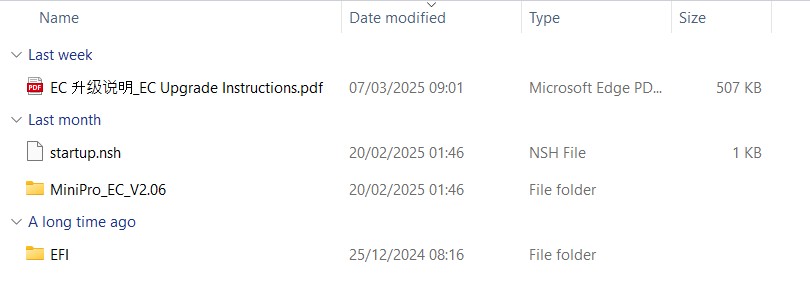
इस प्रक्रिया का दूसरा भाग ईसी फर्मवेयर को अपडेट करना है। MiniPro_EC.Vx.xx (या 8840U मॉडल के लिए Mini2025_EC_Vx.xx ) फोल्डर में जाएं और उसकी सभी सामग्री को अपनी USB फ्लैश ड्राइव में कॉपी करें।
सामग्री कॉपी हो जाने के बाद, अपने GPD WIN Mini 2025 को बंद कर दें। अब जीपीडी विन मिनी को चालू करें और बूट मेनू दिखाई देने तक एफएन कुंजी + एफ7 कुंजी को दबाए रखें। नीचे दी गई हमारी छवि में, यूएसबी फ्लैश ड्राइव मेनू में दूसरा विकल्प है। आपकी फ्लैश ड्राइव का नाम और मेनू विकल्प अलग हो सकते हैं। आगे बढ़ने के लिए अपनी फ्लैश ड्राइव चुनें।

कुछ प्रगति पाठ स्क्रीन पर संक्षेप में दिखाई देगा, आप कुछ सेकंड प्रतीक्षा कर सकते हैं या जारी रखने के लिए कोई भी कुंजी दबा सकते हैं।
अपग्रेड प्रक्रिया शुरू हो जाएगी और स्क्रीन पर प्रगति की जानकारी अपडेट होती रहेगी। इस प्रक्रिया में केवल एक या दो मिनट का समय लगेगा।

प्रक्रिया पूरी होने पर, जीपीडी विन मिनी 2025 अपने आप बंद हो जाएगा। कुछ देर इंतजार करें और आप इसे दोबारा चालू कर सकते हैं। BIOS में प्रवेश करने के लिए Del कुंजी दबाएं। अब आप यह जांच सकते हैं कि आप किस BIOS और EC संस्करण का उपयोग कर रहे हैं ताकि यह पुष्टि हो सके कि अपग्रेड पूरा हो गया है।
hello and thanks for the update
the fan is still very loud on boot can i change something in bios to make it more quiet?
It fills like my surrounding is looking at me than i start the device and is surprised where the fan come from.
I fresh installed windows 11 and linux mint dual boot. i wanted to download motion assist and got the error that it is to often downloaded in the last time.
Can you send me a download link for the software`?
Is there a version for linux mint?
Best regards
Sven
The fan will be loud on boot as standard, it will quieten after a few moments, this is to ensure that the device doesnt overheat until the fan settings are enabled in Windows. You can download the current latest Motion Assist software at https://gofile.me/7AWvf/xjP8VDaZy . Only Windows is supported for official GPD software.
Is this still the most recent GPD WIN Mini 2024 BIOS files? (As of October 15th, 2025)
Will this be a ‘live’ maintained page with the latest BIOS for the future?
It is the latest BIOS, the page is updated if/when new versions are releaed.
Hi, I recently bought a GPD win mini 2025 and updated the BIOS. After that , I tried to also update the EC, but the FN key + F7 is not working. I tried pressing it before and after the turning it on, as well as tapping F7 while pressing the FN key but still cannot access the boot menu. Please advise, thanks.
Try tapping the DEL key when booting. That will boot to the BIOS menu. Navigate to the Save & Exit menu and highlight the USB drive and press Enter to boot from it.
You could alternatively try connecting a USB keyboard to the Win Mini and see if you can access that way.