Como atualizar a BIOS do GPD WIN Mini 2025
Arquivos usados neste guia
Registro de alterações
- GPD WIN Mini 2025 BIOS & EC Firmware (current for 8840U) | v2.11 BIOS + v2.04 EC | 2025-08-21 | 8840U (FP8) only | Fixed issue where BIOS always displayed 8GB VRAM regardless of modifications. Does not apply to 365/370.
Versões mais antigas podem ser baixadas para reversões – cada versão mantém seu próprio arquivo verificado.
Registro de alterações
- GPD WIN Mini 2025 BIOS & EC Firmware (current for AI 9 365/370) | v2.10 BIOS + v2.07 EC | 2025-07-07 | AI 9 365 / AI 9 HX 370 only | Introduces battery threshold management — charges only to the set percentage. Does not apply to 8840U.
Versões mais antigas podem ser baixadas para reversões – cada versão mantém seu próprio arquivo verificado.
O nosso guia passo a passo sobre como atualizar a BIOS do GPD WIN Mini 2025 irá guiar-te através do processo de atualização.
Necessitará de uma unidade flash USB, de qualquer tamanho. Formate o cartão de memória para o preparar para os novos ficheiros. Clique com o botão direito do rato na unidade da pen USB, selecione Formatar e, em seguida, Iniciar para a formatar.
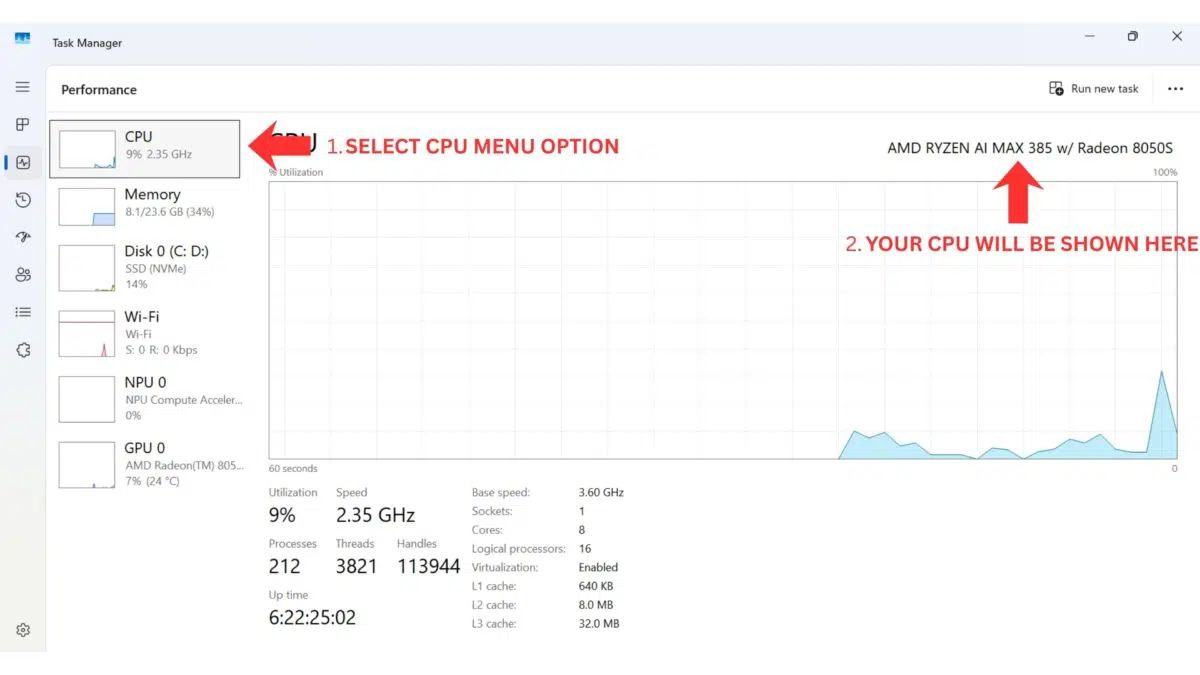
Em seguida, tens de descarregar os ficheiros da BIOS. Existem duas versões, dependendo do processador que o teu GPD WIN Mini 2025 tem. Podes verificar pela etiqueta na parte de trás do dispositivo para confirmar, ou a partir do CPU do Windows Task Manager. Ou se não tens a certeza e compraste o GPD WIN Mini 2025 na GPD Store, por favor contacta o suporte com o teu número de encomenda e nós podemos verificar. Não nos responsabilizamos se algo correr mal.
Formas de identificar a tua CPU no teu dispositivo:
- Para aceder ao Gestor de Tarefas, clica com o botão direito do rato no ícone Iniciar do Windows e escolhe Gestor de Tarefas na lista. Em alternativa, podes escrever Gestor de Tarefas na barra de pesquisa do Windows.
- Podes encontrar rapidamente o modelo do teu CPU no Windows através das Definições (Acerca do teu PC) ou daaplicação Informação do Sistema (msinfo32), que mostram o nome e as especificações do processador.
Utilizar as Definições (mais fácil para o Windows 10/11)
Clica no Menu Iniciar (ícone do Windows) e escreve about.
Seleciona Acerca do teu PC nos resultados.
Procura em“Especificações do dispositivo” a entrada Processador, que lista o modelo do teu CPU (por exemplo, Intel Core i7-10750H).
| MODELO | TRANSFERIR |
| GPD WIN 2025 8840U CPU | Mini2025(8840U)_BIOS.V2.08_EC.V2.03.rar |
| GPD WIN MINI 2025 HX 365 e GPD WIN MINI 2025 HX 370 CPU | MiniPro(hx370-hx365)_BIOS.V2.09_EC.V2.06.rar |
Nota: o processo de atualização da BIOS é o mesmo, independentemente do processador e dos ficheiros da BIOS que estás a instalar. Para simplificar, vamos mostrar o processo de atualização do CPU HX 370, uma vez que este é o modelo mais popular, mas também se aplica aos modelos 8840U e HX 365 com nomes de ficheiros diferentes, por exemplo. Recomendamos-te vivamente que mantenhas o GPD WIN Mini 2025 carregado enquanto fazes as actualizações.
Primeiro, extrai o arquivo de transferência. Terás duas pastas semelhantes às que se seguem:
Ficheiros HX 365 / HX 370

Ficheiros 8840U

Atualização da BIOS
Entra na pasta MiniPro_BIOS.Vx.xx (ou Mini2025_BIOS.Vx.xx para o modelo 8840U) e executa o ficheiro MiniPro_X.XX_GPD.exe (ou Mini2025_x.xx_GPD.exe para o modelo 8840U). É apresentada uma janela com algumas informações sobre o que fazer e o que não fazer durante a atualização da BIOS.

Depois de ler as informações, prima qualquer tecla para prosseguir com a atualização. A primeira fase demorará alguns instantes e, uma vez concluída, ser-lhe-á pedido que confirme a reinicialização do dispositivo para continuar. Selecione Y.

O teu GPD WIN Mini 2025 irá agora reiniciar e proceder à atualização da BIOS. NÃO desligues o teu dispositivo durante este processo!

O processo demora cerca de 3 a 5 minutos a concluir. Uma vez concluído, o GPD WIN Mini 2025 será reiniciado e demorará alguns instantes a ser atualizado. O ecrã pode desligar-se durante este processo, mas não desligues o dispositivo até que apareça, pelo menos, o ecrã de início de sessão do Windows.
Atualização do firmware CE
A segunda parte do processo consiste em atualizar o firmware da CE. Entra na pasta MiniPro_EC.Vx.xx (ou Mini2025_EC_Vx.xx para o modelo 8840U) e copia todo o conteúdo para a tua unidade flash USB.
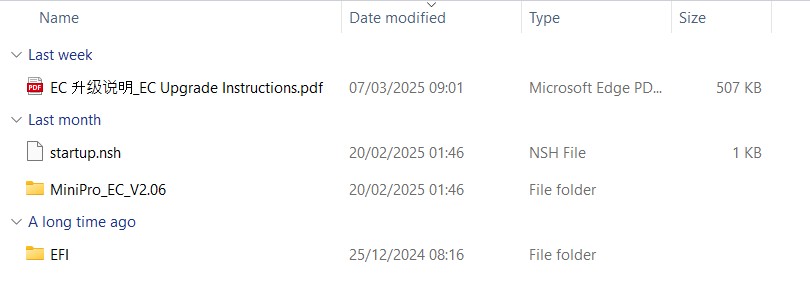
Quando o conteúdo tiver sido copiado, desliga o GPD WIN Mini 2025. Liga agora o GPD WIN Mini e mantém premida a tecla FN + tecla F7 até aparecer o menu de arranque. Na nossa imagem abaixo, a unidade flash USB é a segunda opção no menu. O nome da tua pen e a opção de menu podem ser diferentes. Escolhe a tua pen para prosseguir.

Um texto de progresso aparecerá brevemente no ecrã, pode esperar alguns segundos ou premir qualquer tecla para continuar.
O processo de atualização será iniciado e o ecrã será atualizado quanto ao progresso. O processo deve demorar apenas um ou dois minutos.

Uma vez terminado, o GPD WIN Mini 2025 desliga-se. Espera alguns instantes e podes voltar a ligá-lo. Pressiona a tecla Del para entrar na BIOS. Podes agora verificar qual a versão da BIOS e da CE em que estás para confirmar que a atualização foi concluída.


Perguntas neste guia
5 respondidasHi, I recently bought a GPD win mini 2025 and updated the BIOS. After that , I tried to also update the EC, but the FN key + F7 is not working. I tried pressing it before and after the turning it on, as well as tapping F7 while pressing the FN key but still cannot access the boot menu. Please advise, thanks.

Try tapping the DEL key when booting. That will boot to the BIOS menu. Navigate to the Save & Exit menu and highlight the USB drive and press Enter to boot from it.
You could alternatively try connecting a USB keyboard to the Win Mini and see if you can access that way.
Is this still the most recent GPD WIN Mini 2024 BIOS files? (As of October 15th, 2025)
Will this be a ‘live’ maintained page with the latest BIOS for the future?
It is the latest BIOS, the page is updated if/when new versions are releaed.
hello and thanks for the update
the fan is still very loud on boot can i change something in bios to make it more quiet?
It fills like my surrounding is looking at me than i start the device and is surprised where the fan come from.
I fresh installed windows 11 and linux mint dual boot. i wanted to download motion assist and got the error that it is to often downloaded in the last time.
Can you send me a download link for the software`?
Is there a version for linux mint?
Best regards
Sven
The fan will be loud on boot as standard, it will quieten after a few moments, this is to ensure that the device doesnt overheat until the fan settings are enabled in Windows. You can download the current latest Motion Assist software at https://gofile.me/7AWvf/xjP8VDaZy . Only Windows is supported for official GPD software.
im trying to update my bios for my gpd win mini 2025 but when i click the exe i get a notifications saying does not pass the windows driver policy what should i do
If you purchased it from us at GPD Store, please get in contact with our customer service at [email protected] and they will be able to look into this further.
After I press a key when attempting to update the bios, the update window disappears instead of asking me to press Y or anything. Any idea why?
There could be any number of reasons. The main reason is that it may be missing a file, disable your antivirus temporarily as sometimes BIOS updates give a false positive. Another may be the BIOS is already up to date. It may be you are trying to install the wrong BIOS update. Try the antivirus disabling first. If there is still an issue and you purchased from us a GPDSTORE, please email [email protected] with your order number and some details on the issue.