Kaip atnaujinti GPD WIN Mini 2025 BIOS
Šiame vadove naudojami failai
Pakeitimų žurnalas
- GPD WIN Mini 2025 BIOS & EC Firmware (current for 8840U) | v2.11 BIOS + v2.04 EC | 2025-08-21 | 8840U (FP8) only | Fixed issue where BIOS always displayed 8GB VRAM regardless of modifications. Does not apply to 365/370.
Senesnes versijas galima atsisiųsti atgal – kiekviena versija išsaugo savo patvirtintą failą.
Pakeitimų žurnalas
- GPD WIN Mini 2025 BIOS & EC Firmware (current for AI 9 365/370) | v2.10 BIOS + v2.07 EC | 2025-07-07 | AI 9 365 / AI 9 HX 370 only | Introduces battery threshold management — charges only to the set percentage. Does not apply to 8840U.
Senesnes versijas galima atsisiųsti atgal – kiekviena versija išsaugo savo patvirtintą failą.
Mūsų žingsnis po žingsnio vadovas, kaip atnaujinti GPD WIN Mini 2025 BIOS, padės jums tai padaryti.
Jums reikės bet kokio dydžio USB atmintinės. Suformatuokite atmintinę, kad paruoštumėte ją naujiems failams. Dešiniuoju pelės mygtuku spustelėkite USB atmintinės diską, pasirinkite Format (formatuoti) ir tada Start (pradėti), kad jį suformatuotumėte.
Tada reikės atsisiųsti BIOS failus. Yra dvi versijos, priklausomai nuo to, kokį procesorių turi jūsų GPD WIN Mini 2025. Norėdami tai patvirtinti, galite patikrinti pagal etiketę ant įrenginio galinės dalies arba iš “Windows” užduočių tvarkyklės procesoriaus. Arba jei nesate tikri ir įsigijote WIN Mini 2025 iš mūsų “GPD Store”, kreipkitės į palaikymo tarnybą, nurodydami užsakymo numerį, ir mes galėsime patikrinti. Mes neprisiimame atsakomybės, jei kas nors nepavyks.
Prietaiso procesoriaus atpažinimo būdai:
- Norėdami pasiekti “Task Manager”, dešiniuoju pelės mygtuku spustelėkite “ Windows Start “ piktogramą ir iš sąrašo pasirinkite “Task Manager”. Taip pat galite įvesti “Task Manager” į “Windows” paieškos juostą.
- Savo procesoriaus modelį “Windows” sistemoje galite greitai rasti naudodamiesi “Settings” (Apie kompiuterį) arbaprograma “SystemInformation” (msinfo32) – visose šiose programose nurodomas procesoriaus pavadinimas ir specifikacija.
Naudojimasis “Settings” (lengviausia “Windows 10/11”)
Spustelėkite Pradžios meniu (Windows piktogramą) ir įveskite about.
Iš gautų rezultatų pasirinkite About your PC ( Apie kompiuterį).
Skiltyje “Device specifications” (Įrenginio specifikacijos)ieškokite įrašo Processor (Procesorius), kuriame nurodomas jūsų procesoriaus modelis (pvz., “Intel Core i7-10750H”).
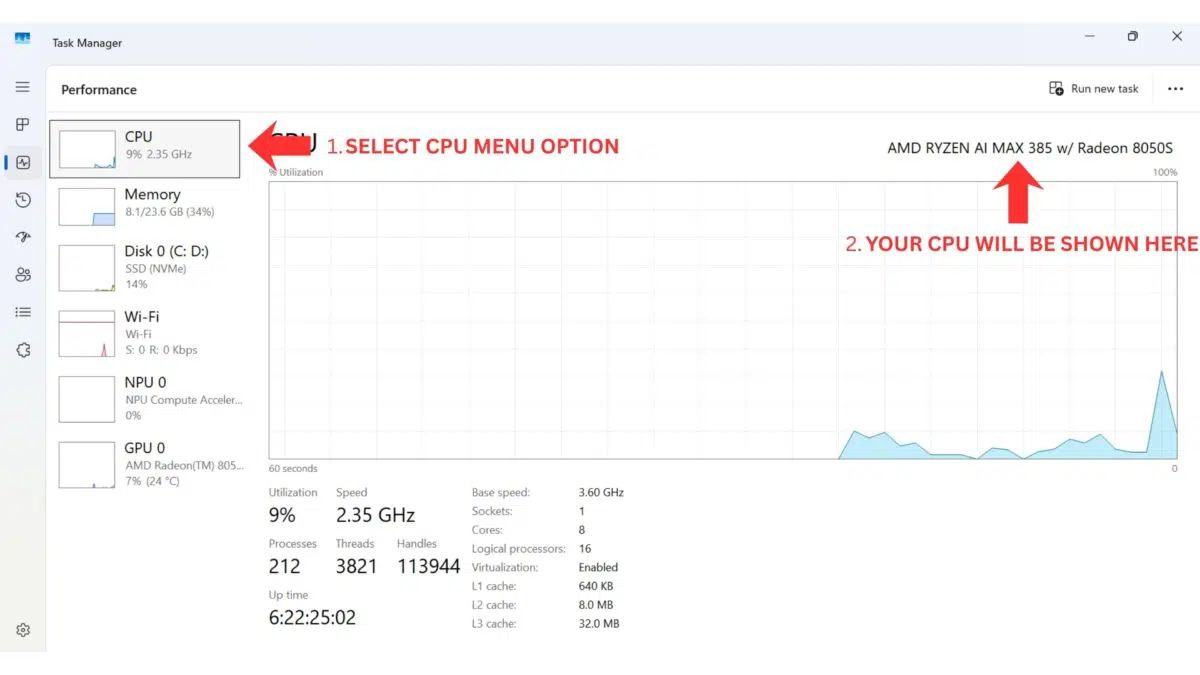
| MODELIS | ATSISIŲSTI |
| GPD WIN MINI 2025 8840U CPU | Mini2025(8840U)_BIOS.V2.08_EC.V2.03.rar |
| GPD WIN MINI 2025 HX 365 ir GPD WIN MINI 2025 HX 370 CPU | MiniPro(hx370-hx365)_BIOS.V2.09_EC.V2.06.rar |
Atkreipkite dėmesį: BIOS atnaujinimo procesas yra toks pat, nepriklausomai nuo to, kokį procesorių ir BIOS failus diegiate. Kad būtų paprasčiau, parodysime HX 370 procesoriaus atnaujinimo procesą, nes tai populiariausias modelis, tačiau jis bus taikomas ir 8840U bei HX 365 modeliams, pavyzdžiui, su skirtingais failų pavadinimais. Labai rekomenduojame, kad atliekant bet kokius atnaujinimus GPD WIN Mini 2025 būtų įkrautas.
Pirmiausia išskleiskite atsisiunčiamą archyvą. Turėsite du aplankus, panašius į toliau nurodytus:
HX 365 / HX 370 failai

8840U failai

BIOS atnaujinimas
Įeikite į aplanką MiniPro_BIOS.Vx.xx (arba Mini2025_BIOS.Vx.xx 8840U modeliui) ir paleiskite failą MiniPro_X.XX_GPD.exe (arba Mini2025_x. xx_GPD.exe 8840U modeliui). Bus rodomas langas su informacija, ką daryti ir ko nedaryti BIOS atnaujinimo metu.

Perskaitę informaciją, paspauskite bet kurį klavišą, kad galėtumėte tęsti atnaujinimą. Pirmasis etapas užtruks keletą akimirkų, o jam pasibaigus bus paprašyta patvirtinti, kad norint tęsti atnaujinimą reikia iš naujo paleisti prietaisą. Pasirinkite Y.

Dabar jūsų GPD WIN Mini 2025 bus paleistas iš naujo ir bus pradėtas BIOS atnaujinimas. Šio proceso metu NEGALIMA išjungti įrenginio!

Procesas užtruks maždaug 3-5 minutes. Baigus, GPD WIN Mini 2025 bus perkrautas ir po kelių akimirkų atnaujintas. Vykstant šiam procesui ekranas gali išsijungti, neišjunkite prietaiso, kol pasirodys bent jau “Windows” prisijungimo ekranas.
EC programinės įrangos atnaujinimas
Antroji proceso dalis – atnaujinti EC programinę įrangą. Įeikite į aplanką MiniPro_EC.Vx.xx (arba Mini2025_EC_Vx.xx 8840U modeliui) ir nukopijuokite visą jo turinį į USB atmintinę.
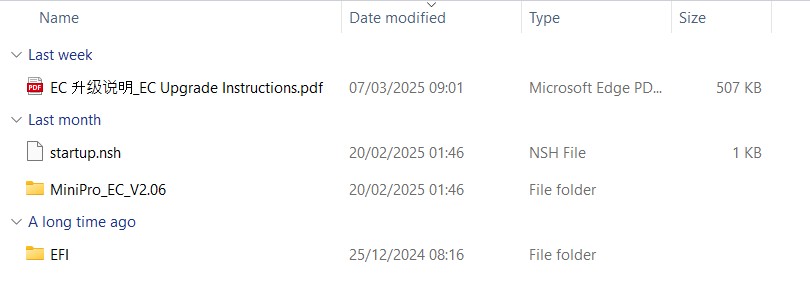
Kai turinys bus nukopijuotas, išjunkite GPD WIN Mini 2025. Dabar įjunkite GPD WIN Mini ir laikykite FN klavišą + F7 klavišą, kol pasirodys įkrovos meniu. Toliau pateiktame paveikslėlyje USB atmintinė yra antroji meniu parinktis. Jūsų “flash” atmintinės pavadinimas ir meniu parinktis gali skirtis. Norėdami tęsti, pasirinkite “flash” diską.

Ekrane trumpam pasirodys pažangos tekstas, galite palaukti kelias sekundes arba paspausti bet kurį klavišą ir tęsti.
Bus pradėtas atnaujinimo procesas ir ekrane bus atnaujinama informacija apie jo eigą. Šis procesas turėtų užtrukti tik minutę ar dvi.

Baigus darbą, GPD WIN Mini 2025 išsijungs. Palaukite keletą akimirkų ir galėsite vėl įjungti. Paspauskite Del klavišą, kad įeitumėte į BIOS. Dabar galite patikrinti, kokia BIOS ir EC versija jums yra įdiegta, kad įsitikintumėte, jog atnaujinimas baigtas.
Questions on this guide
5 answeredHi, I recently bought a GPD win mini 2025 and updated the BIOS. After that , I tried to also update the EC, but the FN key + F7 is not working. I tried pressing it before and after the turning it on, as well as tapping F7 while pressing the FN key but still cannot access the boot menu. Please advise, thanks.

Try tapping the DEL key when booting. That will boot to the BIOS menu. Navigate to the Save & Exit menu and highlight the USB drive and press Enter to boot from it.
You could alternatively try connecting a USB keyboard to the Win Mini and see if you can access that way.
Is this still the most recent GPD WIN Mini 2024 BIOS files? (As of October 15th, 2025)
Will this be a ‘live’ maintained page with the latest BIOS for the future?
It is the latest BIOS, the page is updated if/when new versions are releaed.
hello and thanks for the update
the fan is still very loud on boot can i change something in bios to make it more quiet?
It fills like my surrounding is looking at me than i start the device and is surprised where the fan come from.
I fresh installed windows 11 and linux mint dual boot. i wanted to download motion assist and got the error that it is to often downloaded in the last time.
Can you send me a download link for the software`?
Is there a version for linux mint?
Best regards
Sven
The fan will be loud on boot as standard, it will quieten after a few moments, this is to ensure that the device doesnt overheat until the fan settings are enabled in Windows. You can download the current latest Motion Assist software at https://gofile.me/7AWvf/xjP8VDaZy . Only Windows is supported for official GPD software.
im trying to update my bios for my gpd win mini 2025 but when i click the exe i get a notifications saying does not pass the windows driver policy what should i do
If you purchased it from us at GPD Store, please get in contact with our customer service at [email protected] and they will be able to look into this further.
After I press a key when attempting to update the bios, the update window disappears instead of asking me to press Y or anything. Any idea why?
There could be any number of reasons. The main reason is that it may be missing a file, disable your antivirus temporarily as sometimes BIOS updates give a false positive. Another may be the BIOS is already up to date. It may be you are trying to install the wrong BIOS update. Try the antivirus disabling first. If there is still an issue and you purchased from us a GPDSTORE, please email [email protected] with your order number and some details on the issue.