A GPD WIN Mini 2025 BIOS frissítése
Az útmutatóban használt fájlok
Változásnapló
- GPD WIN Mini 2025 BIOS & EC Firmware (current for 8840U) | v2.11 BIOS + v2.04 EC | 2025-08-21 | 8840U (FP8) only | Fixed issue where BIOS always displayed 8GB VRAM regardless of modifications. Does not apply to 365/370.
A régebbi verziók letölthetők maradnak a visszaállításhoz – minden verzió megőrzi a saját ellenőrzött fájlját.
Változásnapló
- GPD WIN Mini 2025 BIOS & EC Firmware (current for AI 9 365/370) | v2.10 BIOS + v2.07 EC | 2025-07-07 | AI 9 365 / AI 9 HX 370 only | Introduces battery threshold management — charges only to the set percentage. Does not apply to 8840U.
A régebbi verziók letölthetők maradnak a visszaállításhoz – minden verzió megőrzi a saját ellenőrzött fájlját.
A GPD WIN Mini 2025 BIOS frissítéséről szóló lépésről lépésre haladó útmutatónk végigvezeti Önt a frissítés folyamatán.
Szüksége lesz egy USB flash meghajtóra, bármilyen méretűre. Formázza meg a memóriakártyát, hogy felkészítse az új fájlok tárolására. Kattintson a jobb gombbal az USB pendrive meghajtójára, válassza a Formátum, majd a Formátumozás parancsot, és a Formátumozáshoz válassza a Start lehetőséget.
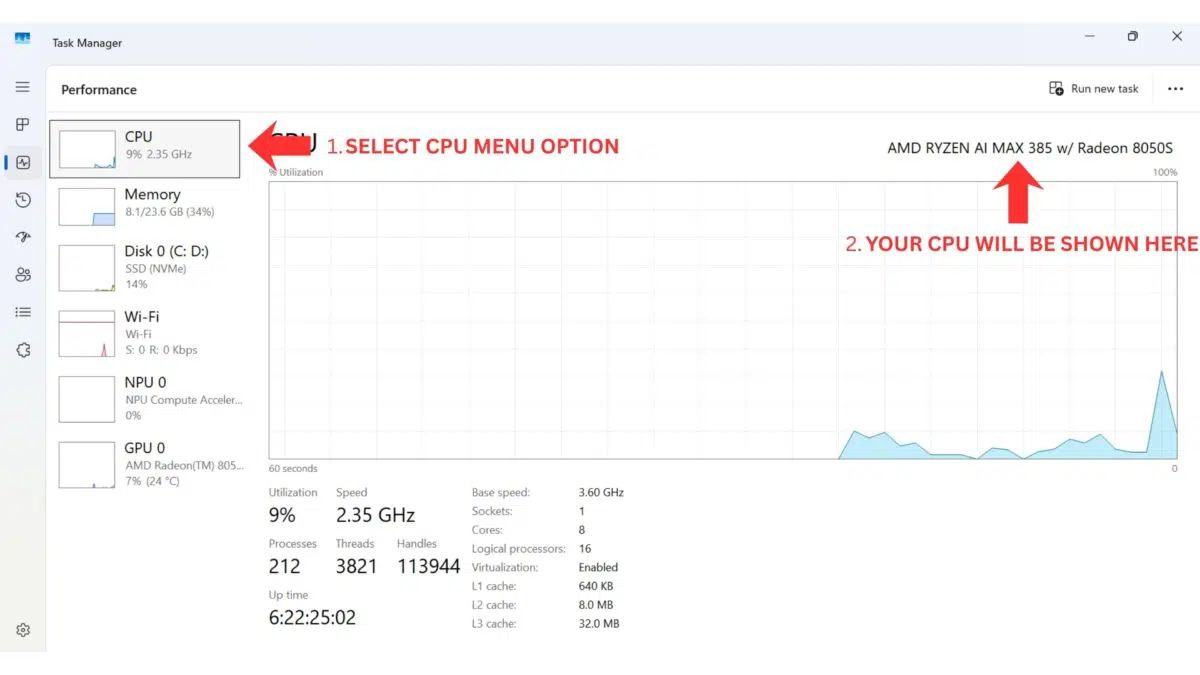
Ezután le kell töltenie a BIOS fájlokat. Két változat létezik attól függően, hogy a GPD WIN Mini 2025 melyik processzorral rendelkezik. A megerősítéshez ellenőrizheti az eszköz hátoldalán található címke alapján, vagy a Windows Feladatkezelő CPU-ján keresztül. Ha nem biztos benne, és a WIN Mini 2025-öt tőlünk, a GPD Store-tól vásárolta, kérjük, lépjen kapcsolatba az ügyfélszolgálattal a rendelési számmal, és mi ellenőrizni tudjuk. Nem vállalunk felelősséget, ha valami elromlik.
A CPU azonosításának módjai a készüléken:
- A Feladatkezelő eléréséhez kattintson a jobb gombbal a Windows Start ikonjára, és válassza a Feladatkezelőt a listából. Alternatívaként beírhatja a Feladatkezelőt a Windows keresősávjába.
- A Windowsban gyorsan megtalálhatja a CPU modelljét a Beállítások (A számítógépről) vagy aRendszerinformációs alkalmazás (msinfo32) segítségével, amelyek mindegyike megmutatja a processzor nevét és specifikációját.
A Beállítások használata (legegyszerűbb Windows 10/11 esetén)
Kattintson a Start menü (Windows ikon) gombjára, és írja be a about (kb.) szót.
Válassza ki a találatok közül a About your PC ( A számítógépről) lehetőséget.
Keresse meg az “Device specifications” (Eszközspecifikációk) alatt a Processor (Processzor) bejegyzést, amely felsorolja a CPU modelljét (pl. Intel Core i7-10750H).
| MODELL | LETÖLTÉS |
| GPD WIN MINI 2025 8840U PROCESSZOR | Mini2025(8840U)_BIOS.V2.08_EC.V2.03.rar |
| GPD WIN MINI 2025 HX 365 és GPD WIN MINI 2025 HX 370 CPU | MiniPro(hx370-hx365)_BIOS.V2.09_EC.V2.06.rar |
Megjegyzés: a BIOS frissítésének folyamata ugyanaz, függetlenül attól, hogy milyen processzort és BIOS-fájlokat telepít. Az egyszerűség kedvéért a HX 370 CPU frissítésének folyamatát mutatjuk be, mivel ez a legnépszerűbb modell, de a folyamat alkalmazható például a 8840U és a HX 365 modellekre is, eltérő fájlnevekkel. Javasoljuk, hogy a GPD WIN Mini 2025 készüléket tartsa feltöltve a frissítések elvégzése közben.
Először bontsa ki a letöltési archívumot. Két mappa lesz, az alábbiakhoz hasonlóan:
HX 365 / HX 370 fájlok

8840U fájlok

BIOS frissítés
Lépjen be a MiniPro_BIOS.Vx.xx (vagy Mini2025_BIOS.Vx.xx a 8840U modell esetében) mappába, és futtassa a MiniPro_X.XX_GPD.exe (vagy Mini2025_x. xx_GPD.exe a 8840U modell esetében) fájlt. Megjelenik egy ablak, amely tájékoztatást ad arról, hogy mit kell és mit nem szabad tenni a BIOS frissítése során.

Miután elolvasta az információkat, nyomja meg bármelyik billentyűt a frissítés folytatásához. Az első szakasz néhány pillanatig tart, és ha befejeződött, a rendszer kéri, hogy erősítse meg a készülék újraindítását a folytatáshoz. Válassza az Y lehetőséget.

A GPD WIN Mini 2025 most újraindul és folytatja a BIOS frissítést. A folyamat során NE kapcsolja ki a készüléket!

A folyamat körülbelül 3-5 percet vesz igénybe. A GPD WIN Mini 2025 újraindul, és néhány pillanatig tart a frissítés. A képernyő kikapcsolhat a folyamat során, ne kapcsolja ki a készüléket, amíg legalább a Windows bejelentkezési képernyő meg nem jelenik.
EC firmware frissítés
A folyamat második része az EC firmware frissítése. Lépjen be a MiniPro_EC.Vx.xx (vagy Mini2025_EC_Vx.xx a 8840U modell esetében ) mappába, és másolja az összes tartalmat az USB flash meghajtóra.
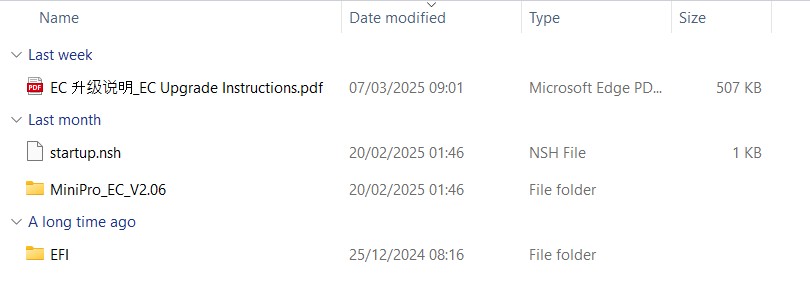
Miután a tartalom átmásolása megtörtént, kapcsolja ki a GPD WIN Mini 2025 készüléket . Most kapcsolja be a GPD WIN Minit, és tartsa lenyomva az FN + F7 billentyűt, amíg meg nem jelenik a boot menü. Az alábbi képen az USB flash meghajtó a második lehetőség a menüben. A pendrive neve és menüpontja eltérő lehet. Válassza ki a flash meghajtót a folytatáshoz.

A képernyőn rövid időre megjelenik néhány előrehaladási szöveg, várhat néhány másodpercet, vagy bármelyik billentyűt megnyomva folytathatja.
A frissítési folyamat elindul, és a képernyő frissíti a folyamatot. A folyamat mindössze egy-két percet vesz igénybe.

A GPD WIN Mini 2025 kikapcsol. Várjon néhány pillanatot, és újra bekapcsolhatja. Nyomja meg a Del billentyűt a BIOS-ba való belépéshez. Most ellenőrizheti, hogy melyik BIOS- és EC-verziót használja, és megerősítheti, hogy a frissítés befejeződött.


Kérdések ehhez az útmutatóhoz
5 megválaszolvaHi, I recently bought a GPD win mini 2025 and updated the BIOS. After that , I tried to also update the EC, but the FN key + F7 is not working. I tried pressing it before and after the turning it on, as well as tapping F7 while pressing the FN key but still cannot access the boot menu. Please advise, thanks.

Try tapping the DEL key when booting. That will boot to the BIOS menu. Navigate to the Save & Exit menu and highlight the USB drive and press Enter to boot from it.
You could alternatively try connecting a USB keyboard to the Win Mini and see if you can access that way.
Is this still the most recent GPD WIN Mini 2024 BIOS files? (As of October 15th, 2025)
Will this be a ‘live’ maintained page with the latest BIOS for the future?
It is the latest BIOS, the page is updated if/when new versions are releaed.
hello and thanks for the update
the fan is still very loud on boot can i change something in bios to make it more quiet?
It fills like my surrounding is looking at me than i start the device and is surprised where the fan come from.
I fresh installed windows 11 and linux mint dual boot. i wanted to download motion assist and got the error that it is to often downloaded in the last time.
Can you send me a download link for the software`?
Is there a version for linux mint?
Best regards
Sven
The fan will be loud on boot as standard, it will quieten after a few moments, this is to ensure that the device doesnt overheat until the fan settings are enabled in Windows. You can download the current latest Motion Assist software at https://gofile.me/7AWvf/xjP8VDaZy . Only Windows is supported for official GPD software.
im trying to update my bios for my gpd win mini 2025 but when i click the exe i get a notifications saying does not pass the windows driver policy what should i do
If you purchased it from us at GPD Store, please get in contact with our customer service at [email protected] and they will be able to look into this further.
After I press a key when attempting to update the bios, the update window disappears instead of asking me to press Y or anything. Any idea why?
There could be any number of reasons. The main reason is that it may be missing a file, disable your antivirus temporarily as sometimes BIOS updates give a false positive. Another may be the BIOS is already up to date. It may be you are trying to install the wrong BIOS update. Try the antivirus disabling first. If there is still an issue and you purchased from us a GPDSTORE, please email [email protected] with your order number and some details on the issue.