GPD WIN Mini 2025 BIOSアップデート方法
このガイドで使用するファイル
変更履歴
- GPD WIN Mini 2025 BIOS & EC Firmware (current for 8840U) | v2.11 BIOS + v2.04 EC | 2025-08-21 | 8840U (FP8) only | Fixed issue where BIOS always displayed 8GB VRAM regardless of modifications. Does not apply to 365/370.
古いバージョンはロールバック用に引き続きダウンロード可能です。各バージョンは独自の検証済みファイルを保持します。
変更履歴
- GPD WIN Mini 2025 BIOS & EC Firmware (current for AI 9 365/370) | v2.10 BIOS + v2.07 EC | 2025-07-07 | AI 9 365 / AI 9 HX 370 only | Introduces battery threshold management — charges only to the set percentage. Does not apply to 8840U.
古いバージョンはロールバック用に引き続きダウンロード可能です。各バージョンは独自の検証済みファイルを保持します。
GPD WIN Mini 2025BIOSのアップデート方法については、当社のステップバイステップガイドを参照してください。
USBフラッシュドライブが必要で、大きさは問わない。 メモリースティックをフォーマットして、新しいファイルを保存する準備をします。USBメモリーのドライブを右クリックし、フォーマットを選択し、フォーマットを開始します。
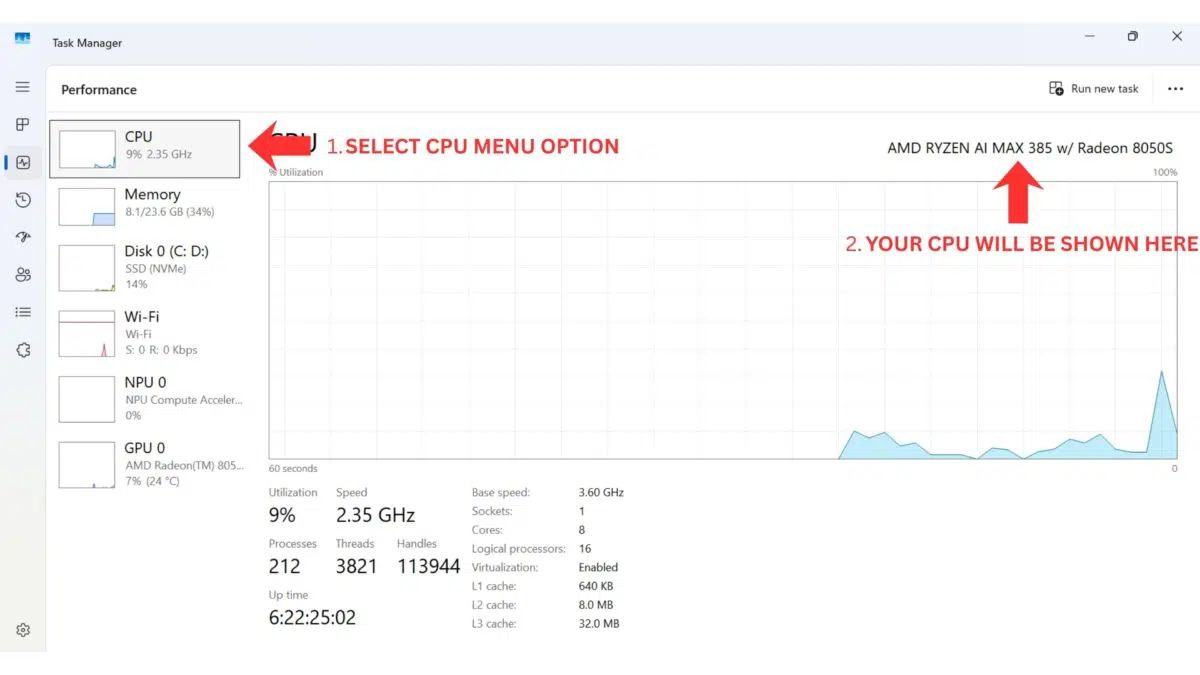
次に BIOS ファイルをダウンロードする必要があります。GPD WIN Mini 2025がどのプロセッサを搭載しているかによって、2つのバージョンがあります。デバイスの背面にあるラベルで確認するか、WindowsタスクマネージャのCPUから確認することができます。または、GPD WIN 2025をGPDストアで購入された方で、ご不明な場合は、注文番号をサポートまでご連絡ください。何か問題が発生した場合、弊社では責任を負いかねます。
デバイスのCPUを識別する方法:
- タスクマネージャーにアクセスするには、Windowsのスタートアイコンを 右クリックし、リストからタスクマネージャーを選択します。または、Windowsの検索バーに「Task Manager」と入力することもできます。
設定を使う(Windows 10/11で最も簡単)
スタートメニュー(Windowsアイコン)をクリックし、「about」と入力します。
表示された結果から「About your PC」を選択します。
「Device specifications(デバイスの仕様)」の下にある「Processor(プロセッサ)」の項目を探し、CPUモデル(例:Intel Core i7-10750H)を表示します。
| モデル | ダウンロード |
| GPD WIN ミニ 20258840UCPU | Mini2025(8840U)_BIOS.V2.08_EC.V2.03.rar |
| GPD WIN 2025HX 365およびGPD WIN 2025HX 370CPU | MiniPro(hx370-hx365)_BIOS.V2.09_EC.V2.06.rar |
注意:BIOSの更新手順は、インストールするプロセッサとBIOSファイルに関係なく同じです。 簡単のため、最も一般的なモデルであるHX 370 CPUのアップデート手順を示しますが、例えば、ファイル名が異なる8840UやHX 365モデルにも適用できます。 アップグレード中はGPD WIN Mini 2025を充電しておくことを強くお勧めします。
まずダウンロードアーカイブを解凍する。 以下のような2つのフォルダができます:
HX 365 / HX 370 ファイル

8840Uファイル

BIOSアップデート
MiniPro_BIOS.Vx.xx(または 8840U モデルの場合はMini2025_BIOS.Vx.xx)フォルダに入り、MiniPro_X.XX_GPD.exe(または 8840U モデルの場合はMini2025_x.xx_GPD.exe)ファイルを実行します。 BIOSアップデート中にすべきこと、してはいけないことに関する情報が表示されます。

情報を読んだら、いずれかのキーを押してアップグレードを進めます。 最初の段階にはしばらく時間がかかり、完了するとデバイスの再起動を促すプロンプトが表示されます。 Yを選ぶ。

GPD WIN Mini 2025が再起動し、BIOSアップデートが開始されます。 この作業中はデバイスの電源を切らないでください!

手続きは3〜5分ほどで完了する。 完了後、GPD WIN Mini 2025は再起動し、アップデートに数分かかります。 少なくともWindowsのログイン画面が表示されるまでは、デバイスの電源を切らないでください。
ECファームウェア・アップデート
プロセスの第二段階は、ECファームウェアのアップデートである。 MiniPro_EC.Vx.xx(または8840Uモデルの場合はMini2025_EC_Vx.xx)フォルダに入り、すべての内容をUSBフラッシュドライブにコピーしてください。
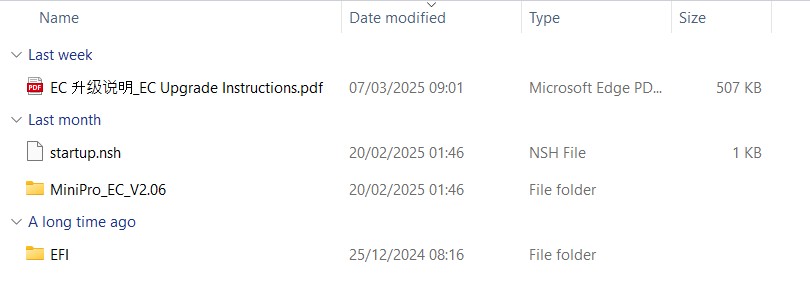
内容のコピーが完了したら、GPD WIN Mini 2025の電源を切ります。 GPD WIN Miniの電源を入れ、ブートメニューが表示されるまで FNキー+F7キーを押し続けます。 下の画像では、USBフラッシュ・ドライブがメニューの2番目のオプションになっている。 お使いのフラッシュドライブの名前やメニューオプションは異なる場合があります。 フラッシュドライブを選択して進みます。

数秒待つか、何かキーを押して続けることができます。
アップグレードプロセスが開始され、画面が更新されます。 この作業には1、2分しかかからないはずだ。

完了すると、GPD WIN Mini 2025 の電源がオフになります。 しばらく待つと電源が入る。 Delキーを押してBIOSに入ります。 これで、アップグレードが完了したことを確認するために、BIOSとECのバージョンを確認することができます。




このガイドへの質問
5件の回答Hi, I recently bought a GPD win mini 2025 and updated the BIOS. After that , I tried to also update the EC, but the FN key + F7 is not working. I tried pressing it before and after the turning it on, as well as tapping F7 while pressing the FN key but still cannot access the boot menu. Please advise, thanks.

Try tapping the DEL key when booting. That will boot to the BIOS menu. Navigate to the Save & Exit menu and highlight the USB drive and press Enter to boot from it.
You could alternatively try connecting a USB keyboard to the Win Mini and see if you can access that way.
Is this still the most recent GPD WIN Mini 2024 BIOS files? (As of October 15th, 2025)
Will this be a ‘live’ maintained page with the latest BIOS for the future?
It is the latest BIOS, the page is updated if/when new versions are releaed.
hello and thanks for the update
the fan is still very loud on boot can i change something in bios to make it more quiet?
It fills like my surrounding is looking at me than i start the device and is surprised where the fan come from.
I fresh installed windows 11 and linux mint dual boot. i wanted to download motion assist and got the error that it is to often downloaded in the last time.
Can you send me a download link for the software`?
Is there a version for linux mint?
Best regards
Sven
The fan will be loud on boot as standard, it will quieten after a few moments, this is to ensure that the device doesnt overheat until the fan settings are enabled in Windows. You can download the current latest Motion Assist software at https://gofile.me/7AWvf/xjP8VDaZy . Only Windows is supported for official GPD software.
im trying to update my bios for my gpd win mini 2025 but when i click the exe i get a notifications saying does not pass the windows driver policy what should i do
If you purchased it from us at GPD Store, please get in contact with our customer service at [email protected] and they will be able to look into this further.
After I press a key when attempting to update the bios, the update window disappears instead of asking me to press Y or anything. Any idea why?
There could be any number of reasons. The main reason is that it may be missing a file, disable your antivirus temporarily as sometimes BIOS updates give a false positive. Another may be the BIOS is already up to date. It may be you are trying to install the wrong BIOS update. Try the antivirus disabling first. If there is still an issue and you purchased from us a GPDSTORE, please email [email protected] with your order number and some details on the issue.