



 Doc Summary

Opdatering af GPD MicroPC 2-firmware er en enkel procedure, men den kan virke skræmmende for nybegyndere. Vores guide tager dig gennem hvert trin i processen.
Den nuværende version v2.13 har følgende ændringer:
- Fjernede ugyldige DDR-frekvensindstillinger
- Tilføjet TDP-indstillingsmuligheder for 6W, 8W, 10W, 12W; 6W og 8W understøtter lydløs blæsertilstand
- Aktiverede avancerede indstillinger
Bemærk, at selvom BIOS-opdatering generelt er fint, er der risici. Sørg for, at du følger alle trin korrekt, at du installerer den korrekte BIOS til din enhed, at du har et fuldt opladet batteri og er tilsluttet en oplader. Sluk ikke for enheden, medmindre du bliver bedt om det. Vi påtager os ikke ansvaret, hvis noget går galt.
Måder at identificere din CPU på din enhed:
- For at få adgang til Task Manager skal du højreklikke på Windows Start-ikonet og vælge Task Manager fra listen. Alternativt kan du skrive Task Manager i Windows’ søgefelt.
- Du kan hurtigt finde din CPU-model i Windows via Indstillinger (Om din pc) ellerappen Systeminformation (msinfo32), som alle viser processorens navn og specifikationer.
Brug af Indstillinger (nemmest i Windows 10/11)
Klik på Startmenuen (Windows-ikonet), og skriv about.
Vælg Om din pc fra resultaterne.
Kig under“Enhedsspecifikationer” efter posten Processor, som viser din CPU-model (f.eks. Intel Core i7-10750H).

Tjek, hvilken BIOS-version du bruger i øjeblikket #
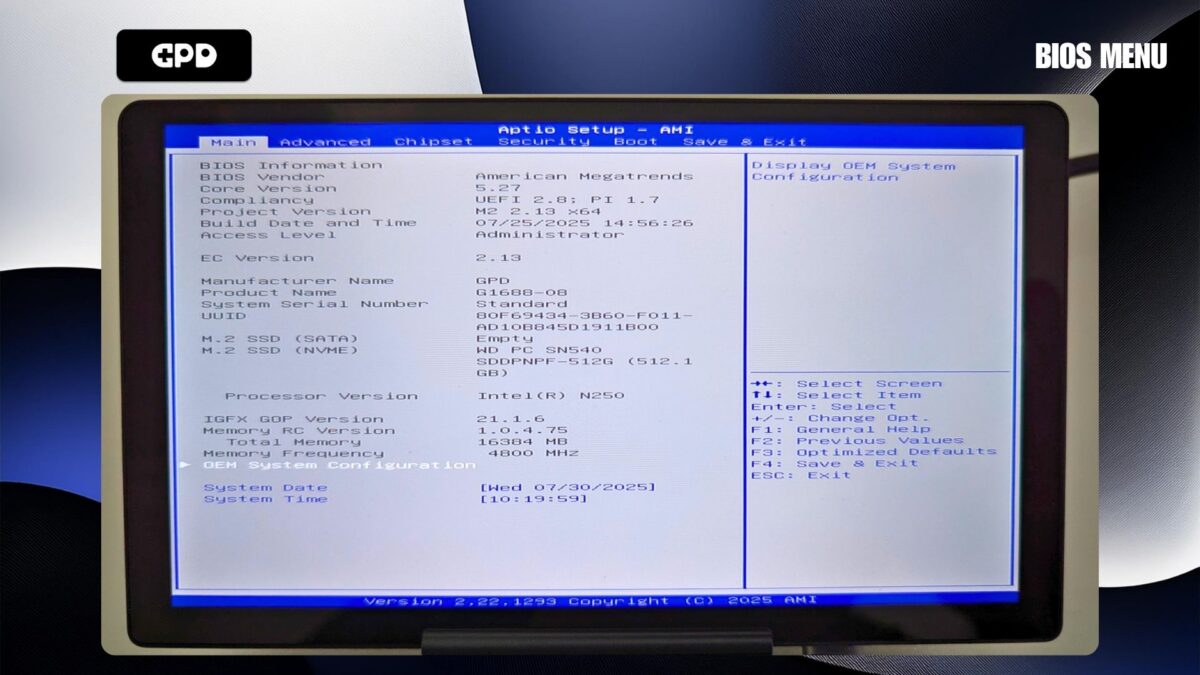
Tænd for GPD MicroPC 2, og tryk straks og gentagne gange på Backspace-tasten på tastaturet. Bliv ved med at gøre dette, indtil BIOS-menuen vises. Hvis den starter op i Windows, skal du gentage processen igen.
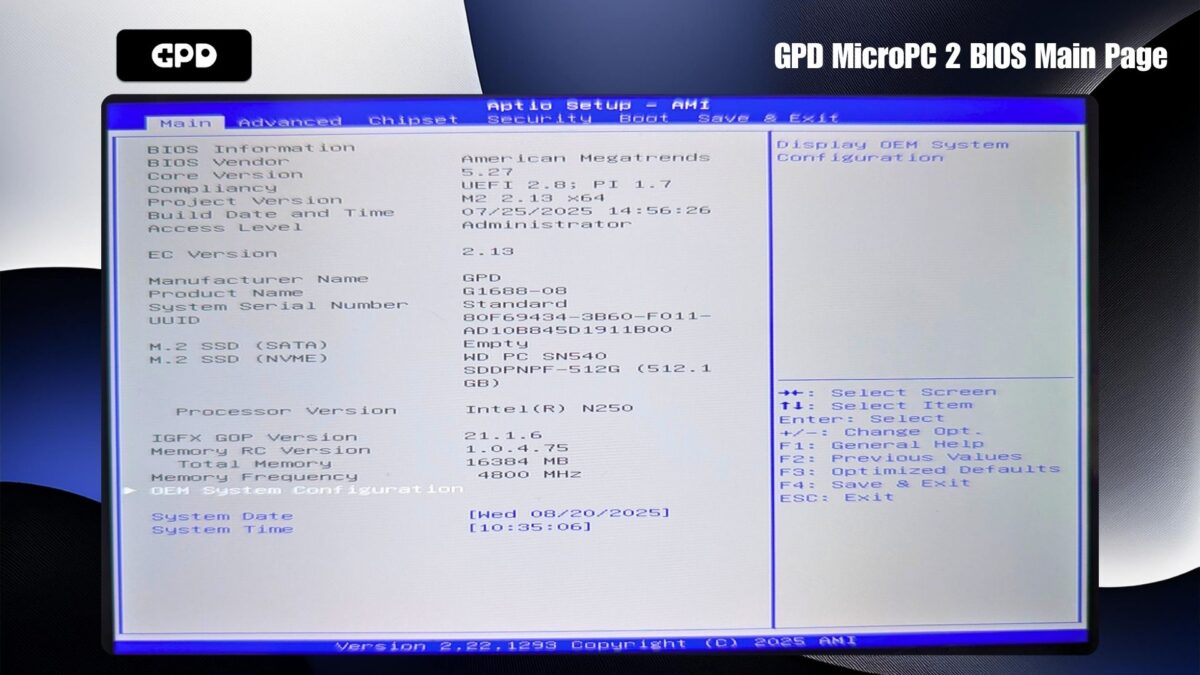
BIOS-versionens nummer vises på Project Version, i ovenstående billede er det 2.13, og EC-versionen er 2.13, hvilket er BIOS v2.13.
Download af opdateringen #
Først skal du hente GPD MicroPC 2 BIOS-opdateringen her. Vær opmærksom på, at nogle antivirusprogrammer måske fejlagtigt markerer filen som en trussel, fordi dens formål er at ændre systemets BIOS.
Ændringer til v2.16
Retter unormal opførsel på berøringsskærmen under Linux
Retter unormal opførsel, når Secure Boot er aktiveret
Retter genstartsproblem ved første opvågning efter BIOS-nulstilling
Trin til forberedelse #
Før du starter installationen, skal du sikre dig, at din GPD MicroPC 2 er fuldt opladet og tilsluttet strømadapteren. Vi anbefaler også, at du lukker al åben software, da enheden genstarter automatisk, når opdateringen er færdig.
Når du har downloadet, skal du udpakke indholdet af .zip-filen. Du bør se en fil, der hedder noget i retning af BIOS_M2_V2.16_GPD.exe, selvom versionsnumrene kan variere.
Installation af BIOS-opdateringen #
Kør .exe-filen ved at dobbeltklikke på den, og godkend alle anmodninger om administratoradgang, der vises. Efter et øjeblik åbnes et kommandopromptvindue for at starte opdateringen.
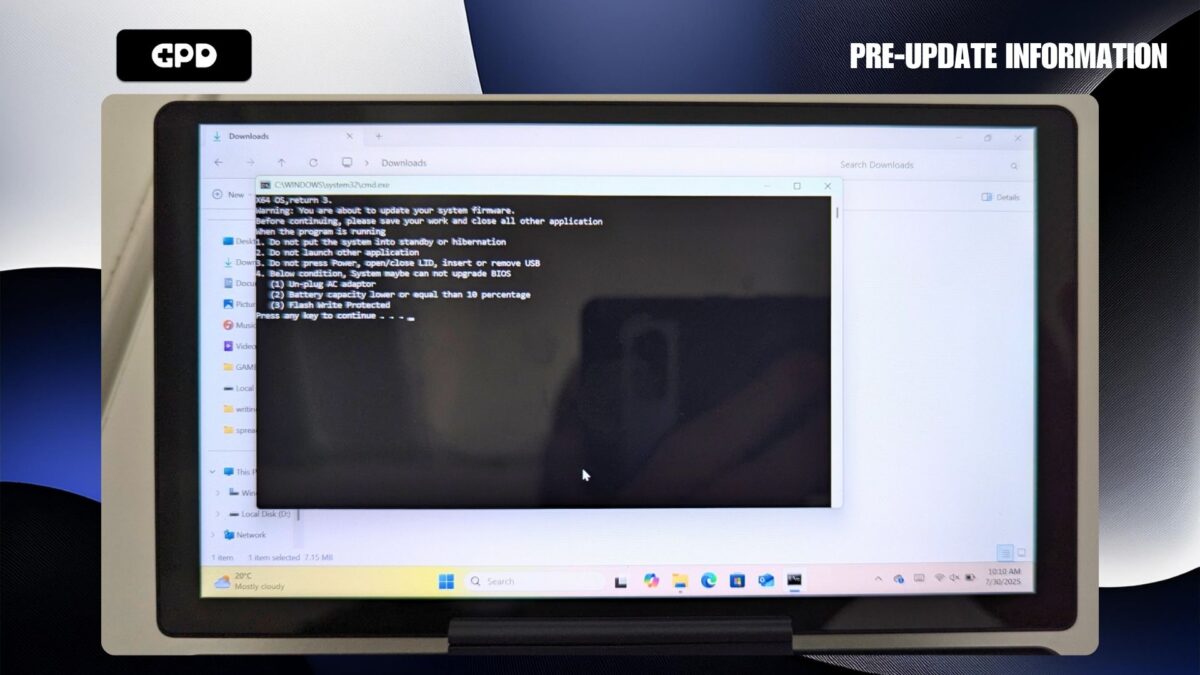
Før du fortsætter, skal du kontrollere, at enhedens batteri er fuldt, og at strømadapteren er tilsluttet. Når du er klar, skal du trykke på en vilkårlig tast for at starte BIOS-opdateringen.
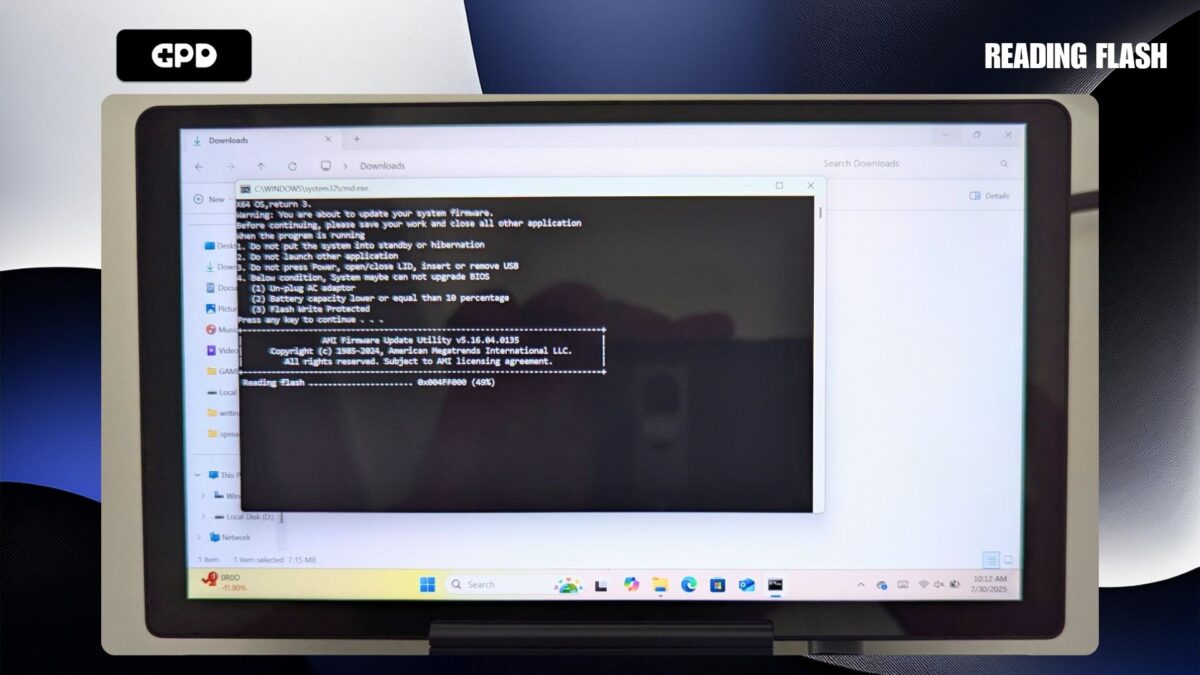
Opdateringsprocessen bør vare mellem 3 og 5 minutter, hvor du kan følge med i, hvordan det går.
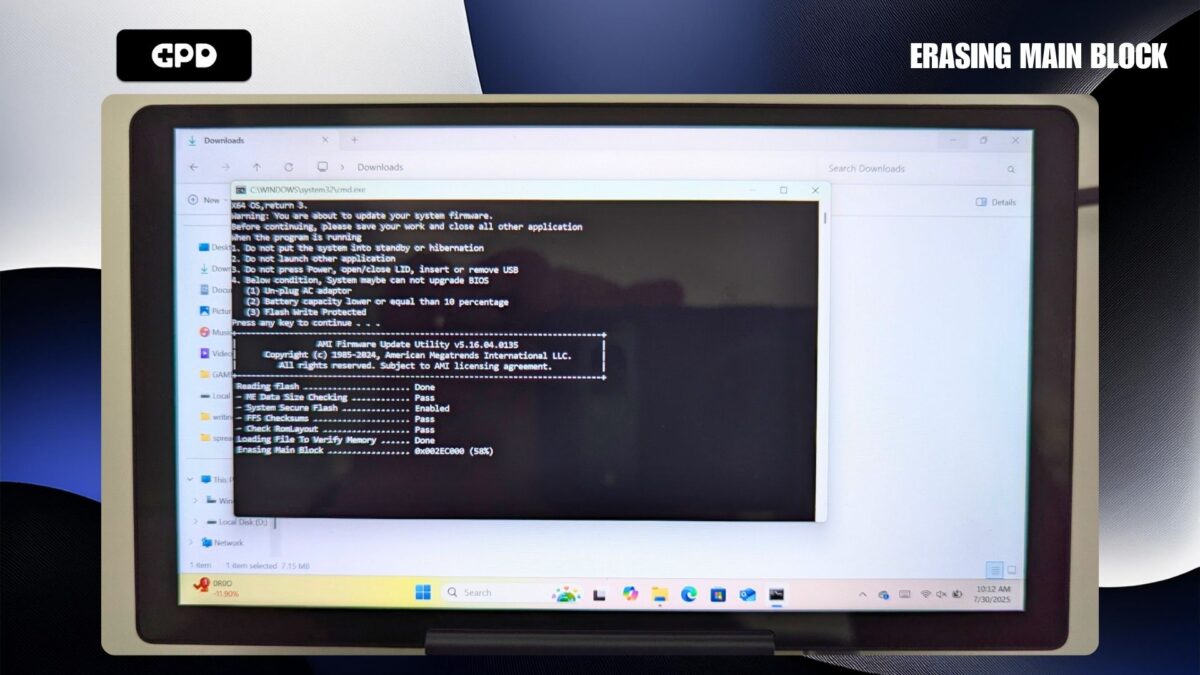
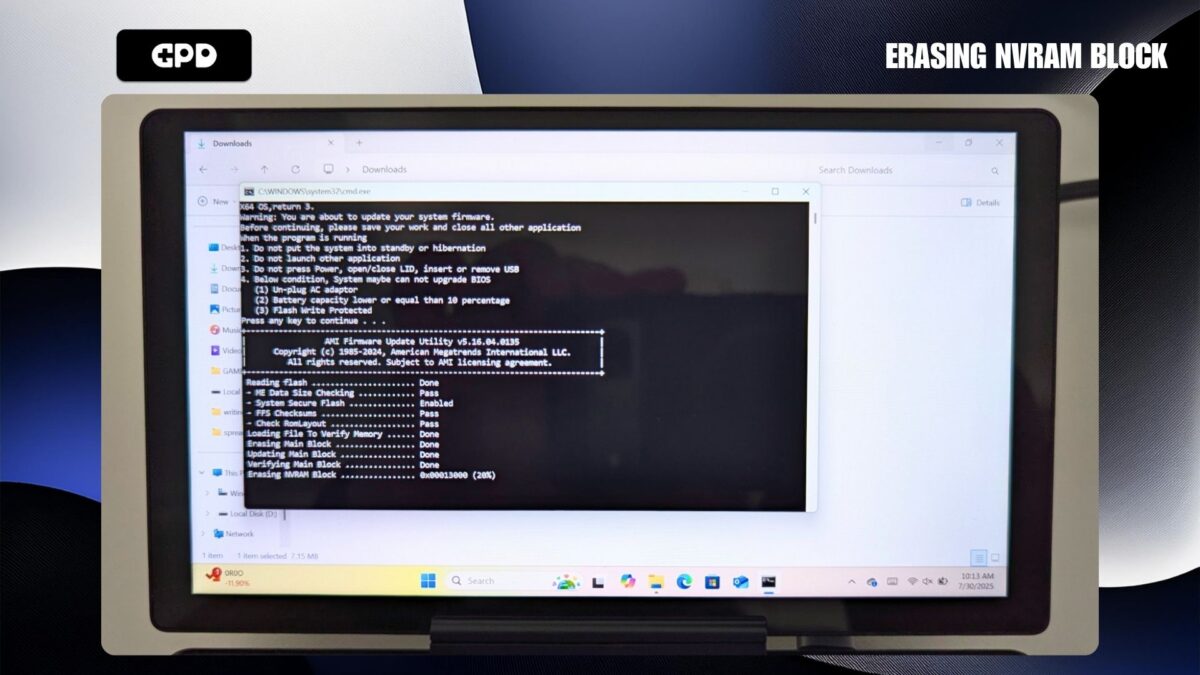
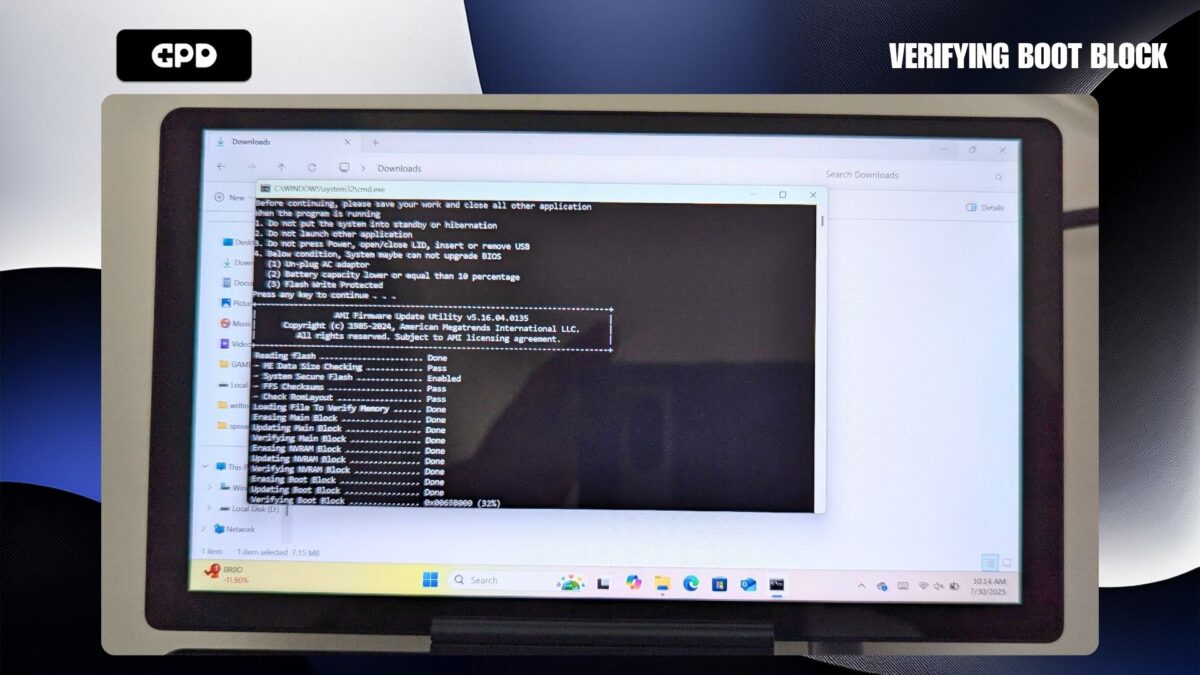
Efter et par minutter vises en meddelelse på skærmen for at bekræfte, at den første del af installationen er afsluttet.
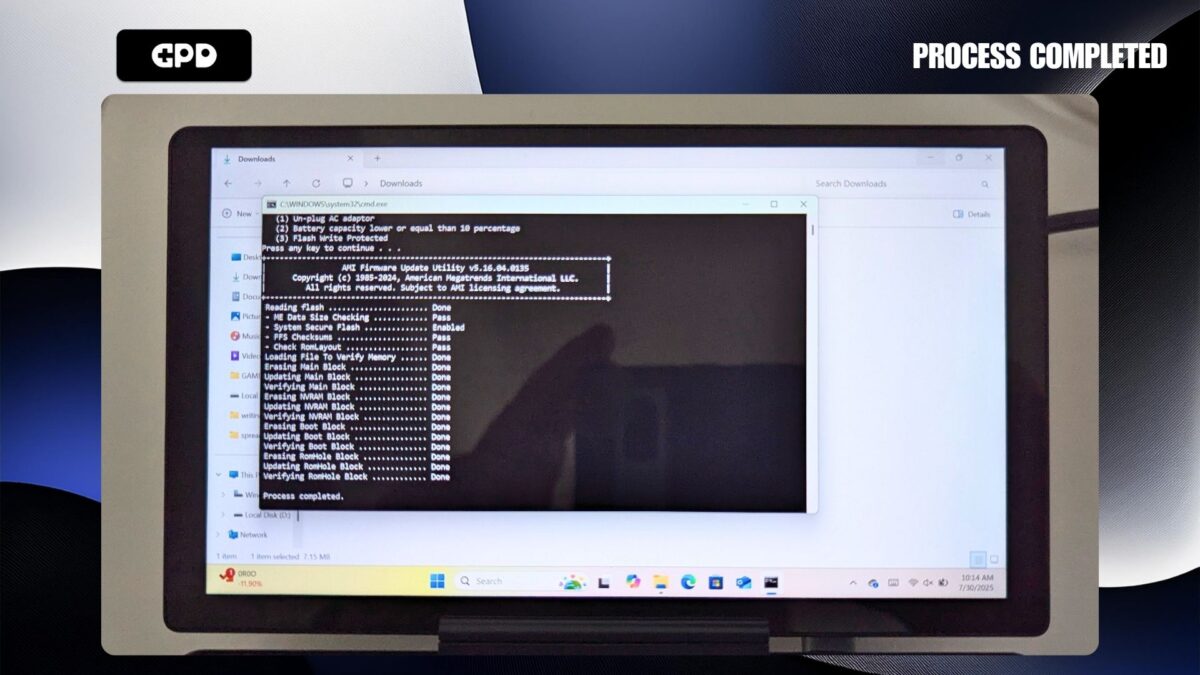
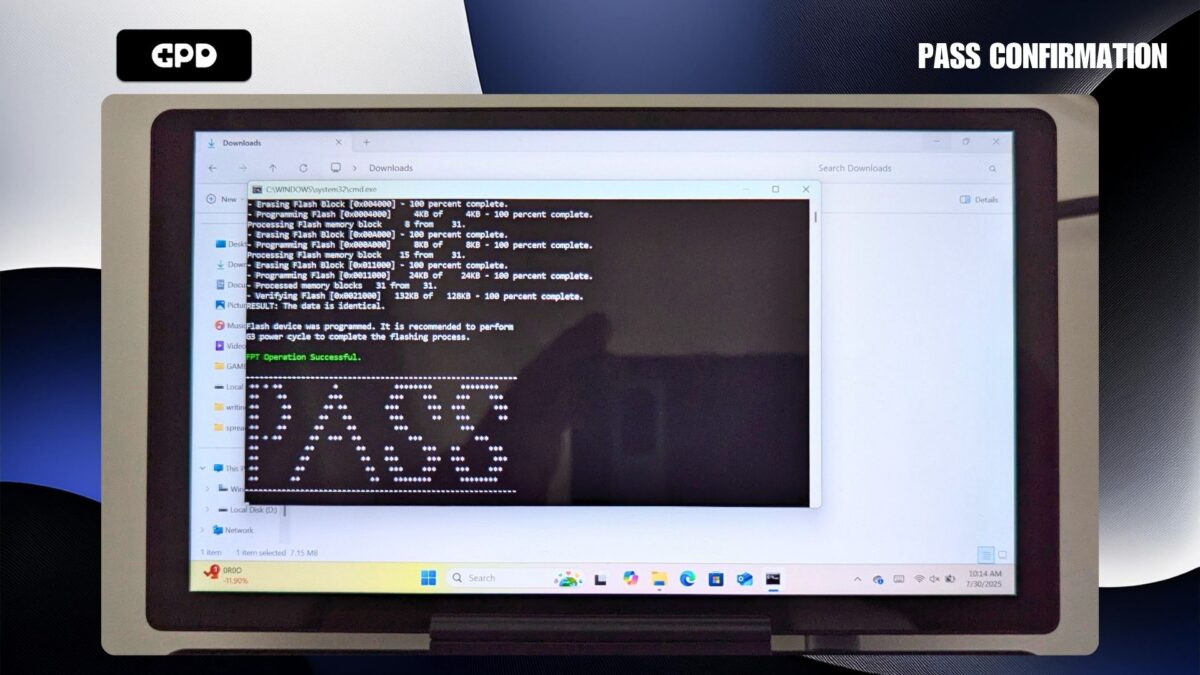
Efter en kort pause går opdateringen videre til BIOS-flashing-fasen. Du vil hurtigt se flere beskeder på displayet, som afsluttes med en “PASS”-besked for at indikere en vellykket installation.
Efter en kort ventetid vil du modtage en meddelelse fra Windows om en forestående automatisk genstart. Der kræves ingen handling; lad blot computeren genstarte.
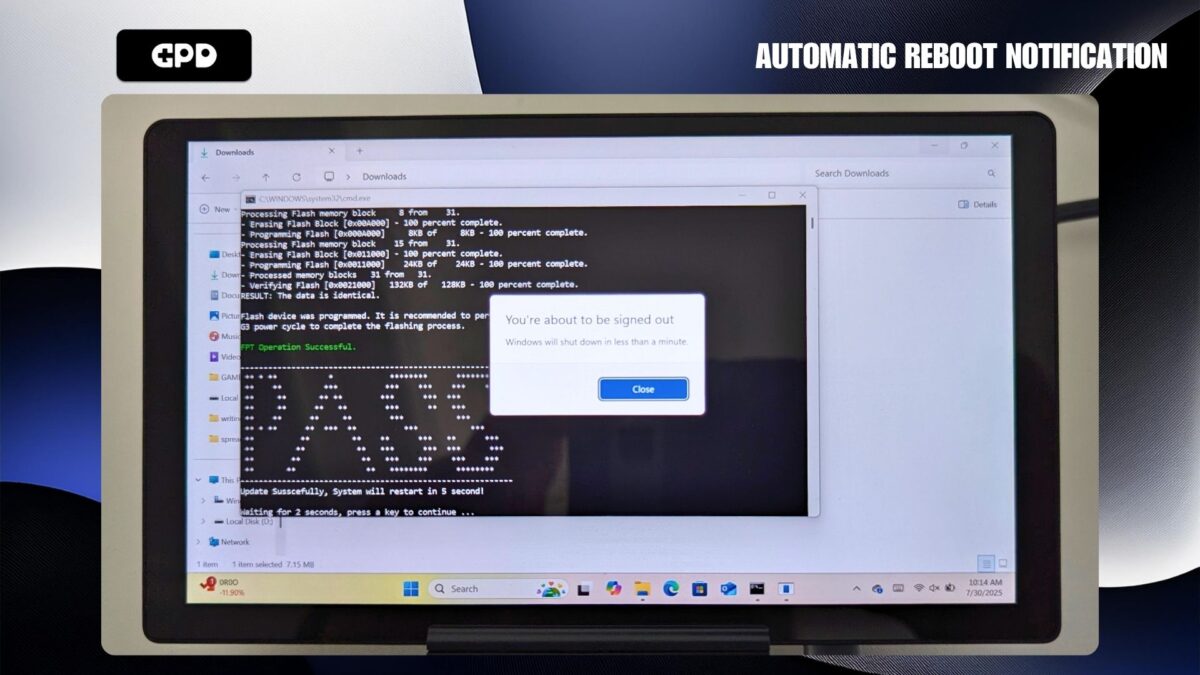
Giv GPD MicroPC 2 et øjeblik til at lukke ned og slukke helt. Vent, indtil power-LED’en ikke længere lyser, og tryk så på power-knappen for at tænde enheden igen. Windows vil derefter starte op som normalt. Vær opmærksom på, at den første opstart efter en BIOS-opdatering nogle gange kan tage lidt længere tid end normalt.
Dette afslutter BIOS-opdateringsprocessen, og din enhed er nu klar til brug.
For at kontrollere, at opdateringen var vellykket, kan du gå ind i BIOS-menuen og tjekke det tal, der vises ved siden af EC Version. Dette tal skal svare til den version, du lige har installeret (f.eks. 2.13).

Thank you, Dave.
I’ve tried long pressing the power button, and resetting by a pin, however, the power didn’t turn on.
I will ask to repair to the dealer in Japan.
Thanks.
I had applied the 2.17 bios. PC had automatically rebooted and bios seemed to be updated. Then, the power had been down. After that, I could not turn on the PC’s power. Could anyone help me?
Press and hold the power button for a few moments. It may take a little longer to boot than usual after a BIOS update. Also try pressing the reset button with a pin, hold it down for a moment, release and then press and hold the power button until it switched on.
Hi Dave.
Thank you for the info and the BIOS update file.
For some reason I couldn’t get the GPD website file to work.
The one I downloaded from your site worked well.
HOWEVER my PC was locked by Bitlocker after upgrading the BIOS !
Luckily I had the Bitlocker code and now everything is fine.
Thanks again 🙂
As the BIOS can update some hardware information between versions, it may cause Bitlocker to think something has changed and lock the system for security.
Hi.
Version 2.17 is now available but it seems to be corrupted.
I had no problem installing 2.16.
You need to enter the password “123” to extract the archive if you downloaded from GPD website. We have updated this page with v2.17 BIOS update, please download it from above and follow the updated guide to install it.
To whom this may be useful: I followed this tutorial to update from BIOS version 2.13 to BIOS version 2.16.
After the update, the “EC version” was still on 2.13. However, the “Project version” is on 2.16 and the “Build date and time” matches the date of version 2.16 in the file “BiosChanges..txt” – 2025-09-03.
So I assume that the BIOS has been updated to 2.16, although the EC version is still on 2.13.
This is contradictory to the statement on this site: “If you want to check the BIOS update has been applied, you can check in the BIOS menu under the EC Version number”.
Go here and scroll down to see a screenshot of the BIOS screen after updating to 2.16:
https://droix.net/knowledge-base/article/how-to-update-the-gpd-micropc-2-bios/
Thanks for the info.