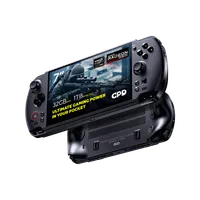
Ръководство за зареждане в докинг станция и ограничение на заряда на батерията на GPD WIN 5
Това ръководство обяснява как работи зареждането на GPD WIN 5, включително външната батерийна докинг станция, директното DC/USB захранване и настройката за ограничение на заряда на батерията в BIOS. Използвайте това, ако вашият WIN 5 изглежда показва икона за зареждане в Windows, но процентът на батерията не се увеличава.
Важно: докинг станцията не захранва WIN 5
Когато WIN 5 е свързан към докинг станцията, връзката с докинг станцията е за данни. Самият WIN 5 трябва да бъде захранван директно чрез външната батерия, DC захранващия вход или USB захранване, свързано директно към WIN 5.
USB Type-C портът на батерийната докинг станция е за зареждане на външната батерия, докато е прикрепена към докинг станцията. Той не захранва и не зарежда WIN 5 чрез връзката с докинг станцията.

Как може да се зарежда батерията
- Зареждане чрез WIN 5: свържете външната батерия към WIN 5, след което свържете DC захранващия адаптер към WIN 5.
- Зареждане чрез докинг станцията: прикрепете външната батерия към докинг станцията, след което свържете захранващ адаптер към USB Type-C порта за зареждане на докинг станцията.
Когато зареждате батерията чрез докинг станцията, индикаторните светлини на докинг станцията показват напредъка на зареждането на външната батерия. Всяка светлина представлява приблизително 25% заряд.
Тествайте WIN 5 без свързана батерия
Ако отстранявате проблеми със зареждането, първо потвърдете, че WIN 5 може да се включи директно от захранващите си входове без свързана външна батерия.
- Изключете външната батерия от WIN 5.
- Свържете DC захранващия адаптер директно към WIN 5 и проверете дали устройството се включва. Това е най-важният тест.
- Ако е възможно, тествайте също USB (100W или по-високо) захранване, свързано директно към горния USB порт на WIN 5 (долният не поддържа зареждане)
- Ако WIN 5 се включва от директно DC и/или USB захранване, свържете отново батерията & DC захранване и проверете състоянието на зареждане в Windows.
Ако трябва да се свържете с поддръжката, моля, включете кратко видео, показващо включването на WIN 5, напълно зареден Windows, иконата/състоянието на батерията и дали Windows съобщава, че батерията се зарежда.
Проверете ограничението за заряд на батерията в BIOS
BIOS на WIN 5 включва опция Battery Full Charge Settings. Тя може да бъде зададена на стойности като 60%, 70%, 80%, 90% или 100%.
Ако батерията вече е над избраното ограничение на заряда, Windows може да показва, че зарядното е свързано, но процентът на батерията може да не се увеличава. Това е очаквано поведение. Например, ако ограничението е зададено на 80% и батерията вече е над 80%, батерията може да не започне да се зарежда отново, докато не падне под това ограничение.

За да тествате зареждането, или временно задайте ограничението на 100%, или оставете батерията да се разреди под избраното ограничение и след това свържете отново зарядното.
Кога да се свържете с поддръжката
Ако WIN 5 се включва директно от DC захранване, батерията е свързана правилно, ограничението за заряд в BIOS е проверено и батерията все още не се зарежда както се очаква, моля, свържете се с нашия екип за поддръжка с резултатите от горните тестове.