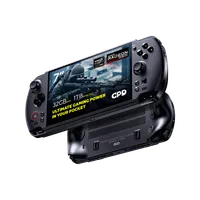
GPD WIN 5 dokkoló töltési és akkumulátor-töltési korlát útmutató
Ez az útmutató elmagyarázza, hogyan működik a töltés a GPD WIN 5 esetében, beleértve a külső akkumulátoros dokkolót, a közvetlen DC/USB tápellátást és a BIOS akkumulátor-töltési korlát beállítást. Ezt akkor használja, ha a WIN 5 a Windowsban töltés ikont mutat, de az akkumulátor százaléka nem növekszik.
Fontos: a dokkoló nem látja el árammal a WIN 5-öt
Amikor a WIN 5 a dokkolóhoz van csatlakoztatva, a dokkoló csatlakozása adatátvitelre szolgál. Magát a WIN 5-öt közvetlenül a külső akkumulátorról, a DC tápbemenetről vagy a WIN 5-höz közvetlenül csatlakoztatott USB tápellátásról kell működtetni.
Az akkumulátoros dokkolón lévő USB Type-C port a külső akkumulátor töltésére szolgál, amíg az a dokkolóhoz van rögzítve. Nem látja el árammal és nem tölti a WIN 5-öt a dokkoló csatlakozásán keresztül.

Hogyan tölthető az akkumulátor
- Töltés a WIN 5-ön keresztül: csatlakoztassa a külső akkumulátort a WIN 5-höz, majd csatlakoztassa a DC tápadaptert a WIN 5-höz.
- Töltés a dokkolón keresztül: rögzítse a külső akkumulátort a dokkolóhoz, majd csatlakoztasson egy tápadaptert a dokkoló USB Type-C töltőportjához.
Amikor az akkumulátort a dokkolón keresztül tölti, a dokkoló jelzőfényei mutatják a külső akkumulátor töltési folyamatát. Minden lámpa körülbelül 25% töltöttséget jelent.
A WIN 5 tesztelése az akkumulátor csatlakoztatása nélkül
Ha töltési problémát hárít el, először erősítse meg, hogy a WIN 5 közvetlenül a tápbemeneteiről bekapcsolható-e a külső akkumulátor csatlakoztatása nélkül.
- Válassza le a külső akkumulátort a WIN 5-ről.
- Csatlakoztassa a DC tápadaptert közvetlenül a WIN 5-höz, és ellenőrizze, hogy a készülék bekapcsol-e. Ez a legfontosabb teszt.
- Ha lehetséges, tesztelje az USB (100W vagy nagyobb) tápellátást is közvetlenül a WIN 5 felső USB-portjához csatlakoztatva (az alsó nem támogatja a töltést)
- Ha a WIN 5 bekapcsol közvetlen DC és/vagy USB tápellátásról, csatlakoztassa újra az akkumulátort & DC tápegységet, és ellenőrizze a töltési állapotot a Windowsban.
Ha kapcsolatba kell lépnie az ügyfélszolgálattal, kérjük, mellékeljen egy rövid videót, amely bemutatja a WIN 5 bekapcsolását, a Windows teljes betöltését, az akkumulátor ikonját/állapotát, és azt, hogy a Windows jelzi-e, hogy az akkumulátor tölt.
A BIOS akkumulátor-töltési korlát ellenőrzése
A WIN 5 BIOS tartalmaz egy Battery Full Charge Settings opciót. Ez olyan értékekre állítható, mint 60%, 70%, 80%, 90% vagy 100%.
Ha az akkumulátor már a kiválasztott töltési korlát felett van, a Windows jelezheti, hogy a töltő csatlakoztatva van, de az akkumulátor százaléka nem növekedhet. Ez várható viselkedés. Például, ha a korlát 80%-ra van állítva, és az akkumulátor már 80% felett van, az akkumulátor nem kezd újra töltődni, amíg le nem esik e korlát alá.

A töltés teszteléséhez vagy ideiglenesen állítsa a korlátot 100%-ra, vagy hagyja, hogy az akkumulátor a kiválasztott korlát alá merüljön, majd csatlakoztassa újra a töltőt.
Mikor lépjen kapcsolatba az ügyfélszolgálattal
Ha a WIN 5 közvetlenül DC tápellátásról bekapcsol, az akkumulátor megfelelően csatlakoztatva van, a BIOS töltési korlát ellenőrizve lett, és az akkumulátor mégsem tölt a várt módon, kérjük, lépjen kapcsolatba ügyfélszolgálatunkkal a fenti tesztek eredményeivel.