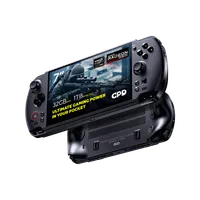
GPD WIN 5 vodič za punjenje u docku i ograničenje napunjenosti baterije
Ovaj vodič objašnjava kako funkcionira punjenje na GPD WIN 5, uključujući vanjski dock za bateriju, izravno DC/USB napajanje i BIOS postavku ograničenja napunjenosti baterije. Koristite ovo ako se na vašem WIN 5 u Windowsu prikazuje ikona punjenja, ali se postotak baterije ne povećava.
Važno: dock ne napaja WIN 5
Kada je WIN 5 spojen na dock, veza s dockom služi za podatke. Sam WIN 5 treba se napajati izravno pomoću vanjske baterije, DC ulaza za napajanje ili USB napajanja spojenog izravno na WIN 5.
USB Type-C priključak na docku za bateriju služi za punjenje vanjske baterije dok je pričvršćena na dock. Ne napaja niti puni WIN 5 putem veze s dockom.

Kako se baterija može puniti
- Punjenje putem WIN 5: spojite vanjsku bateriju na WIN 5, zatim spojite DC adapter za napajanje na WIN 5.
- Punjenje putem docka: pričvrstite vanjsku bateriju na dock, zatim spojite adapter za napajanje na USB Type-C priključak za punjenje na docku.
Kada punite bateriju putem docka, indikatorska svjetla docka prikazuju napredak punjenja vanjske baterije. Svako svjetlo predstavlja približno 25% napunjenosti.
Testirajte WIN 5 bez spojene baterije
Ako rješavate problem s punjenjem, najprije potvrdite da se WIN 5 može uključiti izravno iz svojih ulaza za napajanje bez spojene vanjske baterije.
- Iskopčajte vanjsku bateriju s WIN 5.
- Spojite DC adapter za napajanje izravno na WIN 5 i provjerite uključuje li se uređaj. Ovo je najvažniji test.
- Ako je moguće, testirajte i USB (100W ili više) napajanje spojeno izravno na gornji USB priključak WIN 5 (donji ne podržava punjenje)
- Ako se WIN 5 uključuje iz izravnog DC i/ili USB napajanja, ponovno spojite bateriju & DC napajanje i provjerite status punjenja u Windowsu.
Ako trebate kontaktirati podršku, priložite kratki video koji prikazuje uključivanje WIN 5, potpuno podignut Windows, ikonu/status baterije i prijavljuje li Windows da se baterija puni.
Provjerite BIOS ograničenje napunjenosti baterije
BIOS WIN 5 uključuje opciju Battery Full Charge Settings. Može se postaviti na vrijednosti kao što su 60%, 70%, 80%, 90% ili 100%.
Ako je baterija već iznad odabranog ograničenja napunjenosti, Windows može prikazivati da je punjač spojen, ali se postotak baterije možda neće povećavati. To je očekivano ponašanje. Na primjer, ako je ograničenje postavljeno na 80% i baterija je već iznad 80%, baterija se možda neće ponovno početi puniti dok ne padne ispod tog ograničenja.

Za testiranje punjenja, privremeno postavite ograničenje na 100% ili pustite bateriju da se isprazni ispod odabranog ograničenja i zatim ponovno spojite punjač.
Kada kontaktirati podršku
Ako se WIN 5 uključuje izravno iz DC napajanja, baterija je ispravno spojena, BIOS ograničenje punjenja je provjereno, a baterija se još uvijek ne puni prema očekivanju, kontaktirajte naš tim za podršku s rezultatima gornjih testova.