Как да калибрирате отново контролите на GPD
Файлове, използвани в това ръководство
Версии (2)
- Source guide: How to Calibrate GPD Joysticks
- Source guide: Troubleshooting the GPD WIN 4 (2022)
По-старите версии остават за изтегляне за връщане назад - всяка версия поддържа свой собствен проверен файл.
От време на време палците на джаджи като геймпадове или джобни компютри могат да се изместят или да загубят калибрирането си, което води до неточни или грешни въвеждания. Това ръководство ще предостави обяснение стъпка по стъпка за това как да настроите необходимата програма и да калибрирате джойстиците на всеки джобен геймърски компютър GPD.
Това ръководство е съвместимо с:
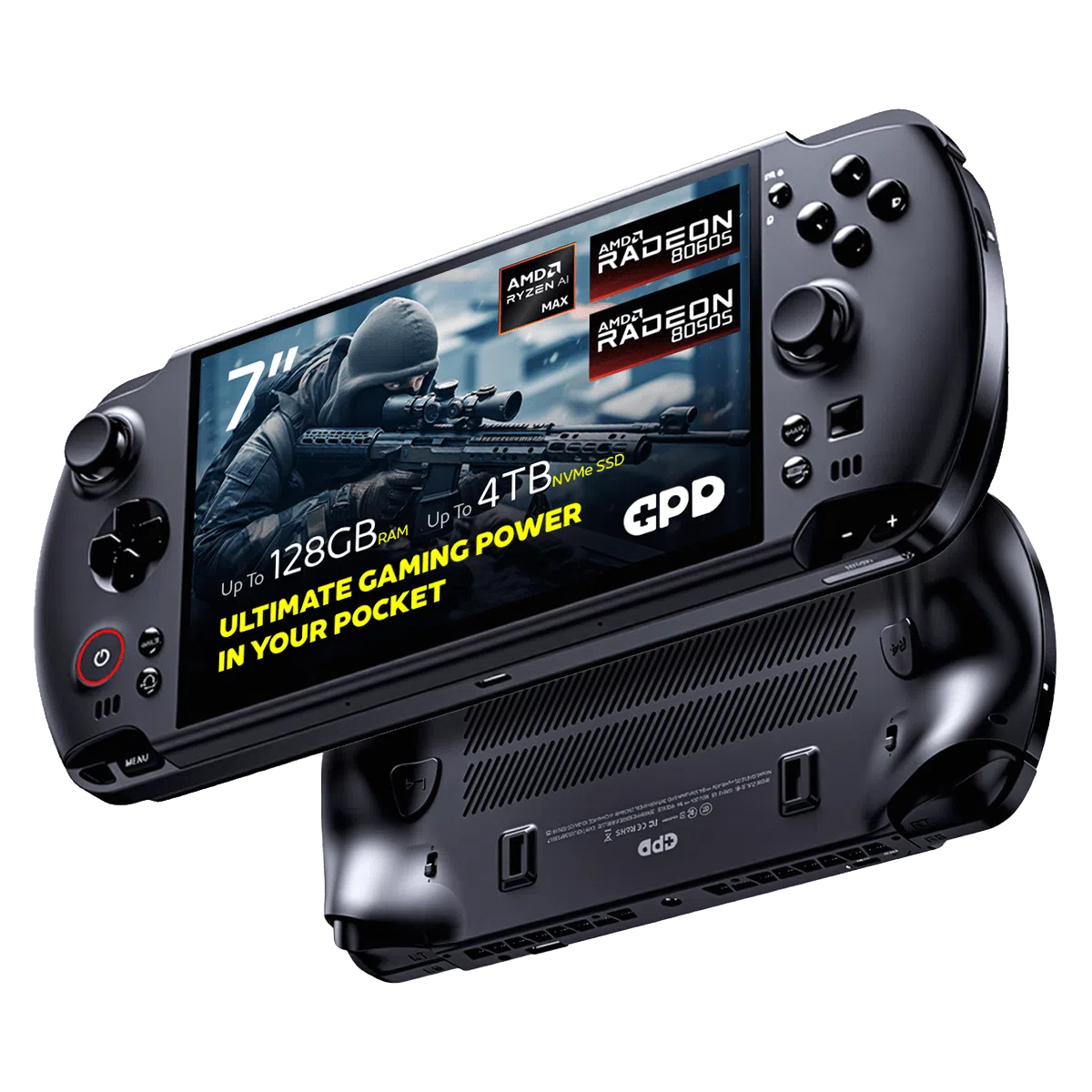
GPD WIN 5 Gaming Handheld PC
Изтегляне на инструмента за калибриране на джойстика GPD
Запазете и разархивирайте най-актуалната версия на инструмента за калибриране на джойстик GPD тук. Разопаковайте компресирания архив, за да откриете приложението Win3TestV1.04.exe, след което стартирайте тази програма.
Калибриране на пръчките за GPD
Ще видите, че се появяват два отделни прозореца, които изглеждат както тук. Щракнете върху бутона, подчертан на изображението по-долу, за да започнете последователността на калибриране.
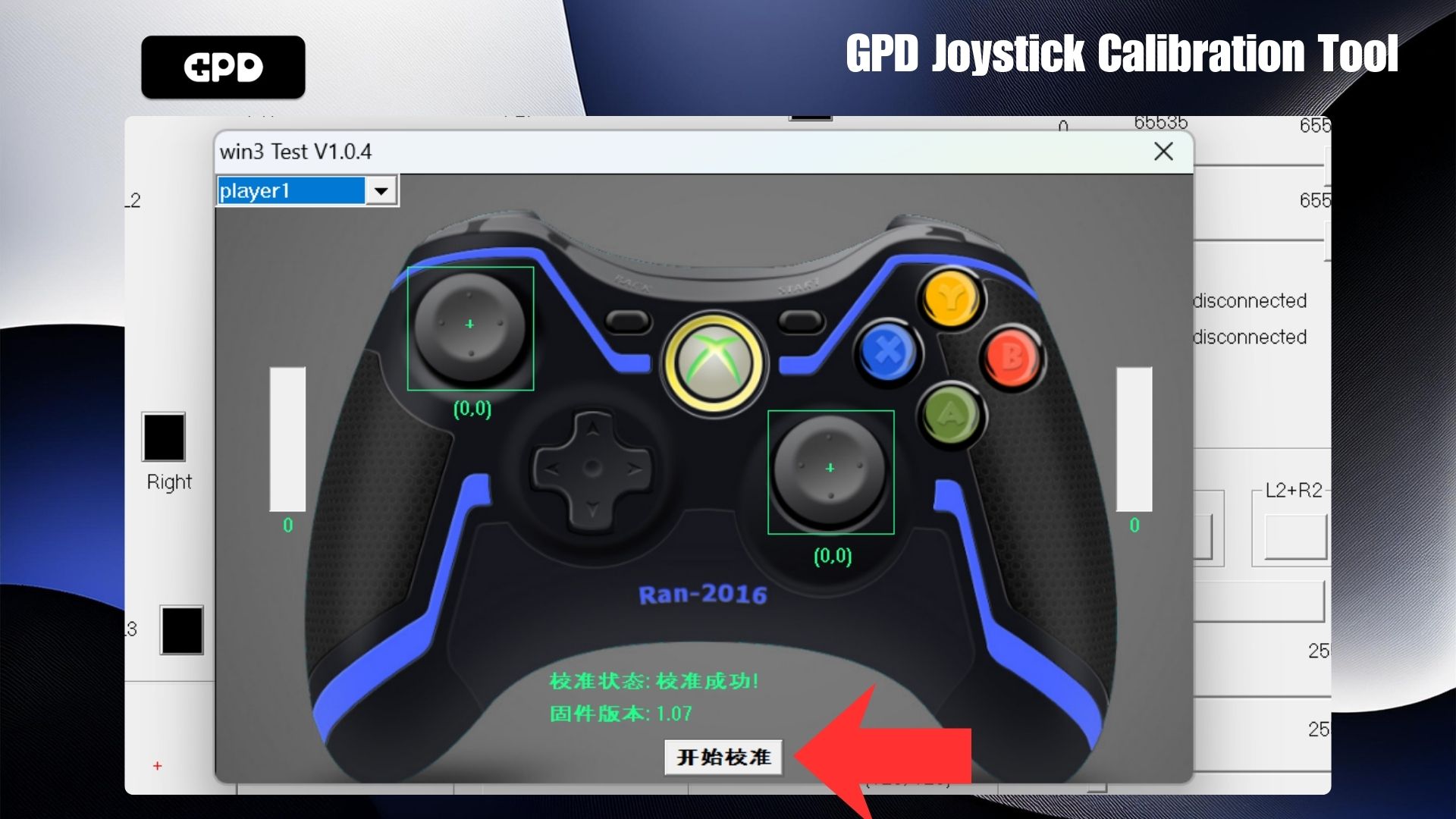
След като щракнете върху бутона, приложението ще ви насочи да придвижите двата аналогови стика до външните им граници и да ги въртите непрекъснато, като едновременно с това натискате и отпускате левия и десния аналогов спусък. Тези движения ще бъдат визуализирани в съответните секции на дисплея.
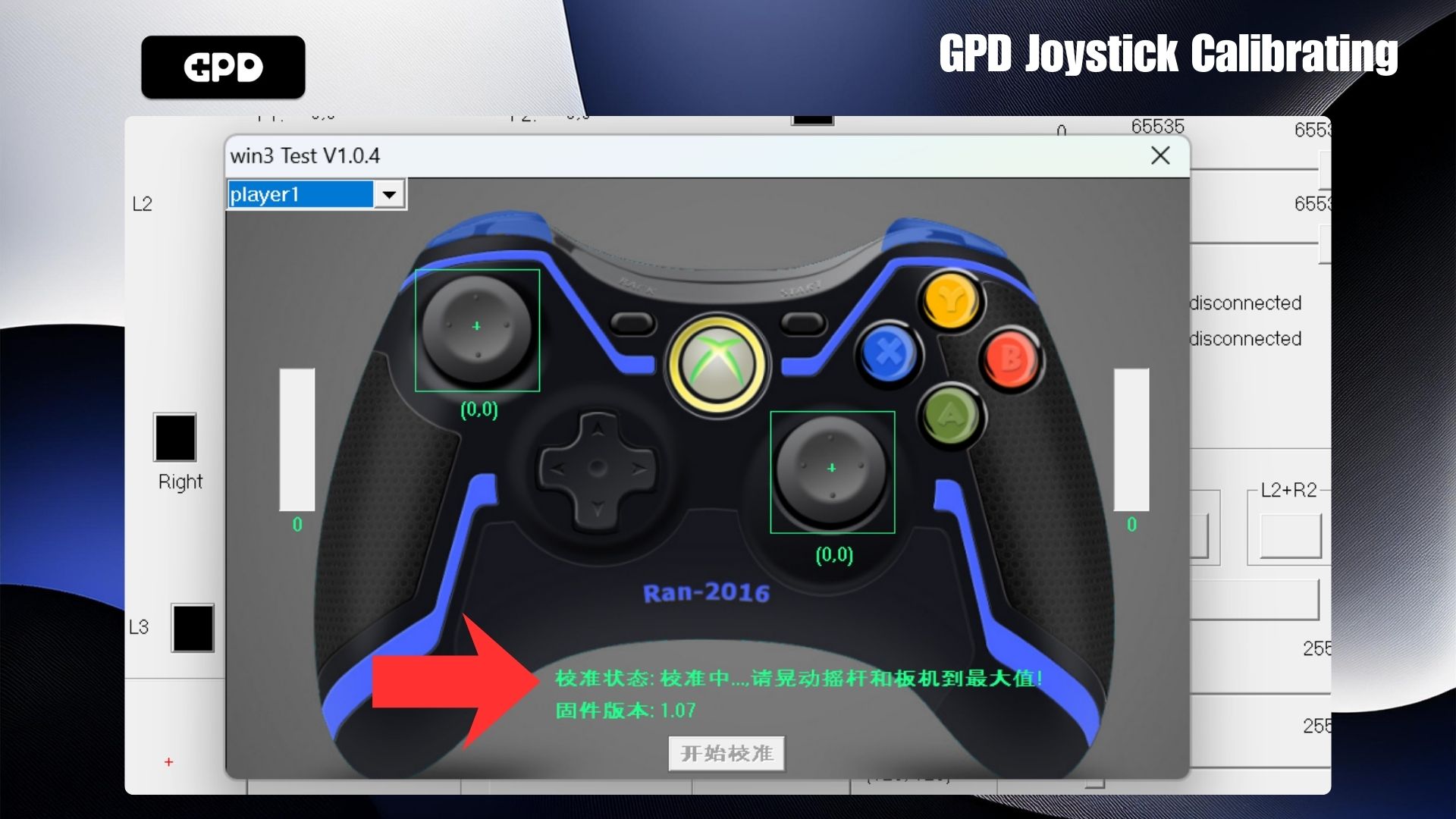
Когато последователността на калибриране приключи, зеленият текст ще се опресни, за да съответства на примера, показан по-долу, което означава, че калибрирането е успешно.
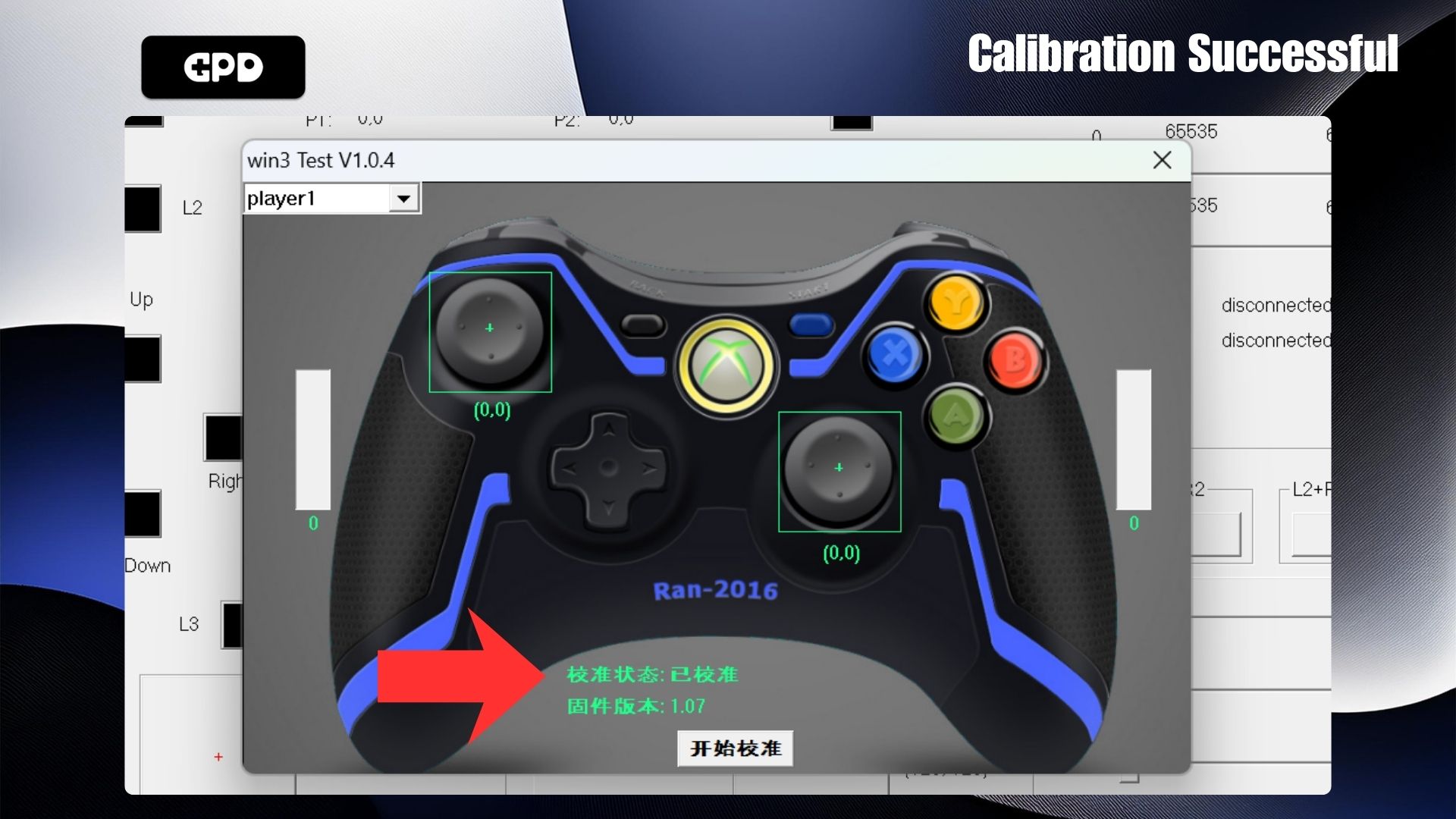
Ако подозирате, че не сте достигнали пълния обхват на ръбовете или тригерите, можете да натиснете бутона, за да повторите калибрирането. Можете също така да проверите дали настройката е била успешна, като преместите някой от аналоговите стикове или тригерите, а получените данни ще се появят в съответните полета.
Калибриране на Windows
Ако предишният метод не помогне за решаване на проблема, можете да използвате вградения инструмент за калибриране, включен в Windows, както е описано по-долу. За да извършите калибрирането директно в Windows, стартирайте диалоговия прозорец “Изпълни”. С физическа клавиатура използвайте бързата клавишна комбинация Windows + R; в противен случай намерете “Run” чрез лентата за търсене в менюто Start. Когато се появи прозорецът, въведете joy.cpl и изберете “OK”.
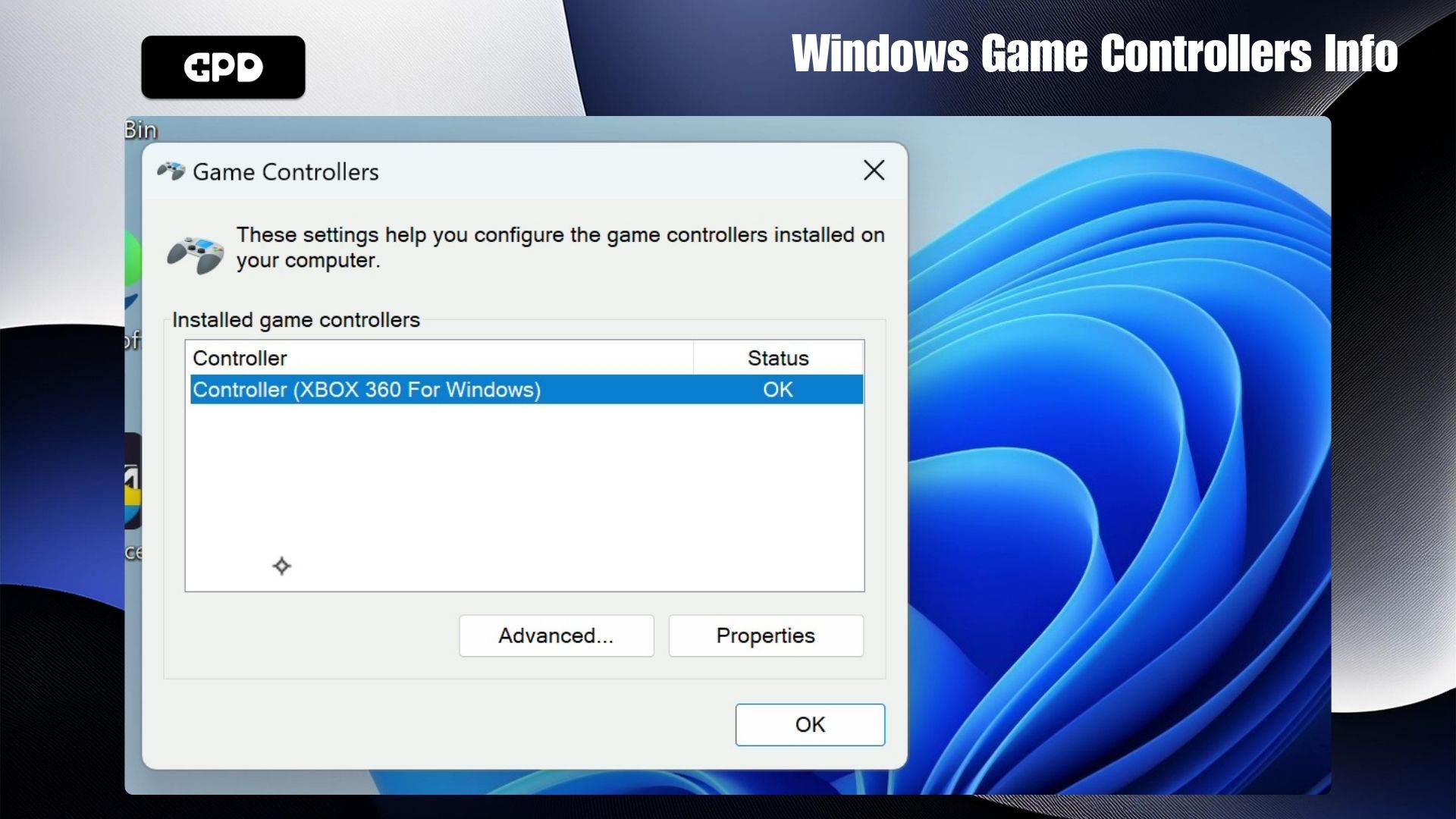
Ще се стартира нов прозорец; не се притеснявайте, ако Windows разпознае входното ви устройство като контролер за Xbox 360, тъй като това е нормално. Изберете “Properties” (Свойства), за да преминете към следващия интерфейс.
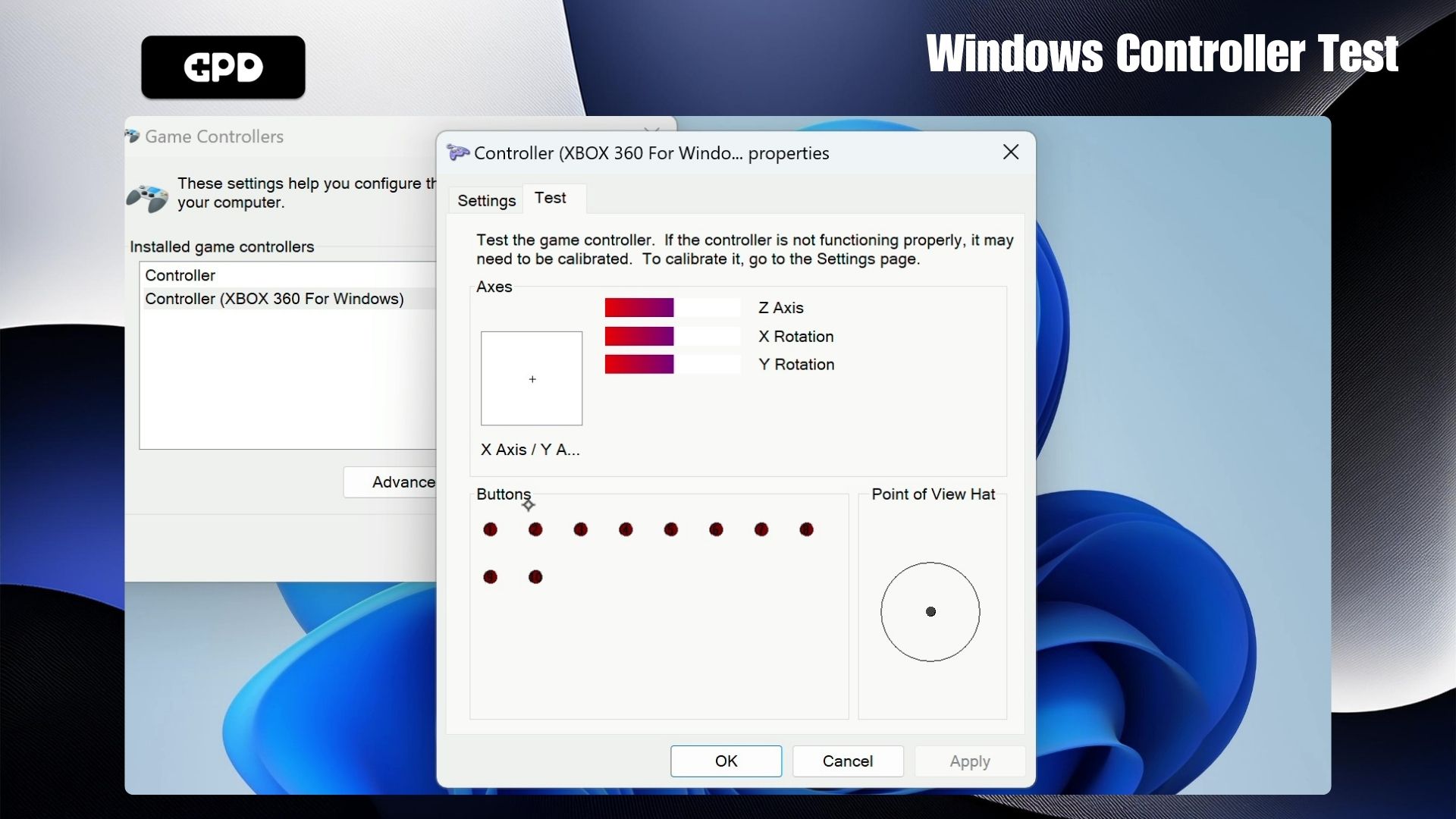
Този раздел ви позволява да проверите функционалността на входовете на геймпада.
- Оста Z съответства на входовете за тригериране.
- Завъртането X представлява хоризонталното движение на десния стик.
- Завъртането Y представлява вертикалното движение на десния стик.
- Оста X/оста Y проследява движението на левия стик.
- Точка на видео шапката се отнася до посоките на D-Pad.
- Бутоните обхващат всички физически клавиши: A, B, X, Y, LB, RB, LS, RS, LC и RC. Тези индикатори ще светнат при активиране.
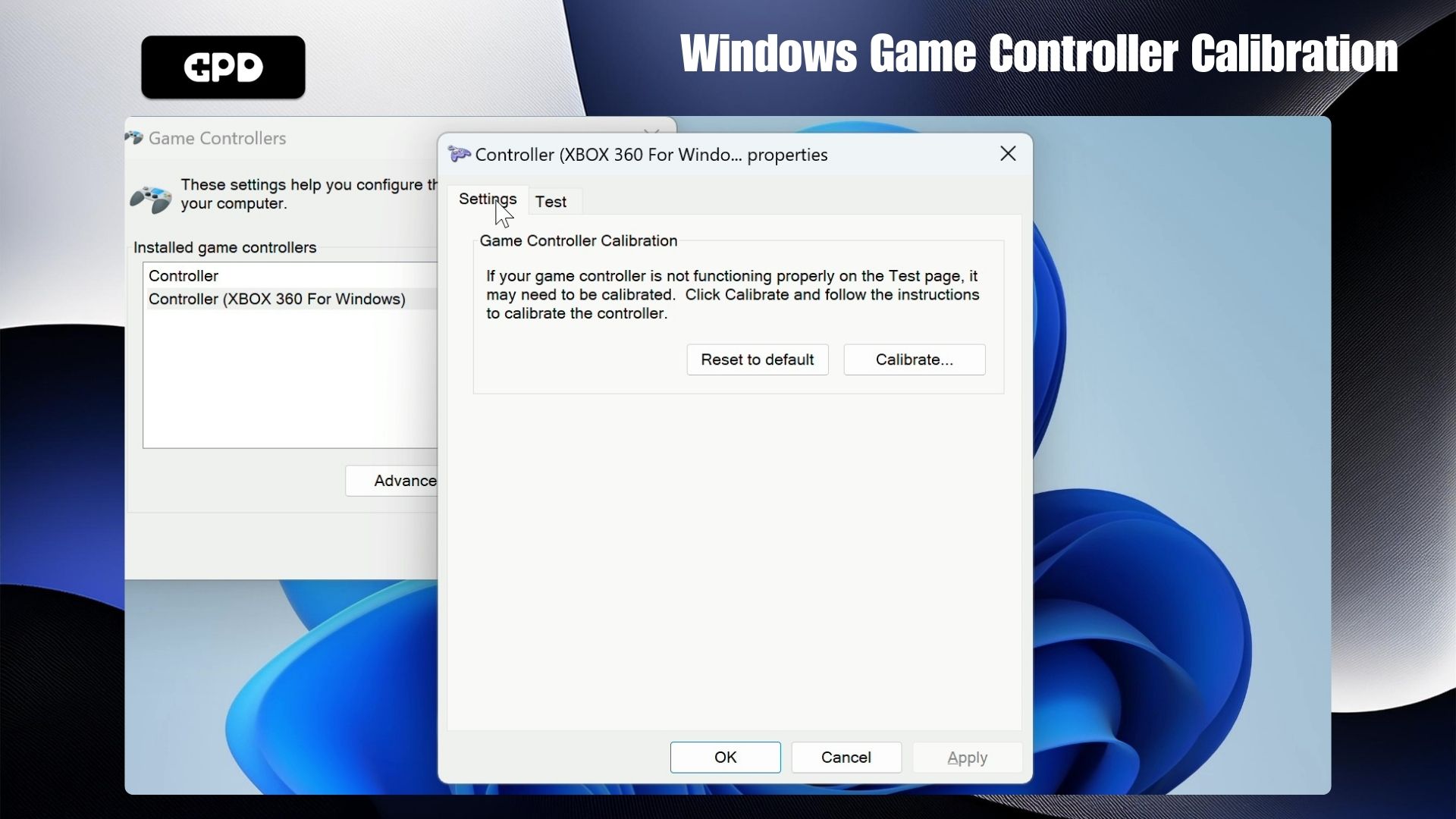
Ако всички входове реагират правилно, устройството ви вероятно не се нуждае от допълнителна настройка. Ако обаче е необходимо калибриране, преминете към раздела “Настройки”, за да видите показаните тук опции. Натиснете бутона “Calibrate” (Калибриране), за да стартирате съветника.
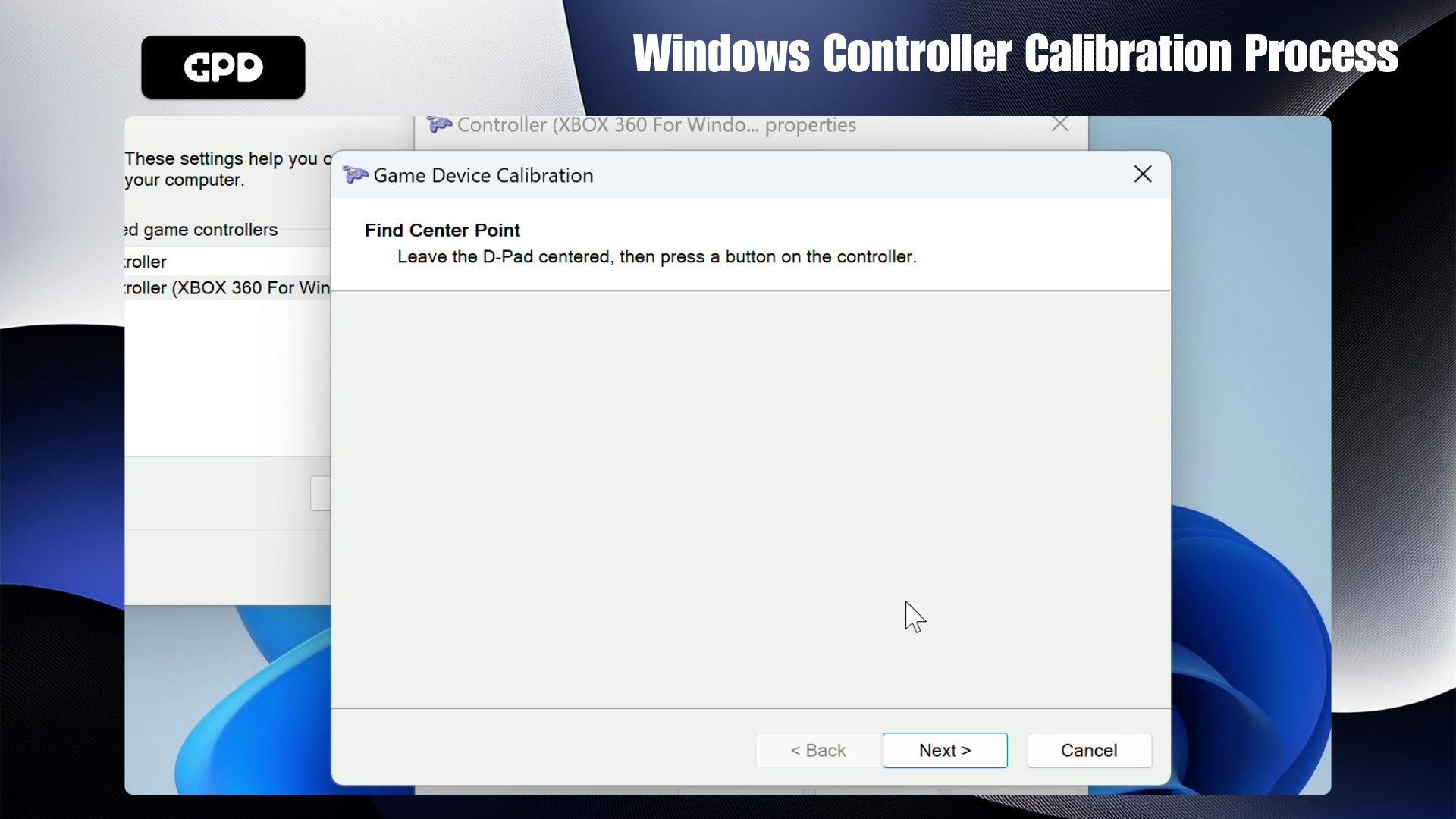
Следвайте инструкциите на екрана, за да регулирате настройките на контролера. След като приключите, ще се върнете в раздела Settings (Настройки); оттам преминете обратно в раздела Test (Тест), за да прегледате резултатите от настройките. Ако резултатът е незадоволителен, върнете се в Settings (Настройки) и изберете “Restore Default” (Възстановяване на настройките по подразбиране). Ако сте доволни, можете да продължите да използвате новокалибрираното устройство.
Тестер на геймпада
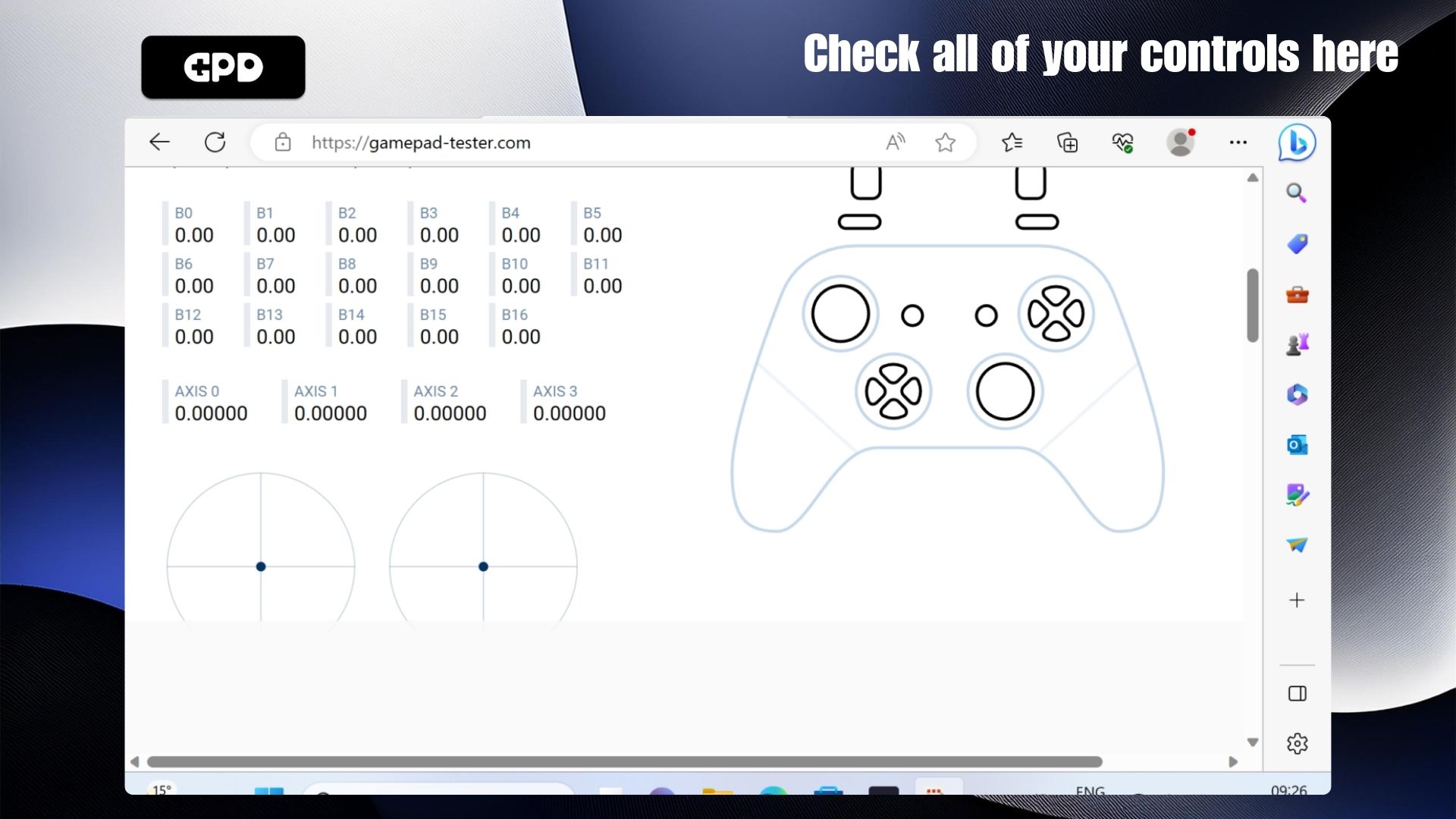
Gamepad Tester е широко признат ресурс в геймърската общност, който предоставя лесен и удобен за използване метод за оценка на хардуера на контролера. Всъщност той предоставя по-подробни данни от стандартните инструменти на Windows. Отидете на уебсайта https://hardwaretester.com/gamepad. Ще ви бъде представен дисплеят, показан по-долу.
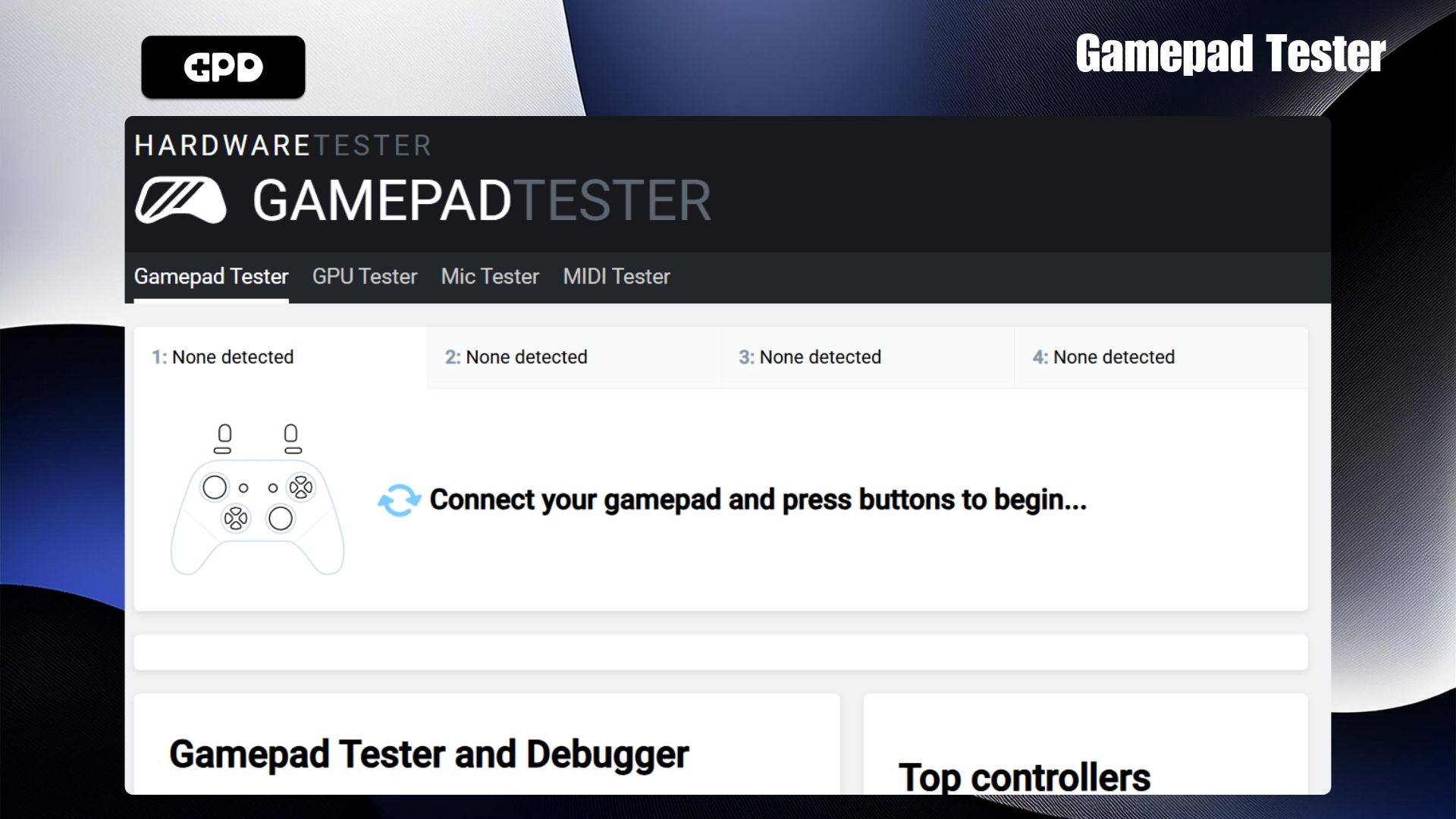
Натиснете който и да е клавиш, за да разпознаете контролера, и той ще стартира диагностичния интерфейс. На този екран можете да наблюдавате точния ъгъл и интензивността на натиска, които се откриват за вашите палци, спусъци и лицеви бутони. Използвайки тези данни, можете да определите точно грешките и да настроите точно хардуера си.